Soluções de Erros · 3 min read · Oct 20, 2025
Como Corrigir o Código de Erro: 0xa00f4244 NoCamerasAreAttached no Windows?
Quando você tenta executar o aplicativo da câmera no sistema Windows 10, está enfrentando o erro “ Código de Erro: 0xa00f4244 NoCamerasAreAttached ”? Às vezes, você também pode ver o erro “nenhuma câmera está conectada.”
Este artigo orienta você sobre as melhores maneiras de corrigir o problema da câmera no Windows 10.
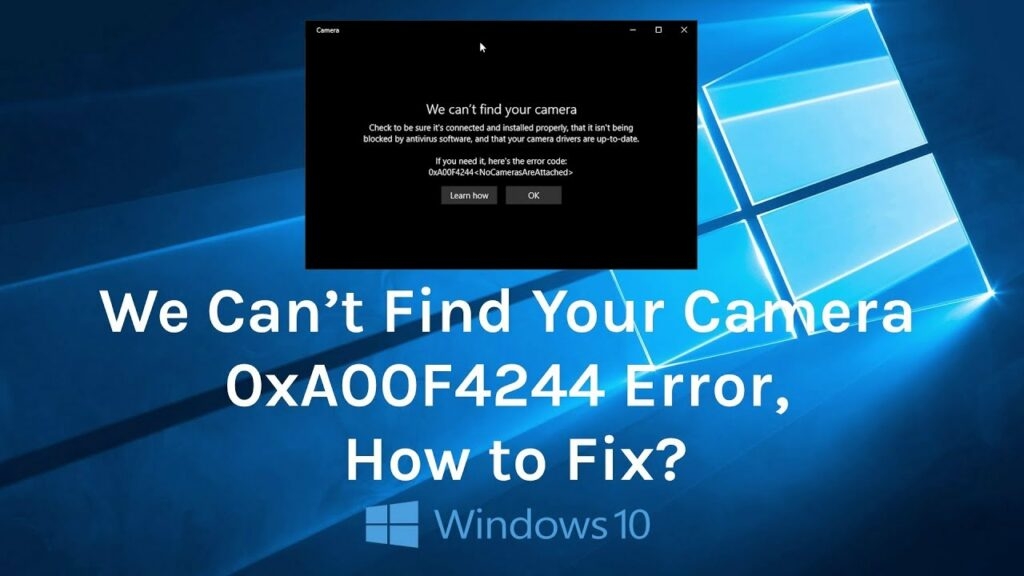
Como Corrigir o Código de Erro: 0xa00f4244 NoCamerasAreAttached?
Solução 1: Verifique os Drivers
Às vezes, drivers desatualizados podem ser uma das principais razões para o erro do aplicativo da câmera no Windows 10. Para corrigir esse problema, você deve verificar e atualizar os drivers. Aqui está como você pode atualizá-los:
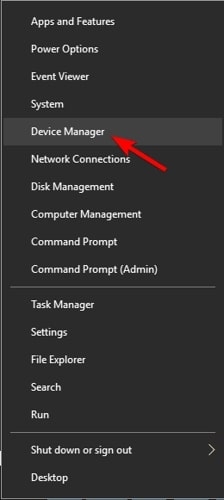
- Clique com o botão direito no menu ‘ Iniciar ‘ e escolha a opção ‘ Gerenciador de Dispositivos ’.
- Agora, navegue até a opção ‘ Dispositivos de Imagem ’ e expanda-a para ver a opção da câmera.
- Agora, clique com o botão direito no dispositivo da câmera e selecione a opção ‘ Atualizar Drivers ’.
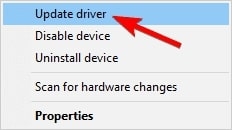
Caso você já tenha drivers de câmera atualizados, seguir os passos acima é recomendado. Mas, em vez de selecionar a opção ‘ Atualizar Drivers ’, é sugerido clicar em ‘ Propriedades ’ e, em seguida, selecionar o botão ‘ Reverter Driver ’.
Solução 2: Ative o Aplicativo da Câmera
- Primeiro, vá ao menu ‘ Iniciar ’ e digite ‘ Configurações ’ na barra de pesquisa.
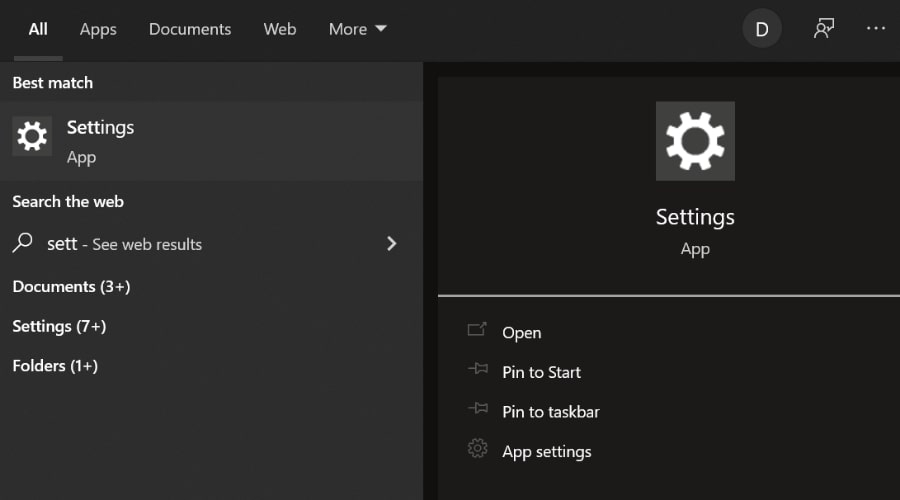
- Agora, navegue até a seção ‘ Privacidade ’ e selecione a opção ‘ Câmera ’.
- Se você ver a notificação ‘ O acesso à câmera para este dispositivo está desativado ‘, clique no botão ‘ Alterar ’ e ative a opção que diz ‘ Permitir que os aplicativos acessem sua câmera.’
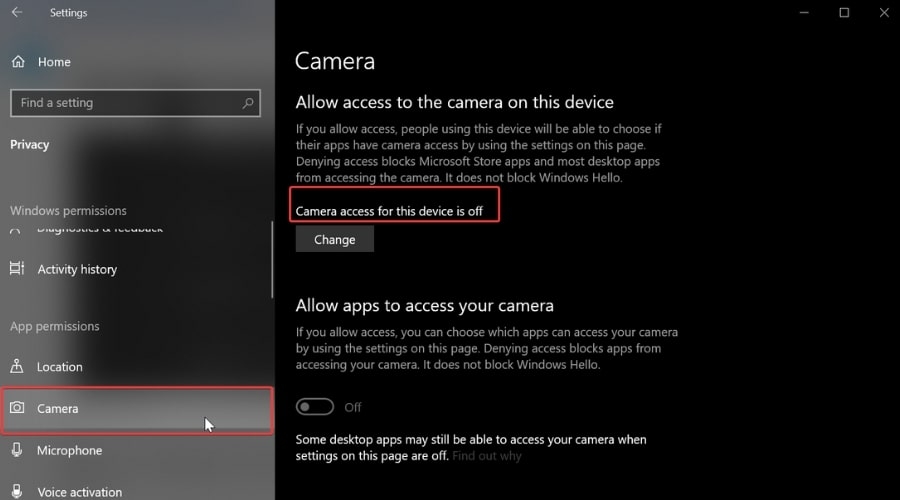
Agora, abra o aplicativo da câmera e veja se o problema ainda persiste. Prossiga para o próximo passo se a resposta for sim.
Solução 3: Verifique o Programa Antivírus
Às vezes, os programas antivírus detectam até mesmo aplicativos genuínos como malware. Para garantir que o aplicativo da câmera não seja detectado como malware, abra o aplicativo Antivírus e verifique se o aplicativo aparece na seção de malware.
Solução 4: Redefina o Aplicativo da Câmera
Às vezes, pode haver um bug temporário no aplicativo da câmera causando o erro 0xa00f4244. Você pode realizar uma simples redefinição e corrigir esse erro. Siga os passos abaixo:
- Primeiro, navegue até as Configurações e clique em ‘ Aplicativos ’ e depois em ‘ Aplicativos e Recursos.’
- Agora, clique na opção ‘ Câmera ’ e navegue até ‘ Configurações Avançadas.’
- Agora, pressione o botão ‘ Redefinir ’ para redefinir o aplicativo da câmera.
Solução 5: Redefina o PC
Se nenhuma das soluções acima parecer funcionar, então é recomendado redefinir o PC. Para isso, siga o processo mencionado abaixo:
Primeiro, vá à barra de pesquisa do Windows, digite ‘ Redefinir este PC,’ e clique nele.
Agora, clique na opção ‘ Começar ’.
Aqui, você encontrará duas opções: manter meus arquivos e Remover tudo. Se você deseja realizar uma redefinição de fábrica e quer que o PC funcione como novo, então é recomendado clicar na opção ‘Remover Tudo’. Por outro lado, se você deseja remover os bugs temporários do seu PC, clique na opção ‘ Manter meus arquivos ’.
Na próxima tela, você pode encontrar uma maneira de reinstalar a versão do Windows no seu sistema. Seja através da Nuvem ou da Reinstalação Local. Enquanto a versão local usa a imagem do Windows 10 já presente no seu sistema, a opção de nuvem baixa uma nova versão do Windows 10.
Depois de selecionar o método de reinstalação, clique na opção ‘Próximo’ e prossiga com a Redefinição do Windows.
Solução 6: Use um Aplicativo de Câmera de Terceiros
Se você perceber que o aplicativo da câmera não está funcionando, é recomendado instalar um aplicativo de câmera de terceiros da Microsoft Store.
Conclusão
Esses são alguns dos melhores métodos que você pode tentar para corrigir o problema “Código de Erro: 0xa00f4244 NoCamerasAreAttached” no seu sistema Windows. Comente abaixo para mais dúvidas!
Receba novas postagens na sua caixa de entrada
Sem spam. Cancele a assinatura a qualquer momento.