Erro Windows · 5 min read · Sep 19, 2025
Como Corrigir o Código de Erro 0xc00000f no Windows 11?
O Windows é um dos sistemas operacionais mais populares do mundo, mas ao mesmo tempo, sua complexidade é incomparável. Ele está sempre sujeito a bugs e falhas. E a pior parte é que pode levar horas para se livrar até mesmo dos menores. Neste post, vamos falar sobre o erro do Windows mais comumente encontrado—código de erro 0xc00000f do Windows 11.
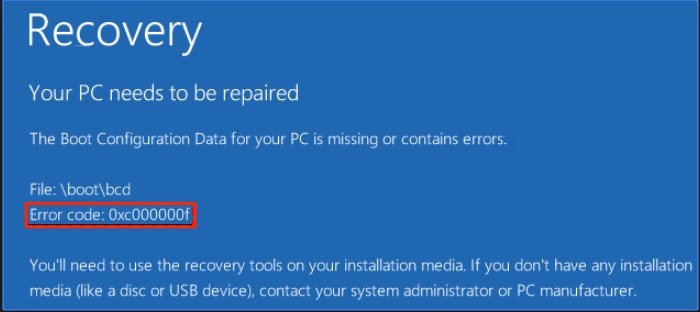
Esse erro é específico do Windows, ou seja, pode ocorrer em qualquer versão do Windows. O Windows exibe esse erro principalmente em dois cenários. Primeiro, se você instalou uma nova versão do sistema operacional, segundo, se você instalou um novo aplicativo em seu sistema. Além disso, ele ocorrerá no momento da inicialização do seu sistema. O erro é a maneira do Windows de dizer que houve algum problema ao iniciar o sistema.
Dito isso, existe alguma maneira de corrigir esse erro do Windows? Felizmente, existe, e este post é todo sobre isso. Aqui, vamos falar sobre como corrigir o código de erro 0xc000000f do Windows 11. Então, vamos começar.
O que causa o Código de Erro 0xc000000f no Windows 11?
Embora possa haver várias razões por trás do código de erro 0xc000000f do Windows 11, algumas das mais comuns estão listadas abaixo. Então, vamos conferir a quantidade.
Dados de Configuração de Inicialização Ausentes: Como está bem claro na própria mensagem de erro, a primeira razão por trás do problema é a ausência de dados de configuração de inicialização. E vírus e falhas de energia podem ser as razões por trás da falta de dados de configuração de inicialização.
Arquivos do Sistema Corrompidos: Se você estava no meio de um processo de atualização quando seu sistema desligou devido a uma queda de energia, é provável que todos os arquivos tenham sido corrompidos ou danificados e, como resultado, você está enfrentando um erro do Windows.
Cabo de Dados Danificado—Semelhante ao sistema, os cabos de dados também precisam de algum reparo em intervalos regulares. O que queremos dizer é que se você tem usado o mesmo cabo de dados por um longo tempo, as chances são muito altas de que ele tenha sido danificado devido a algumas circunstâncias inevitáveis. Um cabo de dados danificado pode causar diferentes erros do Windows, incluindo o código de erro 0xc000000f.
Como Corrigir o código de erro 0xc000000f do Windows 11?
Agora que você está ciente de todas as razões que causam o problema, é hora de conferir como se livrar delas. Como não há uma única solução disponível para o problema, você pode ter que passar por todas as abordagens possíveis listadas. Diferentes soluções funcionarão para diferentes máquinas, então passe por todas elas e fique com a que resolver o problema para você.
Correção 1: Use um Novo Cabo de Dados
Como mencionado, um cabo com defeito pode causar diferentes problemas, incluindo o código de erro 0xc000000f do Windows 11. Portanto, como solução, desligue seu PC e procure por cabos danificados. Se encontrado, substitua-o por um novo.
Uma vez feito isso, reinicie seu PC e verifique se o problema foi corrigido ou não.
Correção 2: Tente a Reparação de Inicialização
Se o sistema desligou automaticamente devido a uma falha de energia, ele teria criado muitos arquivos danificados ou corrompidos. Se este for o caso, então você provavelmente encontrará o problema com o qual está lidando atualmente. Como solução, você terá que passar pelo processo de Reparação de Inicialização. Então, estes são os passos que você precisa seguir para resolver o problema.
Vá para Configurações do Windows pressionando a tecla de atalho Windows + I.
Na opção Sistema, clique em Recuperação.
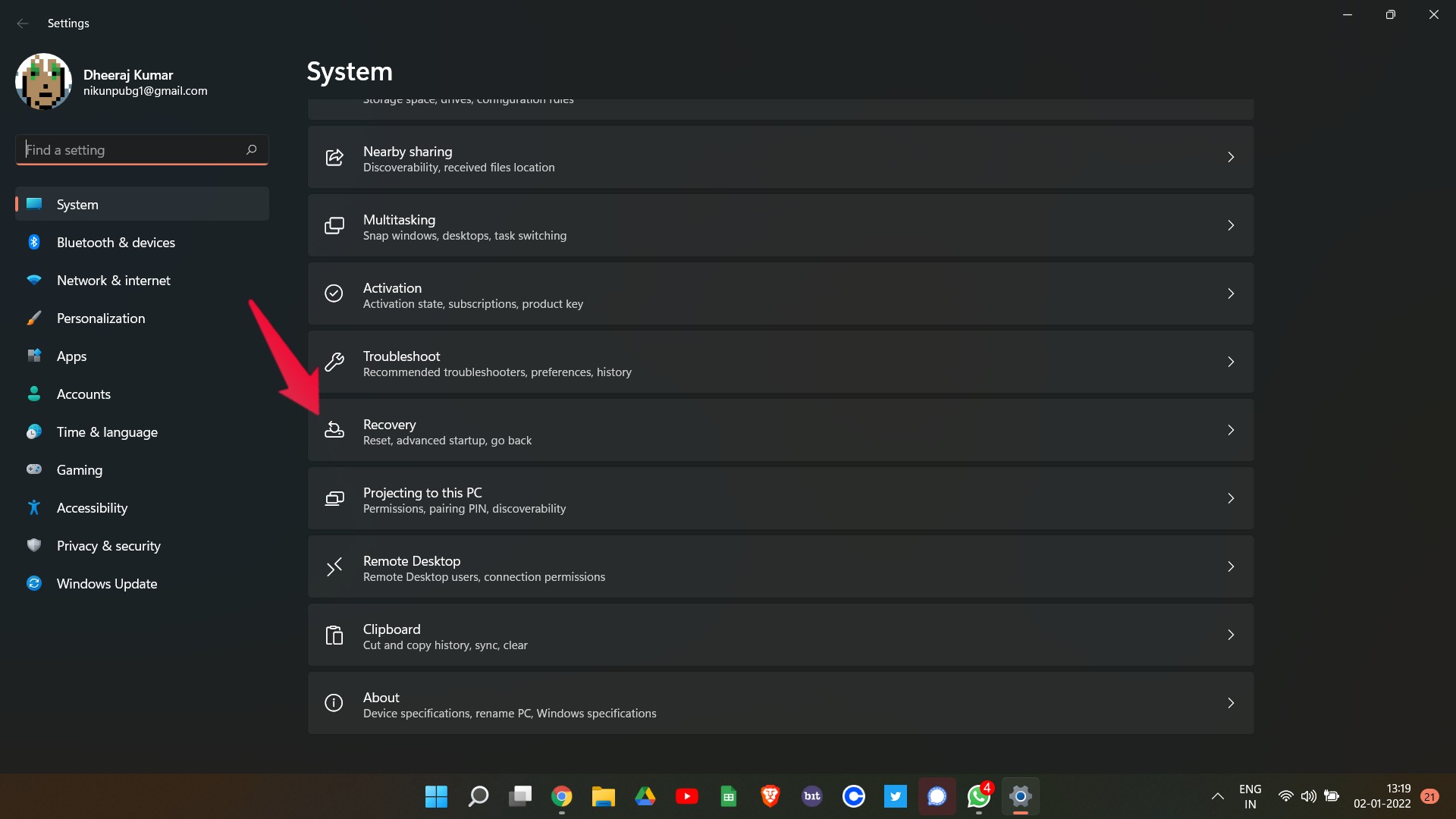
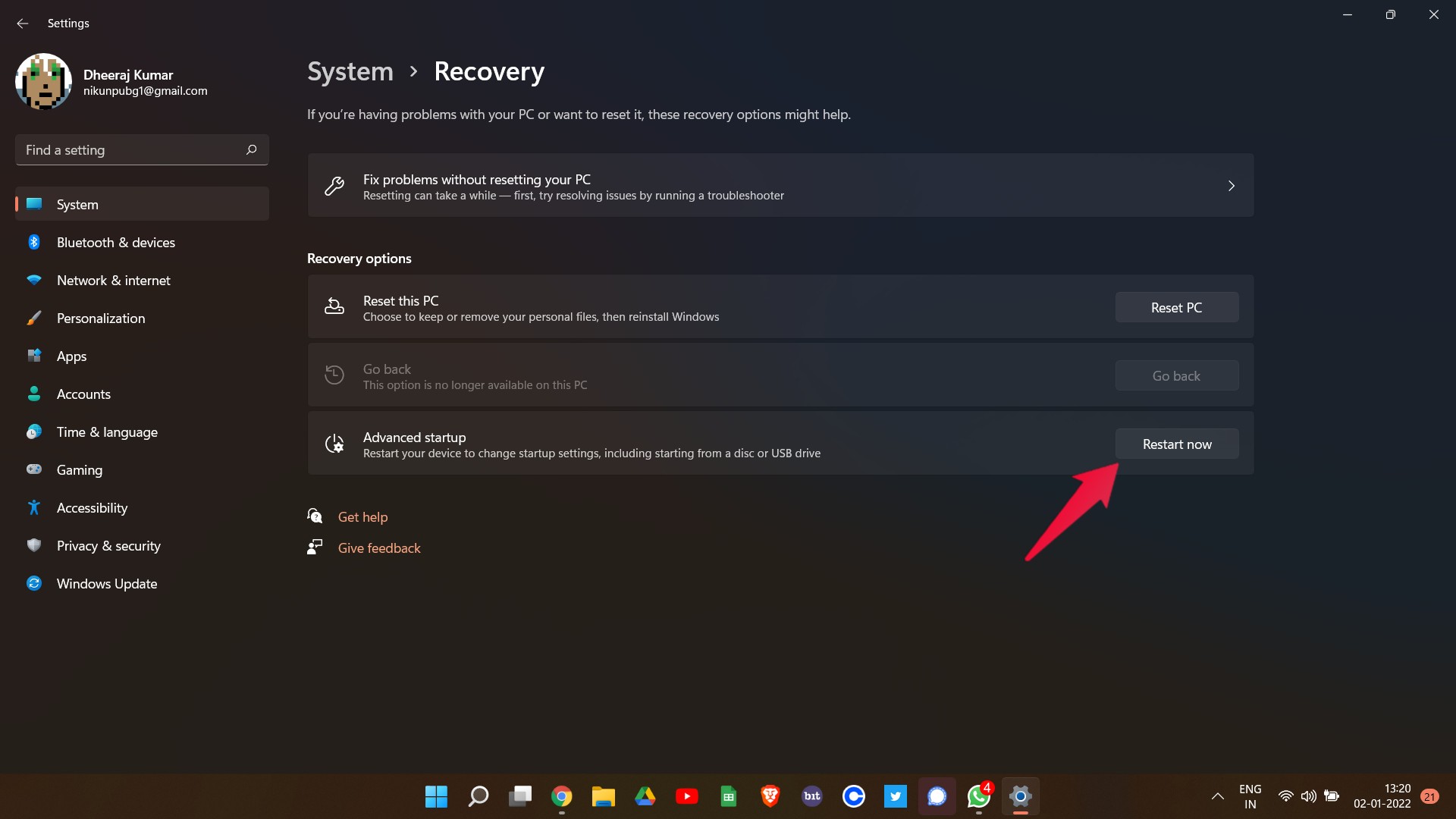
Toque na opção “ Reiniciar agora ” presente ao lado de Inicialização avançada.
Você será levado à tela de Recuperação do Windows.
Toque na opção “ Solução de Problemas ”.
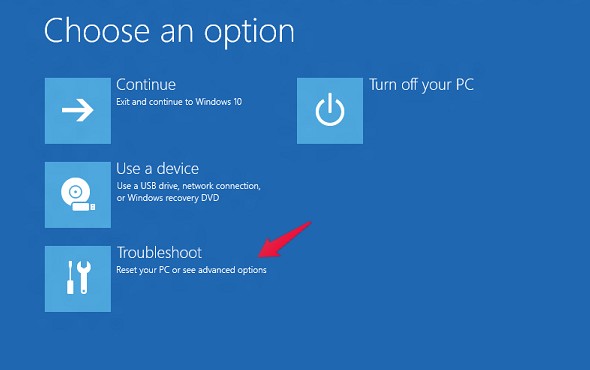
Clique em “ Opção Avançada ” e depois em “ Reparação de Inicialização “.
Seu sistema reiniciará várias vezes e se livrará de quaisquer erros do Windows que você estava enfrentando, incluindo o código de erro 0xc000000f. Uma vez feito isso, reinicie manualmente seu PC e verifique se o problema foi corrigido ou não.
Correção 3: Tente a utilidade CHKDSK
A utilidade CHKDSK é uma das melhores maneiras de se livrar de erros lógicos de arquivos do sistema. Então, aqui estão os passos que você precisa seguir para corrigir o código de erro 0xc000000f do Windows 11.
- Abra o Prompt de Comando em modo administrador.
- Na janela do prompt de comando, digite o código mencionado abaixo e pressione Enter.
chkdsk C: /f /r /x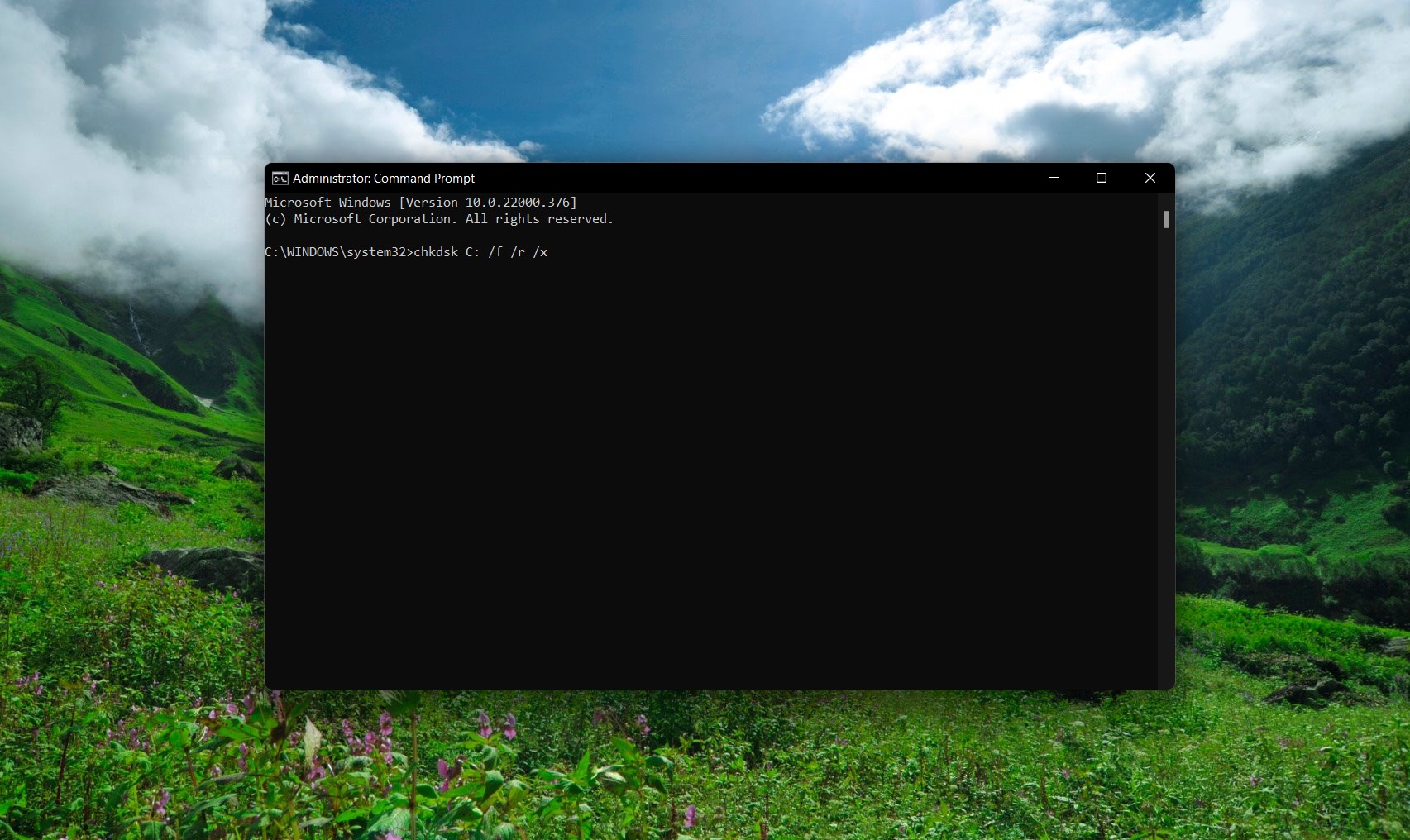
É isso. O Windows agora corrigirá automaticamente todos os erros no sistema.
Correção 4: Use o CMD para Reparar o BCD
Se nenhum dos métodos mencionados acima funcionou, a última coisa que você pode tentar é reparar os dados de configuração de inicialização usando um prompt de comando. Então, aqui estão os passos que você precisa seguir.
Vá para Configurações > Sistema > Recuperação > Reiniciar Agora.
Na tela de Recuperação do Windows, clique em Solução de Problemas.
Selecione “ Opção Avançada > “Prompt de Comando** “.
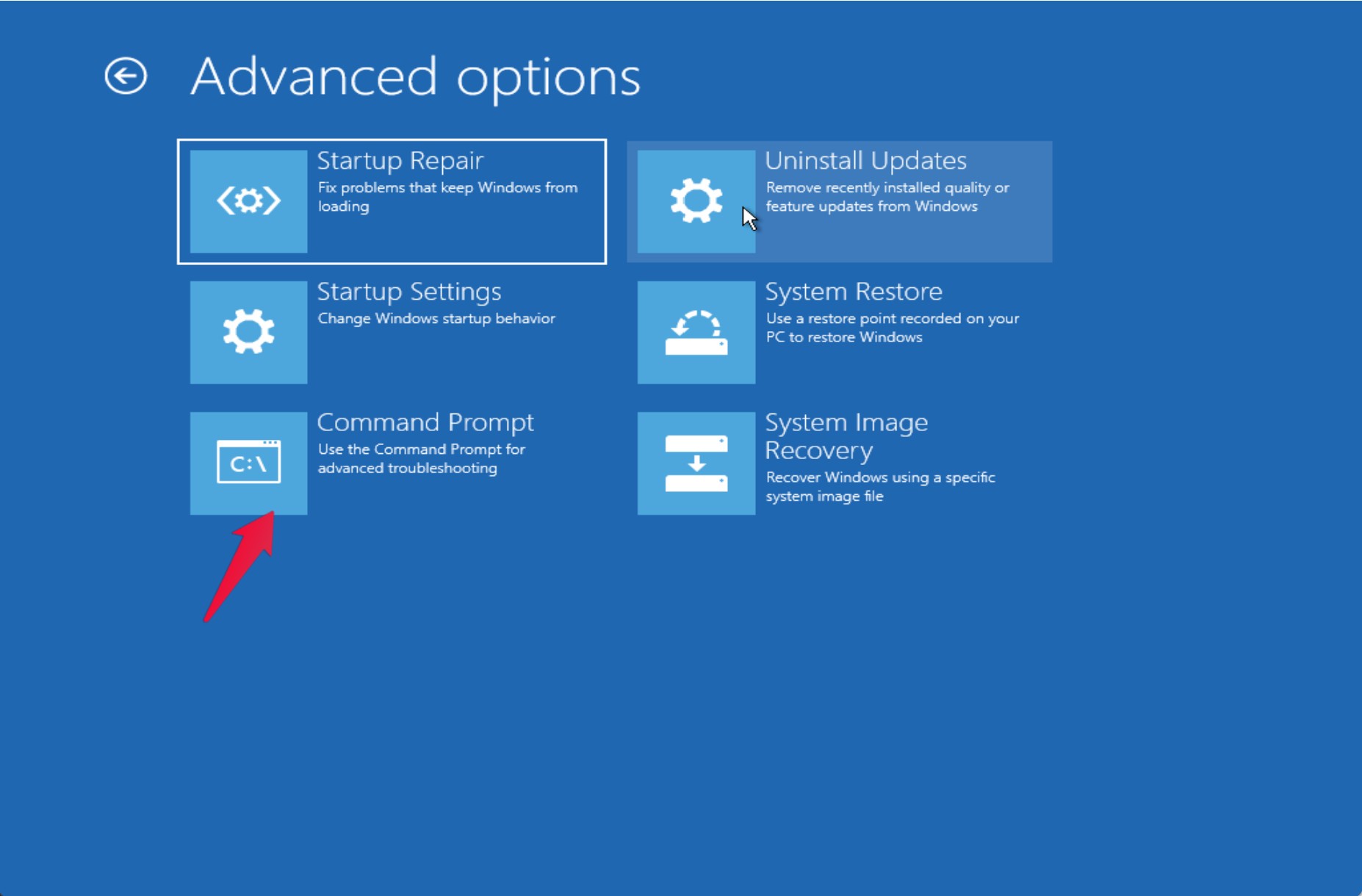
Na janela do prompt de comando, digite o código mencionado abaixo e pressione Enter.
bootrec /rebuildbcd 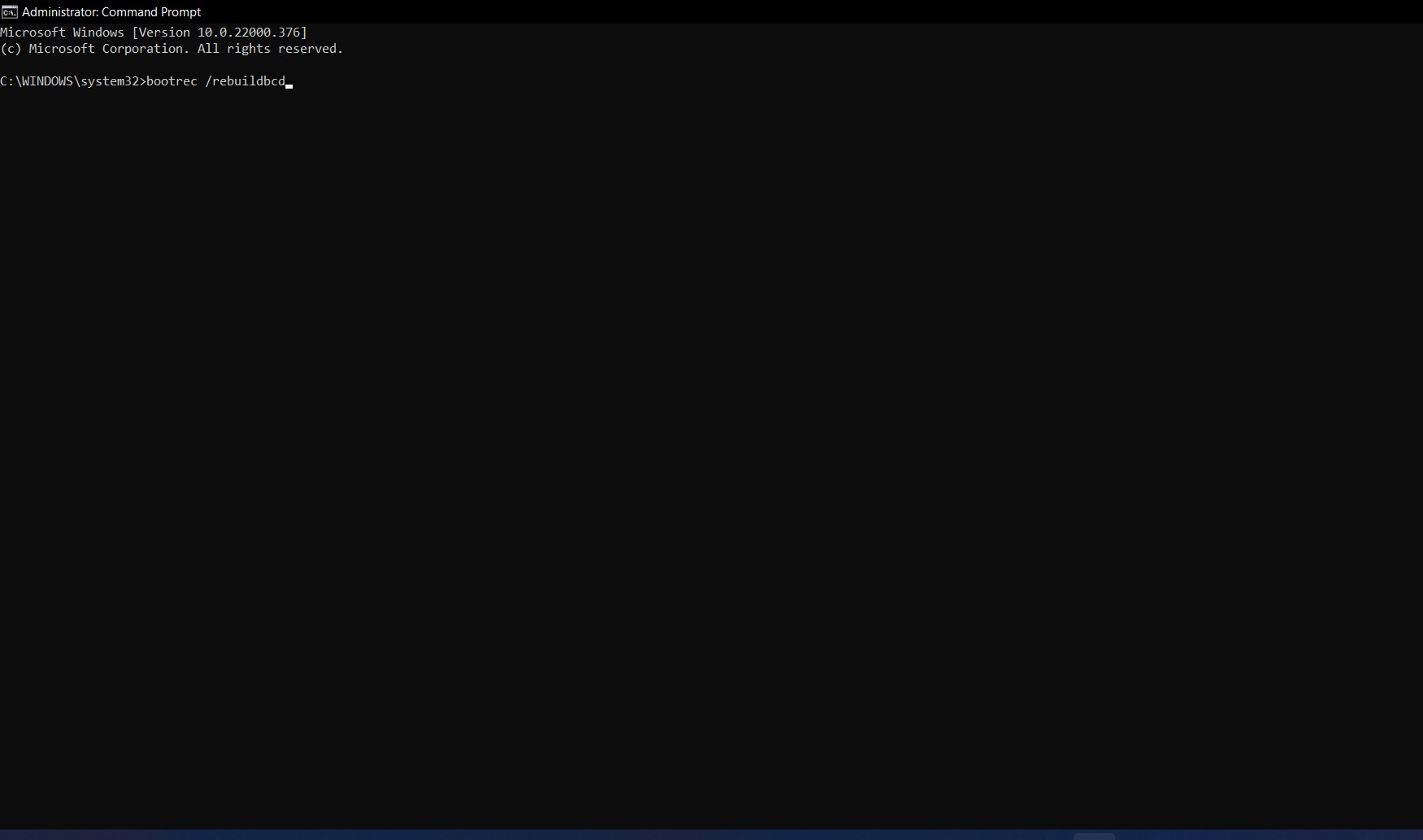Se o Windows mostrar uma mensagem como “ Adicionar instalação à lista de inicialização? “, pressione “ Y ” no teclado.
É isso. Uma vez feito isso, reinicie seu PC e você ficará surpreso ao ver que não está mais enfrentando o código de erro 0xc000000f do Windows 11.
Palavras Finais
Foi assim que corrigir o código de erro 0xc000000f do Windows 11. Deixe-nos saber nos comentários se o problema foi corrigido ou não. Você também pode compartilhar qualquer outra solução que você acha que será útil na situação.
Se você tiver alguma opinião sobre Como Corrigir o Código de Erro 0xc00000f no Windows 11?, sinta-se à vontade para deixar um comentário abaixo. Além disso, inscreva-se em nosso canal do YouTube DigitBin para vídeos tutoriais. Saúde!
Receba novas postagens na sua caixa de entrada
Sem spam. Cancele a assinatura a qualquer momento.