Rede · 7 min read · Jan 09, 2026
Como Corrigir Ethernet Não Funcionando no Windows 11?
Neste guia, mostraremos diferentes métodos para corrigir o problema de Ethernet não funcionando no Windows 11. Embora o WiFi seja geralmente o modo preferido para conexão de rede, algumas situações podem exigir que você experimente o método de conectividade com fio.
Essa abordagem tradicional, testada e comprovada, pode ser útil se os drivers sem fio do seu PC não conseguirem identificar os sinais WiFi próximos. Da mesma forma, alguns usuários preferem esses cabos Ethernet, pois geralmente são conhecidos por fornecer uma velocidade de rede mais rápida do que suas contrapartes sem fio.
No geral, pode haver várias razões pelas quais alguém preferiria optar pelo modo de conexão com fio. No entanto, alguns usuários na última iteração do sistema operacional não conseguem fazer pleno uso do mesmo, pois não conseguem estabelecer uma conexão de rede bem-sucedida via Ethernet.
Se você também está na mesma situação, não se preocupe. Neste guia, mostraremos alguns métodos úteis que ajudarão você a corrigir o problema de Ethernet não funcionando no Windows 11. Siga em frente.
Melhores Métodos para Corrigir Problemas de Funcionamento do Ethernet no Windows 11
Observe que não há uma solução universal para esse problema. Você terá que experimentar cada uma das soluções mencionadas abaixo até que uma delas tenha sucesso. Então, tendo isso em mente, vamos começar.
Correção 1: As Correções Básicas
Recomenda-se que você experimente as correções básicas primeiro. Em alguns casos, elas são mais do que suficientes para corrigir o problema subjacente.
- Comece certificando-se de que o cabo Ethernet não está danificado ou dobrado em nenhum ponto.
- Considere remover o cabo do seu PC e, em seguida, reinseri-lo.
- Da mesma forma, faça o mesmo do lado do roteador.
- Também é aconselhável reiniciar seu roteador e seu PC uma vez.
Experimente essas alterações e verifique se elas conseguem corrigir o problema de Ethernet não funcionando no Windows 11.
Correção 2: Reativar Adaptador Ethernet
Desativar e reativar o adaptador dará a ele uma nova oportunidade de funcionar e isso, por sua vez, pode corrigir os problemas relacionados ao Ethernet. Existem duas maneiras de fazer isso - pelo menu Configurações e pelo Gerenciador de Dispositivos. Listamos ambos os métodos abaixo. Você pode tentar aquele que achar mais fácil de executar:
Via Configurações do Windows
- Pressione as teclas de atalho Windows+I para abrir o menu Configurações.
- Selecione Rede e Internet na barra de menu à esquerda e vá para as Configurações de rede avançadas.
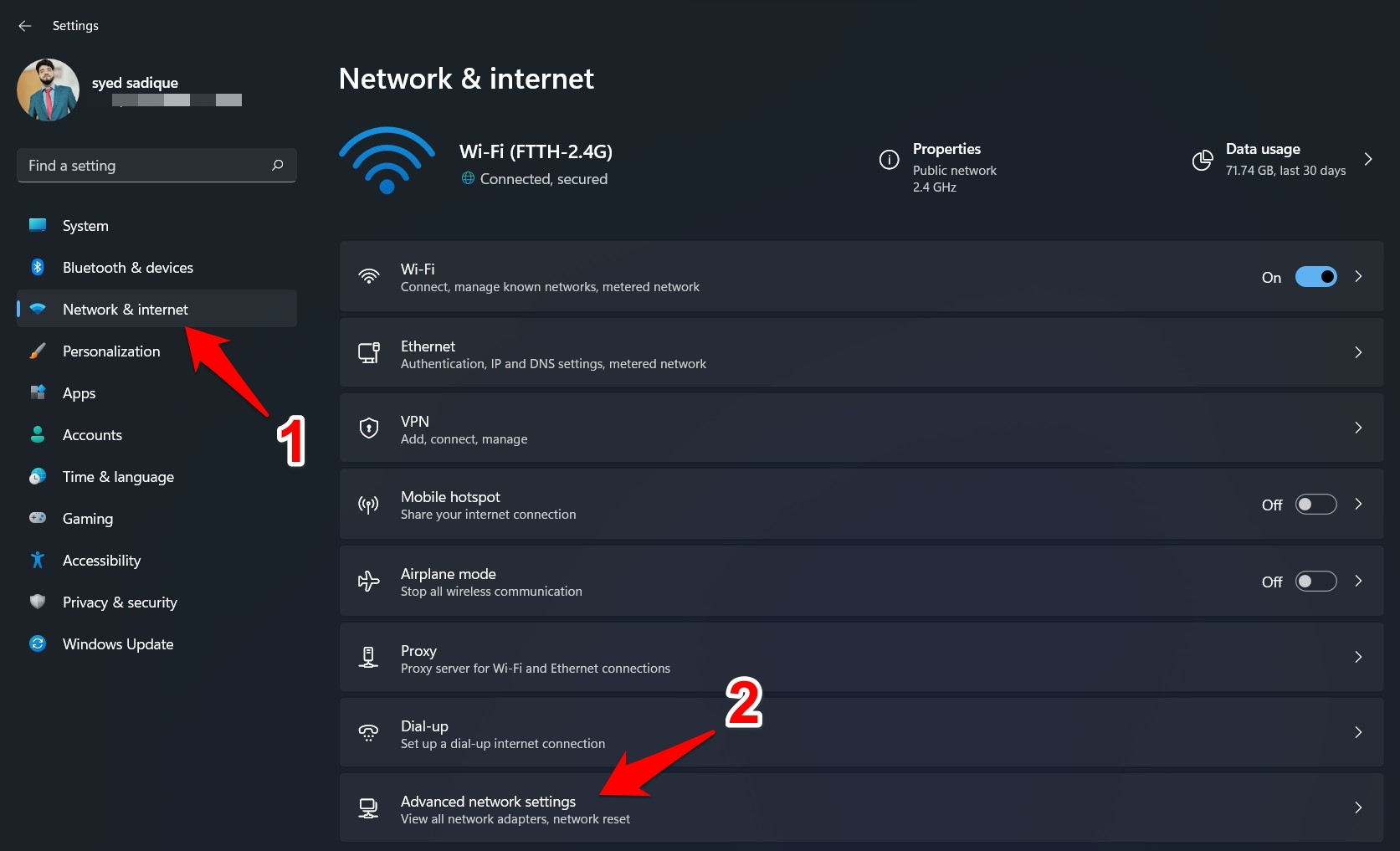
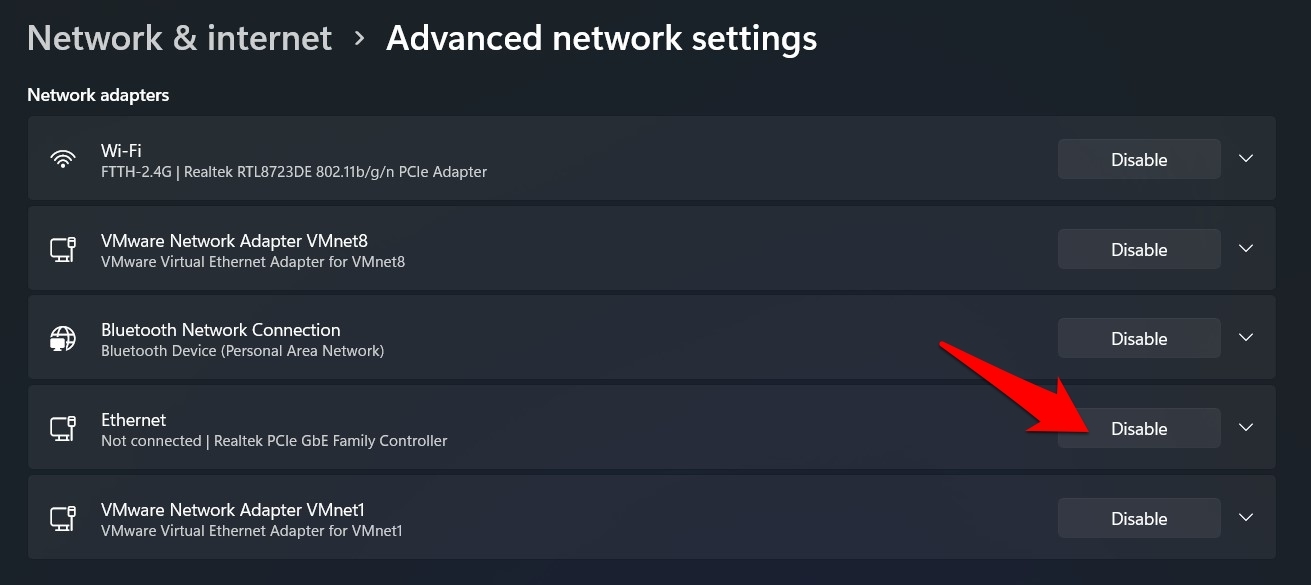
- Agora clique no botão Desativar ao lado de Ethernet.
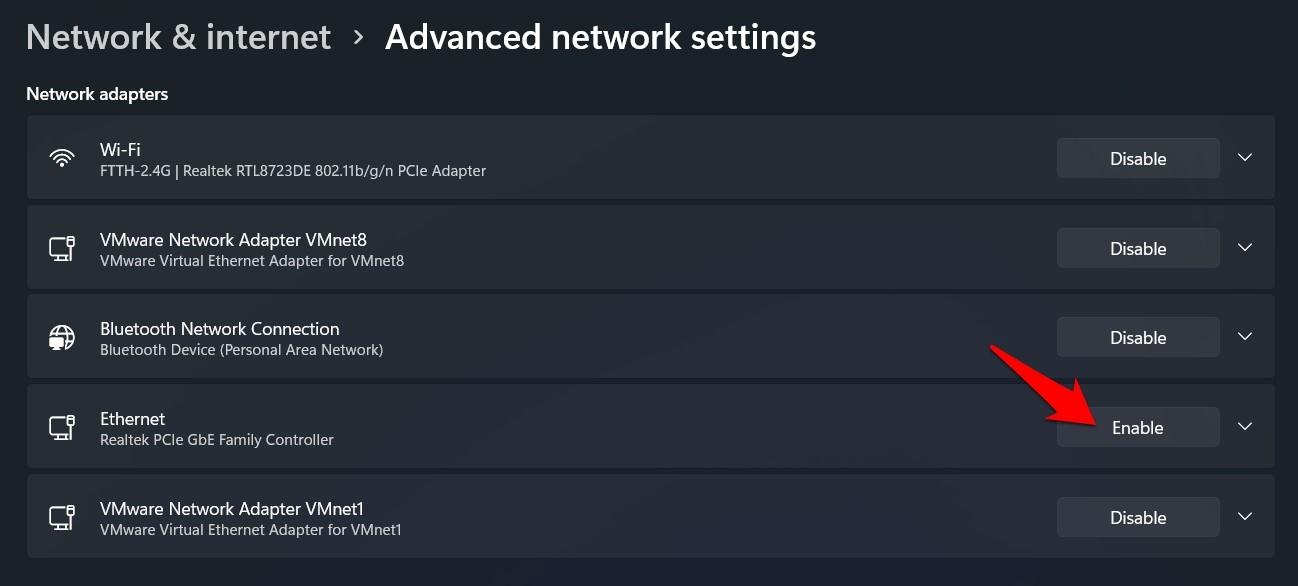
- Assim que for desativado, aguarde alguns segundos e clique no botão Ativar.
- Depois que estiver funcionando novamente, verifique se isso corrigiu o problema de Ethernet não funcionando no Windows 11.
Via Gerenciador de Dispositivos
- Clique com o botão direito no menu Iniciar e selecione Gerenciador de Dispositivos na lista.
- Em seguida, clique na seção Adaptador de Rede para expandi-la.
- Agora clique com o botão direito no seu Adaptador Ethernet e selecione Desativar Dispositivo.
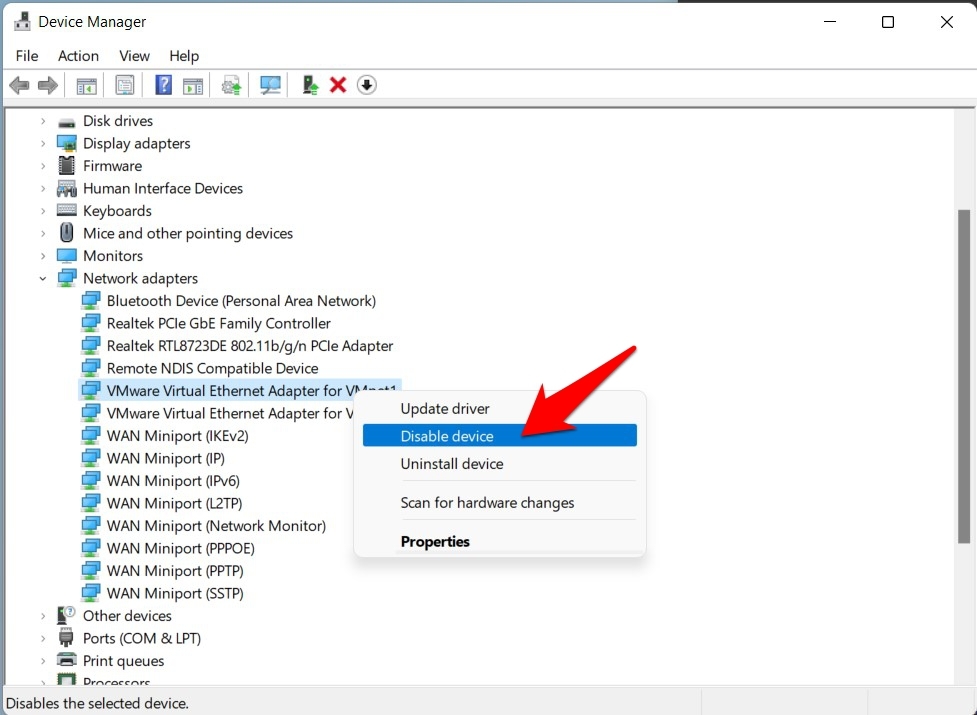
- Aguarde alguns segundos e, em seguida, clique novamente com o botão direito no seu adaptador. Desta vez, selecione a opção Ativar Dispositivo.
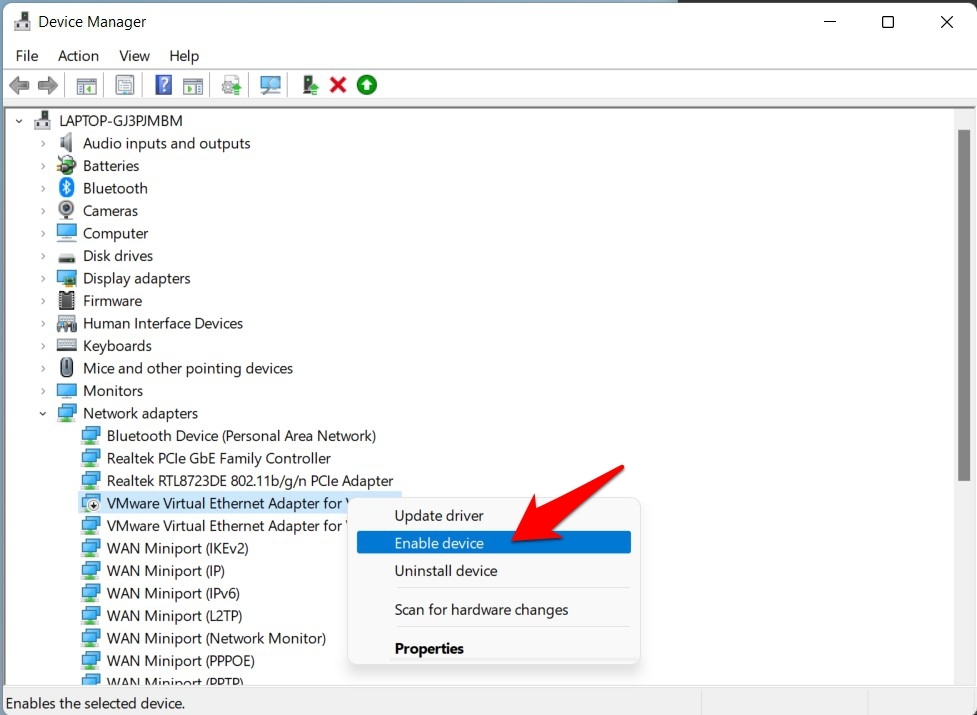
- Agora verifique se isso consegue corrigir o problema de Ethernet não funcionando no Windows 11.
Correção 3: Atualizar Drivers do Adaptador Ethernet
Se você estiver usando um driver antigo ou desatualizado relacionado ao Ethernet, isso pode levar a alguns problemas ao tentar estabelecer uma conexão de rede bem-sucedida. Portanto, você deve considerar atualizar esses drivers para suas versões mais recentes, o que pode ser feito da seguinte forma:
- Use as teclas de atalho Windows+X e selecione Gerenciador de Dispositivos no menu que aparece.
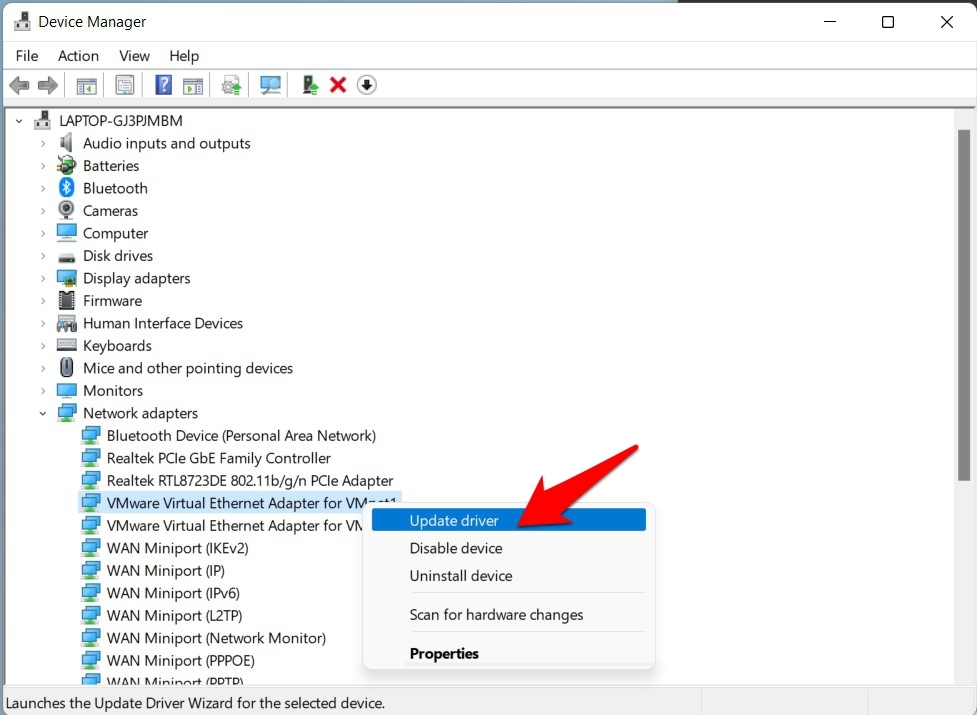
- Em seguida, expanda a seção Adaptador de Rede e clique com o botão direito nos seus drivers Ethernet.
- Selecione Atualizar Driver no menu que aparece.
- Depois disso, escolha Pesquisar automaticamente por drivers.
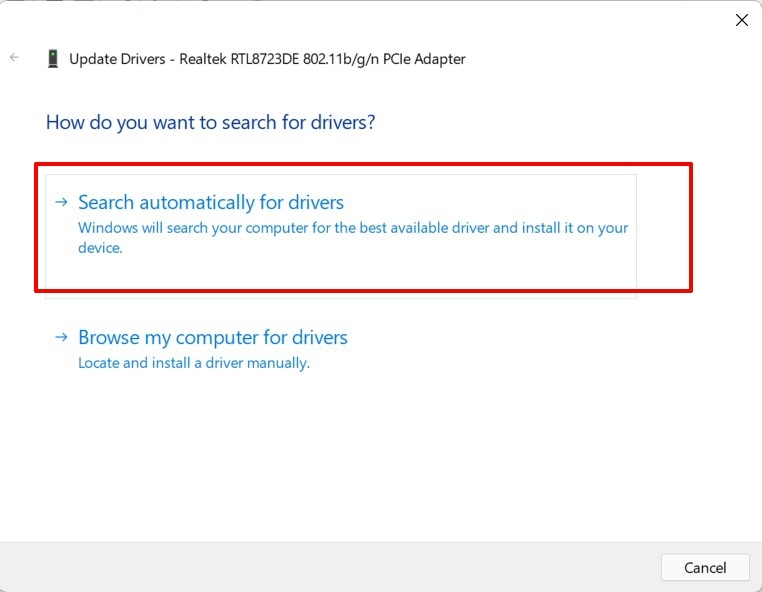
- O Windows agora procurará online pelos drivers ethernet mais recentes, então certifique-se de que você está conectado à internet via WiFi.
- Se novos drivers forem encontrados, eles serão baixados e instalados no seu PC.
- Uma vez feito isso, reinicie seu PC e verifique se o problema de Ethernet não funcionando no Windows 11 foi corrigido ou não.
Correção 4: Solucionador de Problemas do Adaptador de Rede
O Windows 11 vem com um aplicativo de solucionador de problemas embutido que é projetado especificamente para lidar com problemas relacionados à rede. Levando isso ainda mais longe, um de seus componentes é feito para escanear e corrigir os problemas relacionados ao ethernet. E é exatamente isso que precisamos neste momento. Então, vamos testar esse aplicativo de solucionador de problemas imediatamente:
- Para começar, abra o menu Configurações usando as teclas de atalho Windows+I.
- Em seguida, selecione Sistema na barra de menu à esquerda e vá para a seção Solucionador de Problemas.
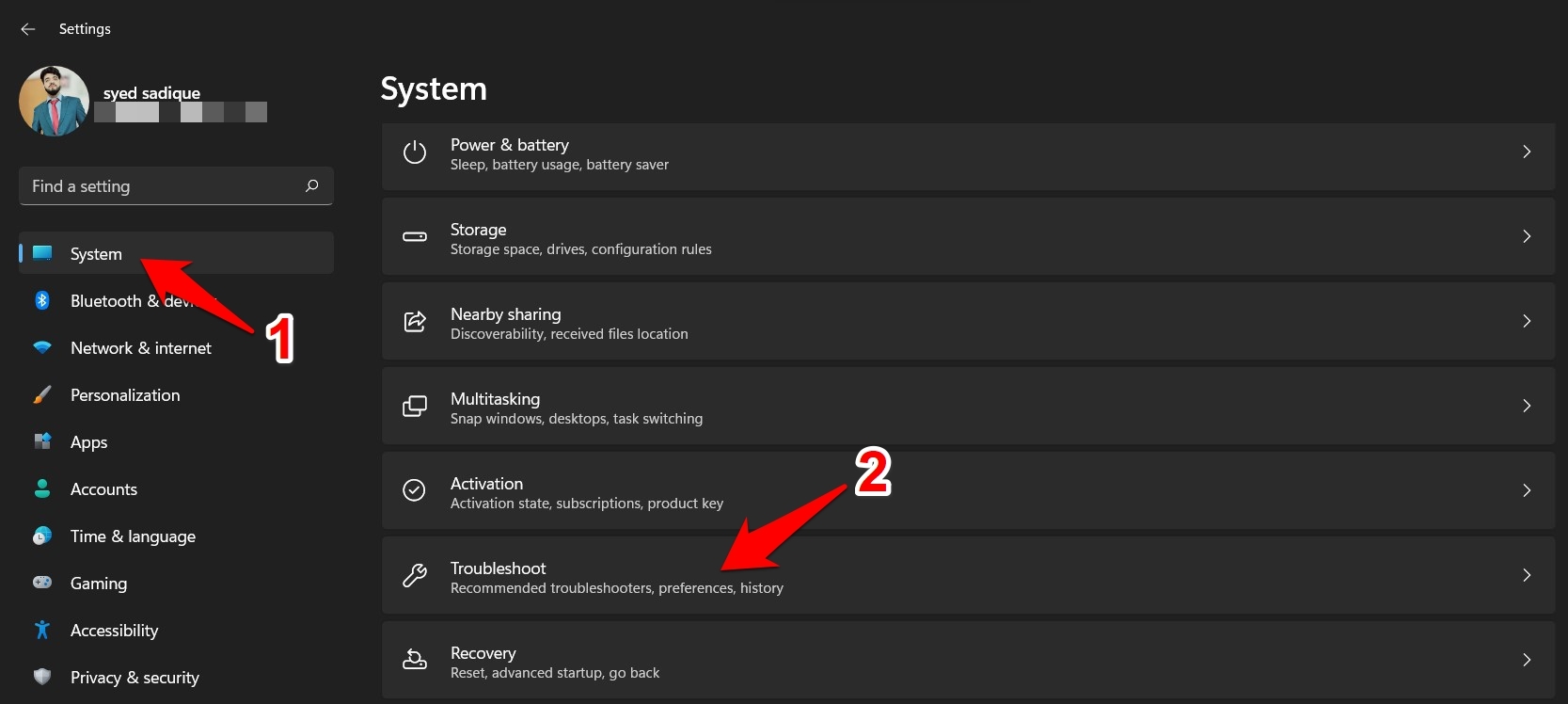
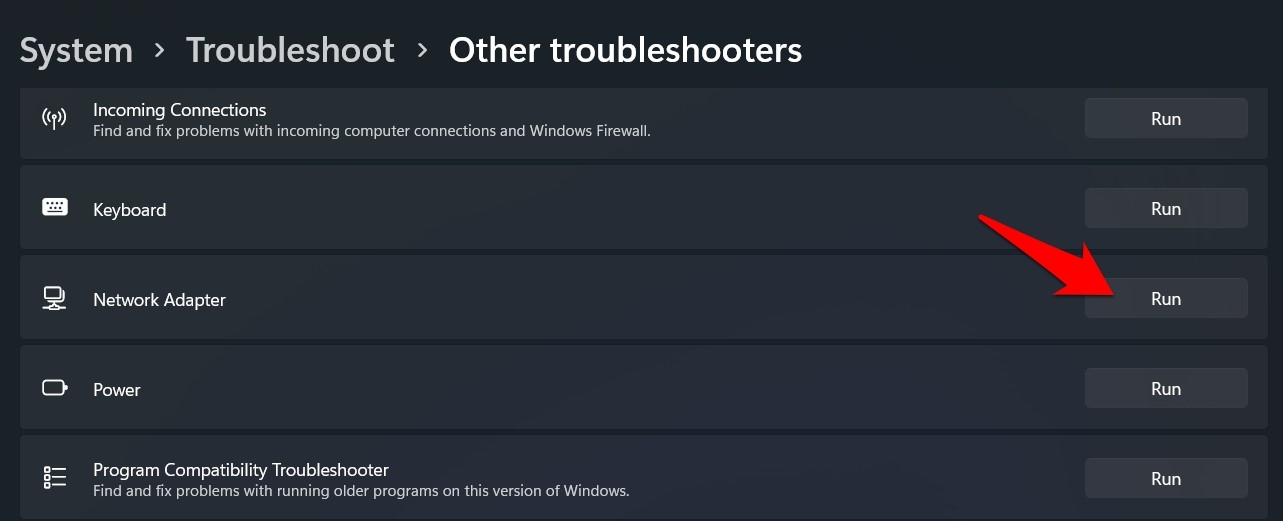
- Agora vá para Outros Solucionadores de Problemas e clique em Executar ao lado de Adaptador de Rede.
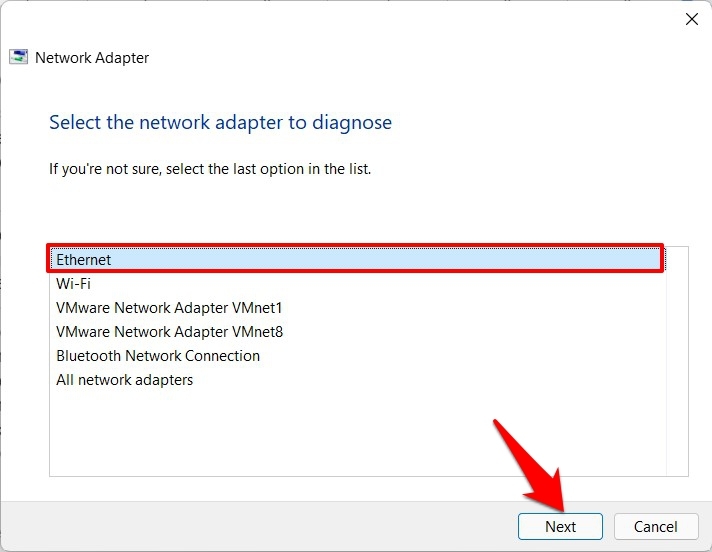
- Selecione Ethernet na lista de adaptadores de rede para diagnosticar e clique em Avançar.
- O Windows agora realizará uma verificação relacionada aos problemas com este adaptador e, em seguida, apresentará a correção associada também.
- Selecione a correção mais apropriada da lista para aplicá-la. Em seguida, reinicie seu PC e verifique se consegue corrigir o problema de Ethernet não funcionando no Windows 11.
Correção 5: Reinstalar Drivers do Adaptador Ethernet
Se os drivers do adaptador de rede ou seu arquivo de configuração forem corrompidos, então simplesmente atualizá-los para a versão mais recente não resolverá o problema. Em vez disso, você deve considerar a abordagem nuclear de desinstalá-los do seu PC e, em seguida, reinstalá-los novamente. Veja como isso pode ser feito:
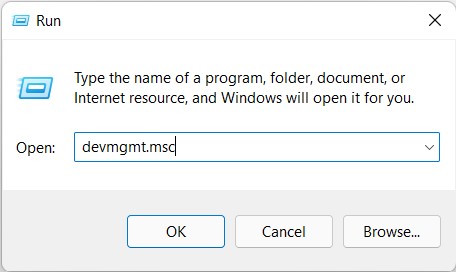
- Abra a caixa de diálogo Executar usando as teclas de atalho Windows+R.
- Em seguida, digite devmgmt.msc e pressione Enter. Isso abrirá o Gerenciador de Dispositivos.
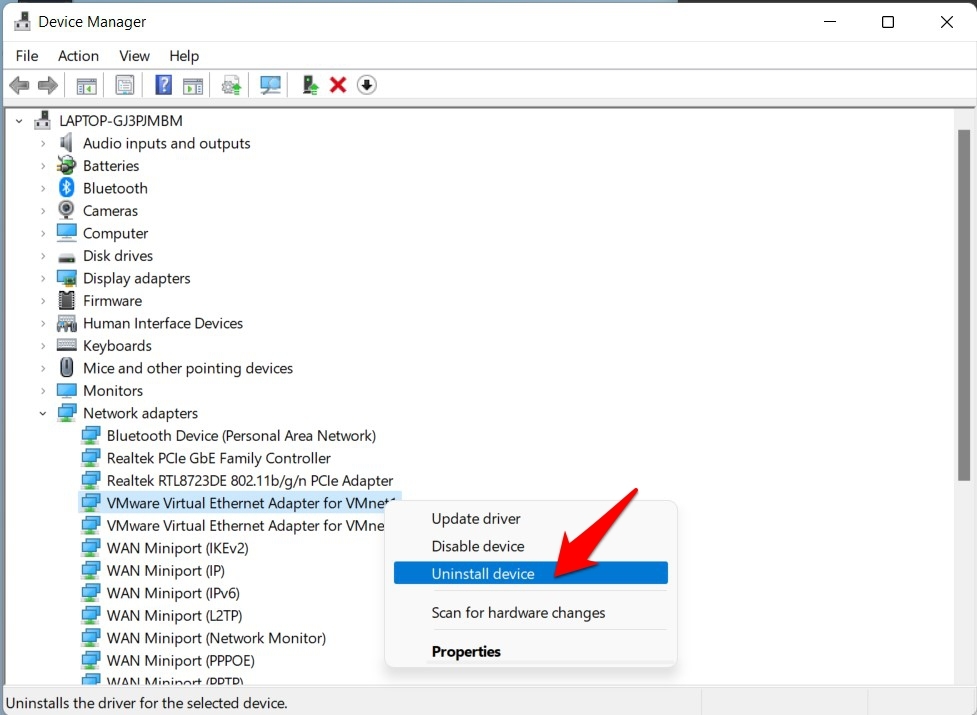
- Agora vá para a seção Adaptador de Rede e clique com o botão direito no seu adaptador ethernet.
- Selecione Desinstalar Dispositivo no menu que aparece.
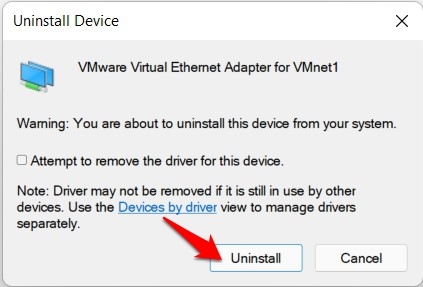
- Depois disso, clique em Desinstalar na caixa de diálogo de confirmação.
- Assim que os drivers forem removidos, reinicie seu PC. Assim que ele inicializar, o Windows deve instalar automaticamente os drivers Ethernet.
- No entanto, se isso não acontecer, abra o Gerenciador de Dispositivos, clique com o botão direito no nome do seu PC situado na parte superior e selecione Pesquisar alterações de hardware.
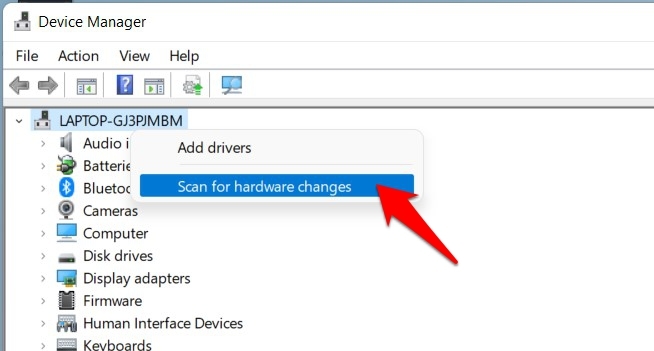
- O Windows agora procurará os drivers ausentes e os instalará imediatamente. Quando isso for feito, verifique se o problema de Ethernet não funcionando no Windows 11 foi corrigido ou não.
Correção 6: Redefinir Rede
Se nenhum dos métodos mencionados anteriormente teve sucesso, você deve considerar redefinir as configurações de rede do seu PC para o padrão de fábrica, ou seja, exatamente como veio ao ser enviado. Aqui estão as instruções necessárias para isso:
Use o atalho Windows+I para abrir a página Configurações.
Em seguida, selecione Rede e Internet na barra de menu à esquerda e vá para as Configurações de rede avançadas.
Role até a seção Mais Configurações e clique em Redefinição de Rede.
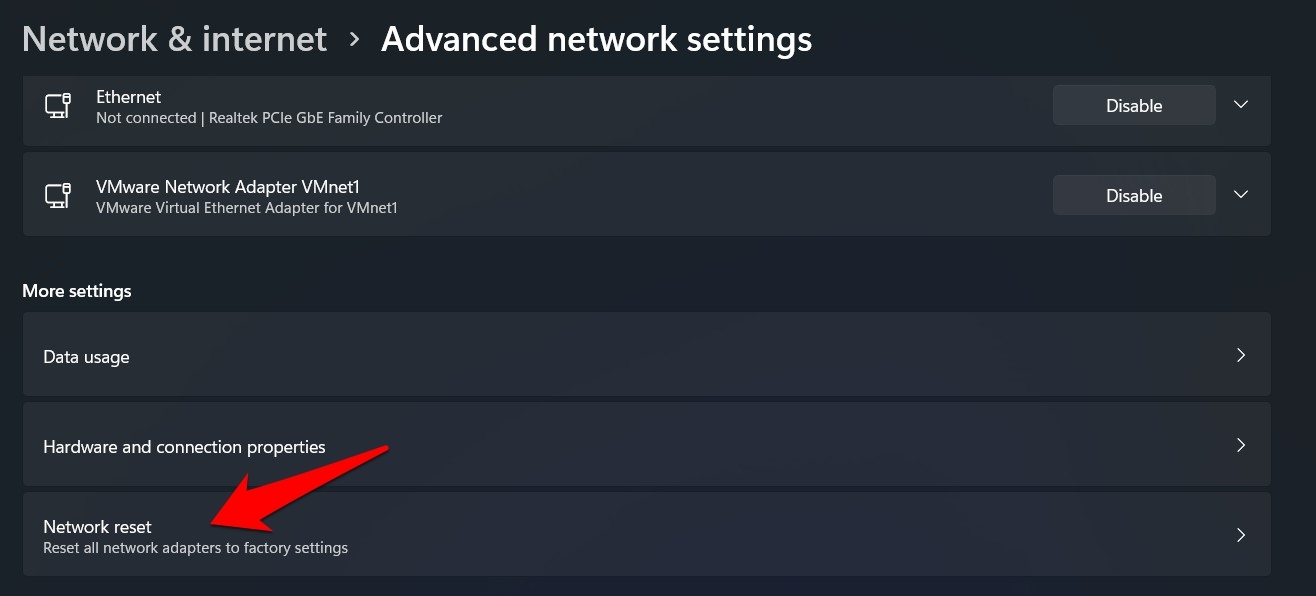
Finalmente, clique em Redefinir Agora > Sim na caixa de diálogo de confirmação que aparece.
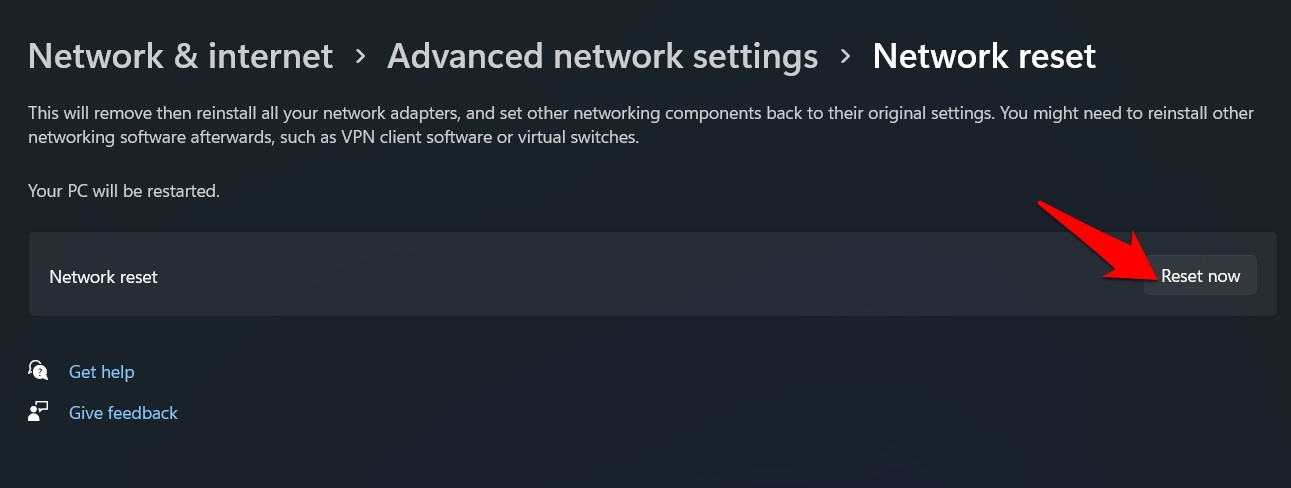
O Windows reverterá as configurações de rede para seu estado padrão e isso, por sua vez, deve corrigir o problema de ethernet também.
Conclusão
Assim, com isso, encerramos o guia sobre como você pode corrigir o problema de Ethernet não funcionando no Windows 11. Compartilhamos seis métodos diferentes para isso. Deixe-nos saber na seção de comentários qual deles funcionou para você.
Se você tiver alguma dúvida sobre Como Corrigir Ethernet Não Funcionando no Windows 11?, sinta-se à vontade para deixar um comentário abaixo. Além disso, inscreva-se no nosso canal do YouTube DigitBin para tutoriais em vídeo. Saúde!
Receba novas postagens na sua caixa de entrada
Sem spam. Cancele a assinatura a qualquer momento.