Jogos · 5 min read · Dec 23, 2025
Como Corrigir o Problema de Sem Áudio em Evil Dead: The Game no PC?
Você está enfrentando problemas de áudio enquanto joga Evil Dead The Game? Se sim, você está no lugar certo; aqui, descrevemos como corrigir o problema de sem áudio em Evil Dead: The Game no PC Windows.
Evil Dead: The Game é outro jogo de vídeo de baixo orçamento que é superior ao seu antecessor, apesar de suas falhas. Há muitas coisas que me irritam sobre ele, como suas numerosas falhas que levam a problemas como jogos travando, sem áudio, desajuste de som, etc.
O problema de áudio é bastante comum e aparece para quase todos os jogadores. Mas, agora não se preocupe mais, pois temos algumas soluções que ajudarão você a corrigir o problema de sem áudio em Evil Dead The Game no PC Windows. Portanto, certifique-se de realizá-las se você também estiver incomodado por esse problema.
Formas de Resolver o Problema de Sem Áudio no PC Windows para Evil Dead
Sim, várias soluções que reunimos e mencionamos neste artigo têm o potencial de resolver o problema de sem áudio no PC Windows enquanto joga Evil Dead The Game. Então, vamos dar uma olhada nelas:
Correção 1: Reinicie Seu Dispositivo
No início, reiniciar será a opção certa para você. Bem, há possibilidades de que você possa enfrentar o problema de sem áudio apenas porque seu dispositivo tem algum cache armazenado na sua RAM.
Os dados de cache são geralmente armazenados pelo nosso sistema sempre que abrimos qualquer página, para que quando realizamos a mesma ação novamente, não tenhamos que esperar. Mas, às vezes, devido a várias razões, esses dados de cache ficam danificados ou corrompidos, o que nos faz sofrer com diferentes problemas como este.
Portanto, ao reiniciar, limpamos a RAM do nosso dispositivo, o que remove esses arquivos de cache e corrige quaisquer problemas. Assim, você pode simplesmente tentar isso e verificar se o problema de sem áudio em Evil Dead The Game no PC Windows é resolvido ou não.
Correção 2: Certifique-se de Não Desativar o Áudio
Você verificou se desativou o áudio no seu PC Windows? Sim, há chances de que acidentalmente possamos desativar essa opção em nosso dispositivo, devido à qual estamos recebendo o erro de sem som enquanto jogamos Evil Dead The Game. Para fazer isso,
- Abra Configurações e toque em sistema.
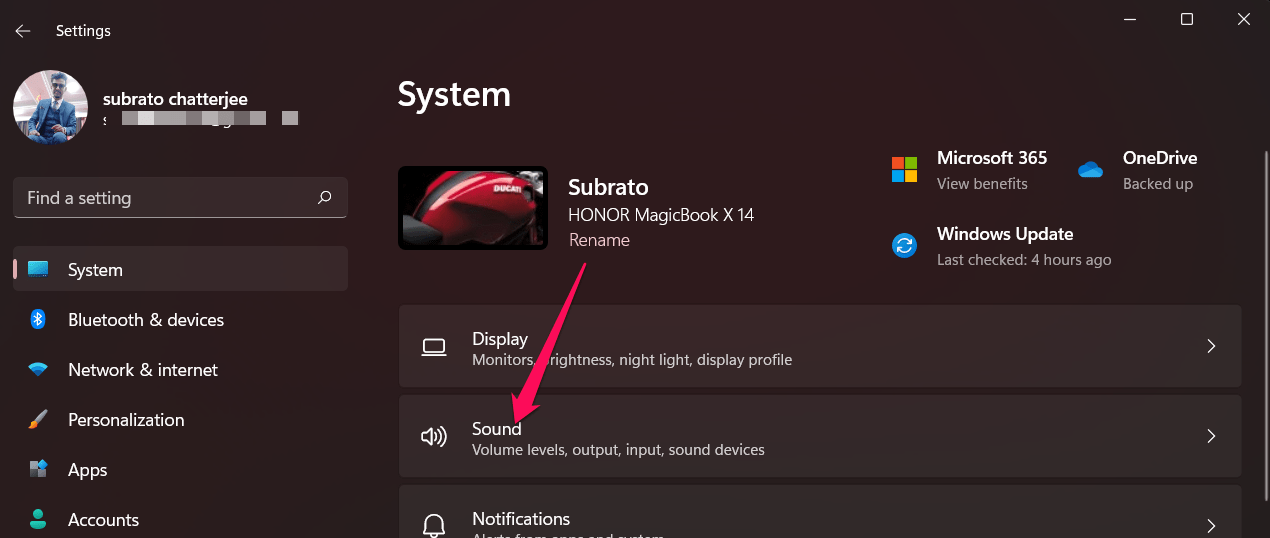
- Clique na página Som no lado direito.
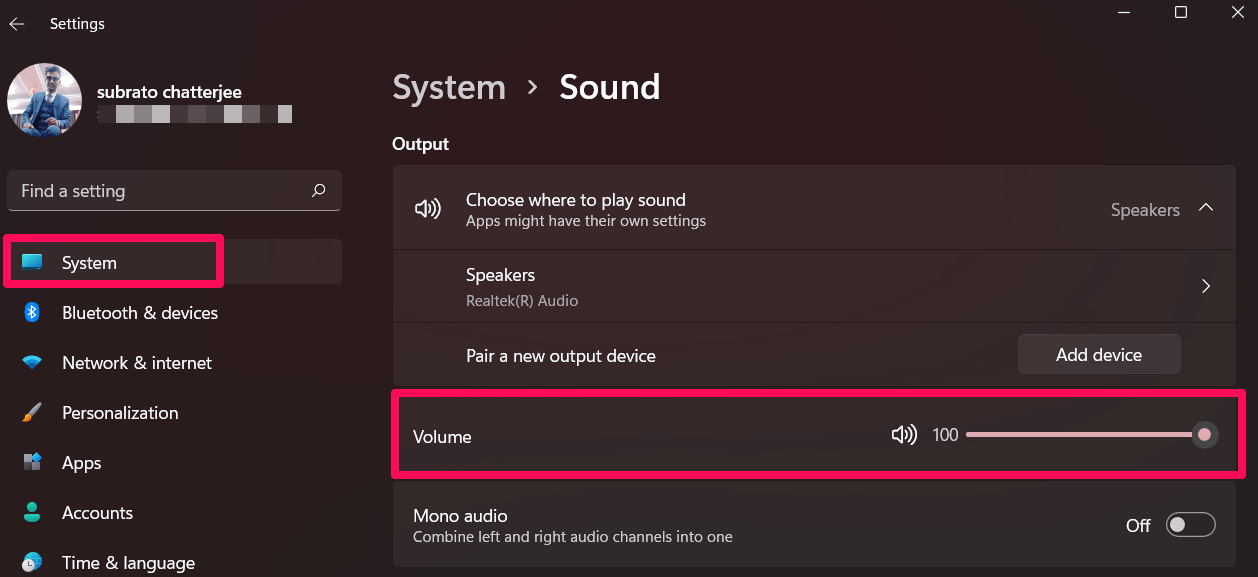
- Então, na seção Saída, verifique se o controle deslizante de volume está definido para 100% ou não. Se não, certifique-se de deslizar para 100%.
Correção 3: Verifique se Seu Dispositivo de Áudio Está Conectado Corretamente
Há também a possibilidade de que seu dispositivo de áudio não esteja conectado corretamente, devido à qual você não consegue ouvir nada enquanto joga Evil Dead The Game.
Portanto, você deve se certificar de que seu dispositivo de áudio está conectado corretamente ao seu PC ou não. No entanto, neste caso, aconselhamos você a desconectar e conectar seu fone de ouvido novamente para determinar se o problema foi resolvido.
Correção 4: Verifique se Há Atualização do Driver de Áudio
Se você não verificou se seu driver de áudio está atualizado ou não, então certifique-se de verificar isso. Isso porque, para obter áudio adequado, é essencial manter seu driver de áudio atualizado. No entanto, se você não sabe como verificar atualizações do driver de áudio, deve seguir estas etapas:
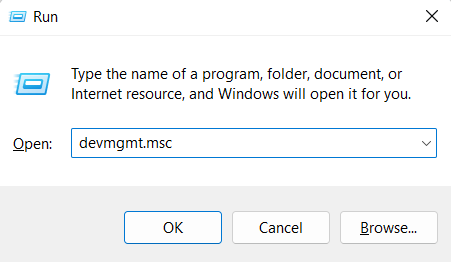
- Abra a caixa Executar pressionando a combinação de teclas Win+R.
- Depois disso, digite devmgmt.msc e pressione a tecla enter para abrir o Gerenciador de Dispositivos.
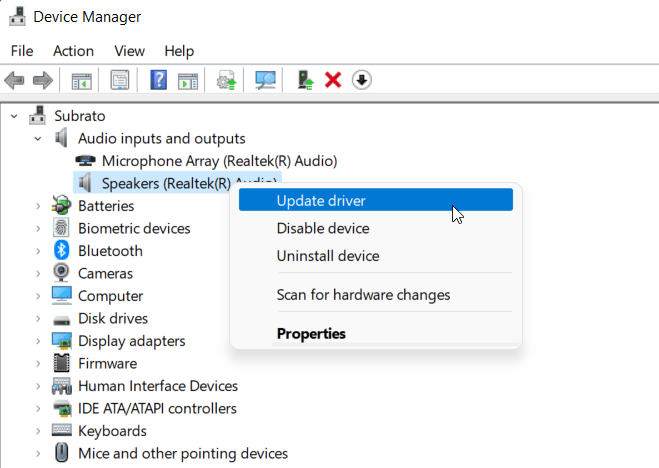
- Em seguida, localize e toque na guia Entrada e saída de áudio.
- Agora, simplesmente clique com o botão direito no seu dispositivo de áudio e clique na opção Atualizar Driver.
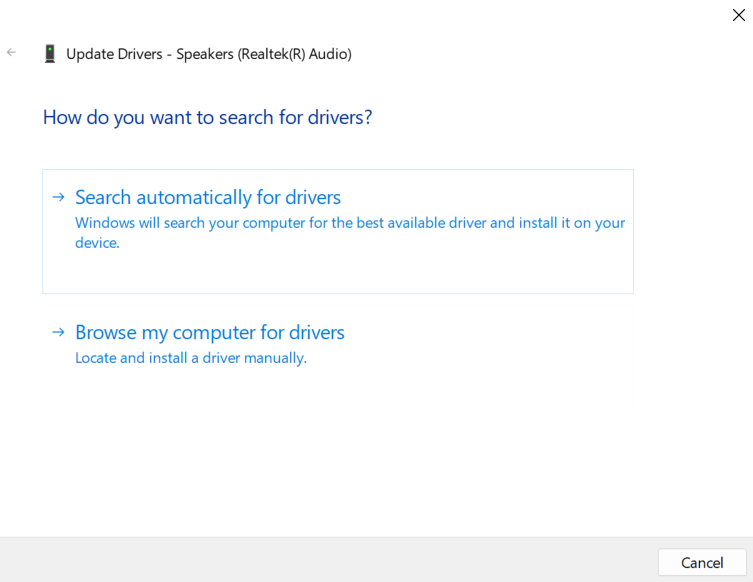
- Por fim, selecione Pesquisar automaticamente por drivers.
Correção 5: Certifique-se de que Seu Windows Está Atualizado
Uma versão mais antiga do Windows também às vezes aparece como a principal causa por trás desse tipo de erro. Geralmente ignoramos as pequenas atualizações de patch do Windows, pois pensamos que essas atualizações não têm benefícios práticos para o desempenho do nosso sistema.
Mas isso não é verdade, pois essas atualizações também têm igual importância; portanto, devemos garantir que o sistema operacional do nosso dispositivo esteja atualizado com o último patch disponível. No entanto, caso você não saiba como verificar atualizações do Windows, certifique-se de conferir estas etapas:
- Inicialmente, pressione a combinação de teclas Win+I para abrir as Configurações do Windows.
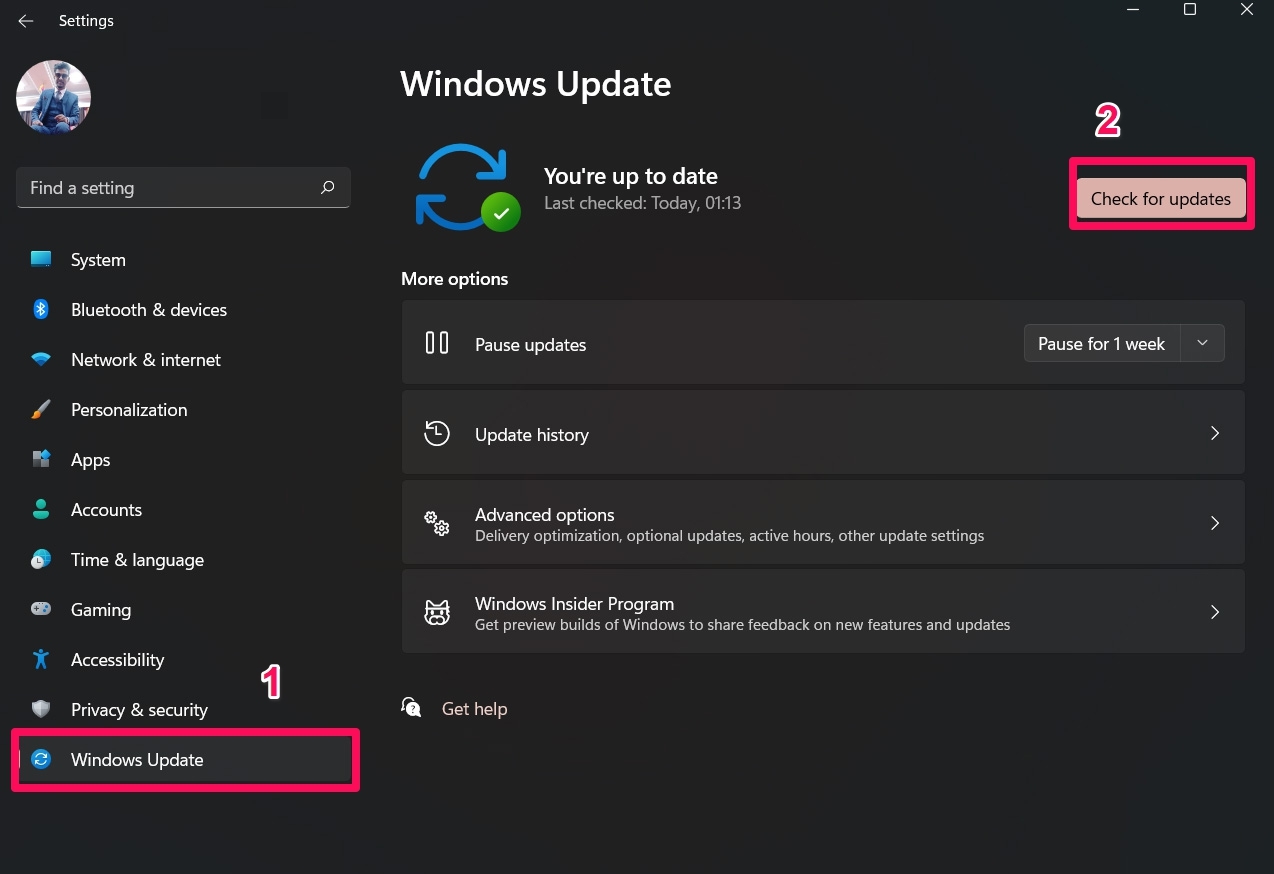
- Depois, certifique-se de tocar no botão Atualização do Windows.
- Por fim, clique em Verificar se há atualizações.
Correção 6: Use a Solução de Problemas do Windows
Tente usar a solução de problemas embutida do Windows, pois ela tem o potencial de identificar automaticamente o erro e corrigi-lo. No entanto, muitos usuários relataram que isso os ajudou a resolver o problema de sem áudio em Evil Dead The Game no PC Windows. Portanto, você também deve tentar isso usando estas etapas:
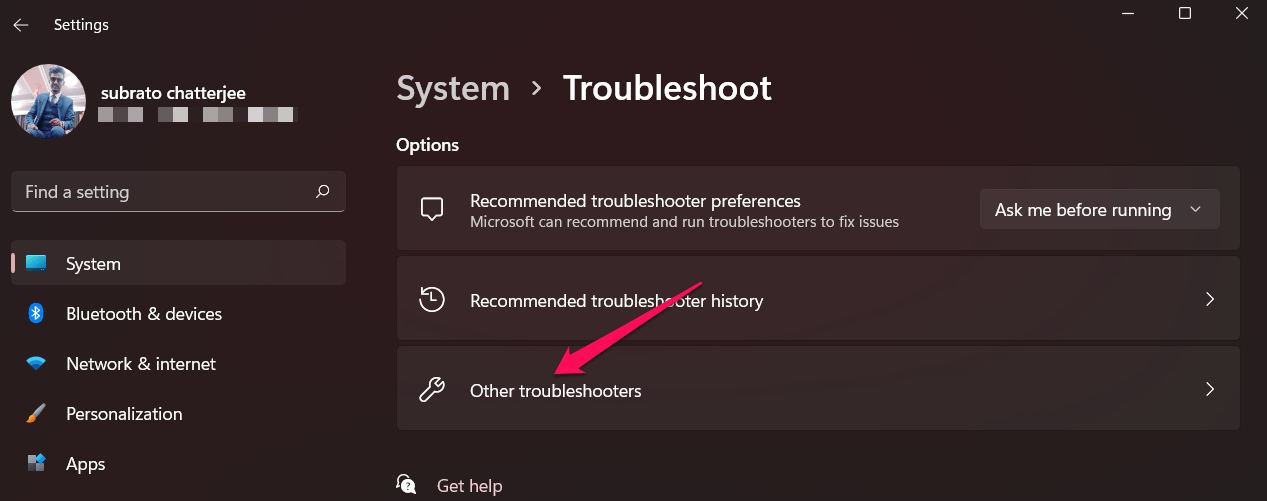
- Primeiro, abra as Configurações do Windows.
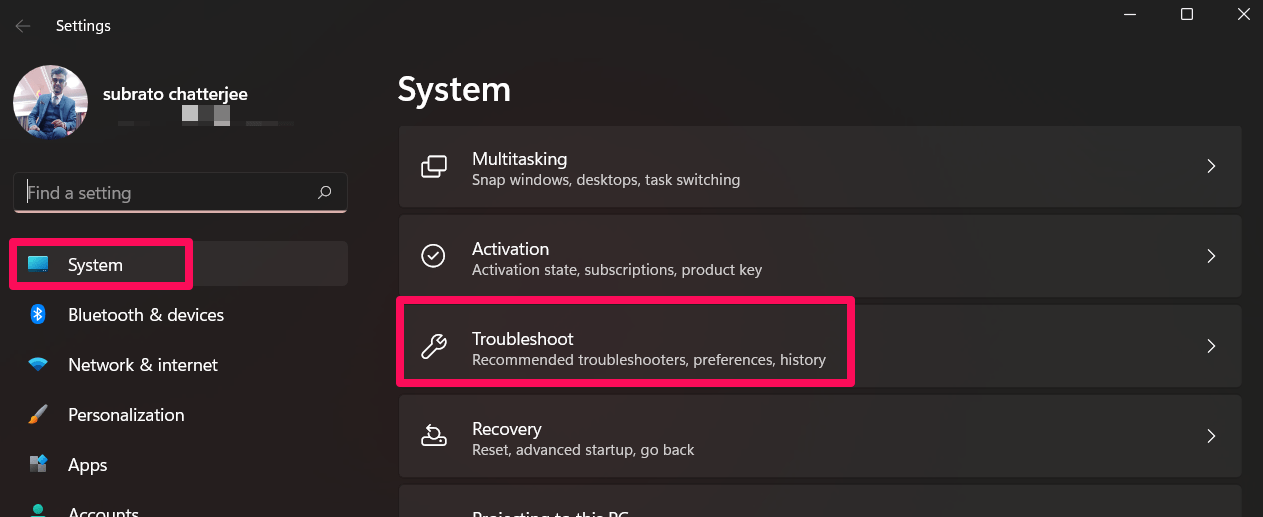
- Agora, toque em sistema.
- Depois, clique em Solução de Problemas.
- Em seguida, toque em Outras Soluções de Problemas.
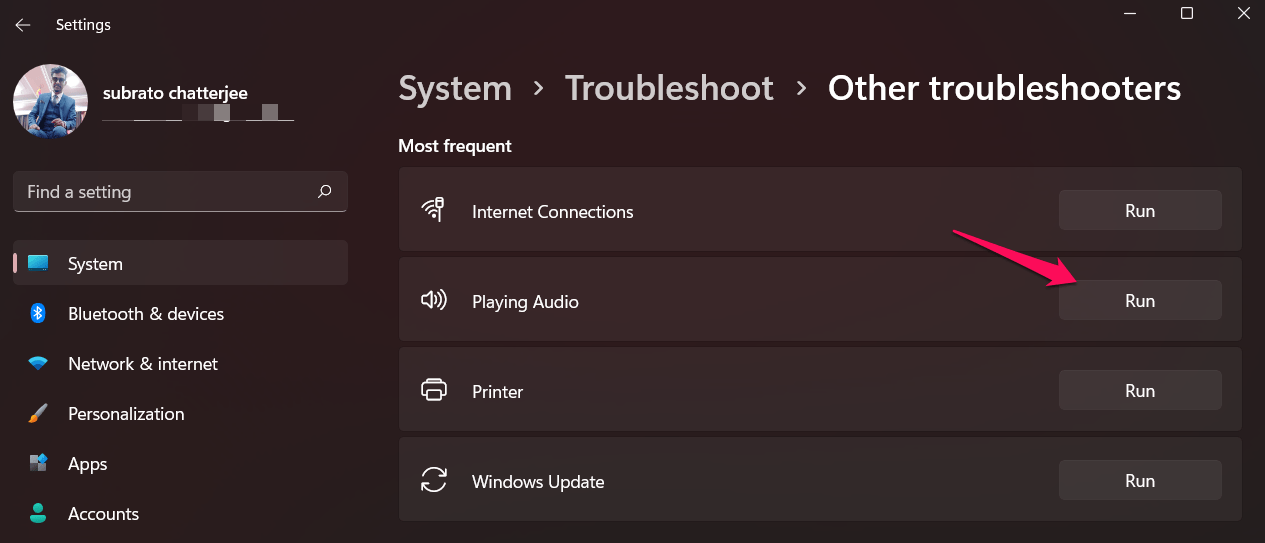
- Ao lado de Reproduzindo áudio na seção Mais Frequente, toque no botão Executar.
Correção 7: Reinstale o Jogo
Ainda sem sorte? Há possibilidades de que alguns dos seus arquivos de jogo possam estar danificados ou corrompidos, devido ao qual você está enfrentando o problema de sem áudio em Evil Dead The Game no PC Windows.
Portanto, para resolver o erro, você pode tentar reinstalar o jogo, pois essa será a escolha certa. Assim, você pode experimentar este método e verificar se ele ajuda a corrigir o erro ou não.
Correção 8: Redefina Seu PC
Se você ainda não está encontrando uma maneira de resolver o problema de sem áudio em Evil Dead The Game no PC Windows, então tente redefinir seu PC. Na verdade, muitos usuários relatam que isso os ajudou a resolver esse tipo de erro. Portanto, para redefinir seu PC Windows, você deve seguir estas etapas:
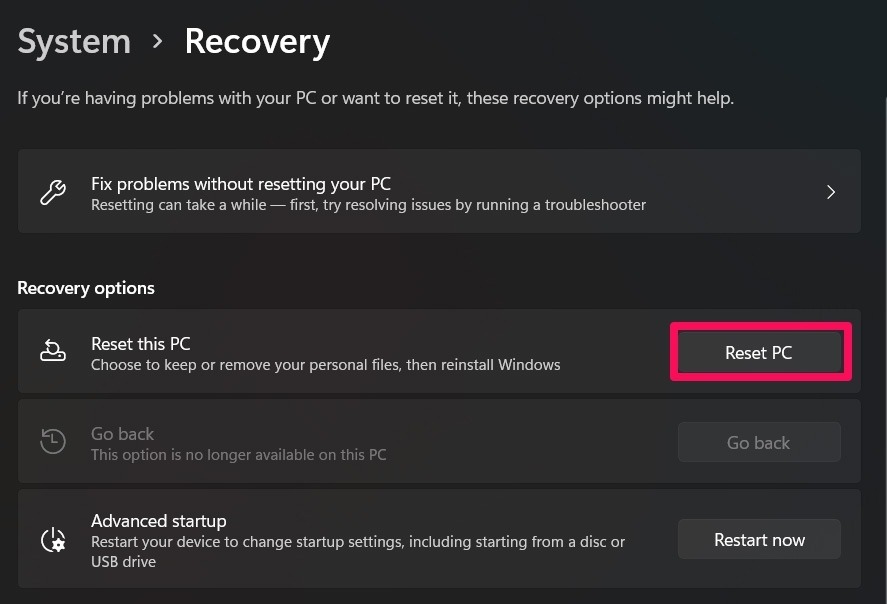
- Primeiro, você deve pressionar a combinação de teclas Win+I para abrir as Configurações do Windows.
- Em seguida, vá para a guia Sistema e clique no botão Recuperação.
- Depois disso, na seção Opções de Recuperação, clique no botão Redefinir PC localizado ao lado de Redefinir Este PC.
Se você tiver alguma opinião sobre Como Corrigir o Problema de Sem Áudio em Evil Dead: The Game no PC?, sinta-se à vontade para deixar um comentário abaixo. Além disso, inscreva-se em nosso canal do YouTube DigitBin para tutoriais em vídeo. Saúde!
Receba novas postagens na sua caixa de entrada
Sem spam. Cancele a assinatura a qualquer momento.