Solução de Problemas · 5 min read · Oct 01, 2025
Como Corrigir o Erro de Violação de Acesso de Exceção no Windows 11?

Você está enfrentando o erro de Violação de Acesso de Exceção ao tentar iniciar um programa no Windows 11? Neste guia, conheceremos as dicas de solução de problemas necessárias para resolver o problema. Primeiro, vamos entender o que é o erro de Violação de Acesso de Exceção. Ele ocorre quando um programa instalado no Windows 11 tenta operar sem autorização ou tenta acessar uma memória que não está alocada para ele.
Às vezes, foi observado que o erro de Violação de Acesso de Exceção é acompanhado por uma tela azul da morte (BSOD). As causas mais comuns do erro de violação de exceção no Windows 11 são problemas de hardware ou drivers desatualizados, programas de software com bugs, qualquer tipo de corrupção dentro do registro do Windows ou qualquer problema técnico com o próprio Windows 11.
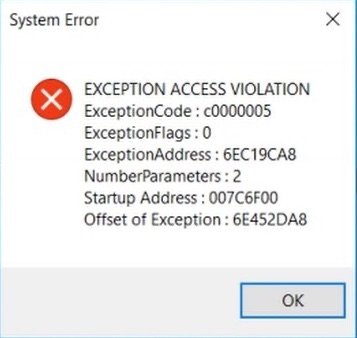
Principais Maneiras de Corrigir o Erro de Violação de Acesso de Exceção no PC
Aqui estão várias ferramentas, truques e dicas que você pode usar para corrigir o erro de violação de acesso de exceção no Windows 11.
1. Desativar o Controle de Conta de Usuário
O Controle de Conta de Usuário (UAC) é um recurso no Windows 11 que impede que aplicativos façam alterações em seu sistema de computador. O Controle de Conta de Usuário é a ferramenta que faz com que a janela de permissão de administrador apareça antes de você instalar qualquer novo programa em seu PC.
Sem a permissão do usuário, nenhum aplicativo pode ser instalado ou modificar a versão do sistema. Aqui estão os passos para desativar temporariamente o Controle de Conta de Usuário ou UAC.
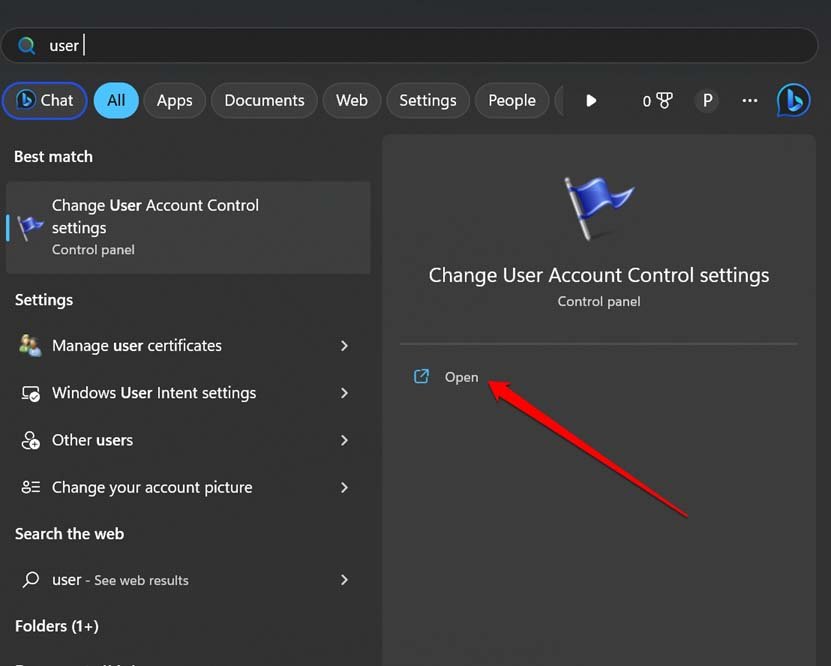
- Pressione Windows + S para abrir a pesquisa.
- Digite Configurações do Controle de Conta de Usuário na barra de pesquisa.
- Clique em Abrir quando o resultado da pesquisa aparecer.
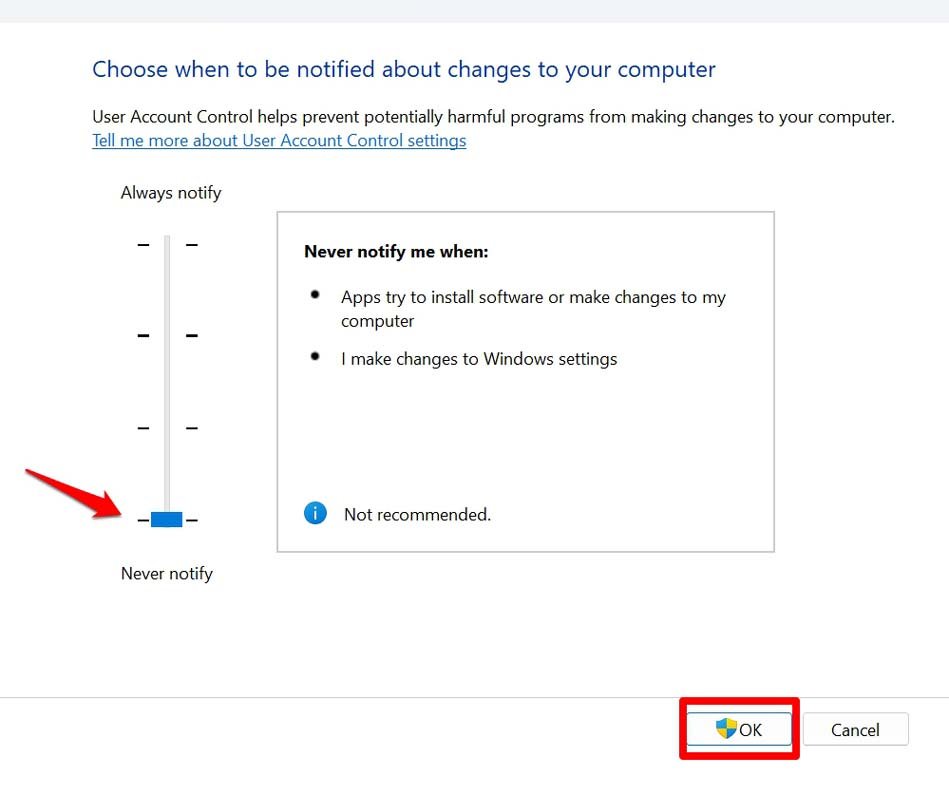
- Assim que a caixa de diálogo Alterar Configurações do Controle de Conta de Usuário aparecer, arraste o controle deslizante à esquerda para Nunca Notificar.
- Clique em OK para confirmar as alterações que você fez.
2. Atualizar o Windows OS
Para corrigir quaisquer bugs na versão atual do Windows OS em seu PC que podem estar causando um ou mais aplicativos a mostrar o erro de Violação de Acesso de Exceção, atualize a versão do sistema para uma versão mais nova.
- Vá para as configurações do Windows OS pressionando Windows +I.
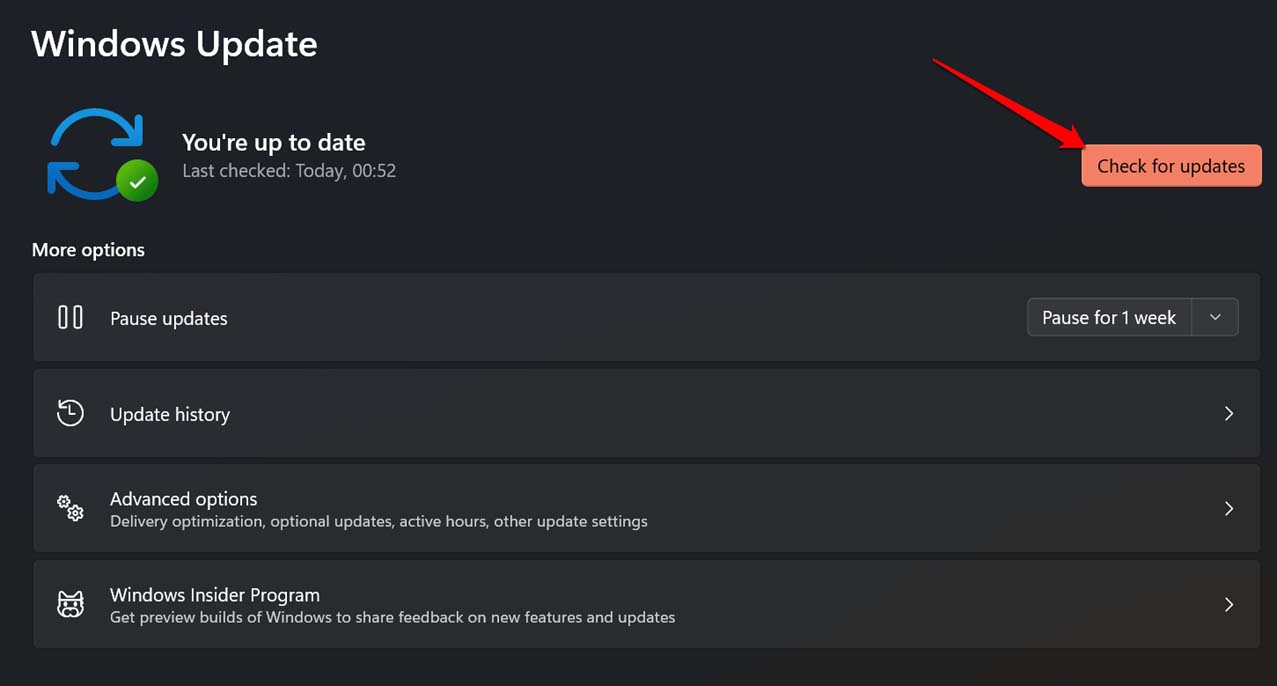
- Clique na guia Atualização do Windows no painel à esquerda.
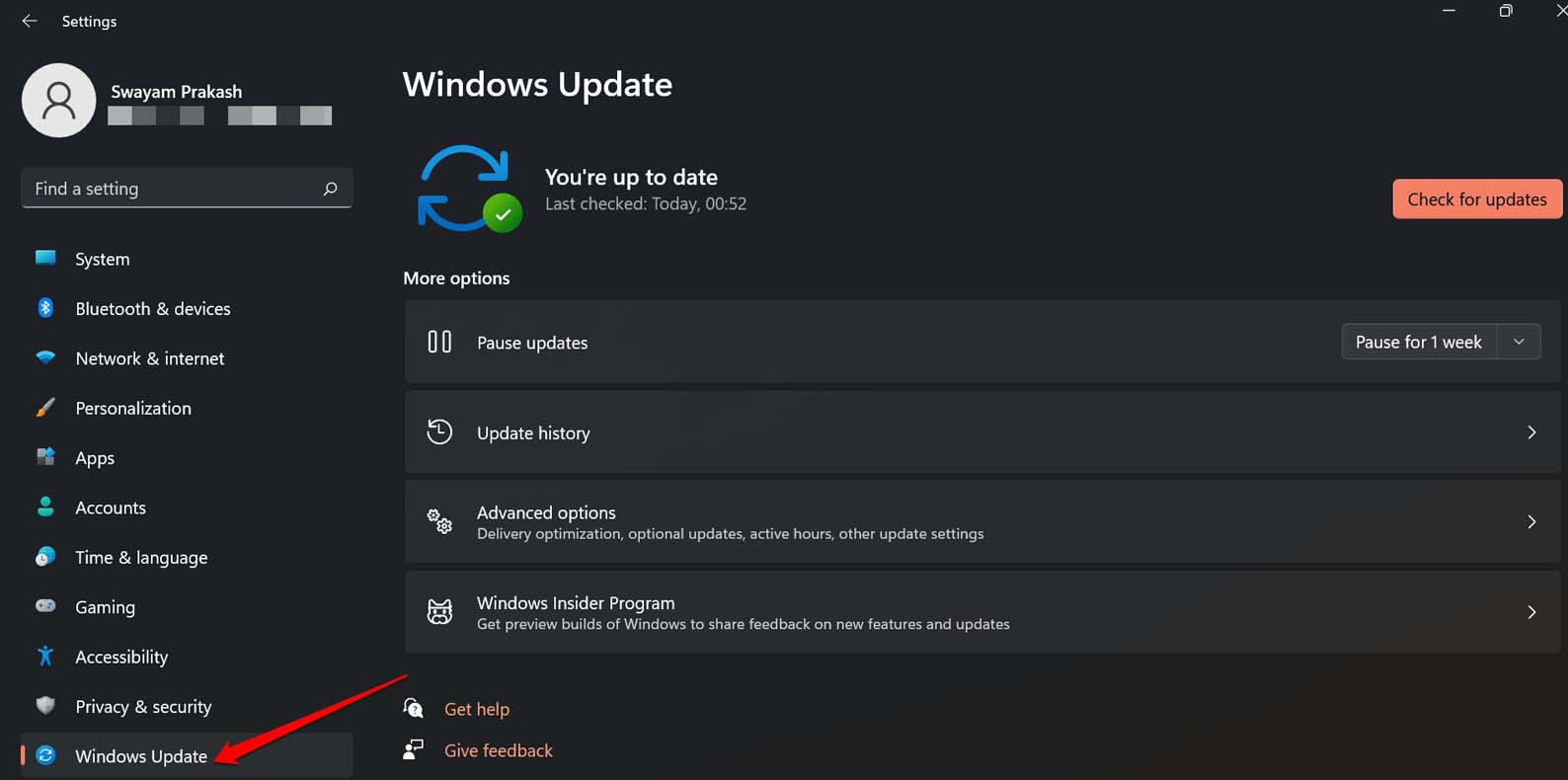
- Clique no botão Verificar Atualizações.
- Se uma nova atualização de software for encontrada, clique em Baixar Agora.
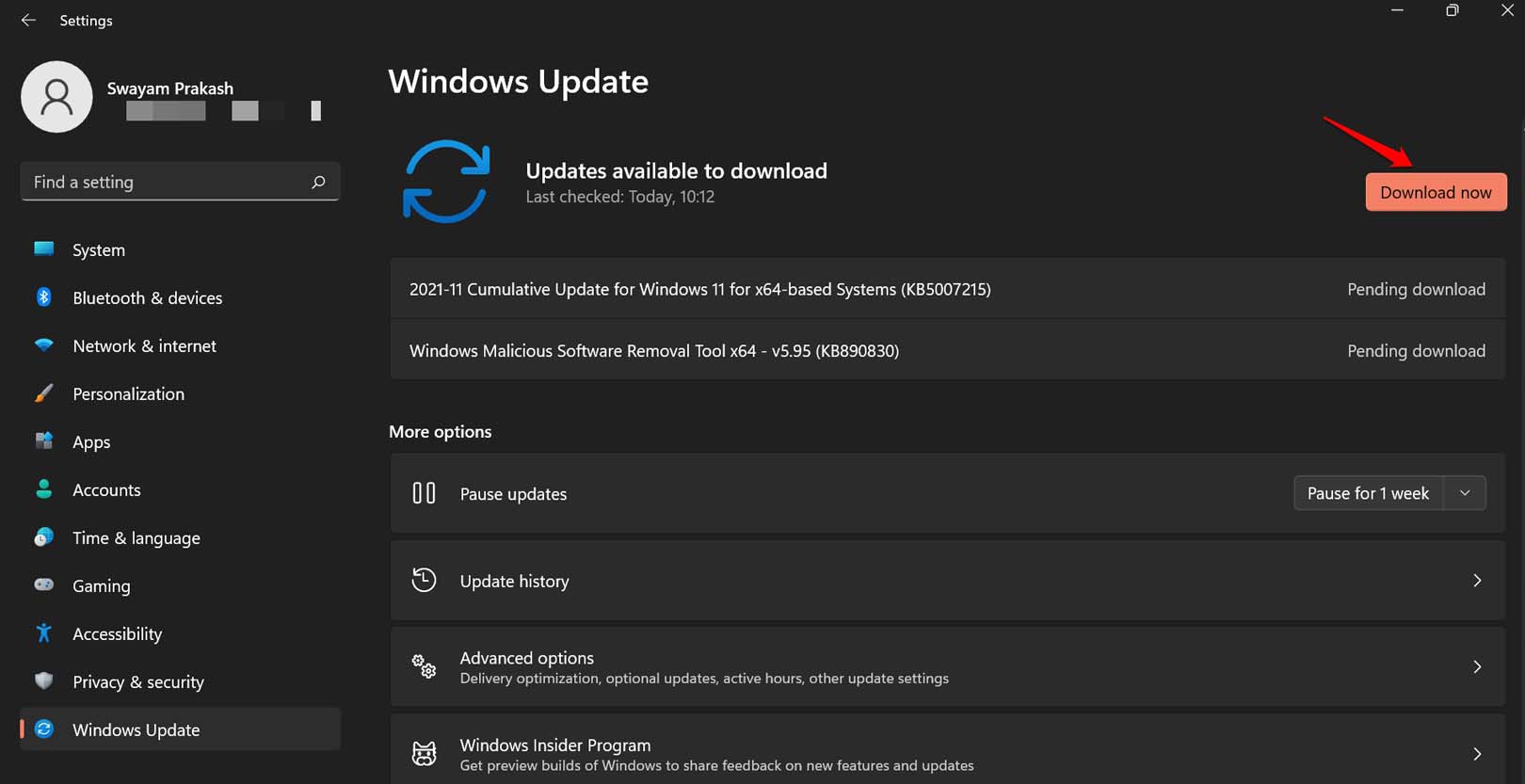
Com uma rede WiFi estável conectada ao seu PC, o processo de instalação integrará rapidamente a nova versão do sistema em seu PC.
3. Usar o Solucionador de Problemas de Hardware e Dispositivos
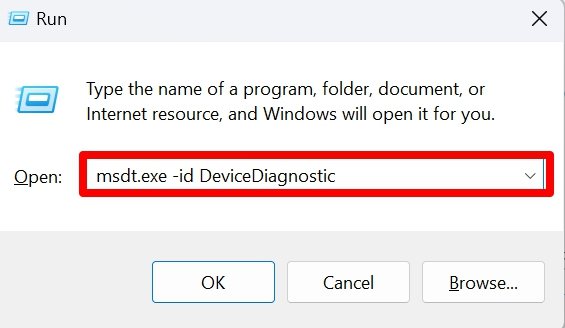
- Pressione Windows + R para invocar a caixa Executar.
- Digite o termo *msdt.exe -id DeviceDiagnostic.*
- Pressione a tecla enter.
- Quando a caixa de diálogo Hardware e Dispositivos aparecer, clique em Avançado.
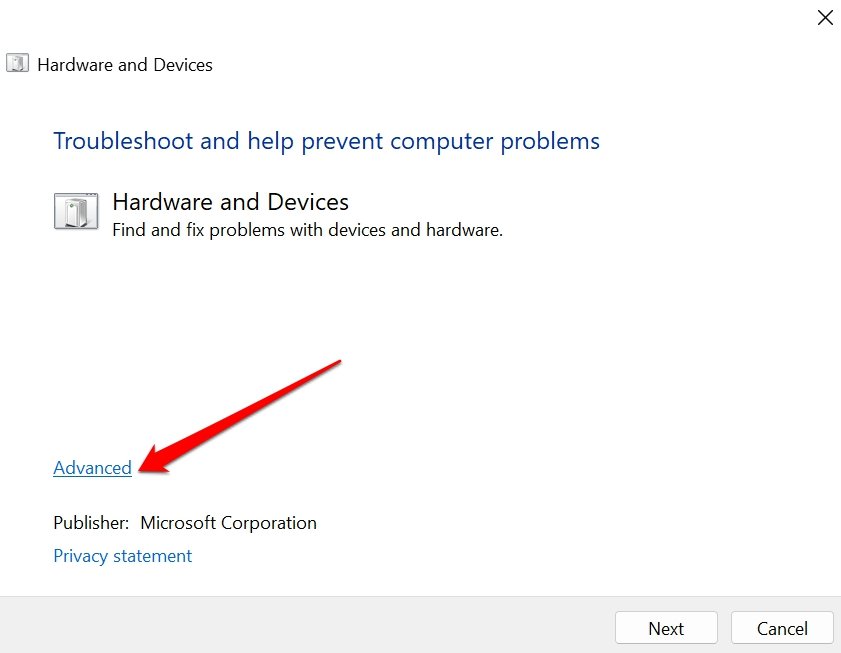
- Clique na caixa de seleção ao lado de Aplicar Reparos Automaticamente.
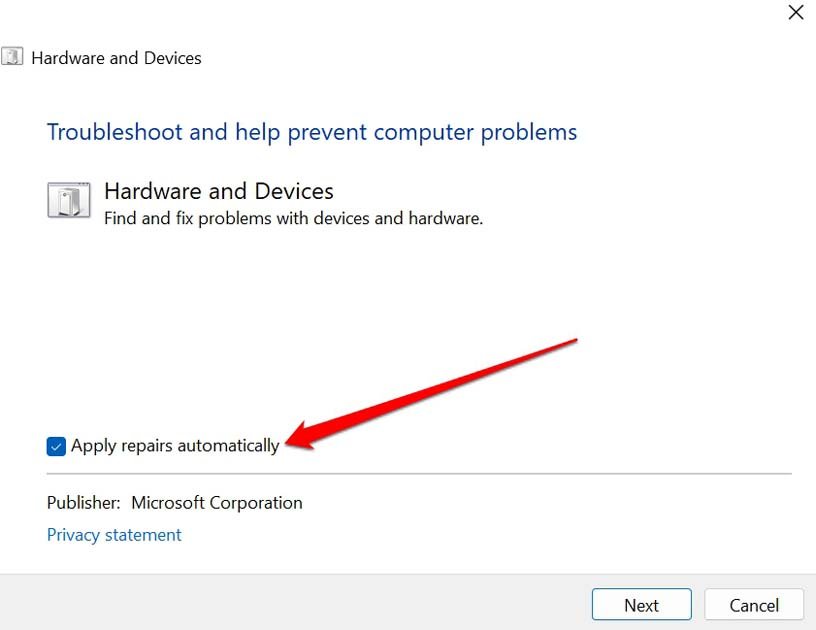
- Clique em Próximo para iniciar o processo de solução de problemas.
- Se a ferramenta descobrir algum problema e sugerir alguma correção, para implementá-la, clique em Aplicar Esta Correção.
4. Verificar Arquivos Corrompidos usando SFC e DISM
Para procurar arquivos de sistema corrompidos em seu PC e removê-los, você pode usar o prompt de comando para realizar as verificações SFC e DISM. Elas são muito fáceis de realizar. Aqui estão os passos para você.
- Inicie o Prompt de Comando.
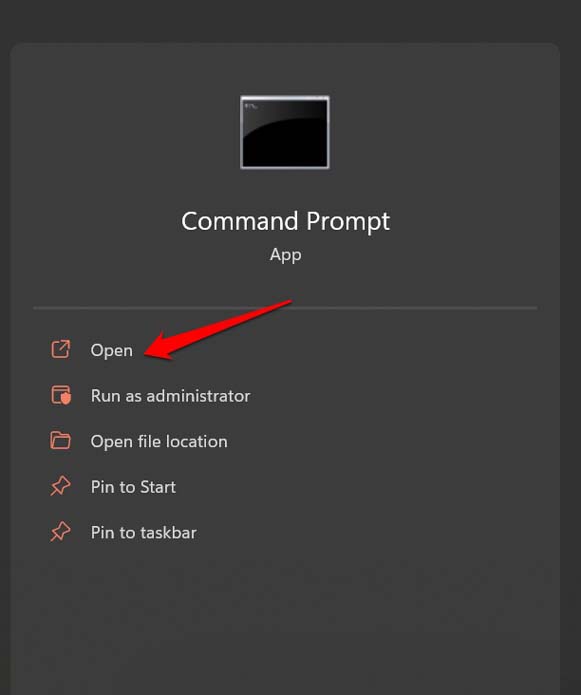
- Digite o comando
*sfc/scannow*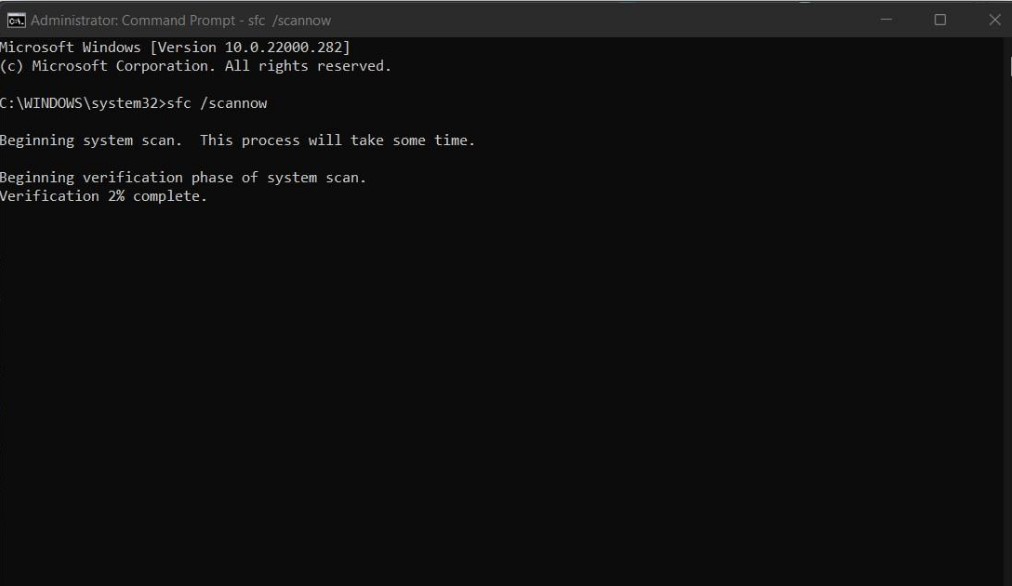
- Para a verificação DISM, digite os seguintes comandos um por um e execute-os.
* DISM.exe /Online /Cleanup-image /CheckHealth * *DISM.exe /Online /Cleanup-image /ScanHealth * *DISM.exe /Online /Cleanup-image /RestoreHealth*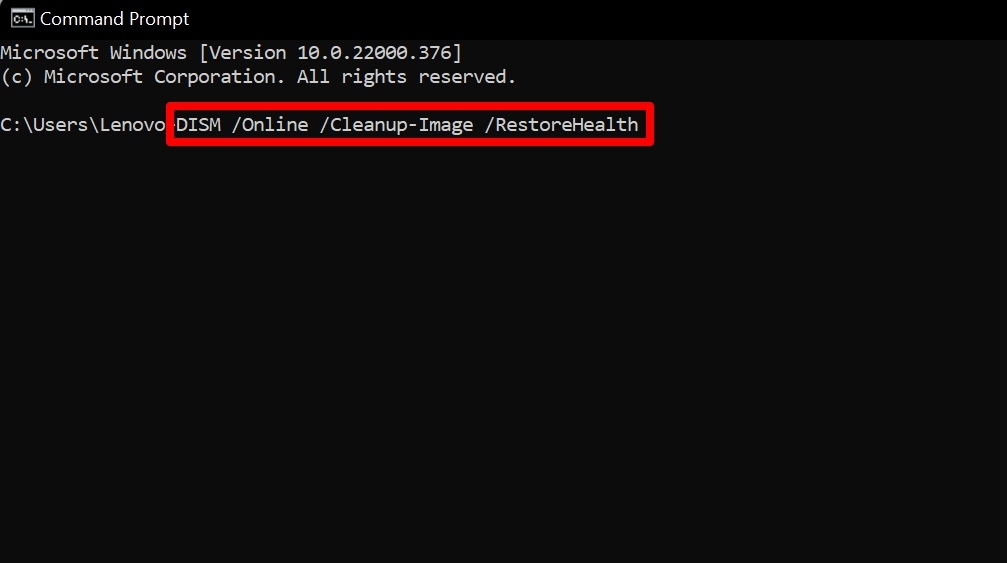
- Essas verificações levam algum tempo para terminar e corrigir os arquivos de sistema afetados. Aguarde até que seja concluído e certifique-se de não interromper enquanto a verificação estiver em andamento.
5. Desativar a Prevenção de Execução de Dados no Windows OS
A Prevenção de Execução de Dados é um recurso para impedir que códigos maliciosos sejam executados e causem mau funcionamento dos aplicativos em seu PC. É um recurso muito útil, mas às vezes pode impedir que certos aplicativos sejam iniciados, mesmo que os aplicativos não tenham códigos maliciosos ocultos.
Você pode desativar temporariamente o recurso de Prevenção de Execução de Dados e conseguir executar o aplicativo no Windows 11.
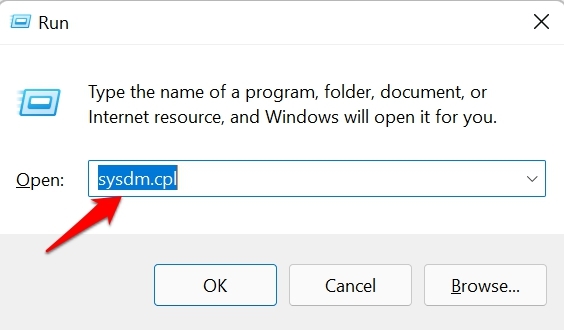
- Abra a caixa Executar pressionando Windows + R.
- Digite sysdm.cpl e pressione enter.
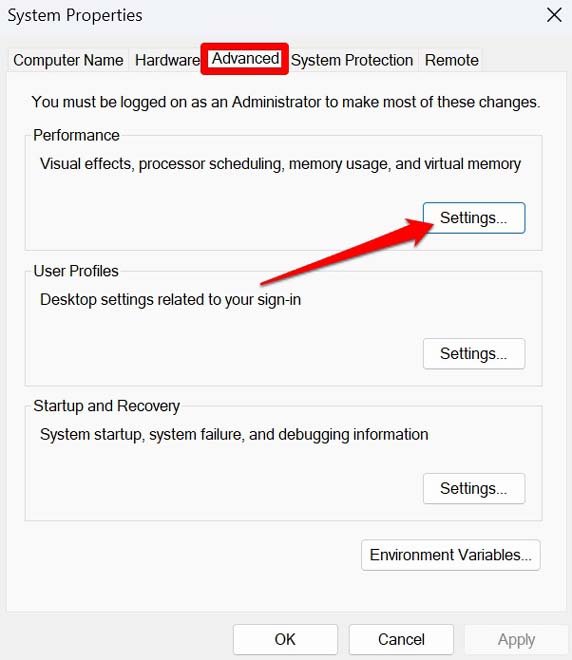
- Então, na caixa de diálogo Propriedades do Sistema, clique em Avançado > Configurações.
- Na caixa de diálogo Opções de Desempenho, clique na guia Prevenção de Execução de Dados.
- Selecione a opção Ativar DEP para todos os programas e serviços, exceto aqueles que eu selecionar.
- Clique em Adicionar e selecione todos os arquivos executáveis que não estão sendo iniciados e mostrando o erro de Violação de Acesso de Exceção.
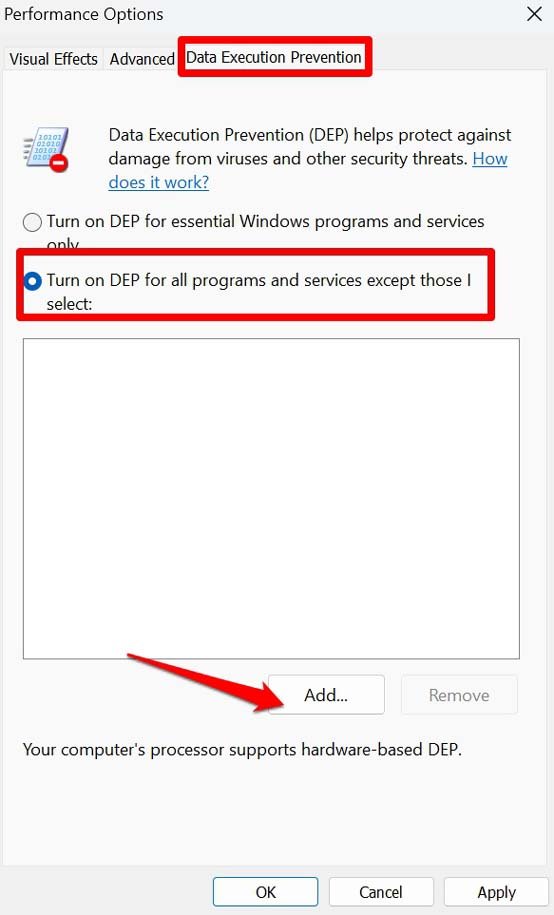
- Finalmente, clique em Aplicar > OK para salvar as alterações.
6. Desinstalar e Reinstalar o Programa Afetado pelo Erro de Violação de Acesso de Exceção
Uma das maneiras mais fáceis de corrigir o erro de Violação de Acesso de Exceção no Windows 11 é desinstalar o programa afetado por ele. Claro, você terá que reinstalá-lo novamente. Muitas vezes, consegui resolver com sucesso o aviso de violação de acesso de exceção simplesmente removendo o aplicativo e reinstalando-o novamente.
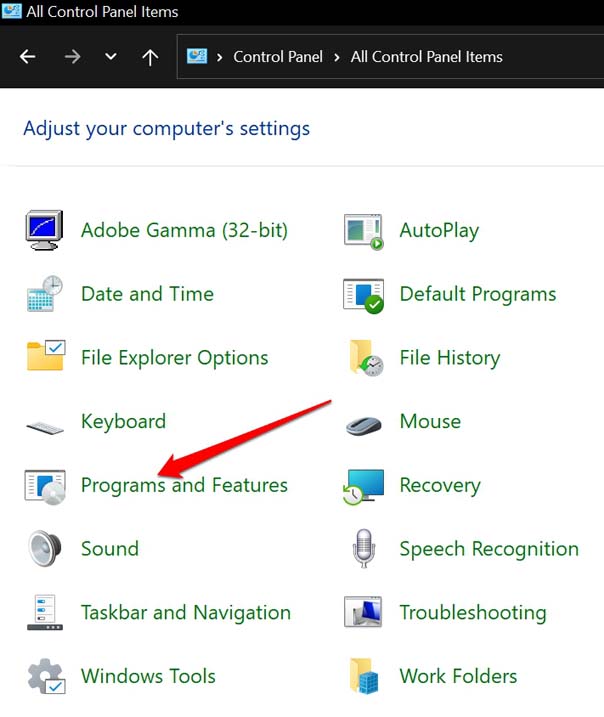
- Vá para o Painel de Controle.
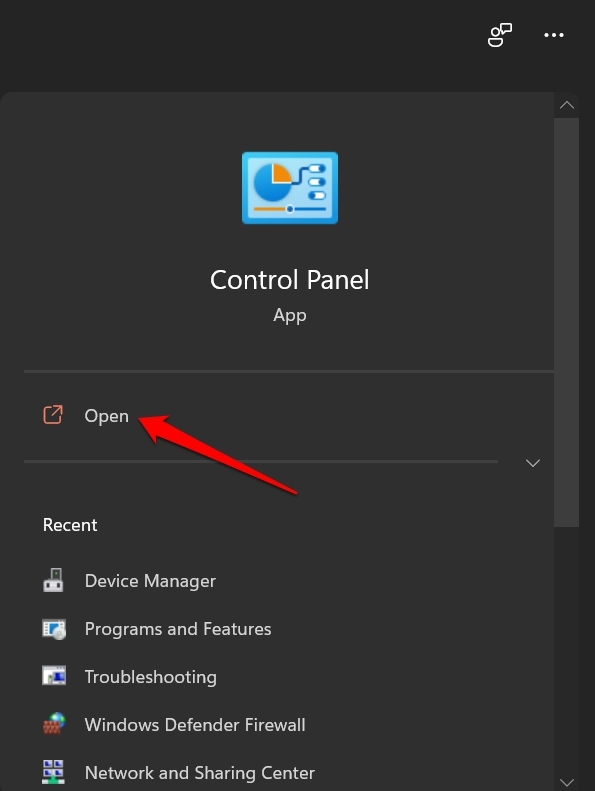
- Clique em Programas e Recursos.
- Destaque o aplicativo que você deseja desinstalar clicando nele.
- Em seguida, clique com o botão direito no aplicativo e selecione Desinstalar.
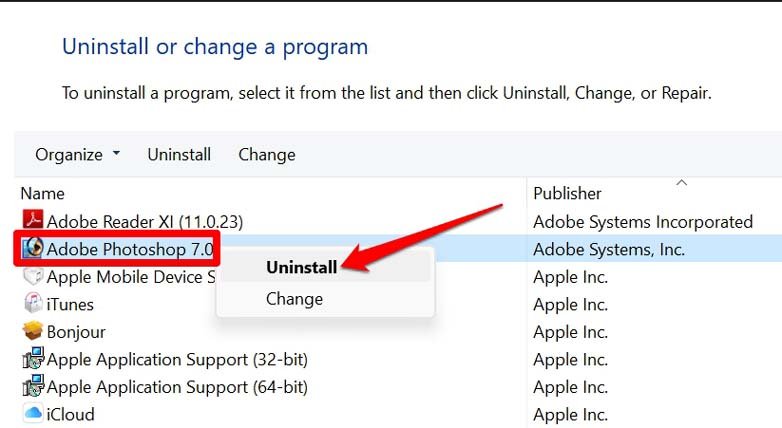
Siga as instruções necessárias e remova completamente o aplicativo e seus dados do seu PC. Em seguida, vá para o site do aplicativo e baixe/reinstale-o novamente ou obtenha-o na Microsoft Store.
Conclusão
Com esses métodos de solução de problemas, você pode agora corrigir o erro de Violação de Acesso de Exceção no Windows 11. Você pode então iniciar seu programa e executá-lo sem nenhum aviso de erro. Espero que este guia tenha sido útil.
Se você tiver alguma opinião sobre Como Corrigir o Erro de Violação de Acesso de Exceção no Windows 11?, sinta-se à vontade para deixar um comentário abaixo. Além disso, inscreva-se em nosso canal do YouTube DigitBin para vídeos tutoriais. Saúde!
Receba novas postagens na sua caixa de entrada
Sem spam. Cancele a assinatura a qualquer momento.