Windows 11 · 9 min read · Dec 10, 2025
Como Corrigir o BSOD “EXCEPTION ON INVALID FILE” no Windows 11?
Meu PC travou aleatoriamente e o erro EXCEPTION_ON_INVALID_FILE estava na tela do Windows 11. É um momento devastador para os novos usuários que atualizaram do Win 10 para a versão mais recente. Muitos fatores contribuintes levam à Tela Azul da Morte na máquina. Vamos investigar o assunto e resolvê-lo ao mesmo tempo.
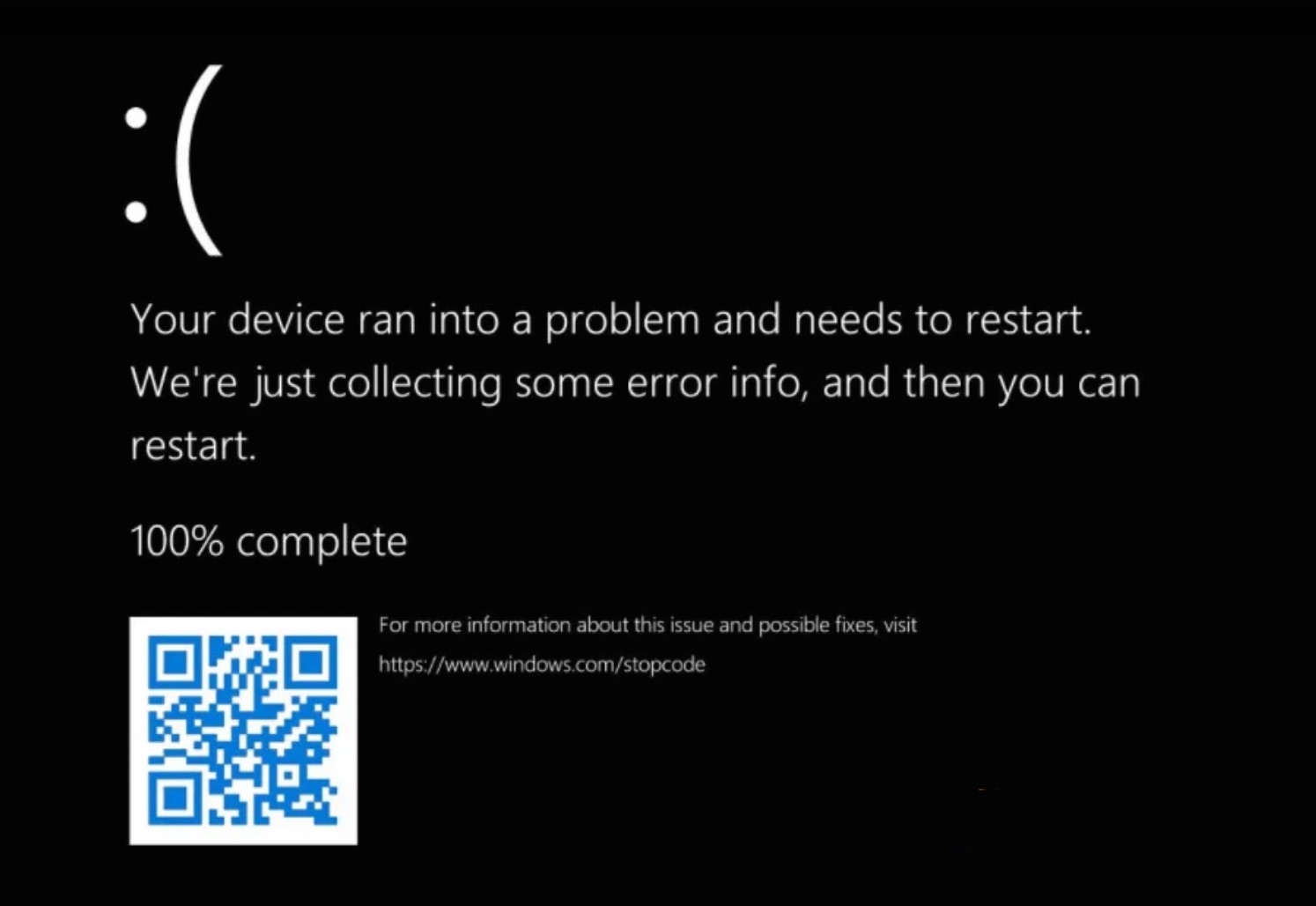
O que é EXCEPTION_ON_INVALID_FILE no Windows 11?
Devemos aprender o significado por trás do código de erro BSOD e isso nos permite evitar que ele se repita. Deixe-me listar vários fatores que envolvem o código de erro EXCEPTION_ON_INVALID_FILE.
- Bugs do Windows
- BCD (Dados de Configuração de Inicialização) mal configurados ou perdidos
- Drivers desatualizados executando em modo de compatibilidade
- Disco rígido mecânico com setores defeituosos
- Arquivos de sistema do Windows 11 corrompidos
Eu mencionei cinco possibilidades e uma delas é a culpada. Não expliquei cada ponto em detalhes porque forneci uma solução abaixo que responde às perguntas.
1. Reiniciar o PC
Não entre em pânico com o código de erro EXCEPTION_ON_INVALID_FILE e isso está acontecendo por ser um usuário inicial do Windows 11. O novo software tem bugs, limitações e incompatibilidades, que levam meses para serem resolvidos. Os desenvolvedores oficiais, parceiros e desenvolvedores de terceiros levam muito tempo para lançar patches e atualizações para criar um ambiente estável para os usuários.
- Pressione a tecla Windows + D ao mesmo tempo.
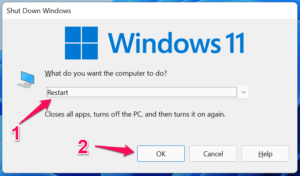
- Pressione a tecla Windows + F4 ao mesmo tempo.
- Escolha “ Reiniciar ” e clique no botão “OK”.
Force a reinicialização da máquina usando o botão de energia físico.
Laptop:
- Pressione e segure o botão de energia por três segundos.
- Solte o botão de energia assim que a tela escurecer.
- Aguarde alguns segundos.
- Pressione o botão de energia por três segundos para ligar a máquina.
Os usuários de laptop têm um botão de energia programado que força o desligamento da máquina segurando o botão por três segundos.
Desktop:
Felizmente, os usuários de desktop têm uma tecla de reinicialização dedicada localizada abaixo do botão de energia. Pressione a tecla de reinicialização dedicada e ela sairá da tela BSOD.
Você deve mudar para o Windows 10 se o problema não for resolvido em algumas semanas. Levaria até novembro de 2022 para a 11ª edição receber drivers, patches e programas estáveis.
2. Criar um Disco de Inicialização do Windows
Estou assumindo que seu PC não está iniciando de forma alguma e você está preso na tela do modo de recuperação. Em tais casos, você não tem escolha e eu recomendo que você crie um pen drive USB do Windows inicializável.
Você vai precisar de algumas coisas para criar um disco inicializável e eu vou te preparar para isso.
- Pen drive de 8GB
- Conexão de internet ativa para baixar até 6GB de arquivo ISO
- PC secundário com Windows
- Mídia de instalação do Windows 10/11 da Microsoft
Recomendo que os usuários criem um pen drive USB do Windows 11 e tentem reparar o sistema primeiro.
Caso o software do Windows 11 não seja corrigido, então você deve optar pelo Win 10 em vez disso. É estável e não o colocará em um estado semelhante, desde que os componentes internos não estejam com defeito.
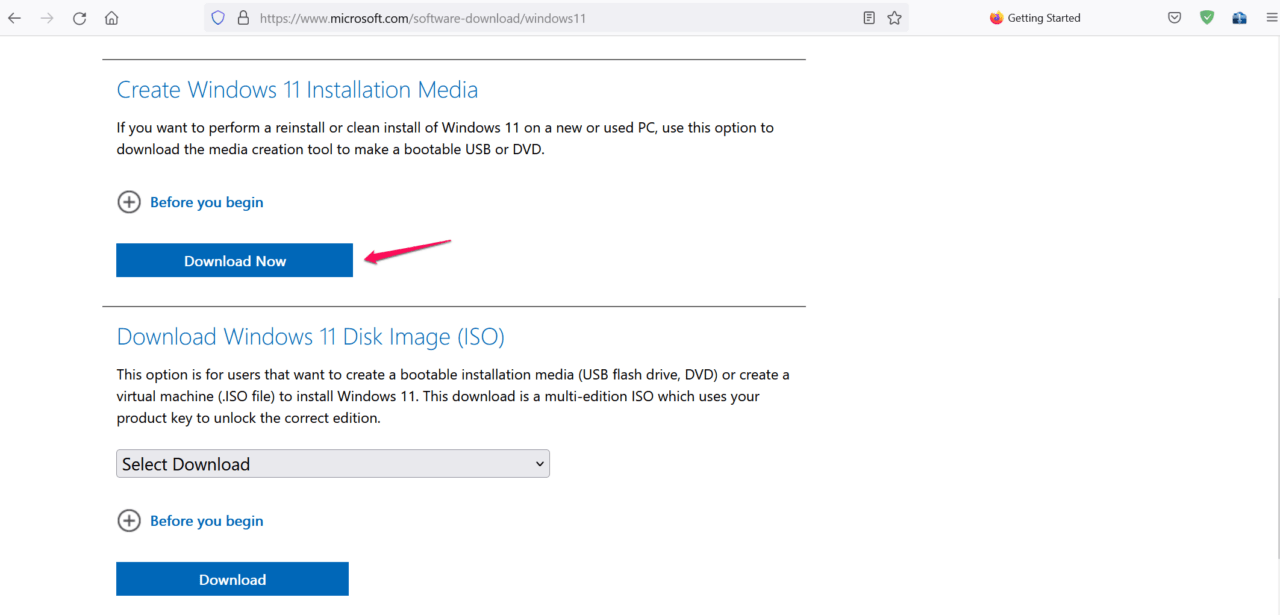
- Vá para o site da Microsoft e baixe a ferramenta de mídia de instalação do Windows 11.
- Clique em “ Baixar agora ” em Criar Mídia de Instalação do Windows 11.
- Execute a ferramenta de mídia de instalação do Windows 11 como administrador e deixe-a preparar as coisas para você.
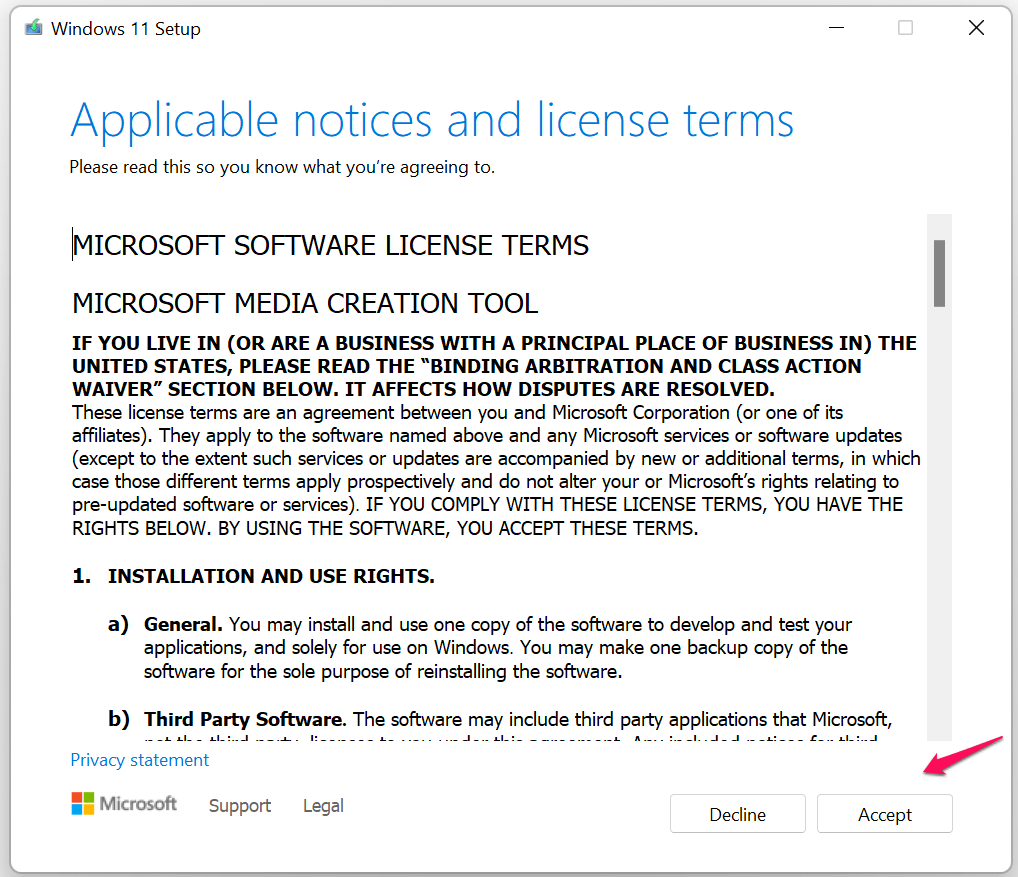
- Leia os Termos e Condições e clique no botão “ Aceitar ”.
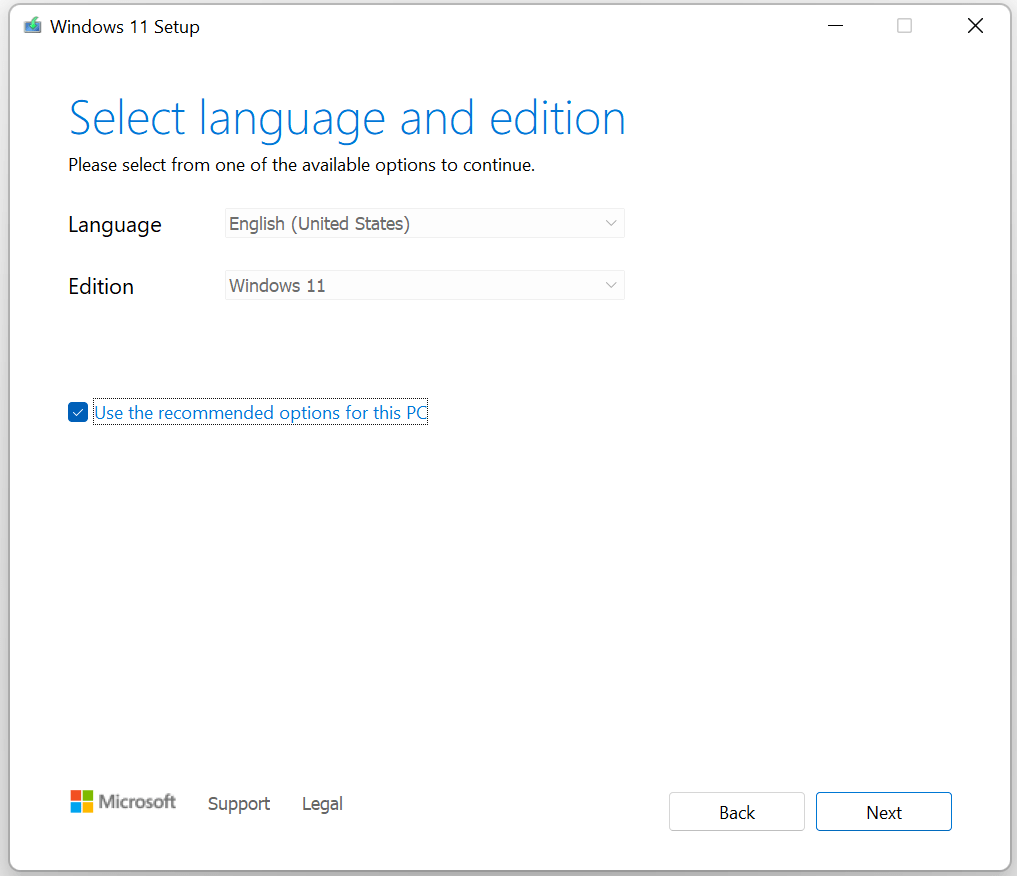
- Escolha suas preferências e clique no botão “ Próximo ”.
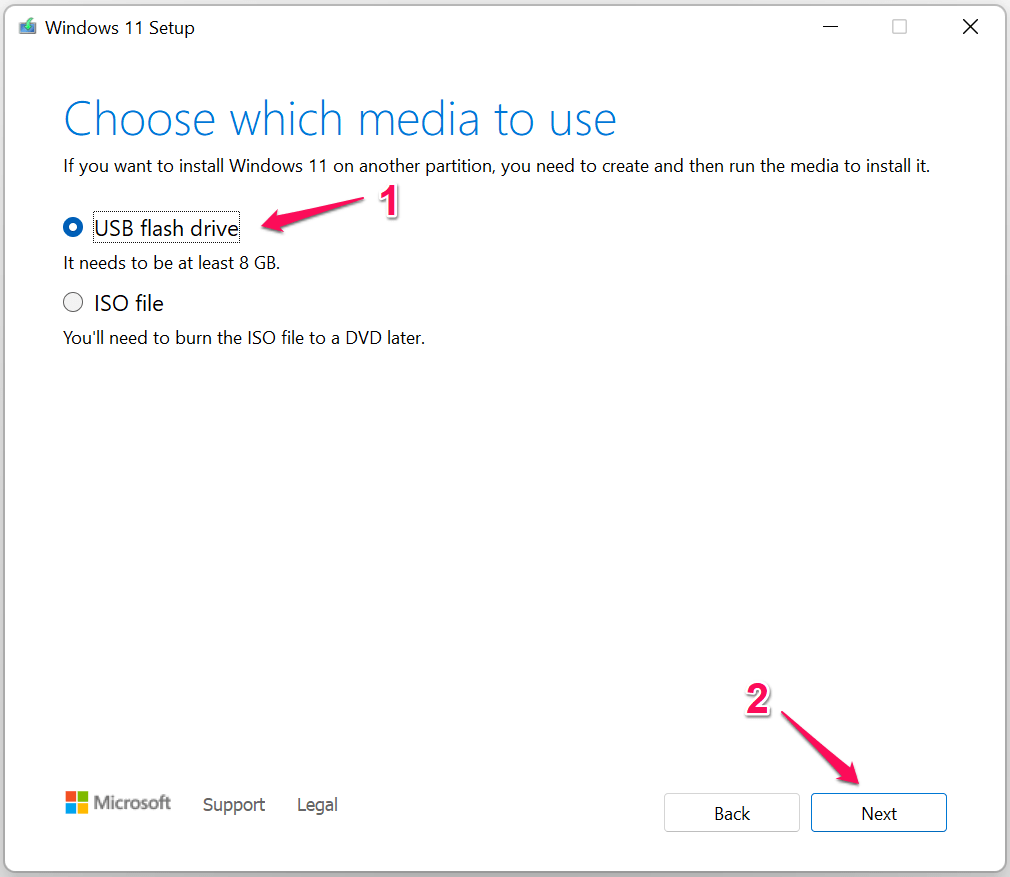
- Selecione a opção “ Pen drive USB ” e clique no botão “Próximo”.
- Conecte o pen drive USB e selecione a ferramenta, depois clique no botão “Próximo”.
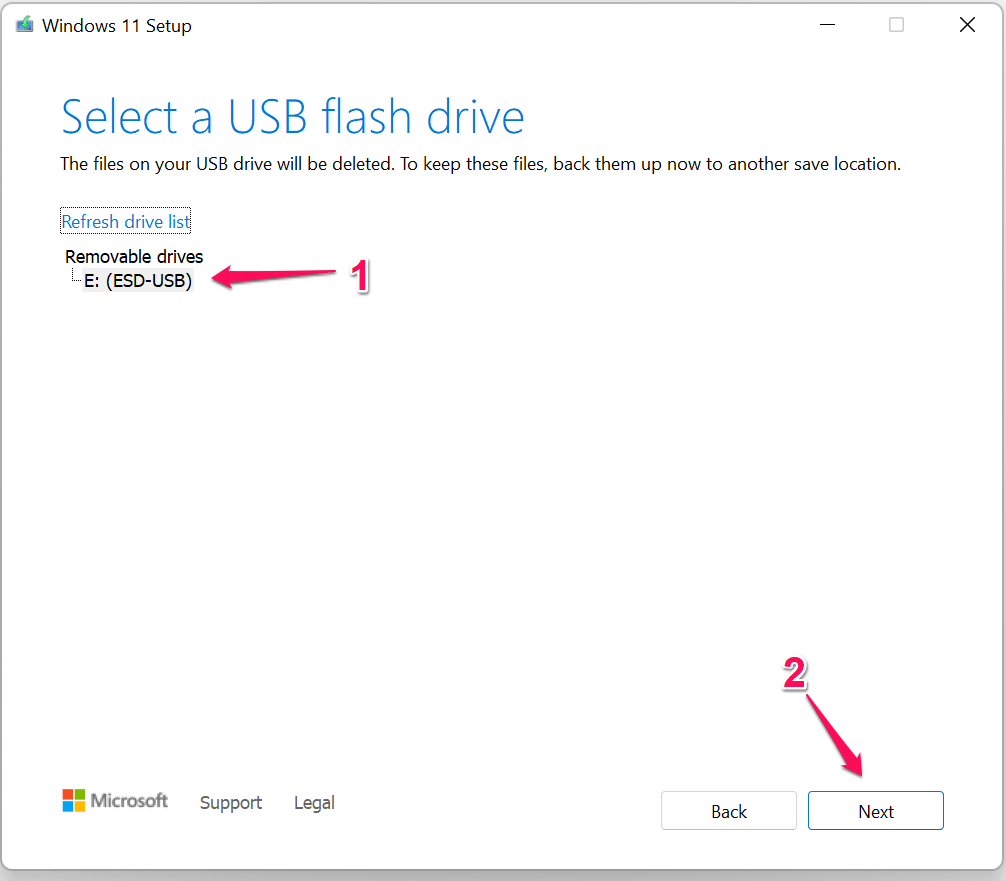
- Aguarde a ferramenta criar um disco inicializável e deixe-a terminar o processo.
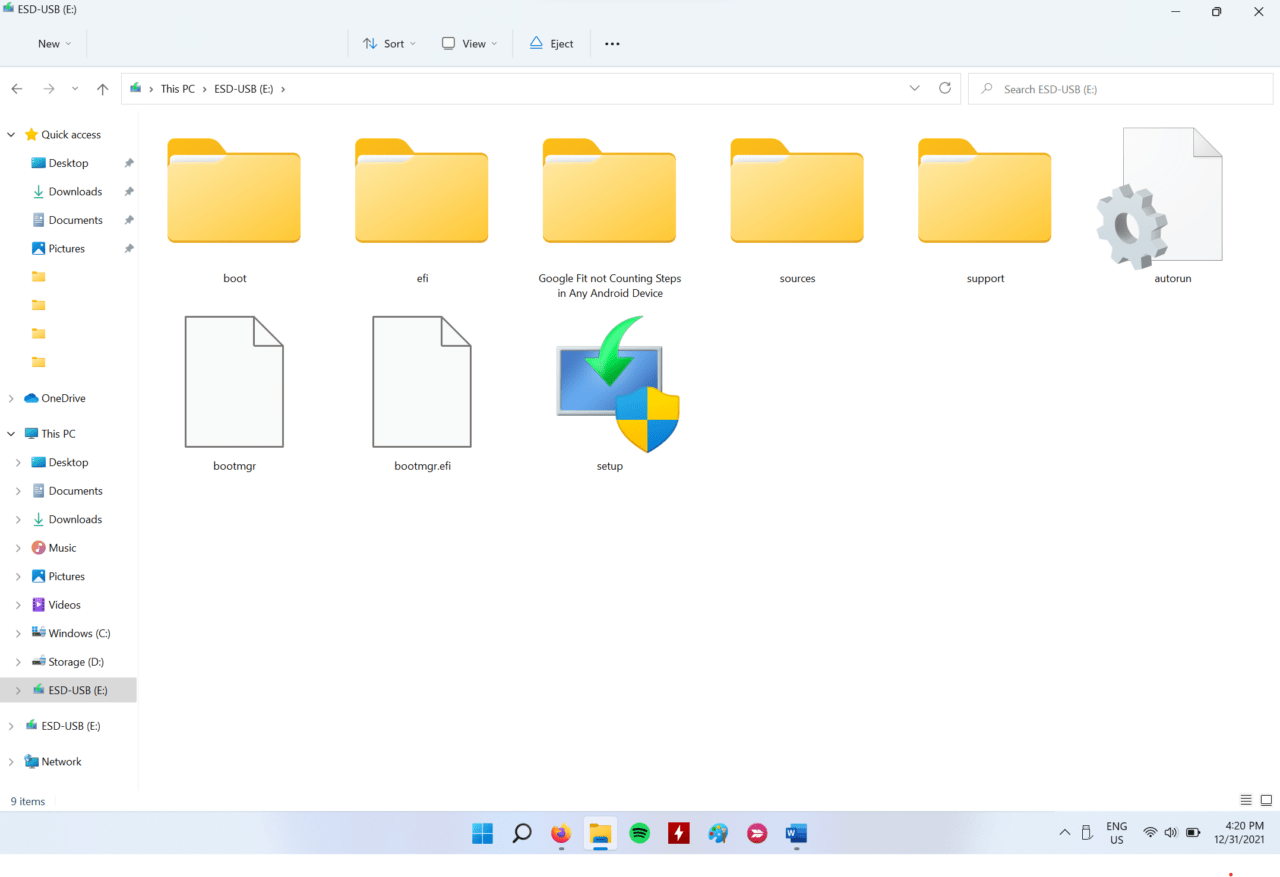
Minha velocidade de conectividade à internet é de 40 Mbps e a ferramenta terminou o processo em vinte minutos. Feche a ferramenta de Mídia de Instalação do Windows e abra o pen drive USB.
Você pode inicializar em um pen drive USB do Windows usando a tecla do Menu de Inicialização.
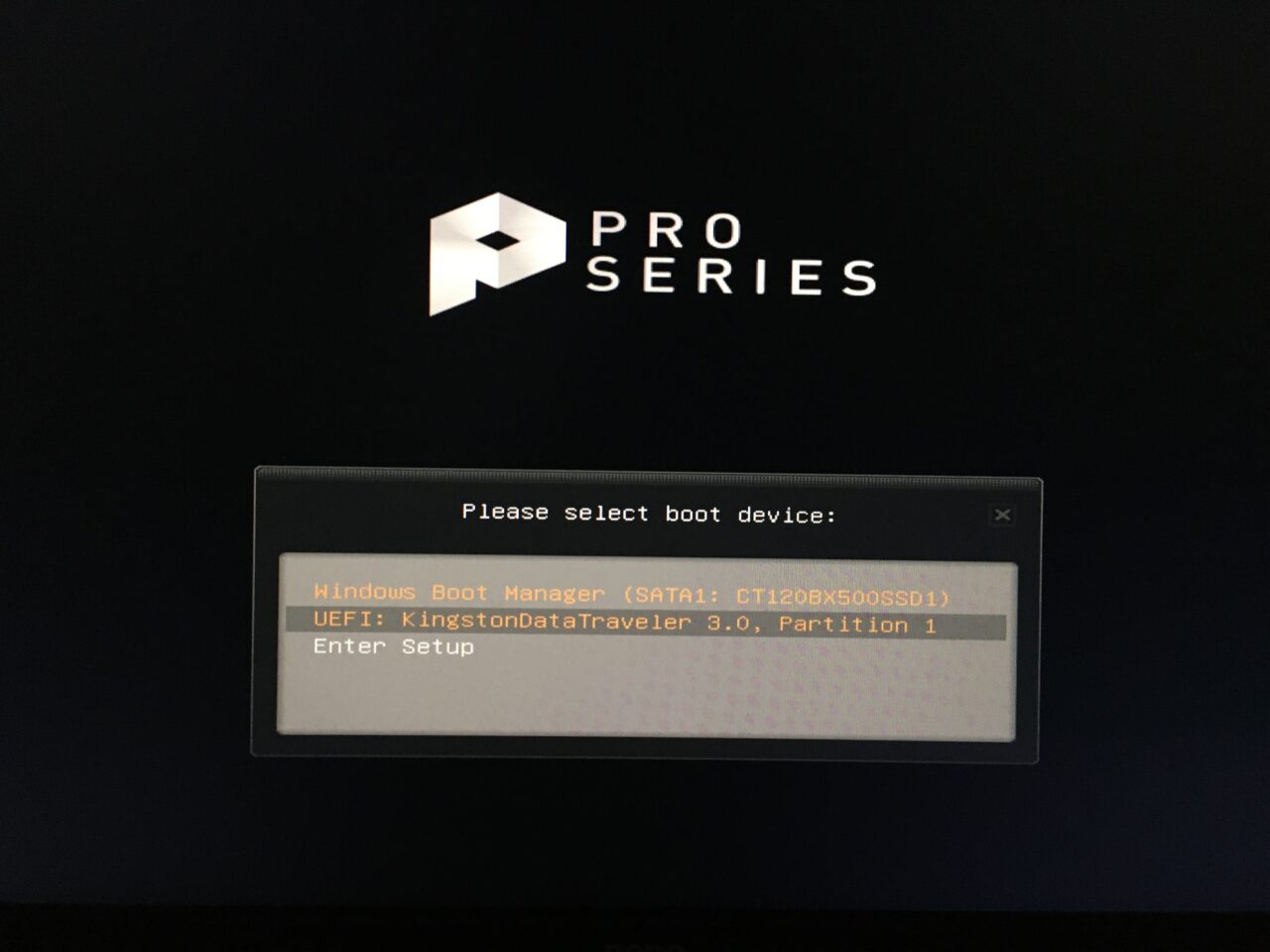
- MSI: F11
- Acer: F12
- Gigabyte: F12
- Intel (apenas placas-mãe): F10
- HP: F9
- Teclas Comuns do Menu de Inicialização: ESC, F2, DEL, F10, F12, F9, F8, F5, F7, etc.
A tecla do menu de inicialização permite que os usuários escolham o pen drive USB, e você inicializará no disco de instalação do Windows 11.
3. Executar o Scanner de Arquivos do Sistema do Windows
Os arquivos do sistema estão corrompidos no software do Windows e isso está levando ao erro EXCEPTION_ON_INVALID_FILE. Deixe-me mostrar como você pode escanear os arquivos do sistema na tela de instalação do Windows.
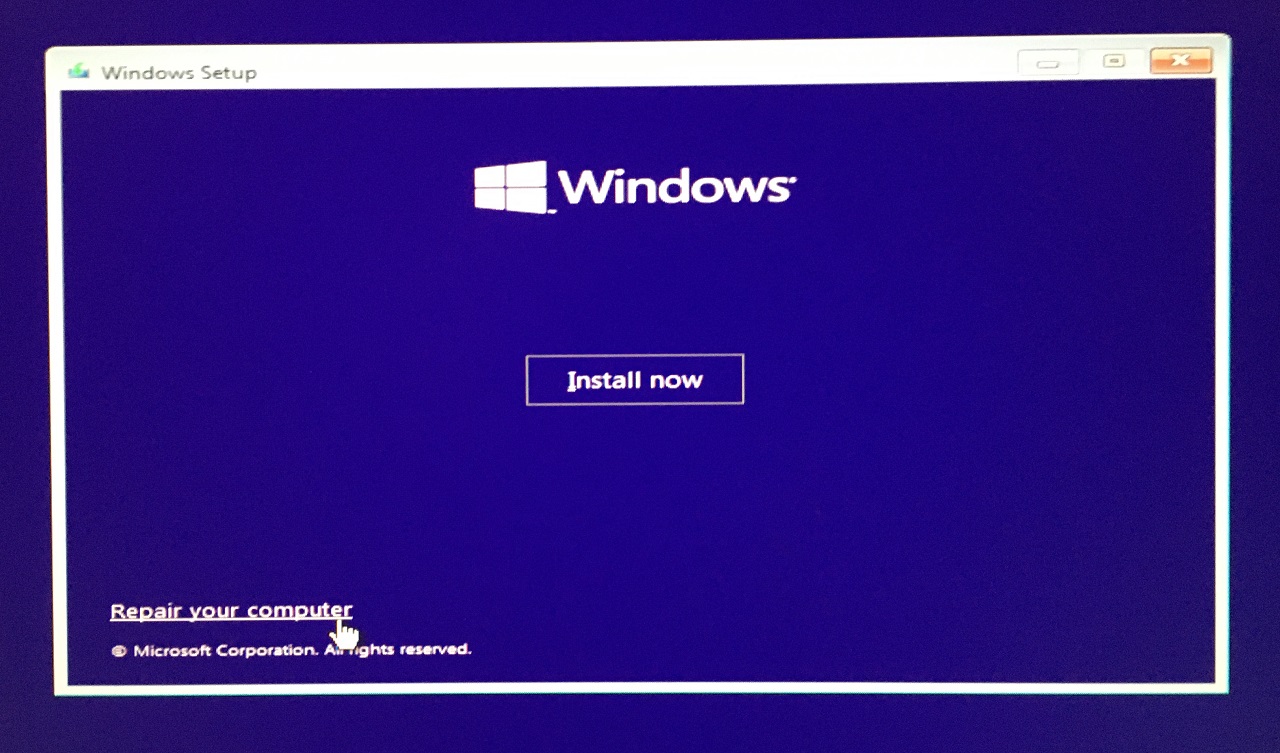
- Inicialize no pen drive USB inicializável do Windows e clique no botão “Próximo”.
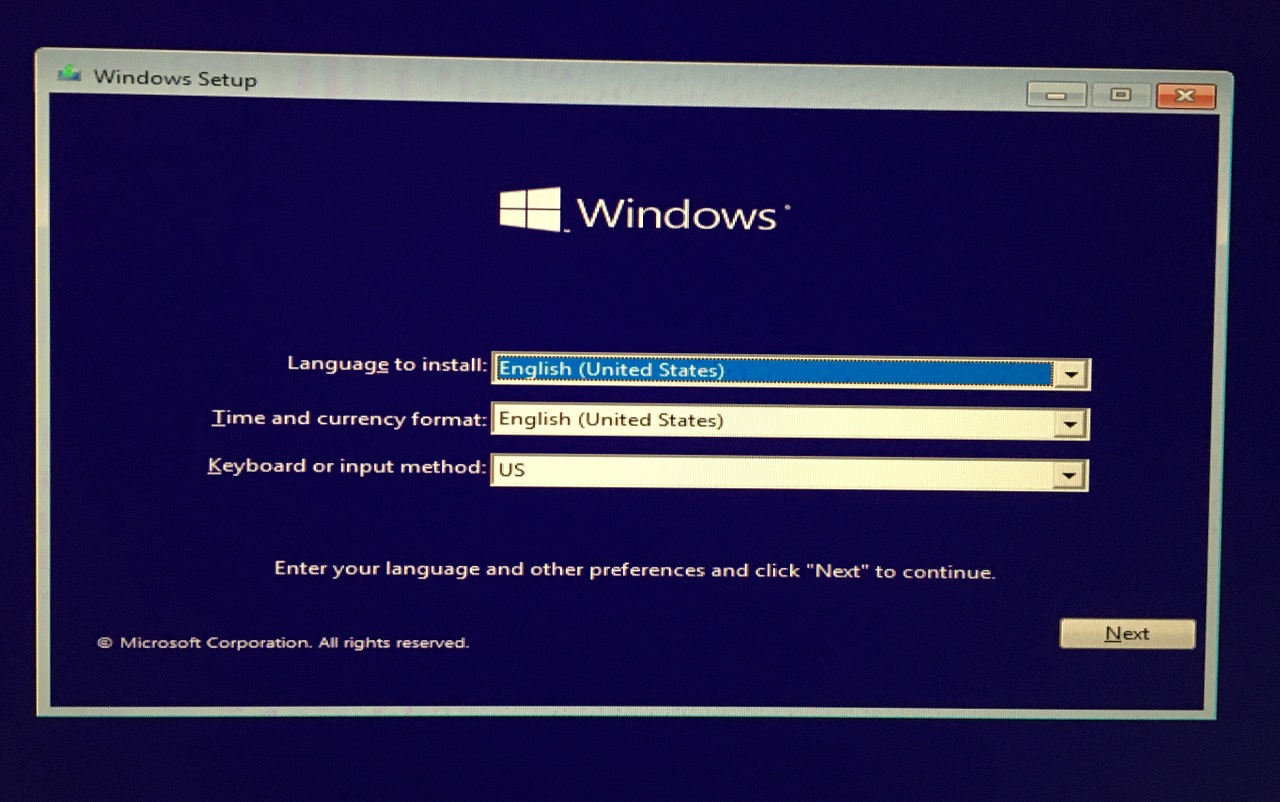
- Clique em “ Reparar seu computador ” localizado no canto inferior esquerdo.
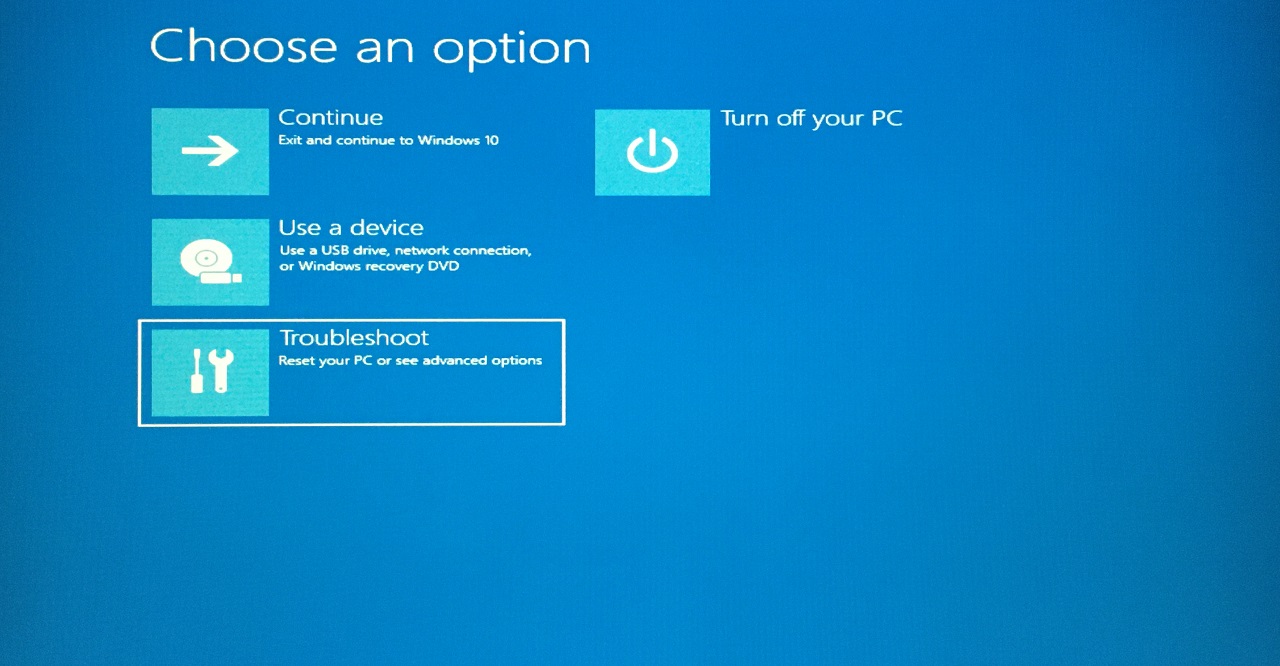
- Clique na opção “ Solução de Problemas ”.
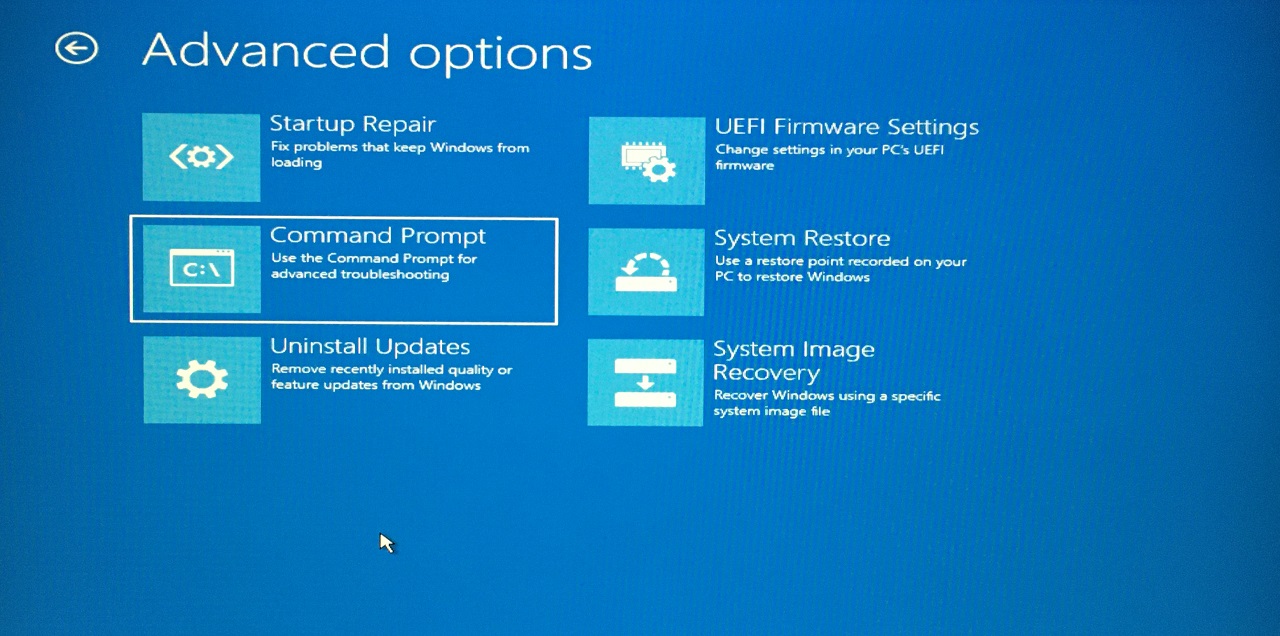
- Selecione a opção “ Prompt de Comando ”.
- Digite o comando “ SFC /scannow ” e pressione a tecla Enter.
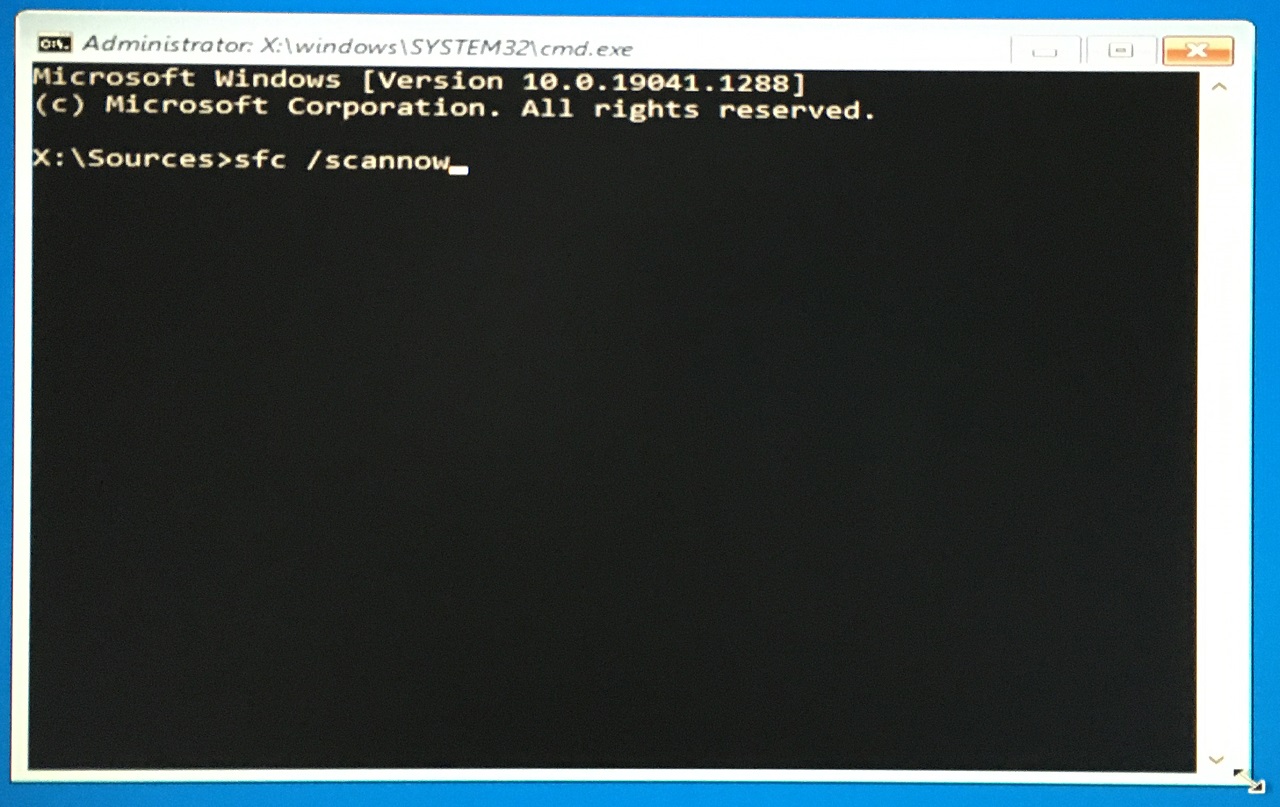
- A verificação dos arquivos do sistema começa e aguarde pacientemente até que a verificação seja concluída.
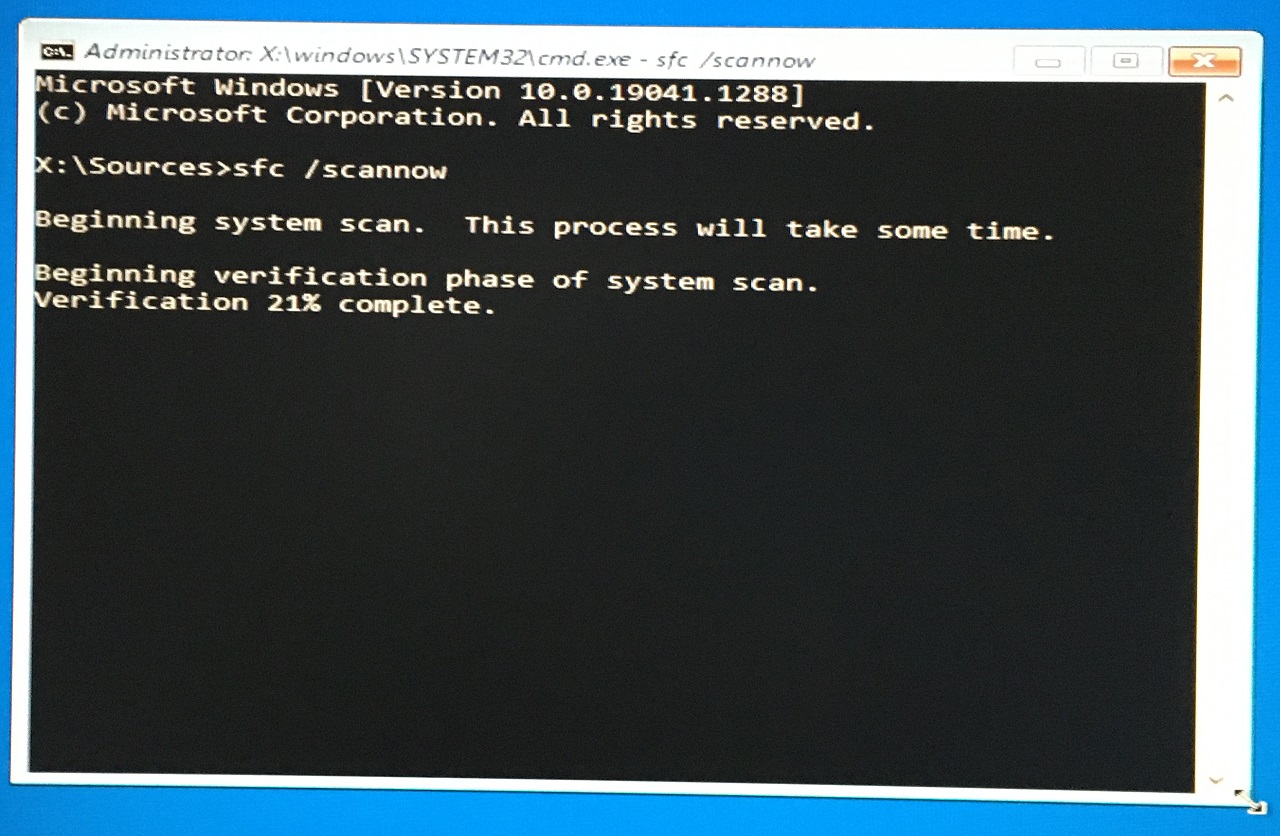
- O processo de verificação terminou em menos de um minuto.
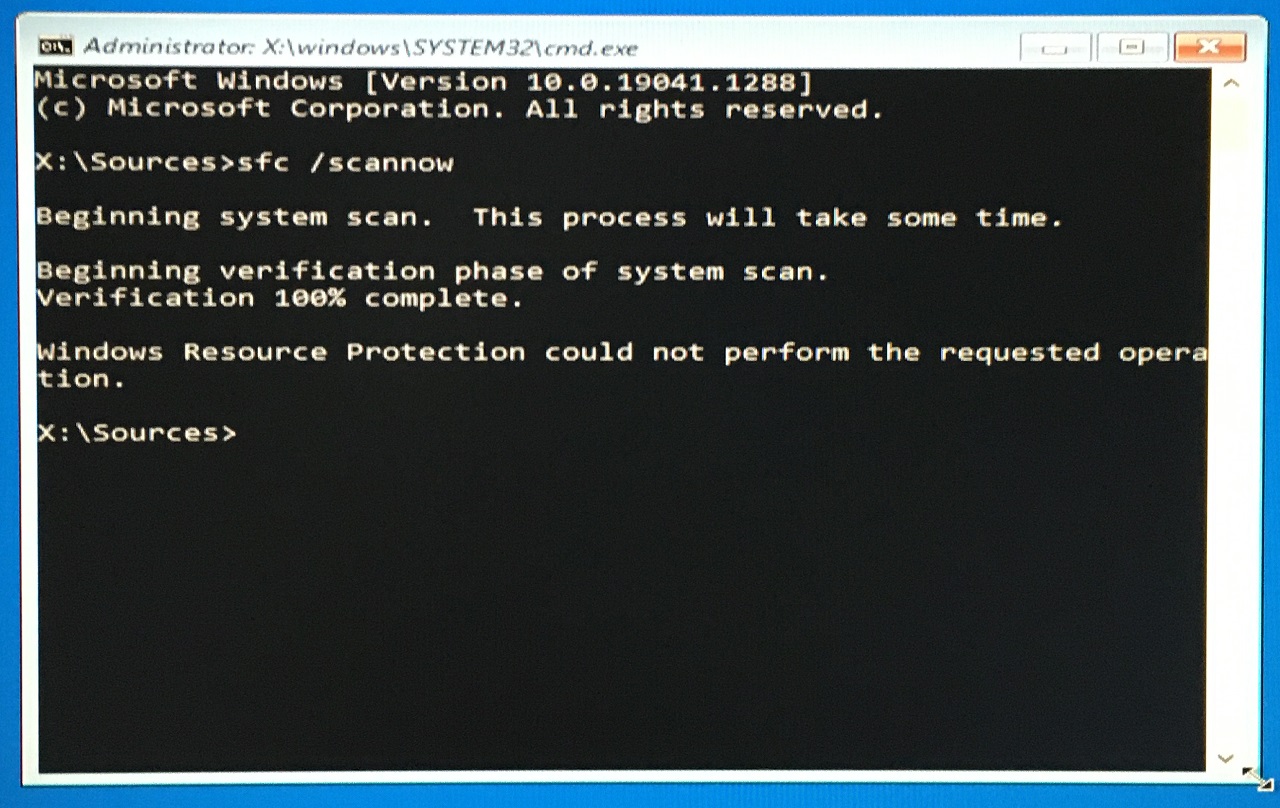
O resultado da verificação é “ A Proteção de Recursos do Windows não conseguiu realizar a operação solicitada ”.
Isso é um sinal vermelho e você deve inicializar em Modo Seguro, se possível, para realizar a verificação novamente. Eu reinstalaria o sistema operacional Windows 10/11 porque não vejo uma maneira de corrigir os arquivos de sistema corrompidos.
4. Executar a Utilidade de Disco
O disco de armazenamento instalado do Windows pode ter setores defeituosos e você pode identificar o culpado seguindo passos simples.
- Inicialize em um pen drive USB inicializável e clique no botão “Próximo”.
- Clique em “ Reparar seu computador ” localizado no canto inferior esquerdo.
- Clique na opção “ Solução de Problemas ”.
- Selecione a opção “ Prompt de Comando ”.
- Digite o comando chkdsk c: /r e pressione a tecla Enter.
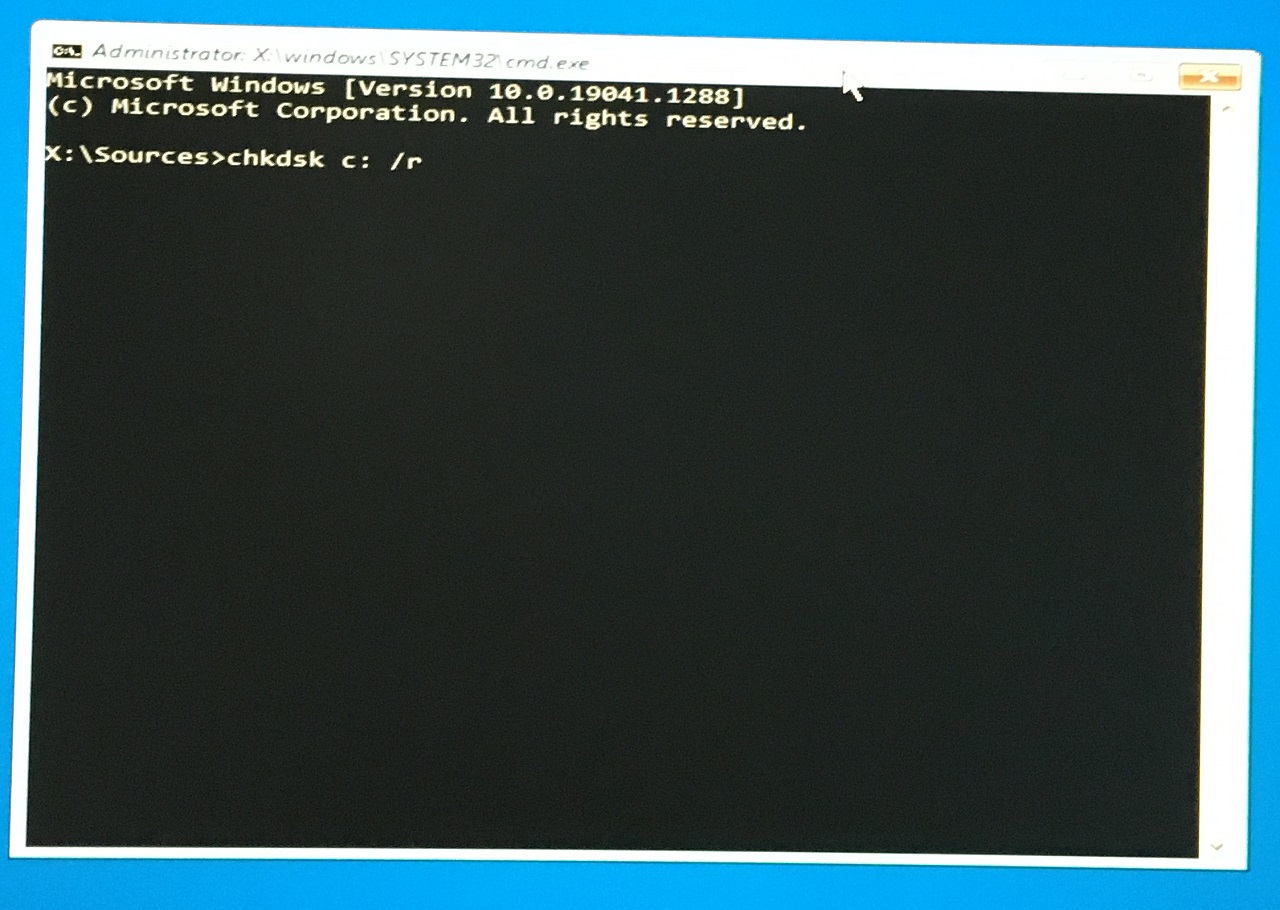
- O processo de verificação começou e deixe-o levar o tempo necessário.
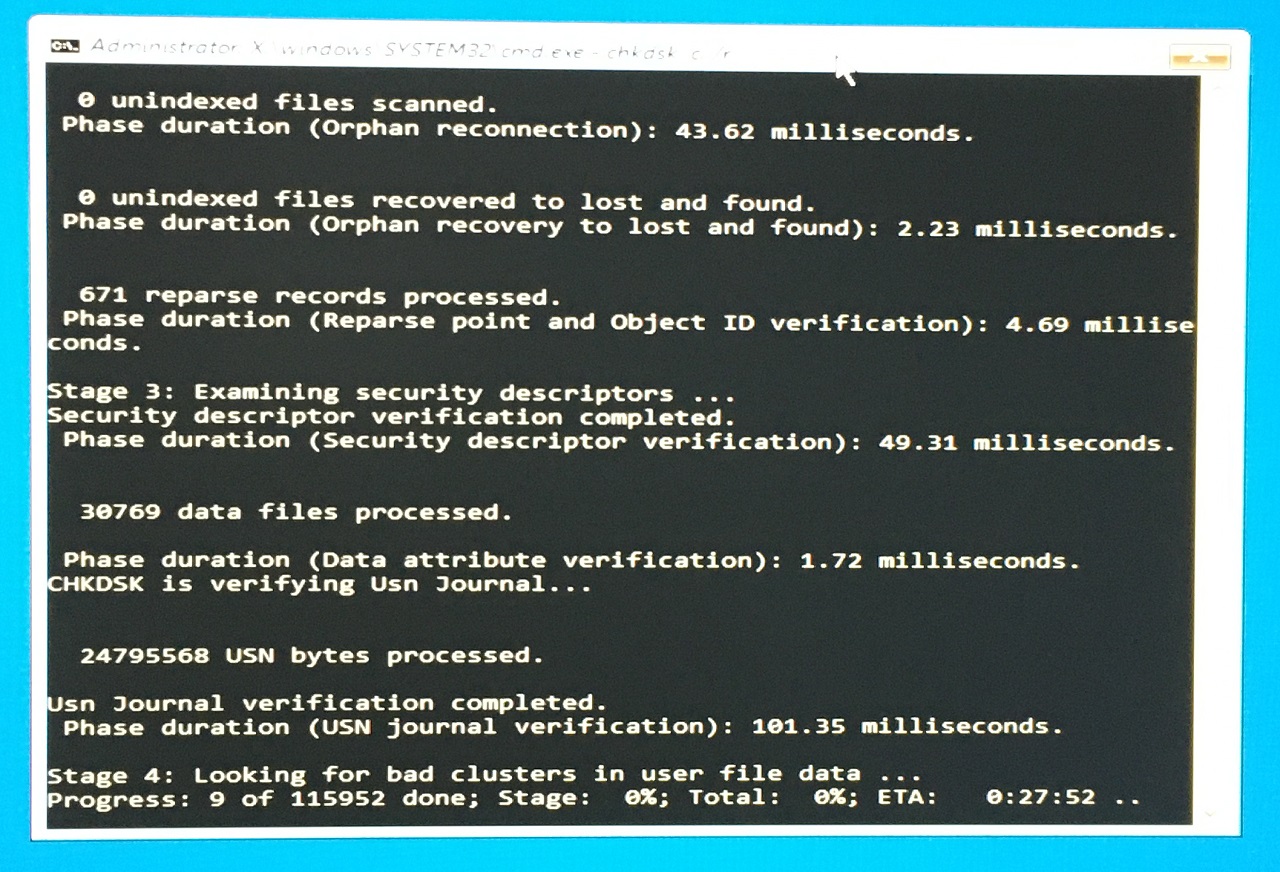
- As estatísticas estão na tela e há quatro estágios.
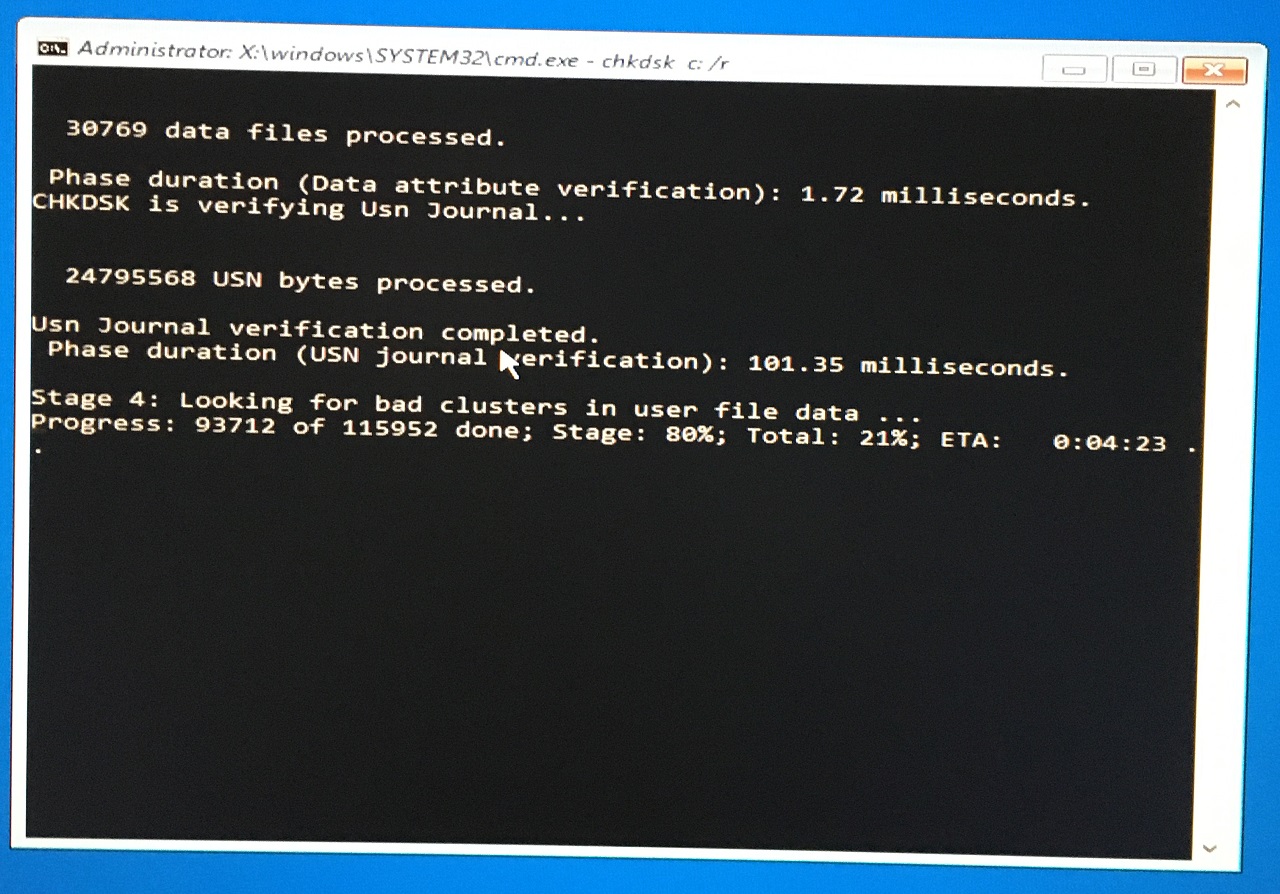
- Os resultados da verificação chegaram e não encontrou problemas.
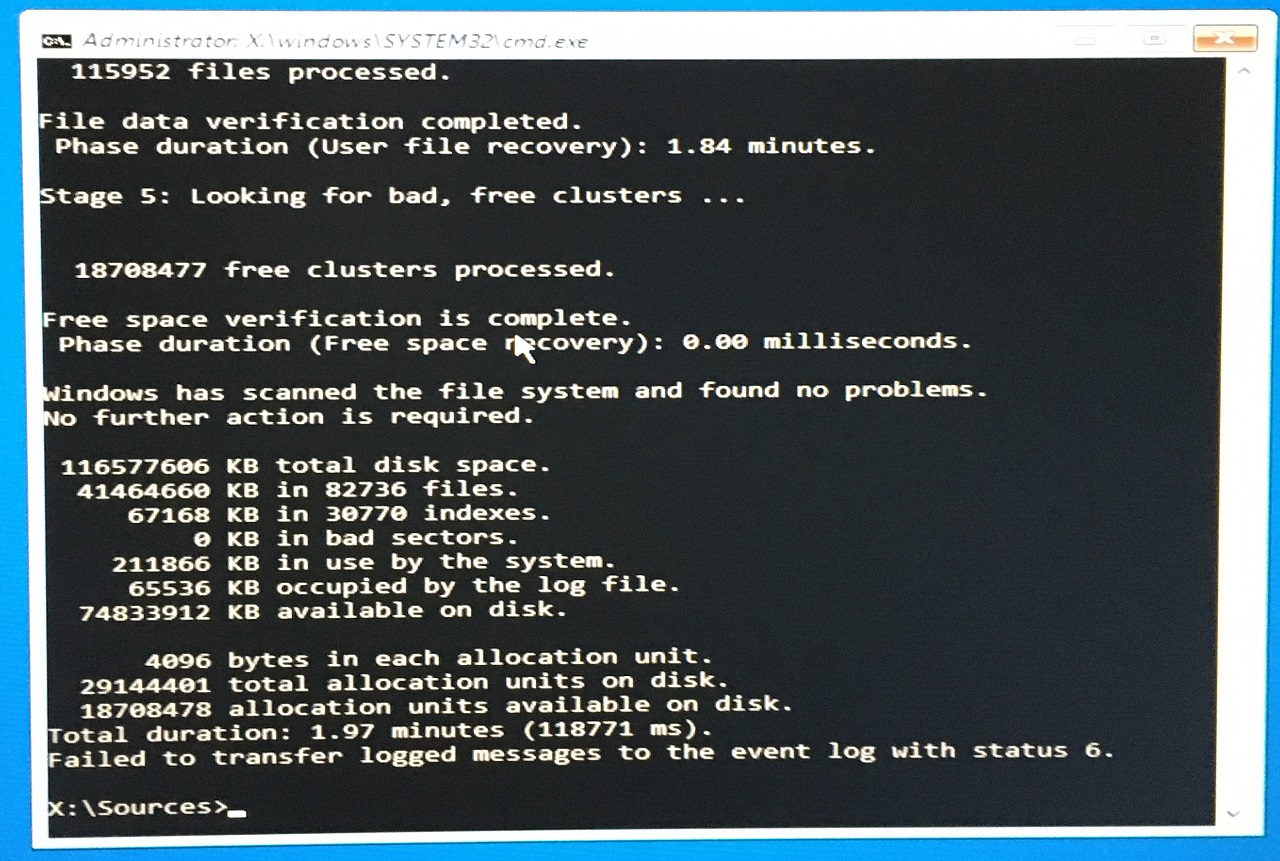
Nenhum dos componentes do disco rígido e software apresentou problemas até agora.
5. Reparar Arquivos de Inicialização do Windows
Os arquivos de inicialização estão danificados ou bagunçados nas máquinas Windows 11 e você pode corrigi-los com a assistência da ferramenta de reparo embutida.
- Inicialize no pen drive USB inicializável do Windows e clique no botão “ Próximo ”.
- Clique em “ Reparar seu computador ” localizado no canto inferior esquerdo.
- Clique na opção “ Solução de Problemas ”.
- Selecione a opção “ Reparo de Inicialização ”.
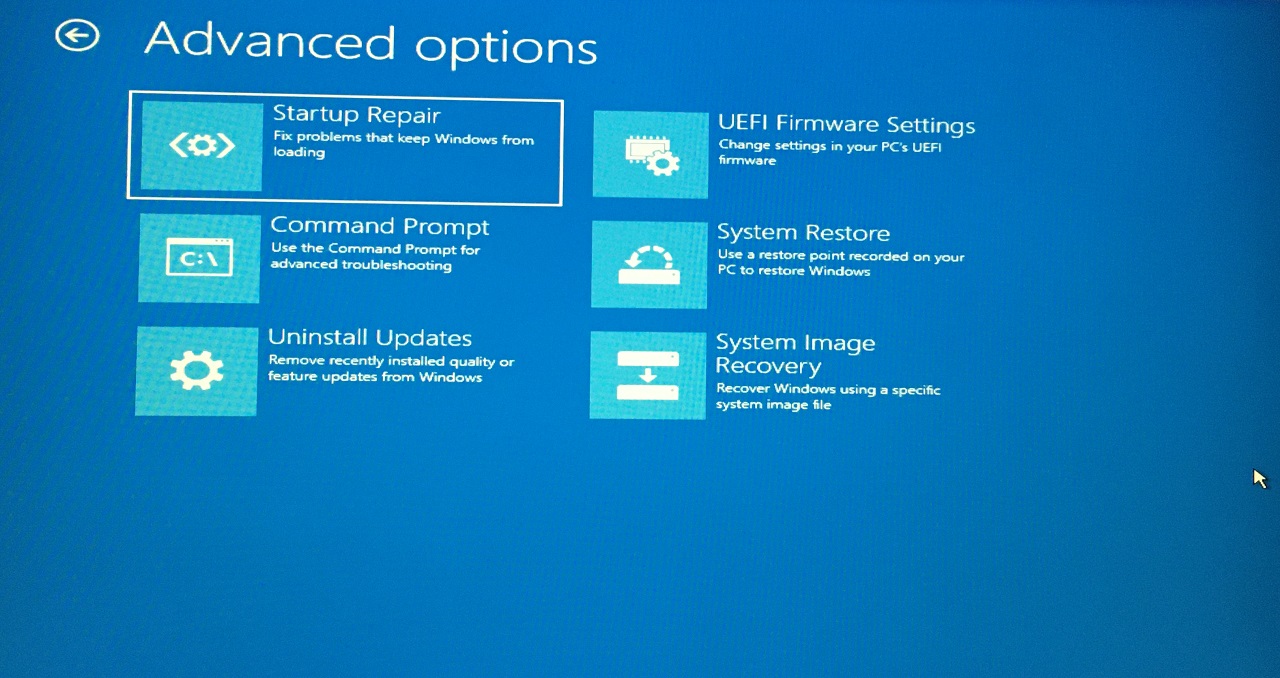
- Escolha o sistema operacional e pressione a tecla Enter.
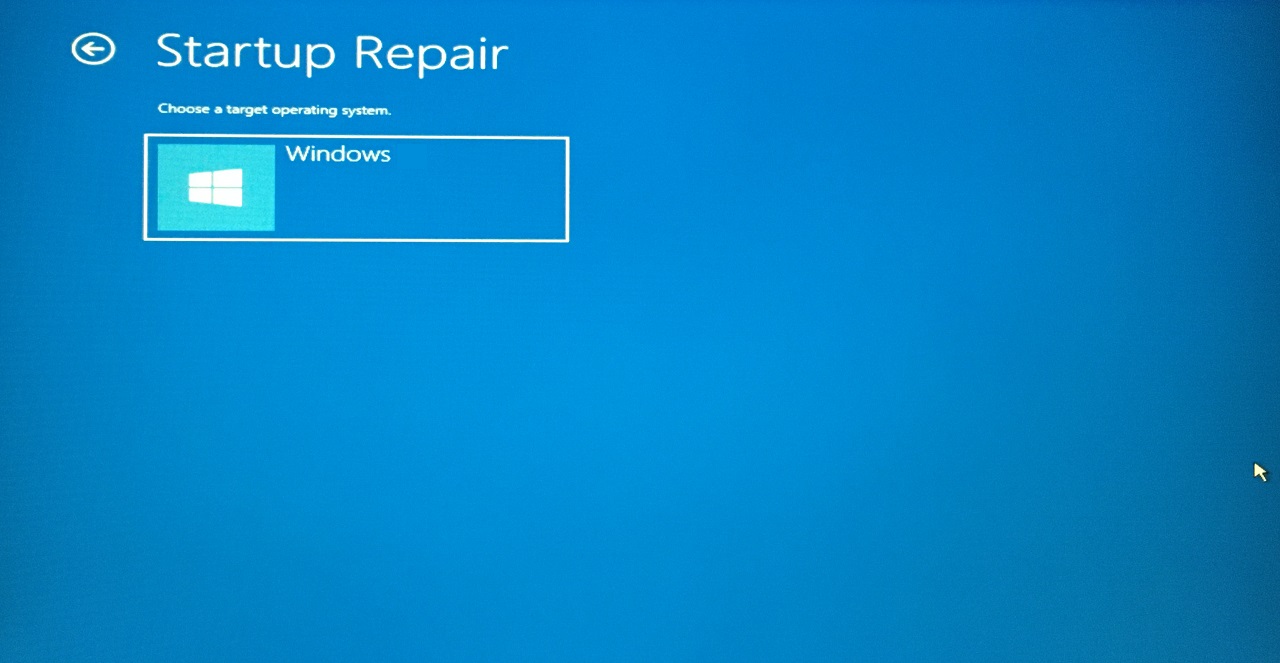
- Deixe a ferramenta embutida diagnosticar os dados de inicialização e repará-los.
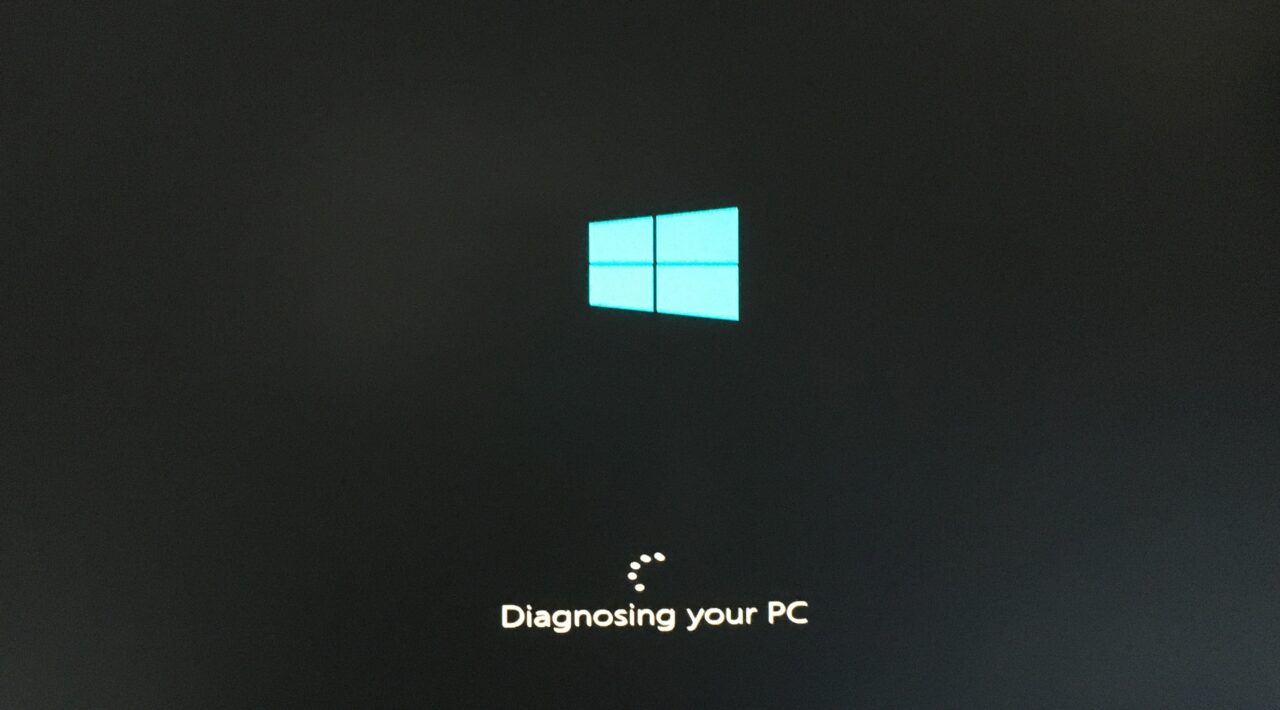
- A ferramenta embutida falhou em reparar os arquivos de inicialização.
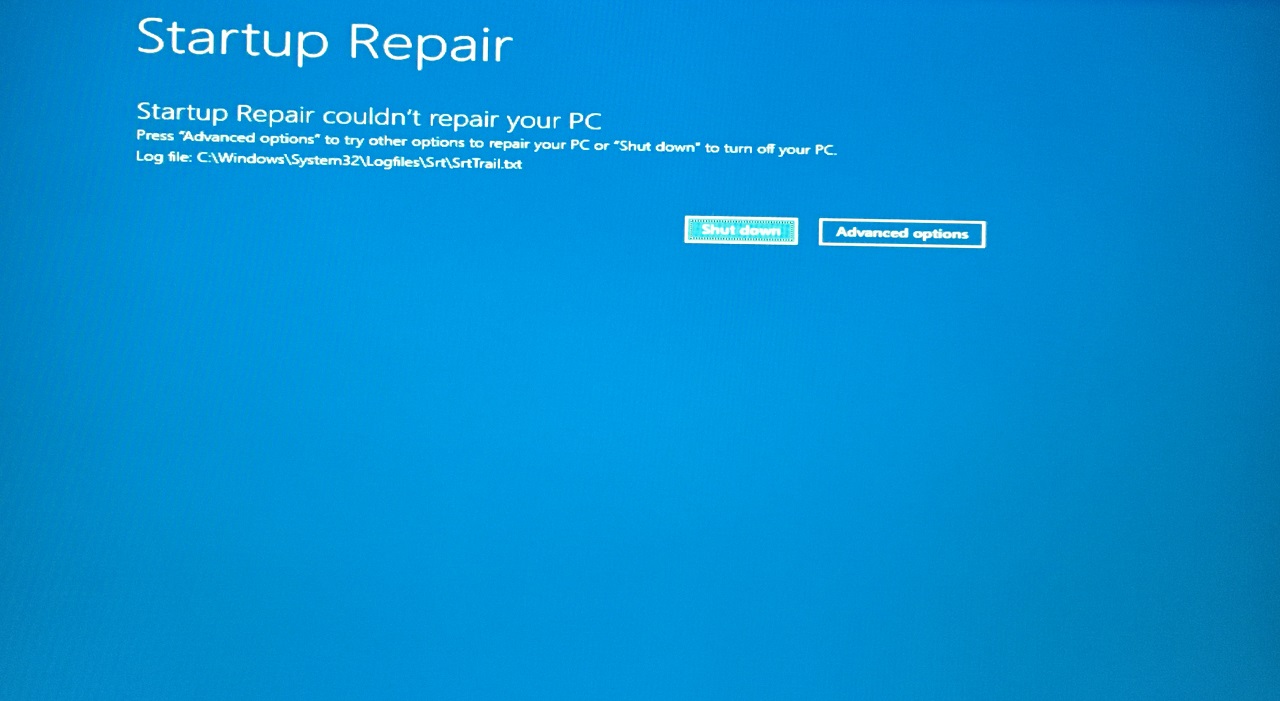
Infelizmente, tive que reparar as mesmas palavras duas vezes e reinstalar o Windows 10/11 na máquina. O sistema Windows não está inicializando normalmente e eu diria para você reinstalar o software.
6. Desinstalar Atualizações de Software
A Microsoft está forçando os administradores a instalar as últimas atualizações de qualidade e recursos na máquina Windows. Infelizmente, você não tem a opção de optar por não participar do serviço. Vou mostrar como desinstalar as atualizações de software do PC Windows.
- Inicialize em um pen drive USB inicializável e clique no botão “Próximo”.
- Clique em “Reparar seu computador” localizado no canto inferior esquerdo.
- Clique na opção “ Solução de Problemas ”.
- Selecione a opção “ Desinstalar Atualizações ”.
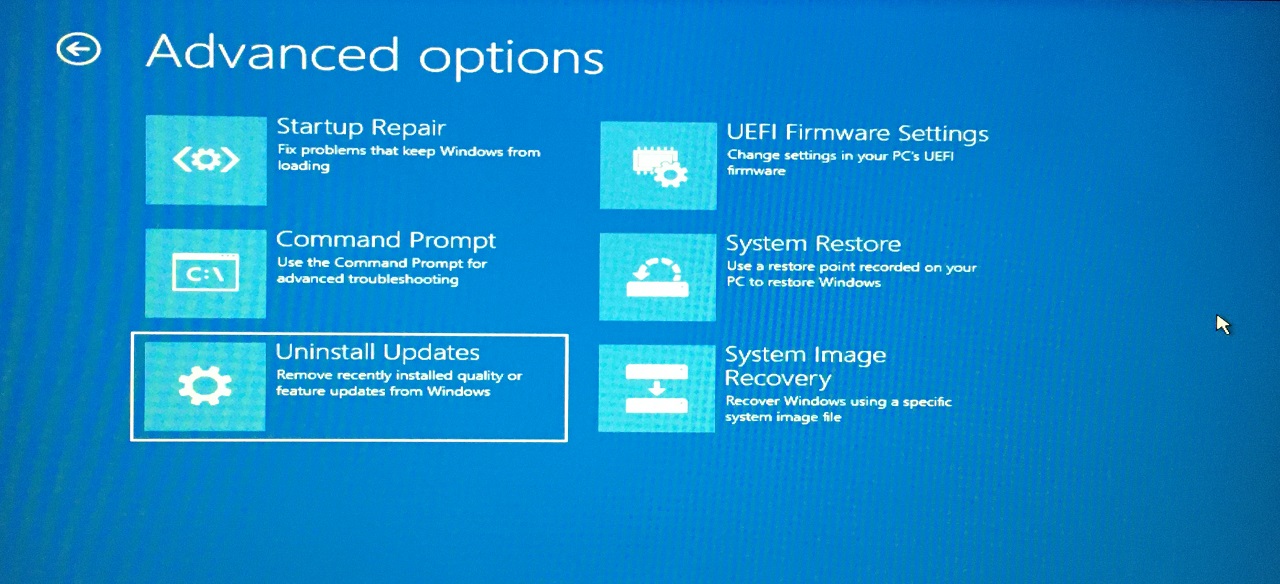
- Escolha “ Desinstalar as últimas atualizações de qualidade ” para continuar.
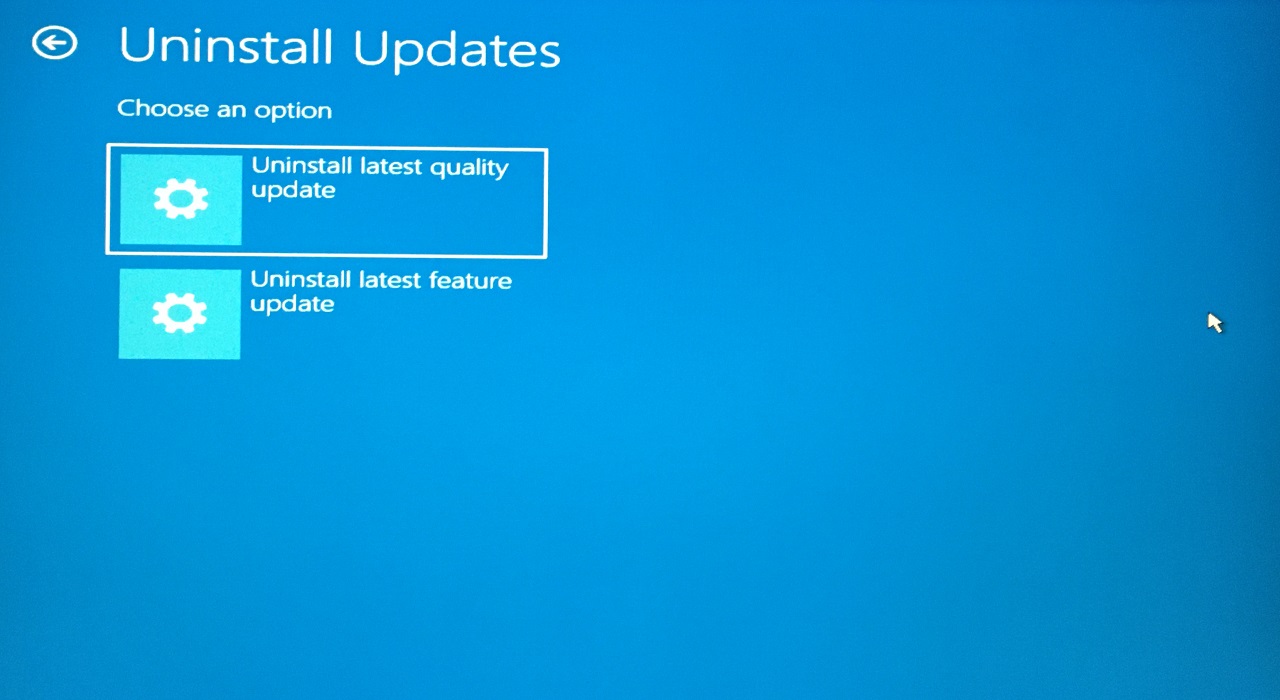
- Escolha o sistema operacional.
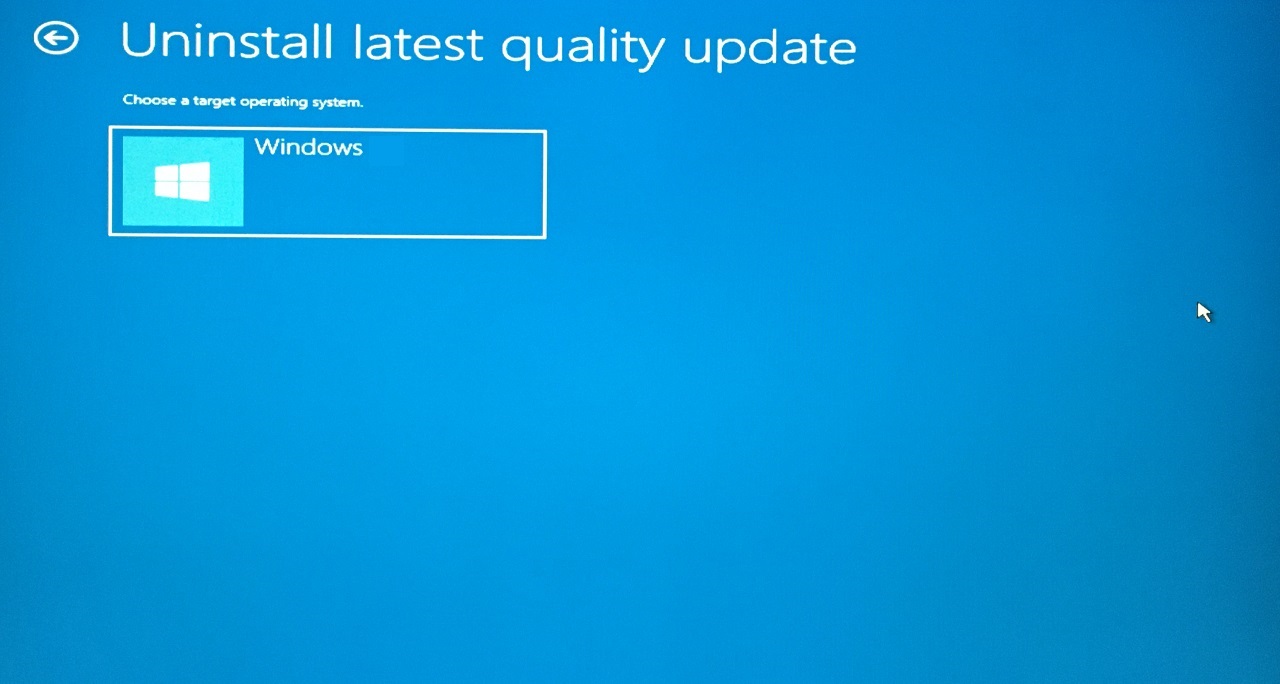
- Clique no botão “ Desinstalar atualizações de qualidade ”.
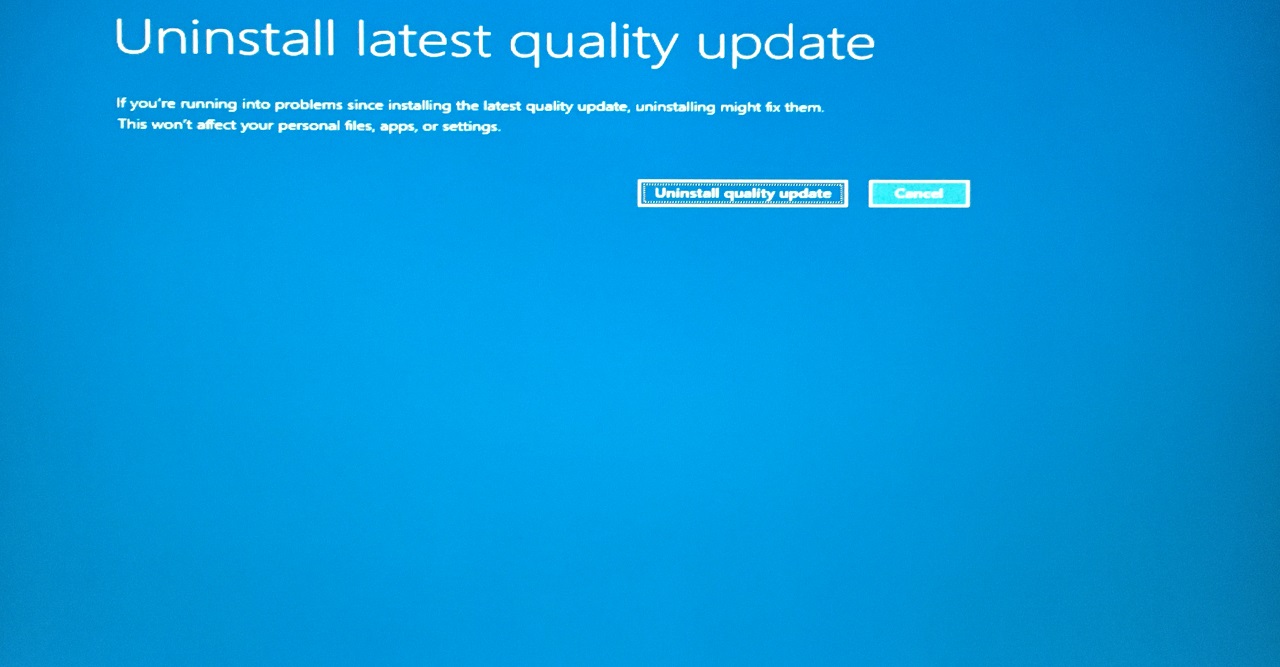
- A ferramenta de reparo embutida não conseguiu remover ou fazer nada sobre as últimas atualizações de qualidade.
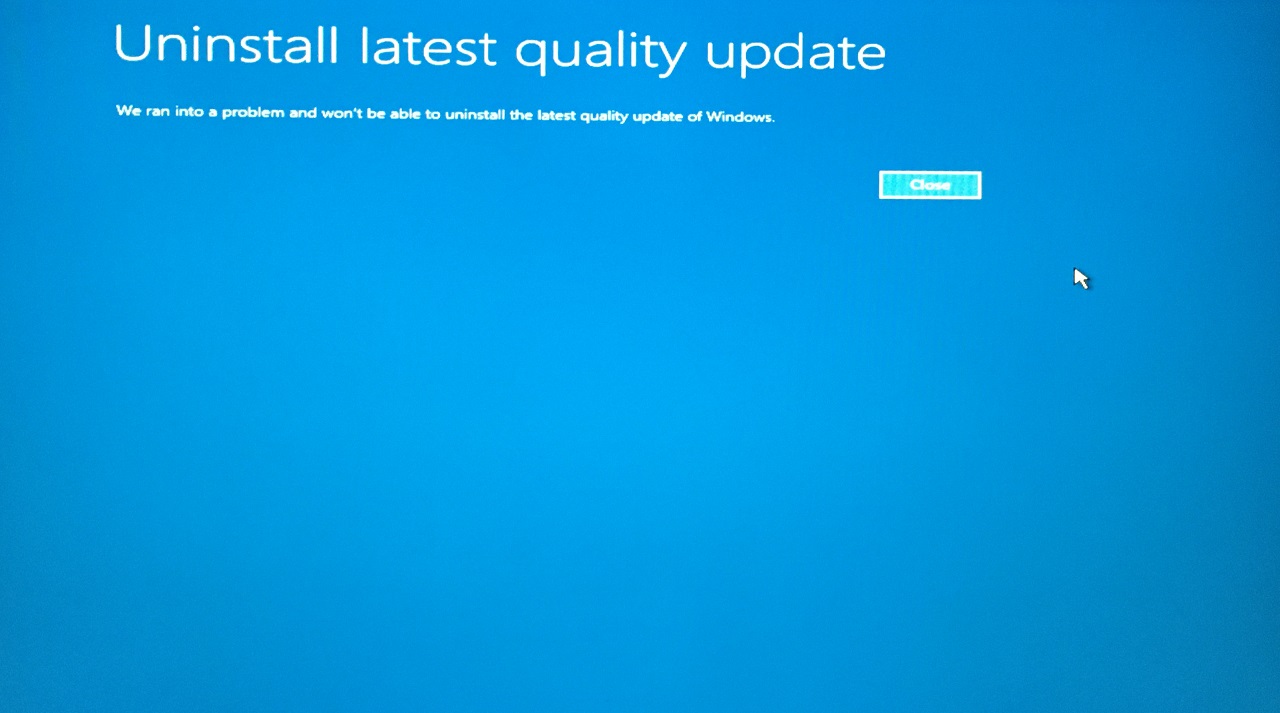
Temos outra falha aqui e tudo leva a uma solução de instalação limpa do Windows.
7. Restauração do Sistema do Windows
A Microsoft introduziu uma opção avançada para os usuários, então se o sistema operacional não funcionar suavemente, você pode voltar a um ponto anterior. Deixe-me mostrar como restaurar o sistema a partir do pen drive USB inicializável do Windows.
- Inicialize em um pen drive USB inicializável e clique no botão “Próximo”.
- Clique em “Reparar seu computador” localizado no canto inferior esquerdo.
- Clique na opção “ Solução de Problemas ”.
- Selecione a opção “ Restauração do Sistema ”.
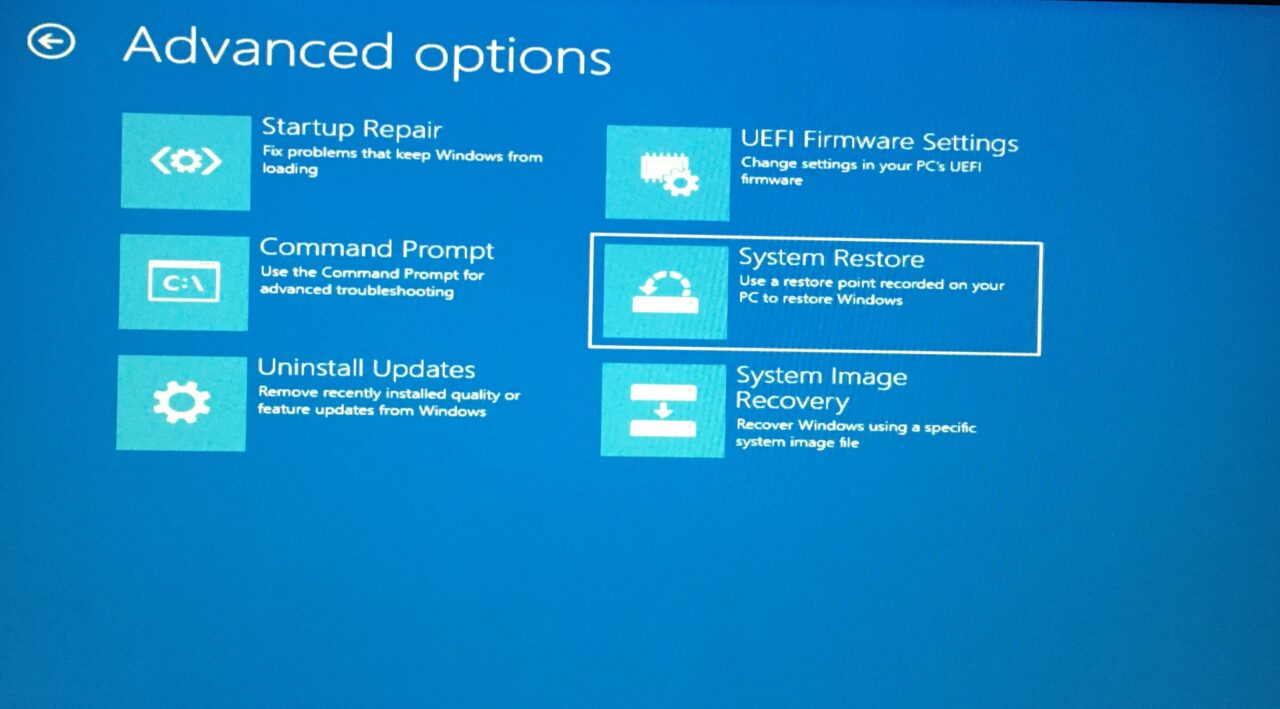
- Selecione o sistema operacional e pressione a tecla Enter.
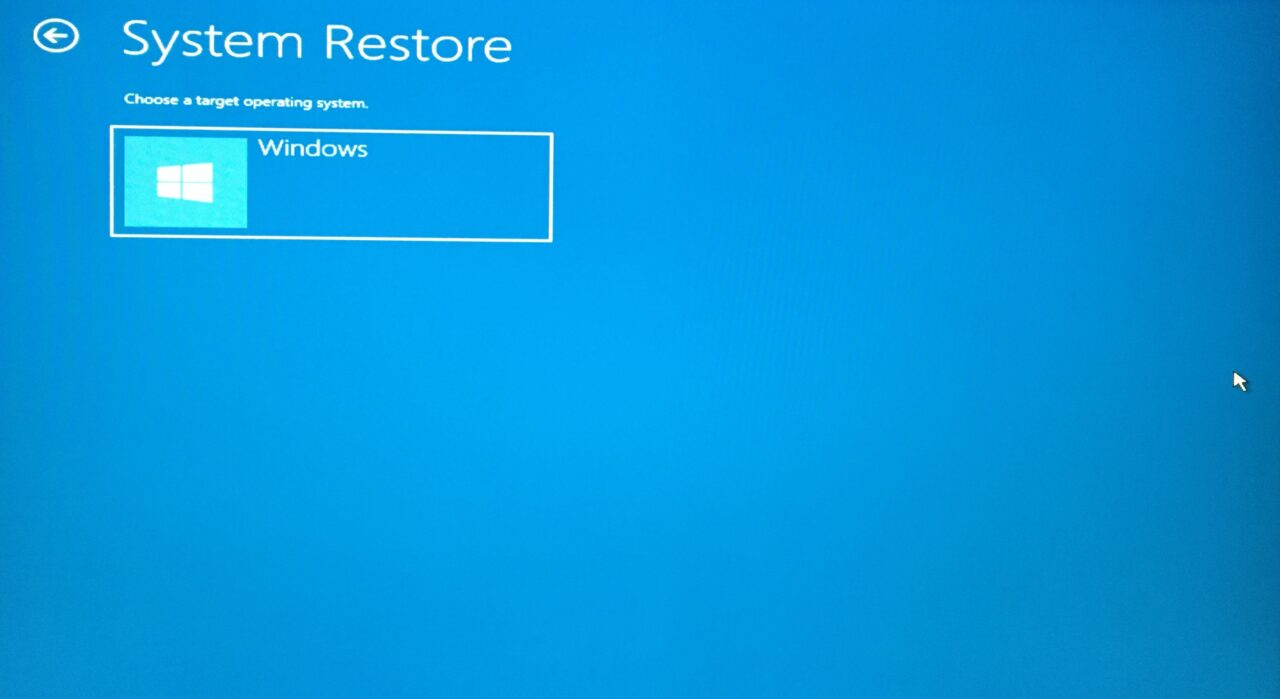
- Clique em “Próximo” para continuar.
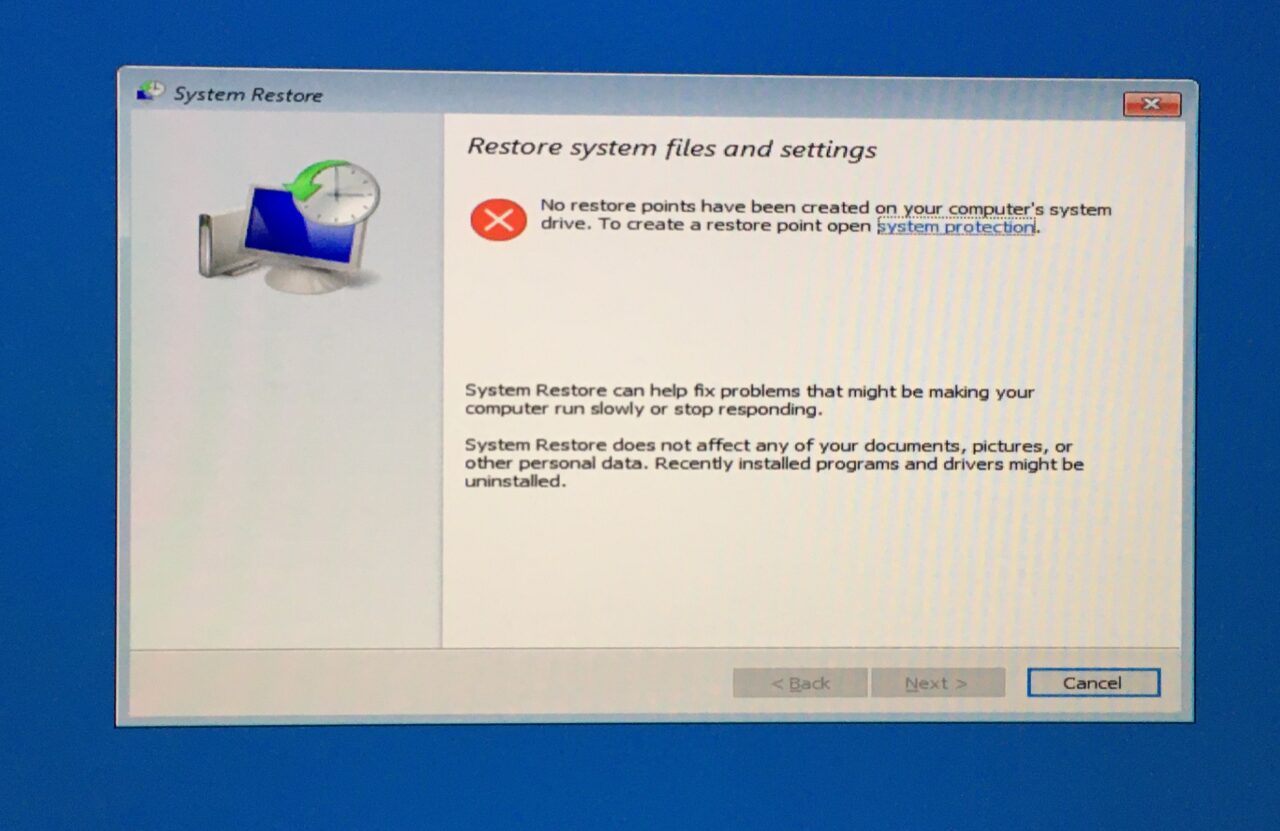
Meu sistema não automatizou nenhum ponto de restauração, mas continuarei o tutorial para você.
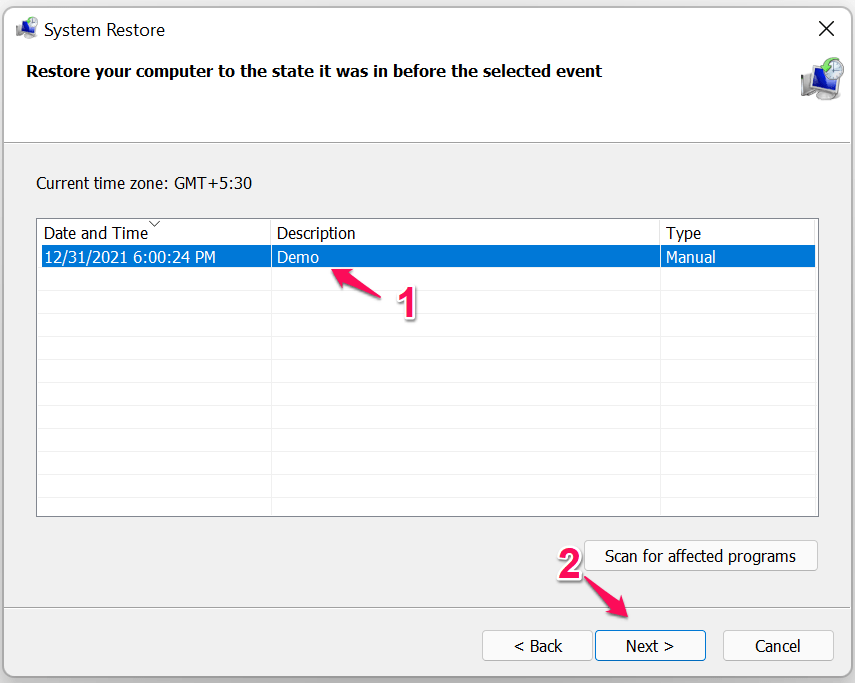
- Selecione um ponto de restauração e clique em “ Próximo ” para continuar.
- Clique em “Finalizar” e o processo de restauração começa.
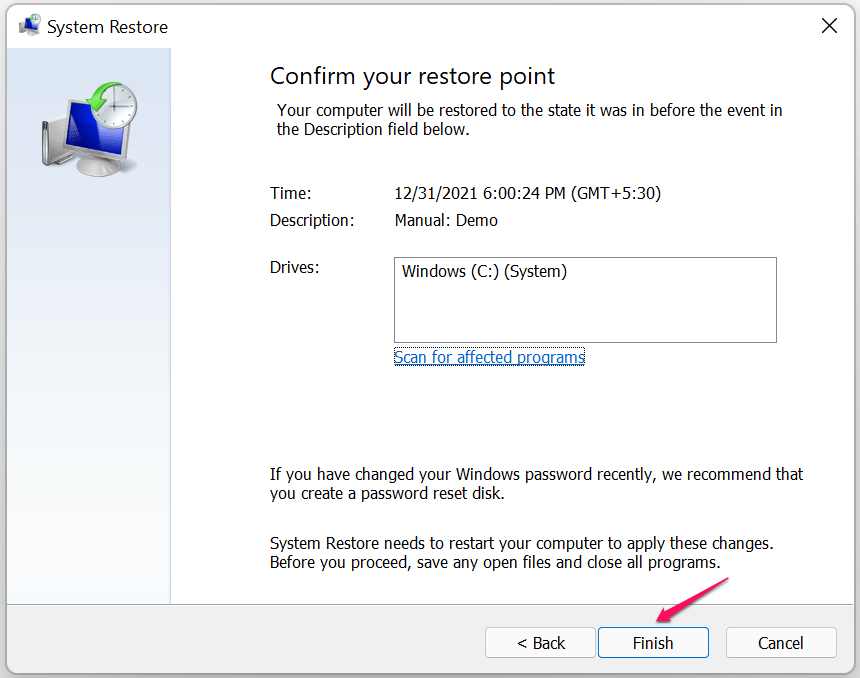
A máquina Windows reinicia e a sequência de restauração começará. O software inicializará na Tela de Bloqueio e é assim que você perceberá se o processo de restauração foi bem-sucedido.
Qual é o Último Recurso?
Eu mostrei a você como criar um pen drive USB inicializável do Windows porque eu previ isso. Eu sabia que chegaria a isso, uma vez que EXCEPTION_ON_INVALID_FILE é um código de erro sério. Você pode usar o mesmo pen drive USB inicializável do Windows para instalar o sistema operacional na máquina. Claro, você perderá os dados salvos no processo, mas não tem alternativas. Deixe-nos saber como você resolveu o erro EXCEPTION_ON_INVALID_FILE no PC Windows 11.
Se você tiver alguma opinião sobre Como Corrigir o BSOD “EXCEPTION ON INVALID FILE” no Windows 11?, sinta-se à vontade para deixar um comentário abaixo. Além disso, inscreva-se no nosso canal do YouTube DigitBin para tutoriais em vídeo. Saúde!
Receba novas postagens na sua caixa de entrada
Sem spam. Cancele a assinatura a qualquer momento.