Solução de Problemas · 5 min read · Sep 23, 2025
Como Corrigir a Unidade Externa Não Aparecendo na Gerenciamento de Disco no Windows?
A unidade externa não está aparecendo no gerenciamento de disco no Windows 11? Então compilei algumas dicas de solução de problemas para você resolver esse problema. Primeiro, vamos entender a questão. Você conectou um disco rígido externo ao seu PC. Você deve ser capaz de ver essa unidade no Explorador de Arquivos do Windows. Caso contrário, você pode vê-la na seção de gerenciamento de disco do Windows.
Agora, o problema surge quando você não vê a unidade externa em nenhum lugar no gerenciamento de disco ou no Explorador de Arquivos. Pode haver problemas comuns de hardware, como cabo defeituoso do disco rígido externo que o conecta ao seu PC. Se a porta USB do seu computador estiver danificada, ele não descobrirá o disco rígido externo mesmo quando você o conectar através dessa porta.
Se o driver em questão desse disco externo que você está tentando conectar estiver desatualizado ou tiver algum bug, então ele não aparecerá ou não se conectará corretamente ao seu PC. Às vezes, não instalar a nova atualização de software disponível para o Windows 11 pode causar problemas técnicos com os drivers.
Dicas para Corrigir Armazenamento Externo Não Aparecendo no Gerenciamento de Disco no PC
Aqui estão algumas correções que ajudarão você a gerenciar o disco rígido externo no gerenciamento de disco do Windows e solucionar problemas com ele.
1. Conecte a Unidade Externa a uma Porta USB Alternativa
Seu PC/laptop vem com várias portas USB. Se o disco rígido externo não estiver se conectando quando você o insere através de uma porta USB específica, tente inseri-lo em outra porta USB. Normalmente, quando uma das portas USB apresenta mau funcionamento devido ao uso frequente, outras portas USB ainda estão funcionando bem.
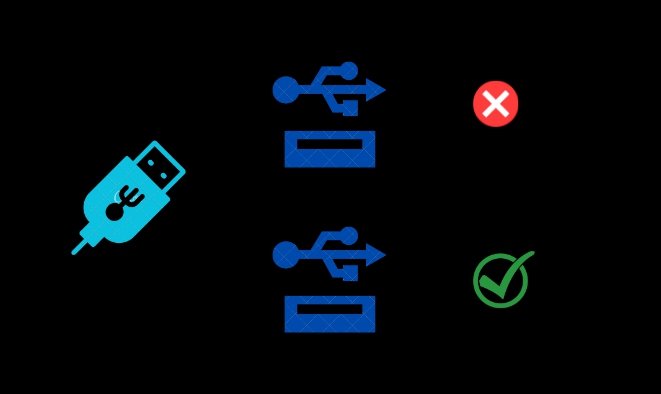
Se nenhuma das portas USB do seu PC estiver funcionando, você deve visitar o centro de serviço autorizado local da marca do PC que está usando e consertar as portas USB defeituosas.
2. Feche e Reinicie o Gerenciamento de Disco
Se o seu disco rígido externo estiver conectado ao PC e não estiver aparecendo no Gerenciamento de Disco do Windows 11, então feche o gerenciamento de disco e relance-o.
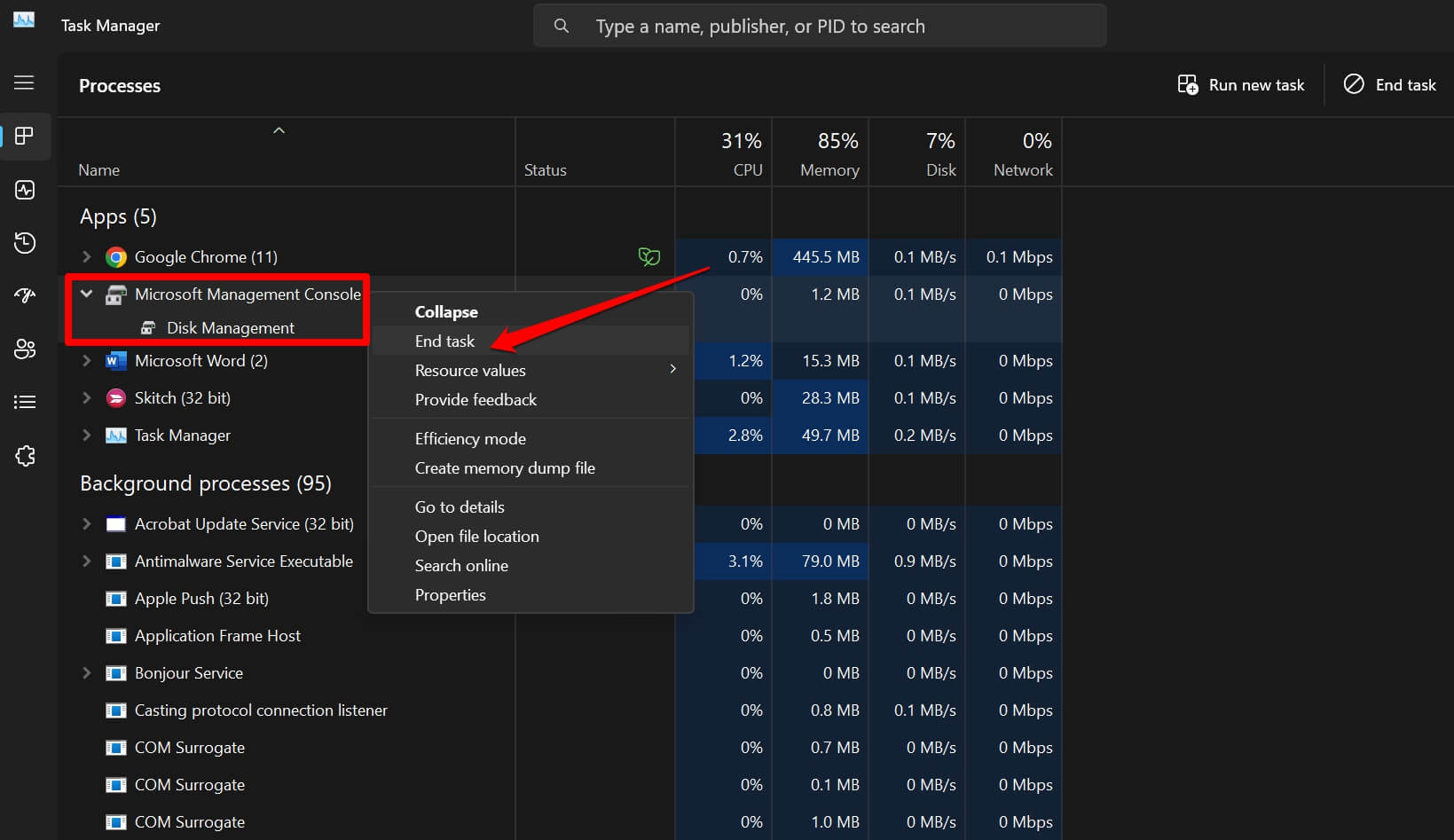
- Pressione Ctrl + Shift + Esc para abrir o Gerenciador de Tarefas.
- Clique com o botão direito em Microsoft Management Console e selecione Finalizar Tarefa.
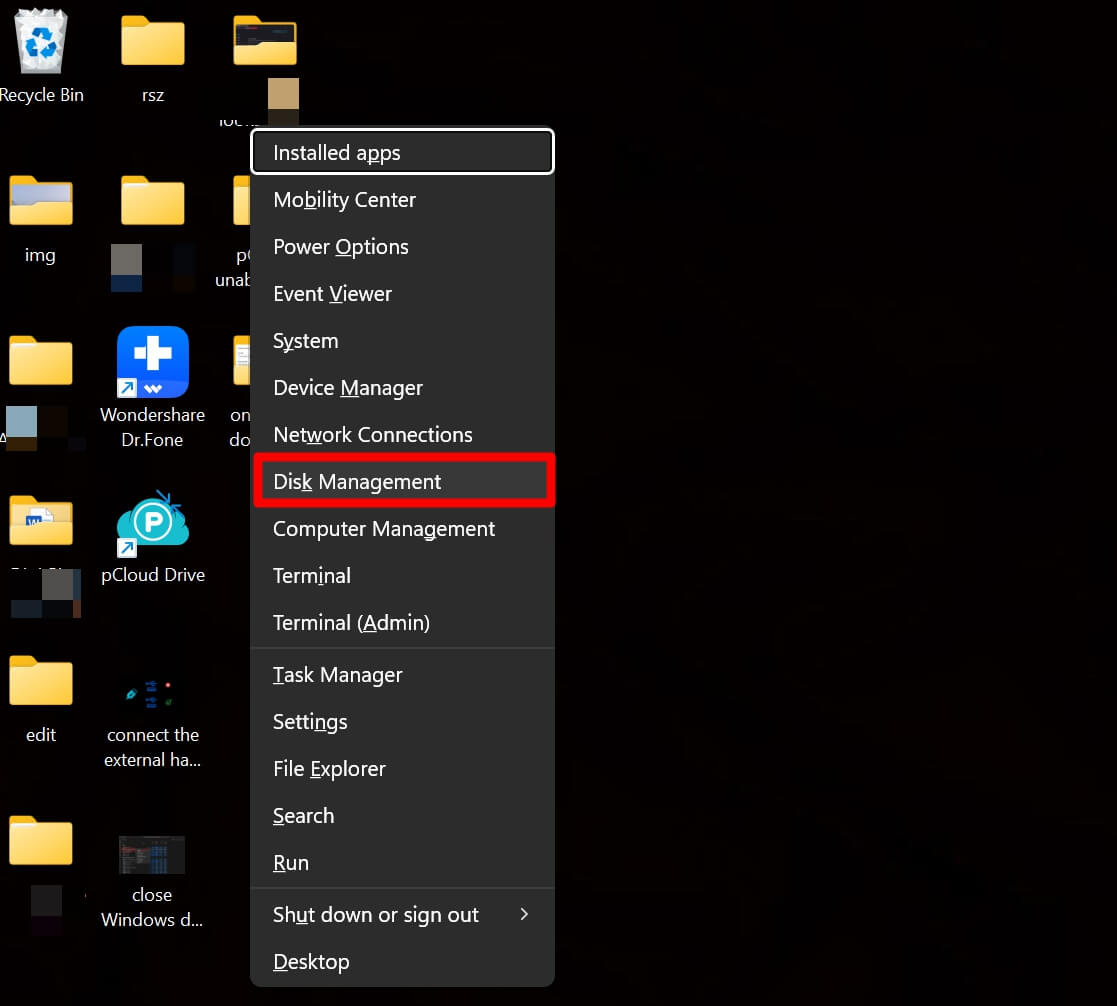
- Pressione Windows + X para abrir o menu de usuário avançado.
- No menu, clique em Gerenciamento de Disco.
Verifique se o disco rígido externo está aparecendo no gerenciamento de disco.
3. Atualize o Driver do Disco Rígido Externo
Você pode atualizar manualmente o driver do disco rígido externo após conectá-lo ao seu PC.
- Conecte o disco rígido externo ao seu PC.
- Pressione Windows + X para acessar o menu de usuário avançado.
- No menu, clique em Gerenciador de Dispositivos.
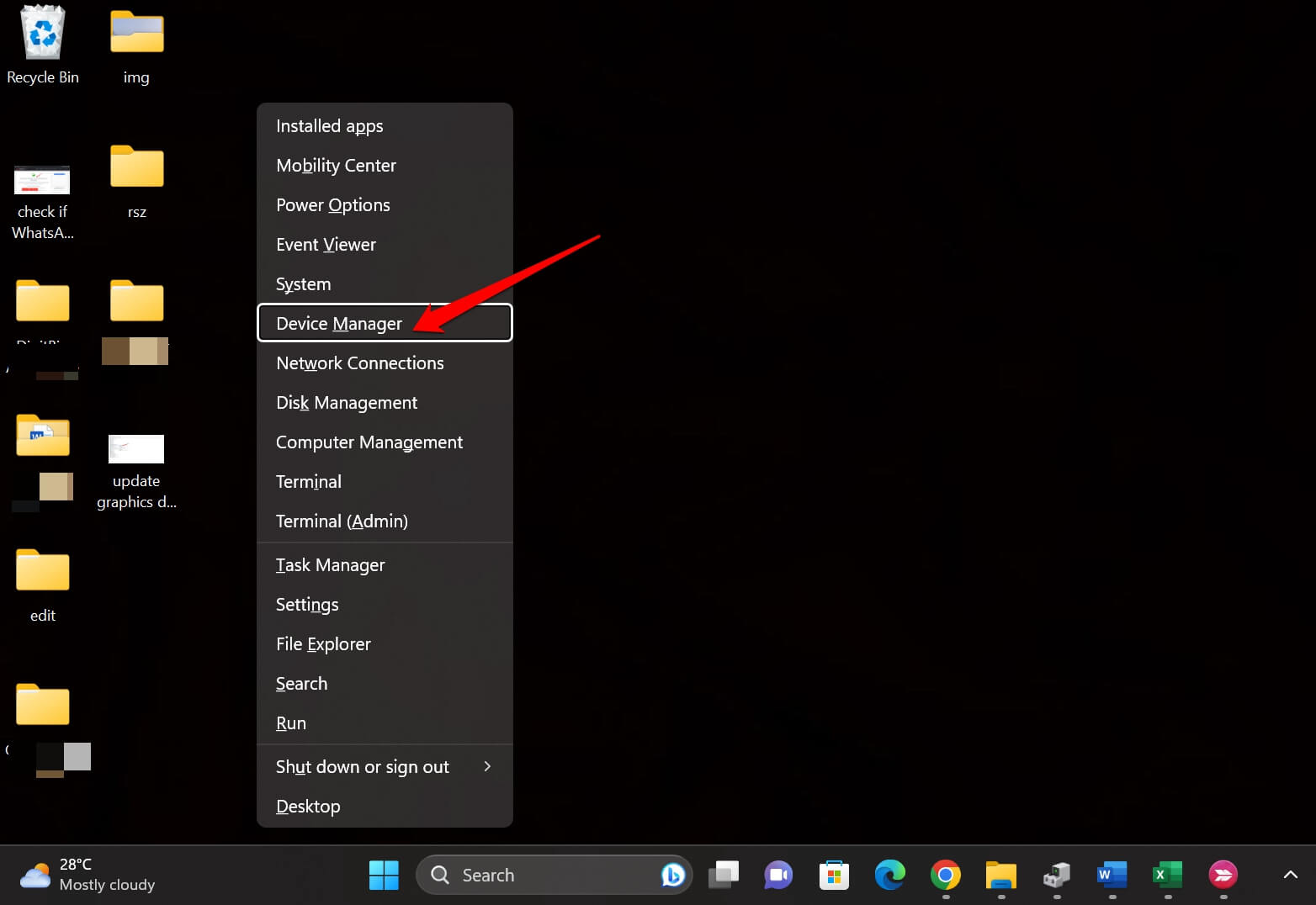
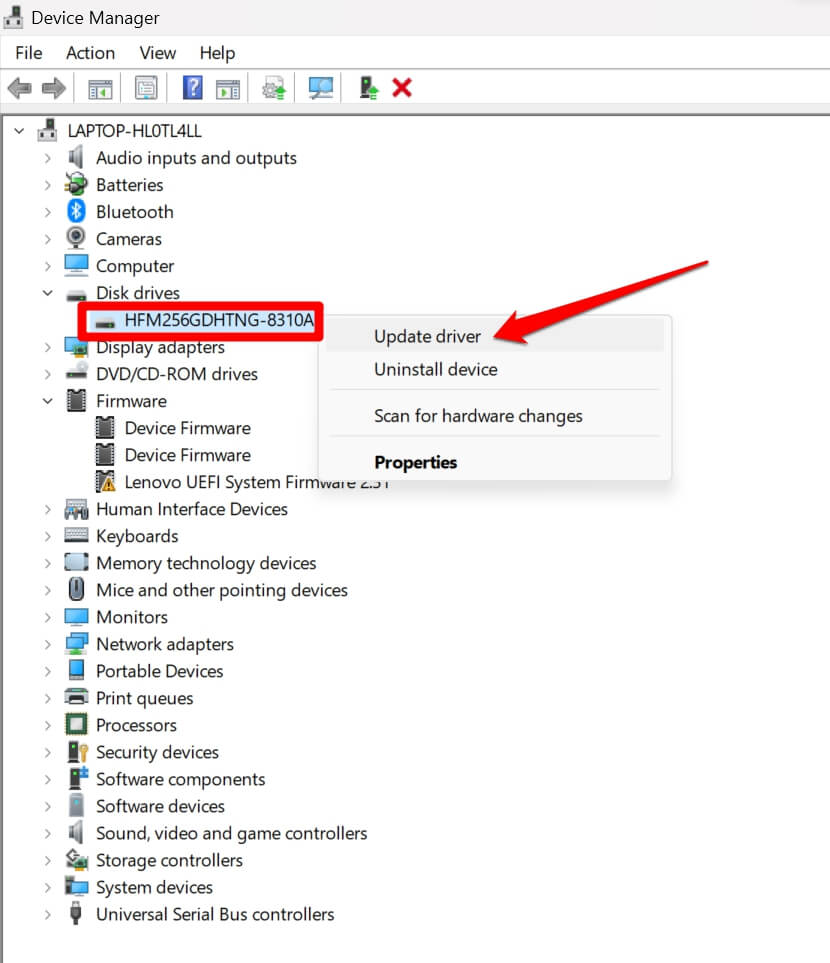
- Clique com o botão direito no driver do disco rígido externo.
- No menu, clique em Atualizar driver.
- Clique em Pesquisar automaticamente por drivers.
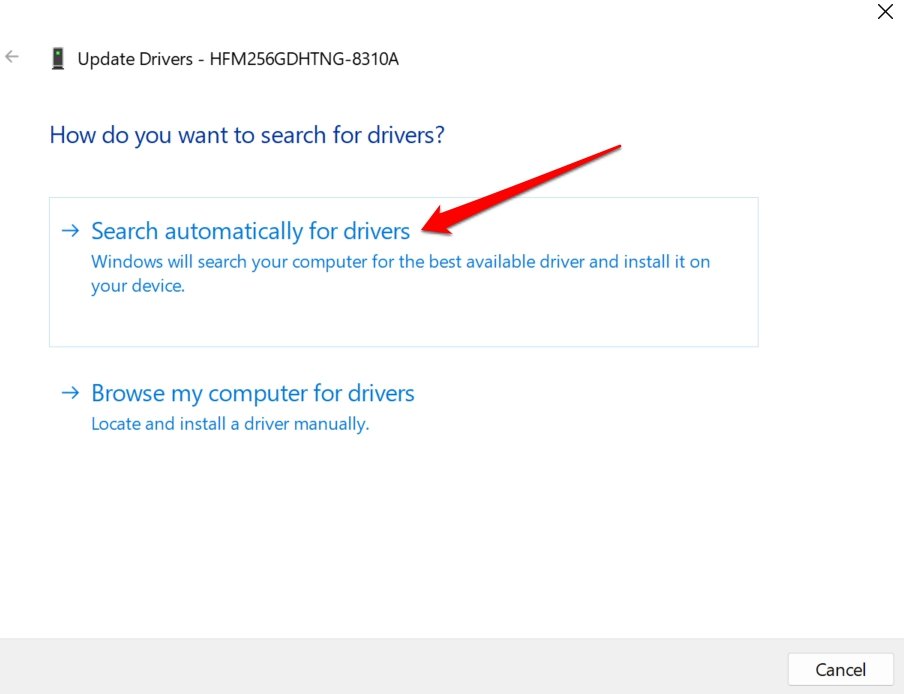
Siga as instruções para concluir a instalação dos drivers. Em seguida, reinicie o computador e abra o Gerenciamento de Disco usando o menu de usuário avançado. ( Windows + X teclas de atalho)
4. Instale a Atualização do Windows
Na maioria das vezes, o Windows pode ter problemas técnicos decorrentes de bugs na versão atual do sistema. Procure atualizações de software disponíveis e instale-as.
- Pressione Windows + S para abrir a pesquisa.
- Digite Configurações de Atualização do Windows e clique em Abrir quando você vir a opção relevante.
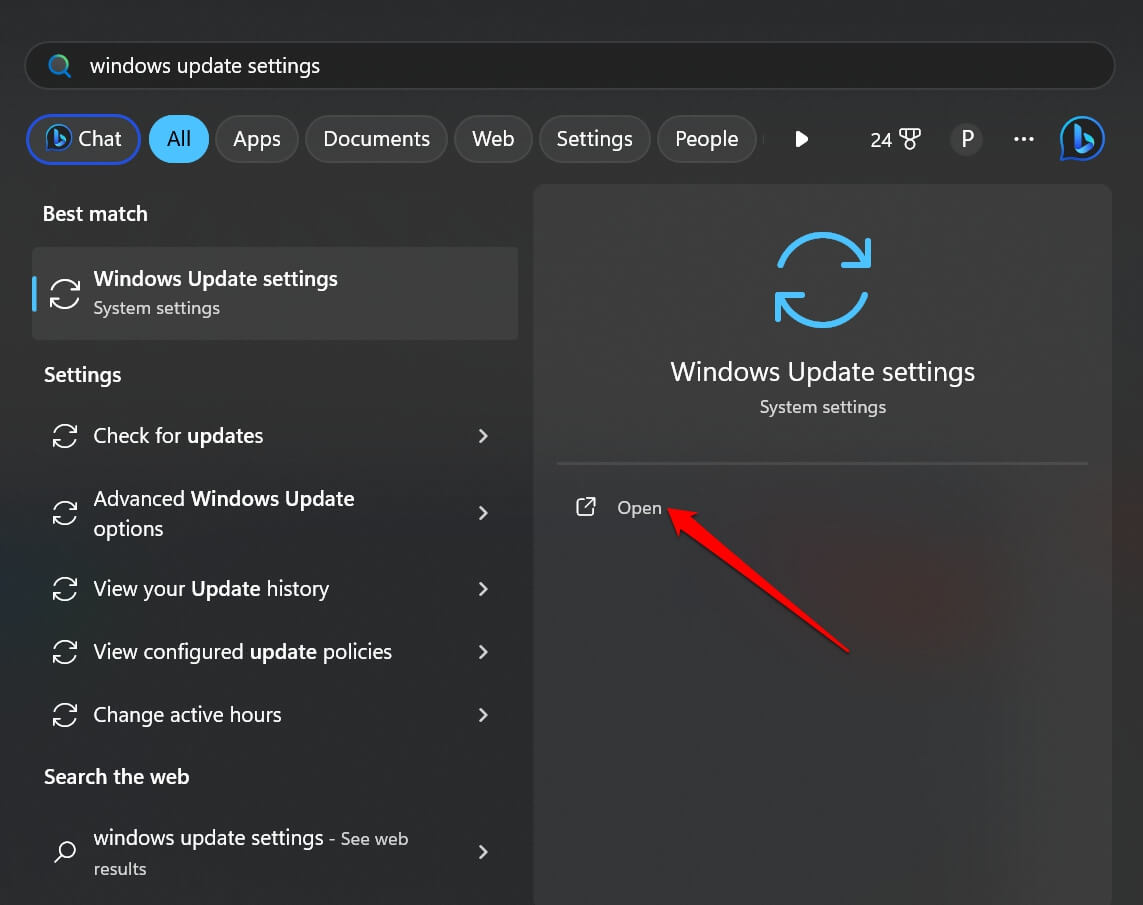
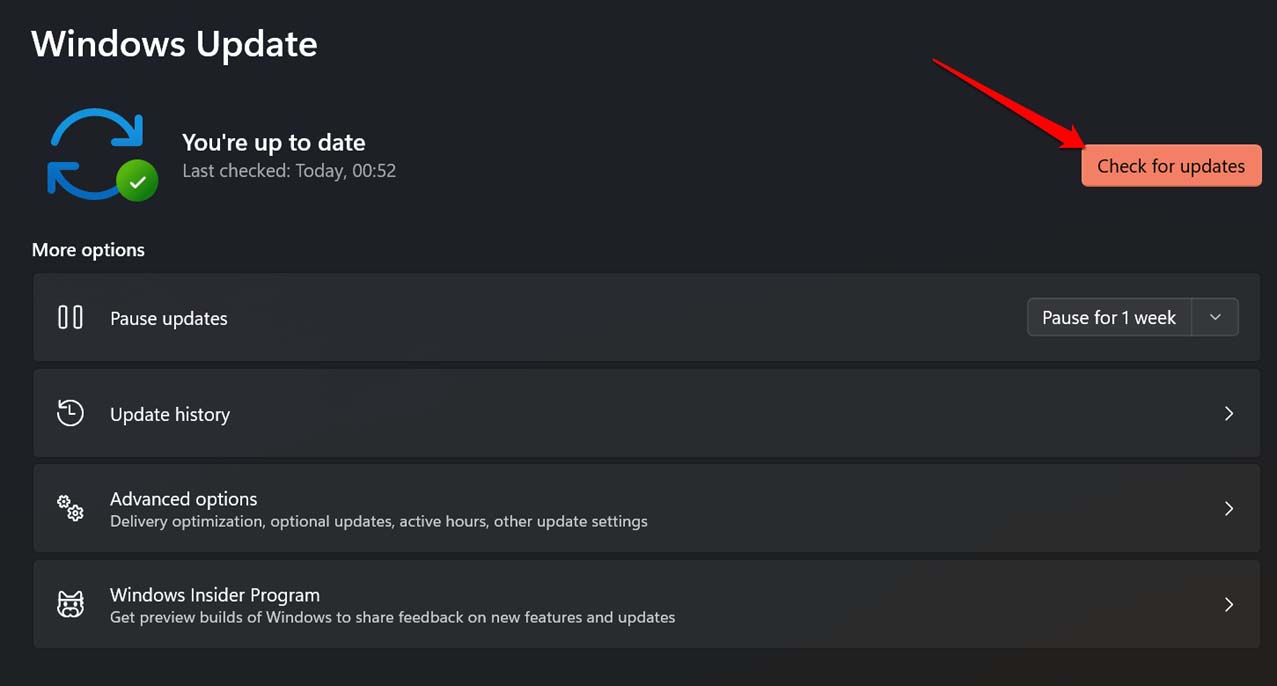
- Clique em Verificar se há atualizações.
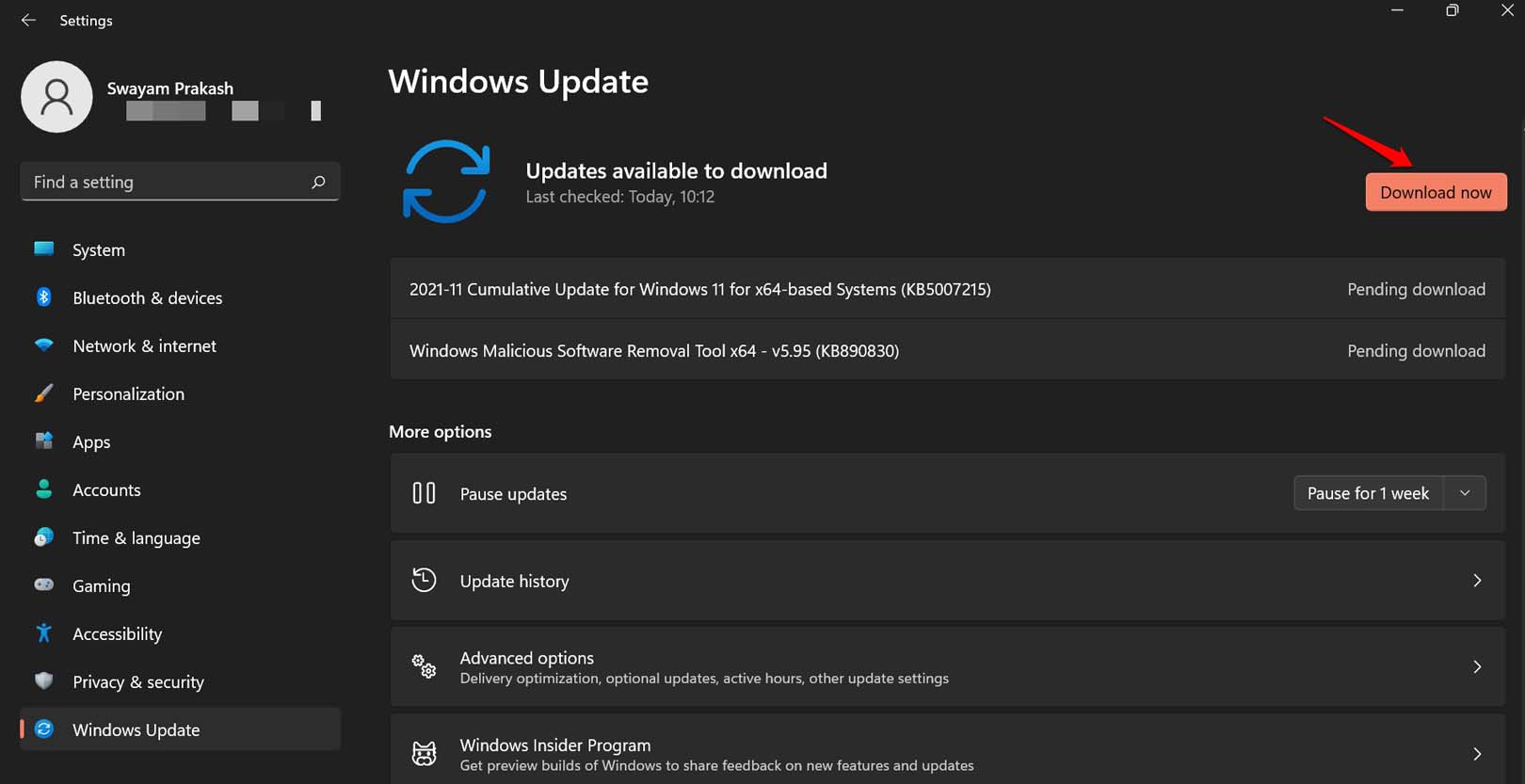
- Se uma nova atualização de software estiver disponível, clique em Baixar agora.
Reinicie o computador após a atualização ser instalada. Em seguida, reconecte o disco rígido externo ao PC. Abra o Explorador de Arquivos pressionando Windows + E. Você também pode abrir o Gerenciamento de Disco e verificar se o disco rígido externo está aparecendo no seu PC e se você pode acessar os conteúdos armazenados nele.
5. Use a Ferramenta de Solução de Problemas da Unidade Externa
Para solucionar quaisquer erros na unidade externa, você pode usar a ferramenta de solução de problemas embutida para dispositivos externos que você conecta ao PC.
- Pressione Windows + I para ir para as Configurações do Windows.
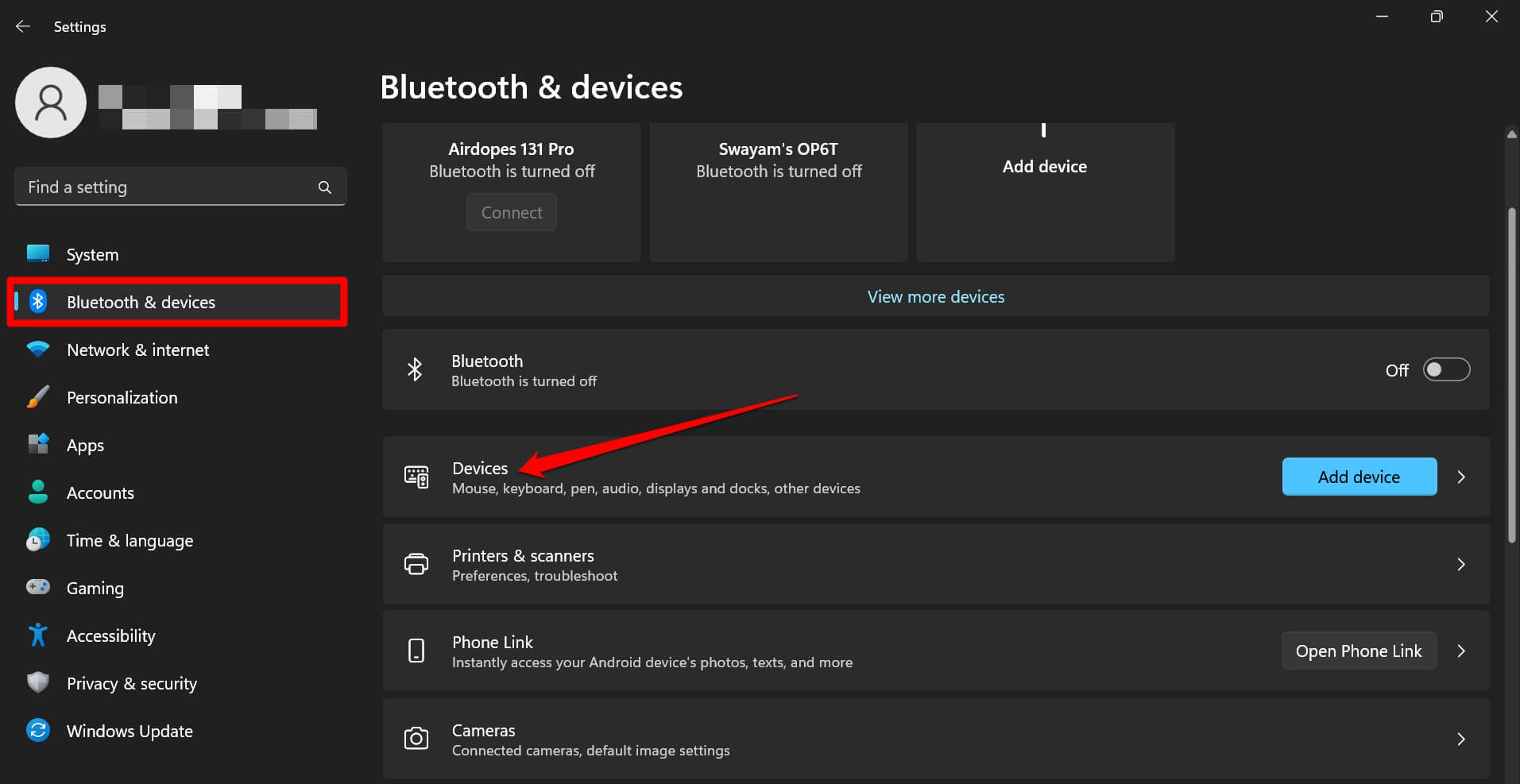
- Na barra lateral esquerda, clique em Bluetooth e dispositivos.
- Clique em Dispositivos no lado direito.
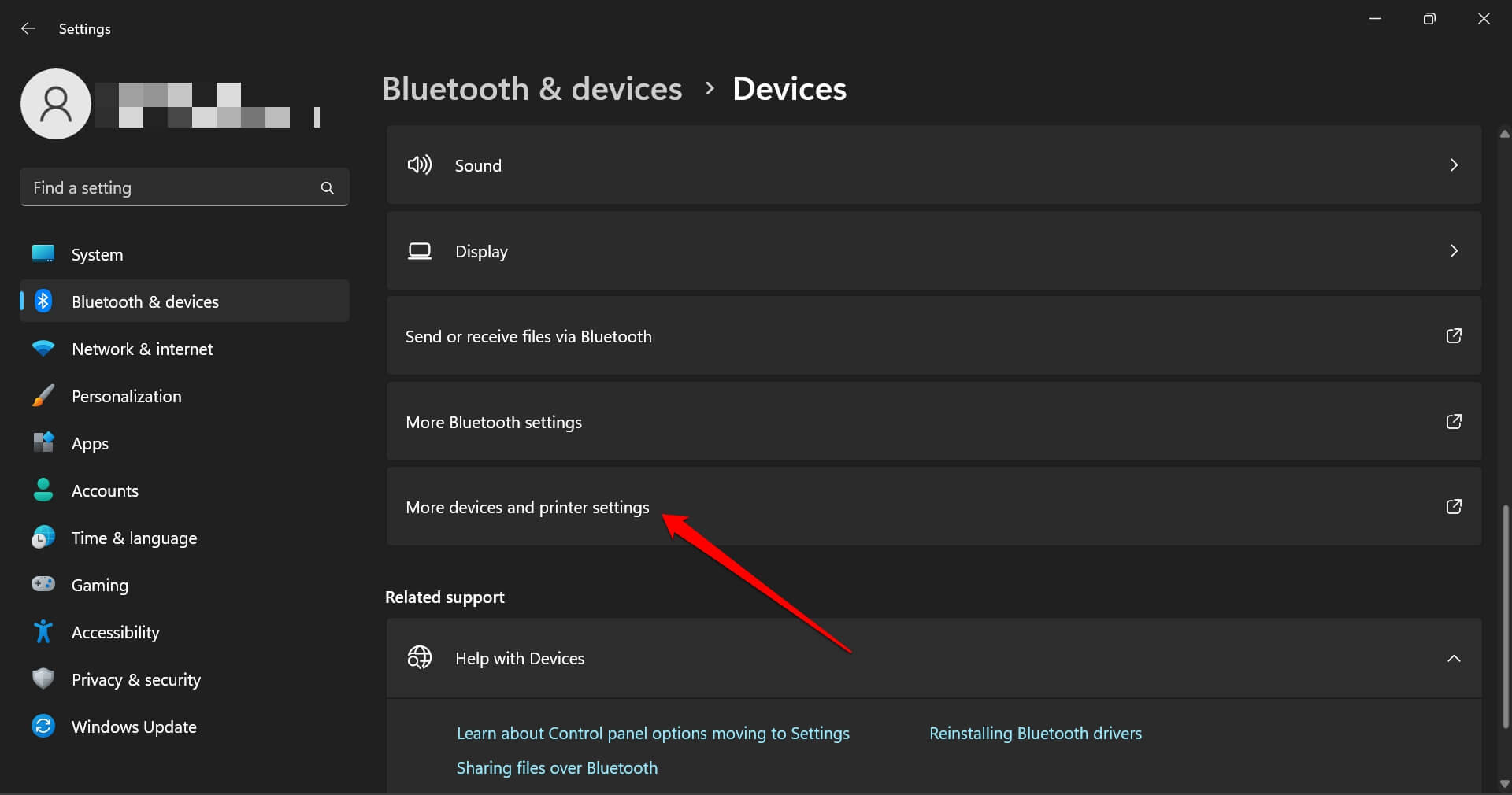
- Em seguida, clique em Mais configurações de dispositivos e impressoras.
- Assim que o menu Dispositivos e Impressoras no Painel de Controle aparecer, clique com o botão direito na unidade externa problemática e clique em Solução de Problemas.
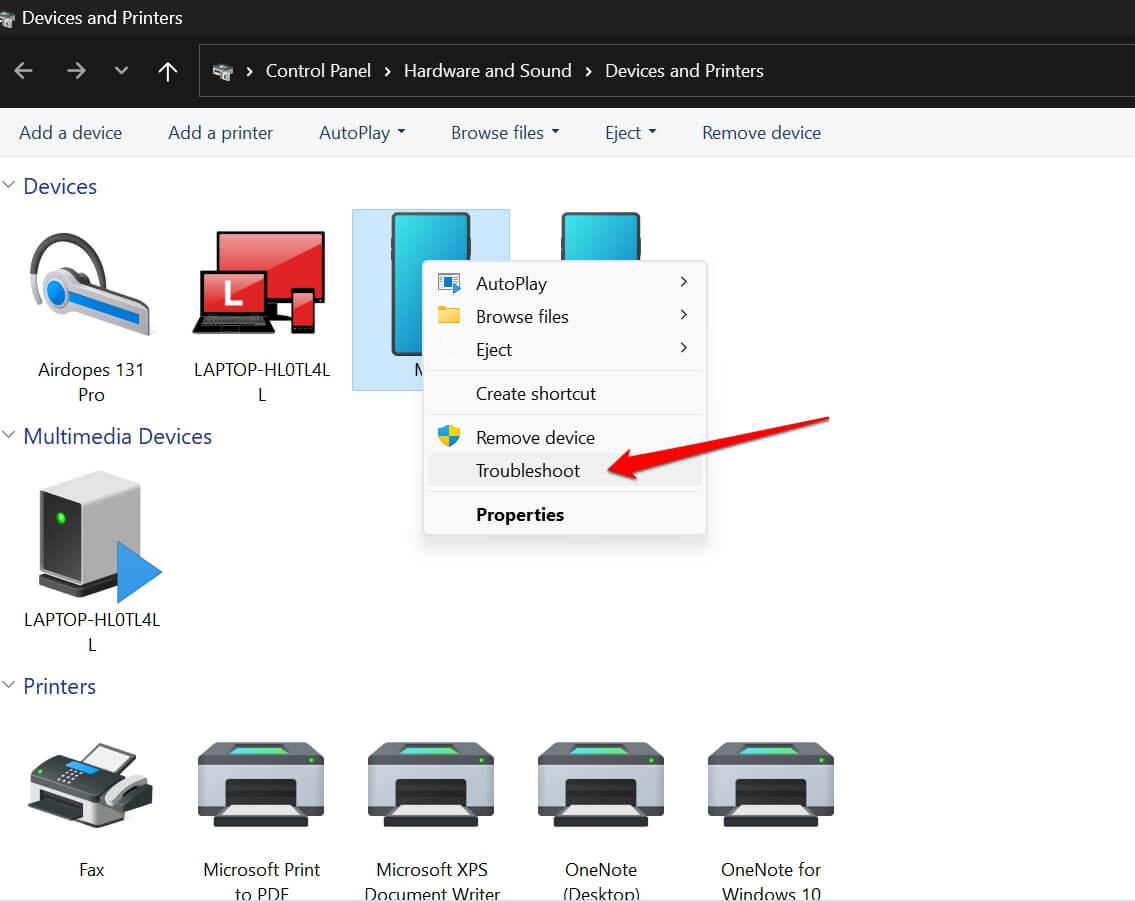
Siga todas as instruções para concluir a solução de problemas, reinicie o PC e verifique se o disco rígido externo aparece no Explorador de Arquivos.
6. Verifique se há Cabos USB Defeituosos no Disco Rígido Externo
Se você tem usado o disco rígido externo por um longo tempo, verifique se o cabo tem extremidades soltas ou defeitos. Tente conectá-lo a outras portas USB do PC ou conectá-lo a outro PC.
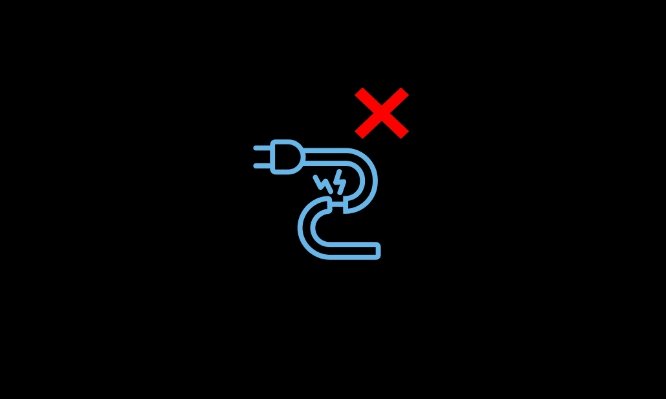
Se o disco externo não estiver aparecendo no Explorador de Arquivos ou você estiver recebendo uma mensagem de “conexão falhou”, então conserte o cabo do disco rígido externo. Se for um novo disco rígido externo, verifique com o varejista se você pode obter uma substituição pela unidade defeituosa.
7. Entre em Contato com o Centro de Serviço Autorizado
Incapaz de ver a unidade externa no gerenciamento de disco após seguir todas as dicas e truques acima? Então leve o PC junto com o disco rígido externo ao centro de serviço autorizado do computador. Entre em contato com os técnicos profissionais no ponto de serviço que irão investigar mais a fundo o hardware e verificar qual pode ser o problema com seu PC.
Acesse a Unidade Externa no Gerenciamento de Disco do Windows
Os discos rígidos externos são uma espécie de pequenos armazéns de dados que armazenam informações importantes de backup do seu PC. Pode ser problemático quando você não consegue acessar o disco rígido externo porque ele não aparece no Explorador de Arquivos ou no sistema de Gerenciamento de Disco. Siga as dicas de solução de problemas compartilhadas neste guia, e isso certamente resolverá o problema para você.
Se você tiver alguma dúvida sobre Como Corrigir a Unidade Externa Não Aparecendo na Gerenciamento de Disco no Windows?, sinta-se à vontade para deixar um comentário abaixo. Além disso, inscreva-se em nosso canal do YouTube DigitBin para tutoriais em vídeo. Saúde!
Receba novas postagens na sua caixa de entrada
Sem spam. Cancele a assinatura a qualquer momento.