Tecnologia · 7 min read · Nov 13, 2025
Como Corrigir o Facebook Messenger Não Funcionando no Android?

Um dos aplicativos de mensagens mais populares hoje, com recursos de texto e voz mais poderosos, é o Facebook Messenger, mas o que você deve fazer se ele parar de funcionar de repente? Por exemplo, pode parar de carregar de repente, ou as cabeças de chat não aparecerão quando uma nova mensagem chegar.
Alguns usuários do Facebook Messenger reclamaram que o aplicativo Facebook Messenger não está funcionando em seus dispositivos Android. Se você descobrir que não consegue fazer login, usar, enviar ou receber mensagens, deve ler este artigo para aprender uma solução rápida para o problema do Messenger não funcionando no Android.
Principais Maneiras de Resolver o Facebook Messenger Não Funcionando no Android
Seu Messenger pode não estar funcionando corretamente em seu dispositivo Android por várias razões, incluindo uma conexão de internet ruim, interrupções no servidor, problemas de configuração, problemas com as atualizações ou bugs de software. Então, sem mais delongas, vamos trabalhar nas soluções.
Solução 1: Reinicie Seu Dispositivo
Portanto, a primeira coisa que você deve fazer quando o Messenger parar de funcionar é reiniciar seu dispositivo. Esta é a solução preferida por um motivo: Quando seu telefone está ligado e ativo o tempo todo, ele quase sempre funciona. O sistema operacional do seu telefone pode ficar congestionado por todos os arquivos e dados necessários para fazer os aplicativos carregarem mais rapidamente, o que pode impedir que aplicativos como o Messenger funcionem como deveriam. Simplesmente reiniciar seu telefone limpará o sistema.
- Comece desligando seu dispositivo como de costume após fechar o aplicativo Messenger.
- Pressione e segure o botão de energia até ver o menu de energia para reiniciar seu dispositivo Android.
- Em seguida, selecione “ Reiniciar.”
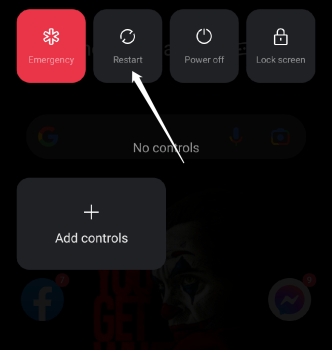
- Aguarde seu telefone ligar novamente para ver se o Messenger Não Funcionando no Android.
Tente iniciar o aplicativo Messenger para ver se isso resolve o problema.
Solução 2: Excluir o Cache do Aplicativo Messenger
Outra maneira rápida de fazer o Messenger funcionar novamente é limpar o cache do aplicativo. Esta técnica limpa qualquer dado que esteja causando bugs no aplicativo Messenger, assim como reiniciar seu telefone faria. Você não precisará fazer login novamente ou reconfigurar o Messenger porque limpar o cache do aplicativo apenas exclui arquivos temporários.
Métodos para excluir o cache do Messenger em dispositivos Android
- Inicie o aplicativo S ettings.
- Em seguida, selecione A pps em seu dispositivo.
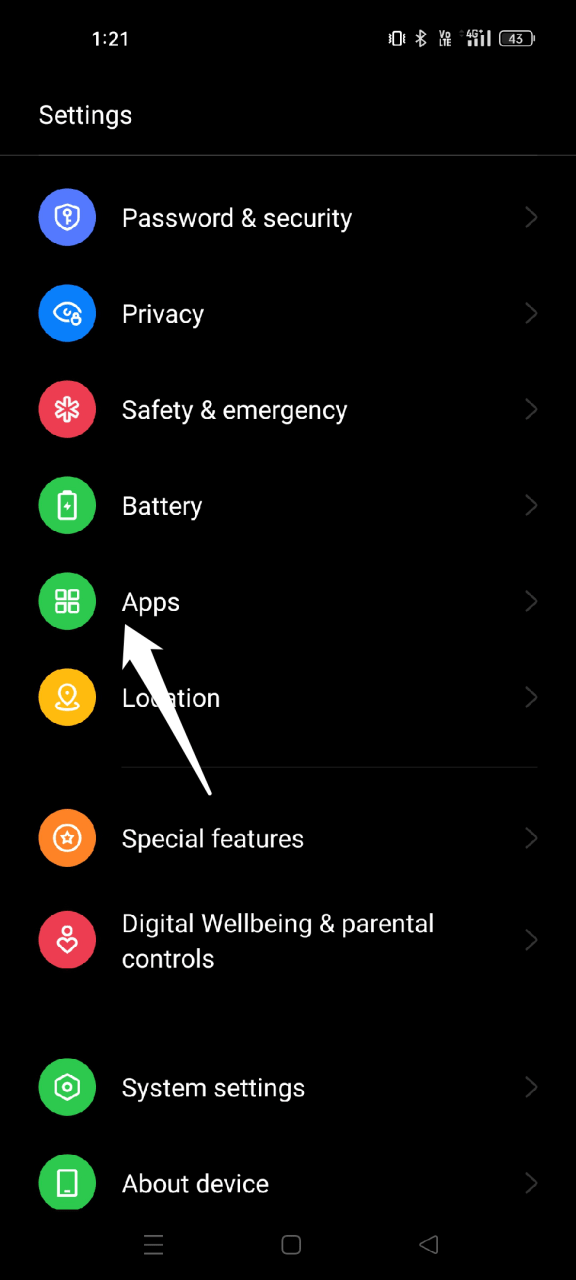
- Agora vá para a seção “ Gerenciamento de aplicativos ”.
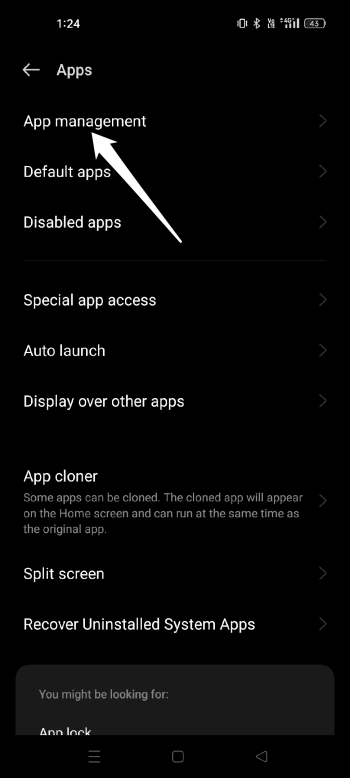
- Selecione Messenger.
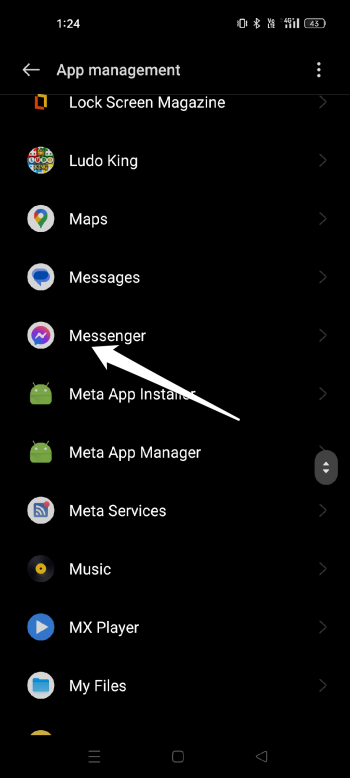
- Toque em “ Uso de Armazenamento.”
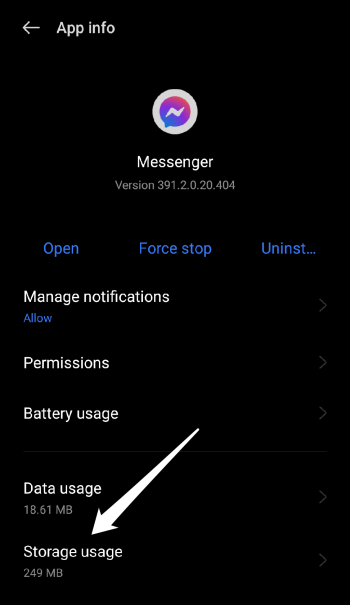
- Pressione “ Limpar Cache.”
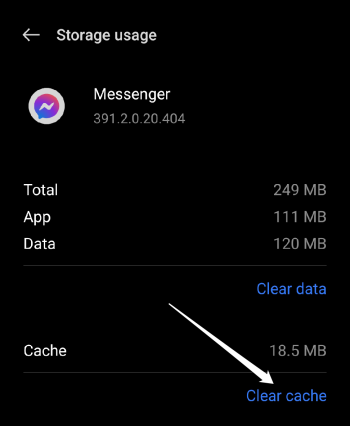
Depois de limpar o cache do aplicativo, relance o Messenger. Se reiniciar seu telefone e limpar o cache do aplicativo não funcionaram, tente outra solução.
Solução 3: Verifique Sua Conexão de Internet
Se reiniciar seu telefone e excluir o cache do aplicativo não resolveram o problema, verifique sua conexão de internet. Aplicativos móveis como o Messenger podem funcionar de maneira diferente quando há flutuações ou interrupções na conexão de rede, que são conhecidas por acontecer ocasionalmente. Tente desligar e ligar novamente seu modem por pelo menos 15 segundos se você estiver tendo problemas com sua conexão Wi-Fi. Se você estiver usando dados móveis, verifique se você não ultrapassou o orçamento de dados do seu plano.
Solução 4: Atualize o Aplicativo Messenger
Se você não atualizou o aplicativo Messenger há algum tempo, a solução fácil é instalar a atualização mais recente através da Google Play Store. Usar uma versão desatualizada do aplicativo Messenger pode ocasionalmente causar mau funcionamento.
Siga estas etapas para atualizar o aplicativo Messenger em seu dispositivo Android:
No seu dispositivo, abra o aplicativo Google Play Store.
Toque no seu ícone de Conta no canto superior direito.
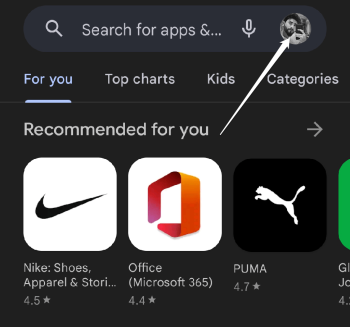
Em seguida, selecione Gerenciar Aplicativos e Dispositivo no menu.
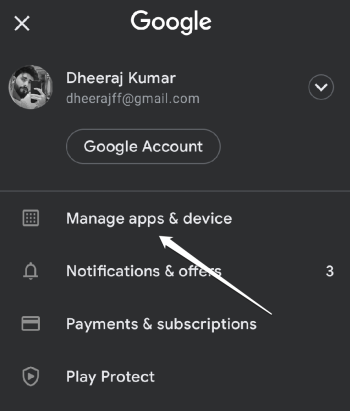
Toque na opção “ Atualizações disponíveis ”.
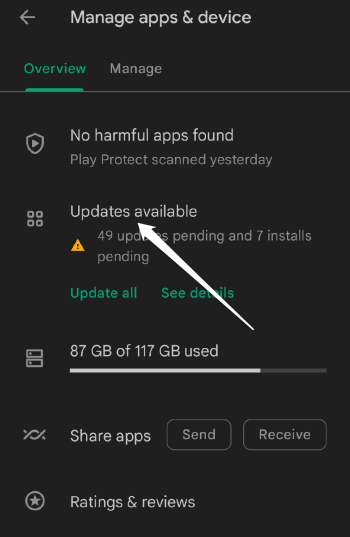
Procure o aplicativo Messenger na lista de atualizações pendentes.
Toque no botão Atualizar ao lado dele.
Quando o aplicativo tiver sido atualizado, tente iniciá-lo para ver se isso resolve o problema. Se desejar, você também pode configurar o aplicativo para atualizar automaticamente, o que o manterá sempre na versão mais recente e livre de bugs.
Solução 5: Desinstale e Reinstale o Aplicativo
Simplesmente desinstalar e reinstalar o aplicativo é outro método para corrigir um problema com o Messenger que não está funcionando. Isso permite que novos dados sejam baixados para o seu dispositivo e garante que o aplicativo esteja rodando na sua versão mais recente. Tudo o que você precisa fazer é
- Pesquisar o aplicativo Messenger no seu menu de aplicativos.
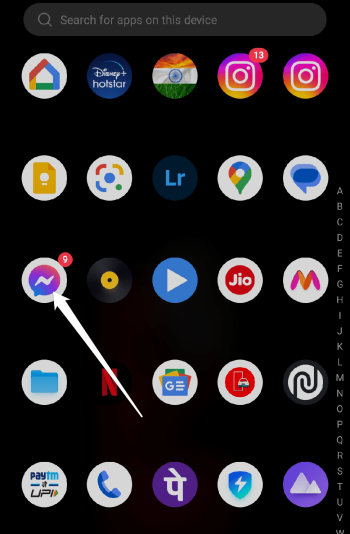
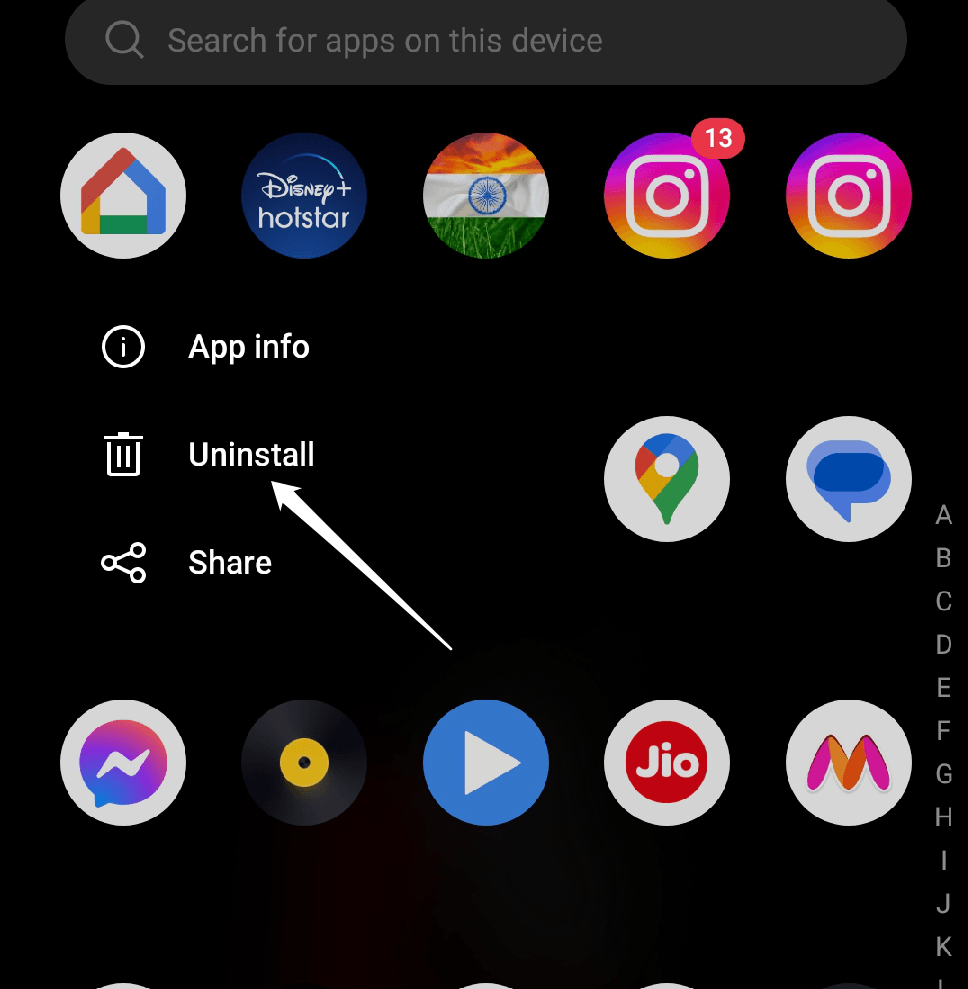
- Em seguida, segure-o para abrir uma lista de opções.
- Para remover o aplicativo do seu Android, escolha “ Desinstalar ” na lista.
- Agora, instale o aplicativo Messenger novamente.
- Abra a Play Store.
- Na barra de pesquisa, digite “ Messenger ” para encontrar o aplicativo para instalação.
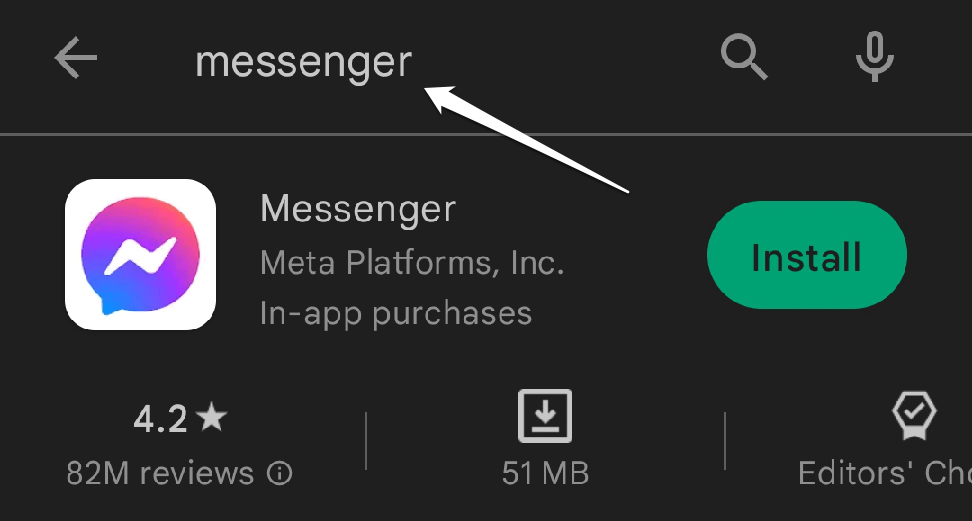
- Clique em “ Instalar ” assim que o aplicativo aparecer na sua tela inicial.
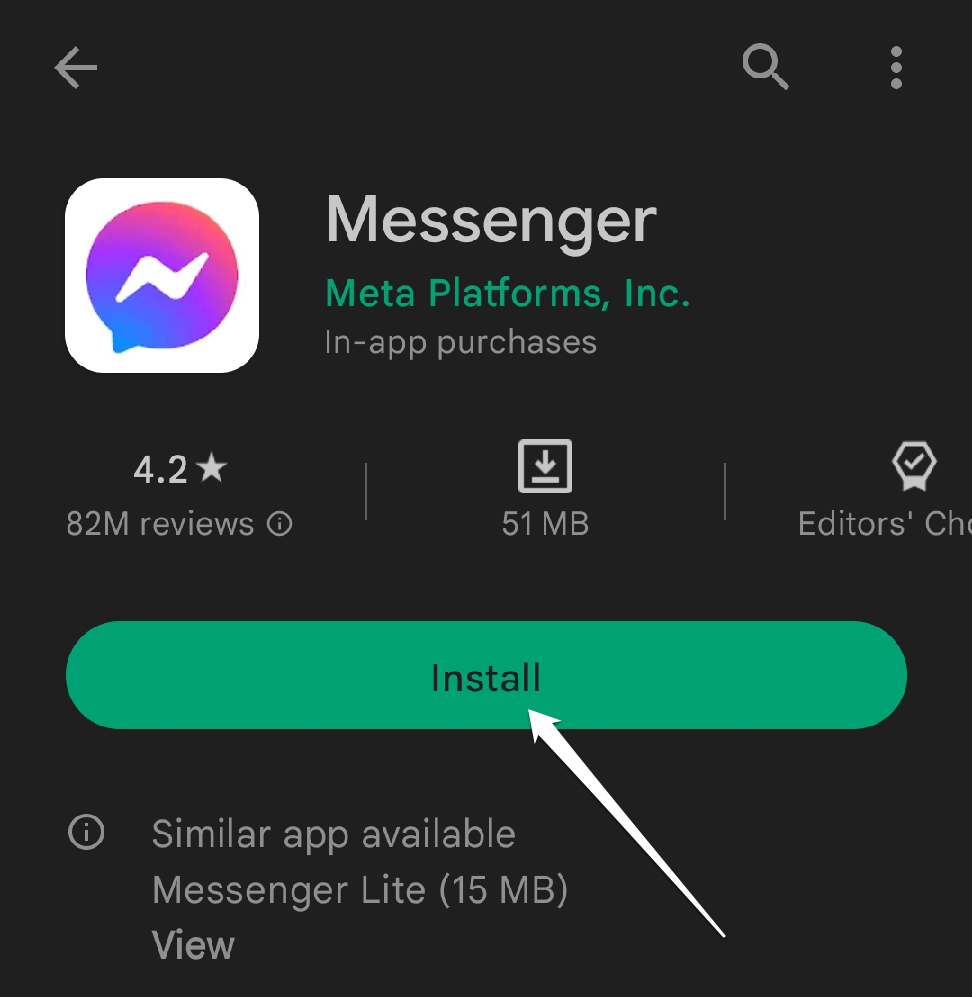
Abra o aplicativo após a instalação para ver se o problema foi corrigido.
Solução 6: Faça Logout da Sua Conta do Messenger em Todos os Dispositivos
Há uma chance de que o Messenger não funcione corretamente se você tiver vários dispositivos logados ao mesmo tempo. A solução para esse problema pode ser fazer logout do Messenger em todos os seus dispositivos.
Solução 7: Libere Espaço de Armazenamento do Seu Telefone
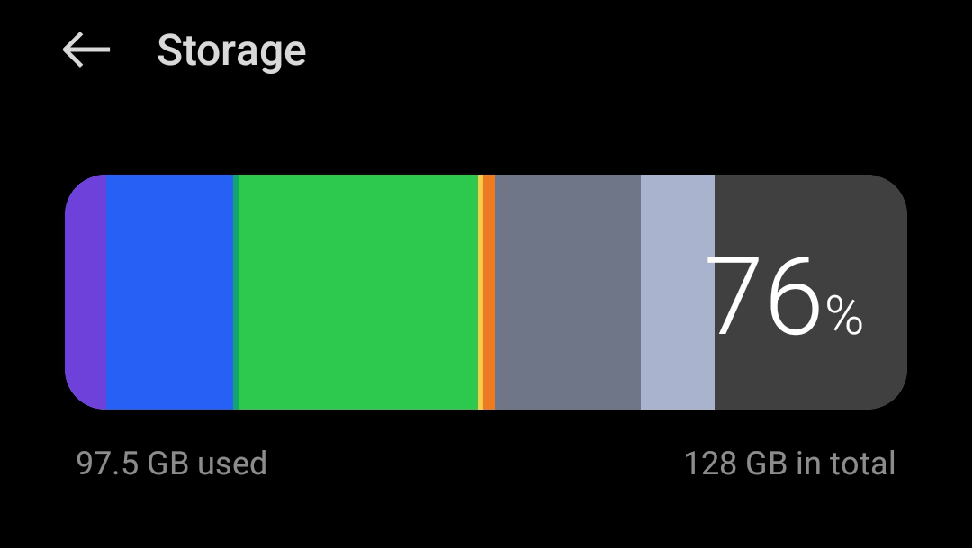
O Messenger usa uma quantidade específica de espaço de armazenamento disponível em seu telefone para armazenar arquivos temporários, assim como todos os outros aplicativos. Você pode não conseguir usar o aplicativo Messenger se a memória do seu telefone estiver baixa. Nesse caso, você pode liberar espaço no seu telefone excluindo arquivos desnecessários. Para liberar espaço para os arquivos do Messenger em seu dispositivo Android, você pode excluir suas fotos, vídeos, aplicativos e outros arquivos.
Solução 8: Redefinir Todas as Configurações
Redefinir todas as configurações é seu último recurso se nenhuma das técnicas de solução de problemas anteriores funcionou. Se nada funcionou até agora, é melhor começar do zero, pois algumas das configurações do seu telefone podem ser a razão pela qual o Messenger não está funcionando em seu dispositivo Android. Essa abordagem apaga todas as suas configurações de som, rede, exibição e personalizadas após a redefinição, mas todos os seus arquivos e aplicativos ainda estão presentes.
Para redefinir todas as configurações em um dispositivo Android, siga as etapas abaixo.
- Abra o aplicativo de configurações, em seguida, role para baixo até Configurações do Sistema.
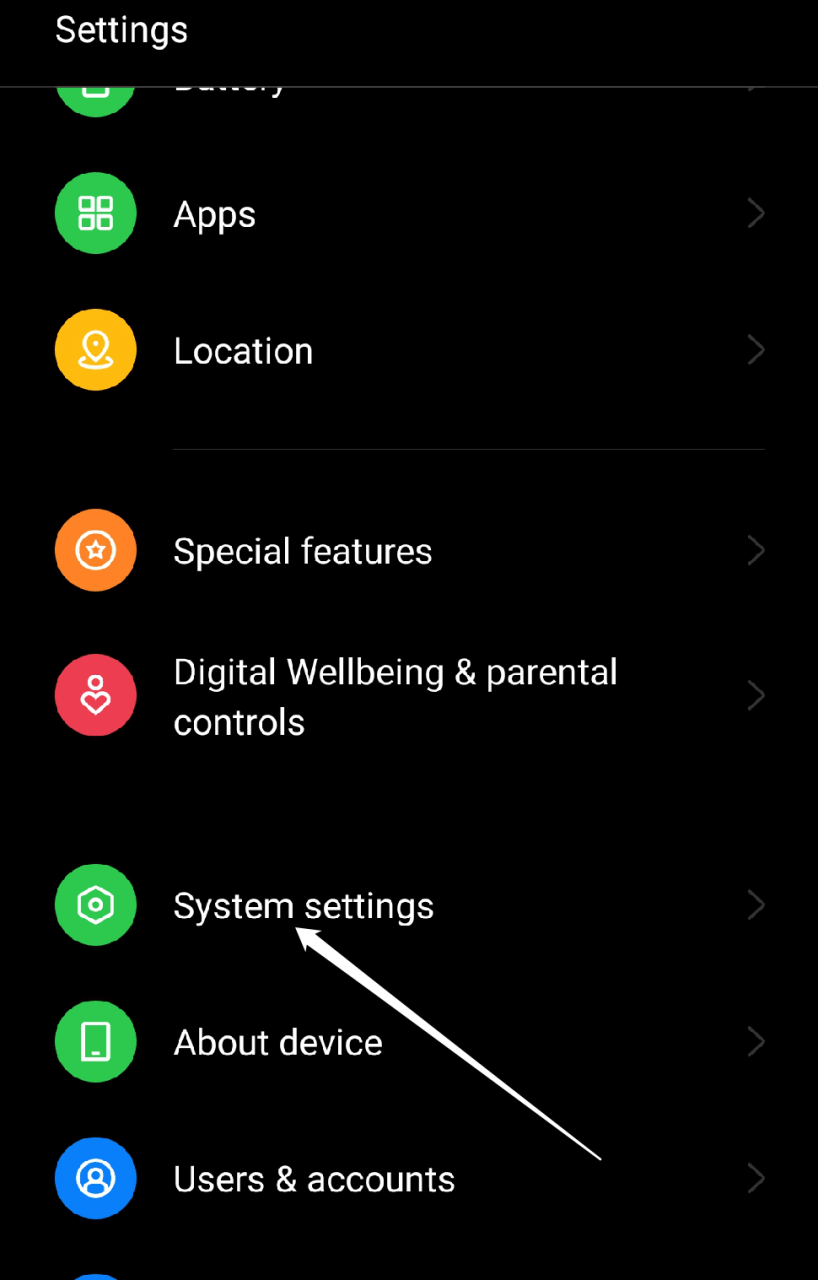
- Selecione as opções Redefinir e Backup.
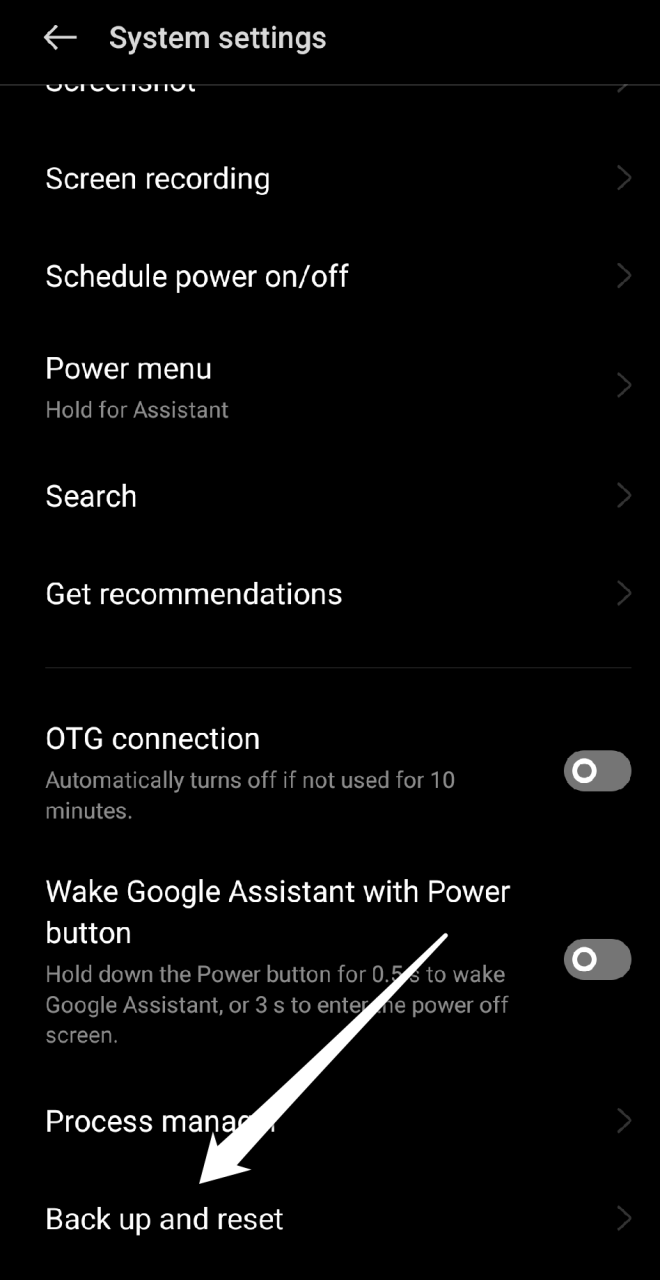
- Toque em Redefinir telefone.
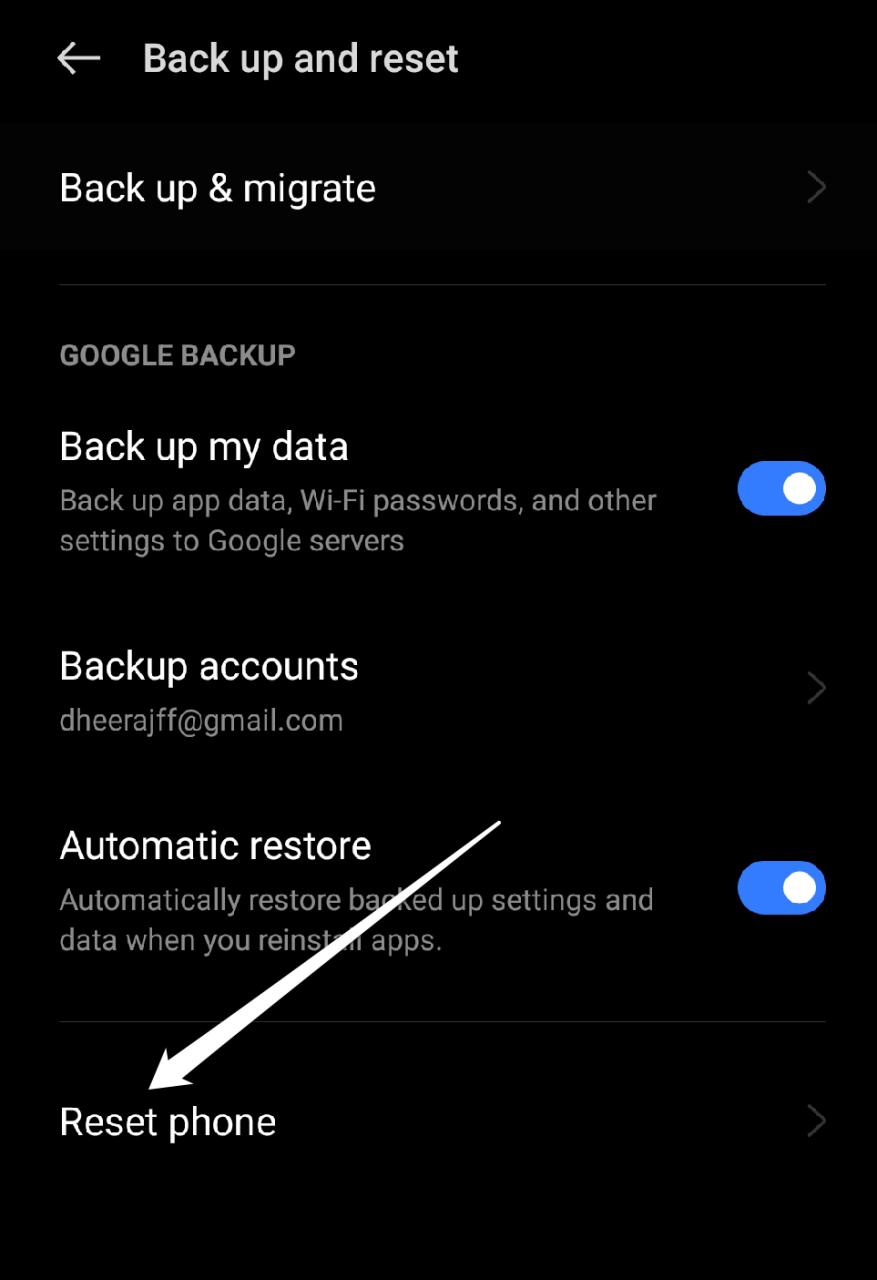
- Agora selecione Redefinir todas as configurações no menu.
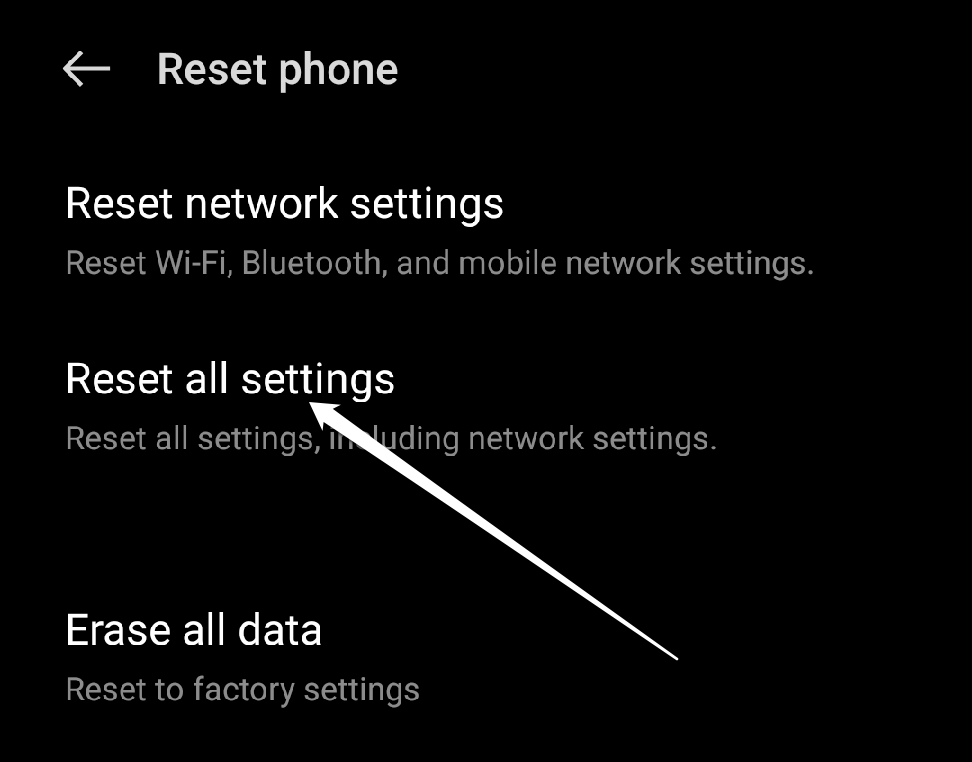
- O problema do Messenger Não Funcionando no Android deve ser corrigido.
Solução 9: Ligue para o Número de Suporte Técnico do Facebook

Entrar em contato com o serviço de atendimento ao cliente do Facebook é a opção mais eficaz se nenhuma dessas oito abordagens funcionar. Eles podem ajudá-lo a identificar o problema e resolvê-lo para que o aplicativo funcione corretamente em seu telefone.
Conclusão
Seus problemas com o aplicativo Messenger serão resolvidos com uma ou duas dessas etapas de solução de problemas em pouco tempo. Esperamos que o uso dessas dicas de solução de problemas permita que você resolva alguns problemas relacionados ao Messenger. Esperamos sinceramente que você tenha achado este artigo útil. Por favor, adicione qualquer informação adicional na seção de comentários para beneficiar os outros leitores se não cobrimos isso. Ficaremos felizes em ajudá-lo com qualquer dúvida que você possa ter sobre o guia.
Se você tiver alguma opinião sobre Como Corrigir o Facebook Messenger Não Funcionando no Android?, sinta-se à vontade para deixar um comentário abaixo. Além disso, inscreva-se em nosso canal do YouTube DigitBin para vídeos tutoriais. Saúde!
Receba novas postagens na sua caixa de entrada
Sem spam. Cancele a assinatura a qualquer momento.