Redes Sociais · 7 min read · Dec 16, 2025
Como Corrigir o Facebook Não Abrindo no Navegador Chrome?
Embora o Google Chrome seja um navegador confiável, ele apresenta erros e problemas de vez em quando. Um erro comum que os usuários enfrentam com frequência é o Facebook não funcionando no navegador Google Chrome no desktop. O Facebook pode ter perdido seu charme para os likes do Instagram ou Snapchat, mas é um bom lugar para se conectar com amigos, familiares ou conhecidos perdidos.
Portanto, não conseguir usá-lo no seu navegador Google Chrome favorito no desktop pode ser realmente frustrante e pode causar dores de cabeça para alguns que realmente gostam de usar o Facebook. Felizmente, neste guia, mostraremos alguns métodos que você pode considerar para corrigir esse problema. Sem mais delongas, vamos direto ao artigo.
1. Encerrar e Reiniciar o Google Chrome
Se o Facebook não estiver abrindo no navegador Google Chrome no seu desktop após várias tentativas, você deve fechar o navegador e reiniciá-lo. Talvez alguns arquivos importantes não tenham carregado durante sua sessão anterior, o que pode estar fazendo com que o navegador Chrome se comporte mal e, em última análise, impeça o Facebook de funcionar. Basta clicar no botão de fechar na barra superior do seu navegador Chrome e reabri-lo para ver se isso resolve o problema ou não.
2. Verificar os Servidores do Facebook
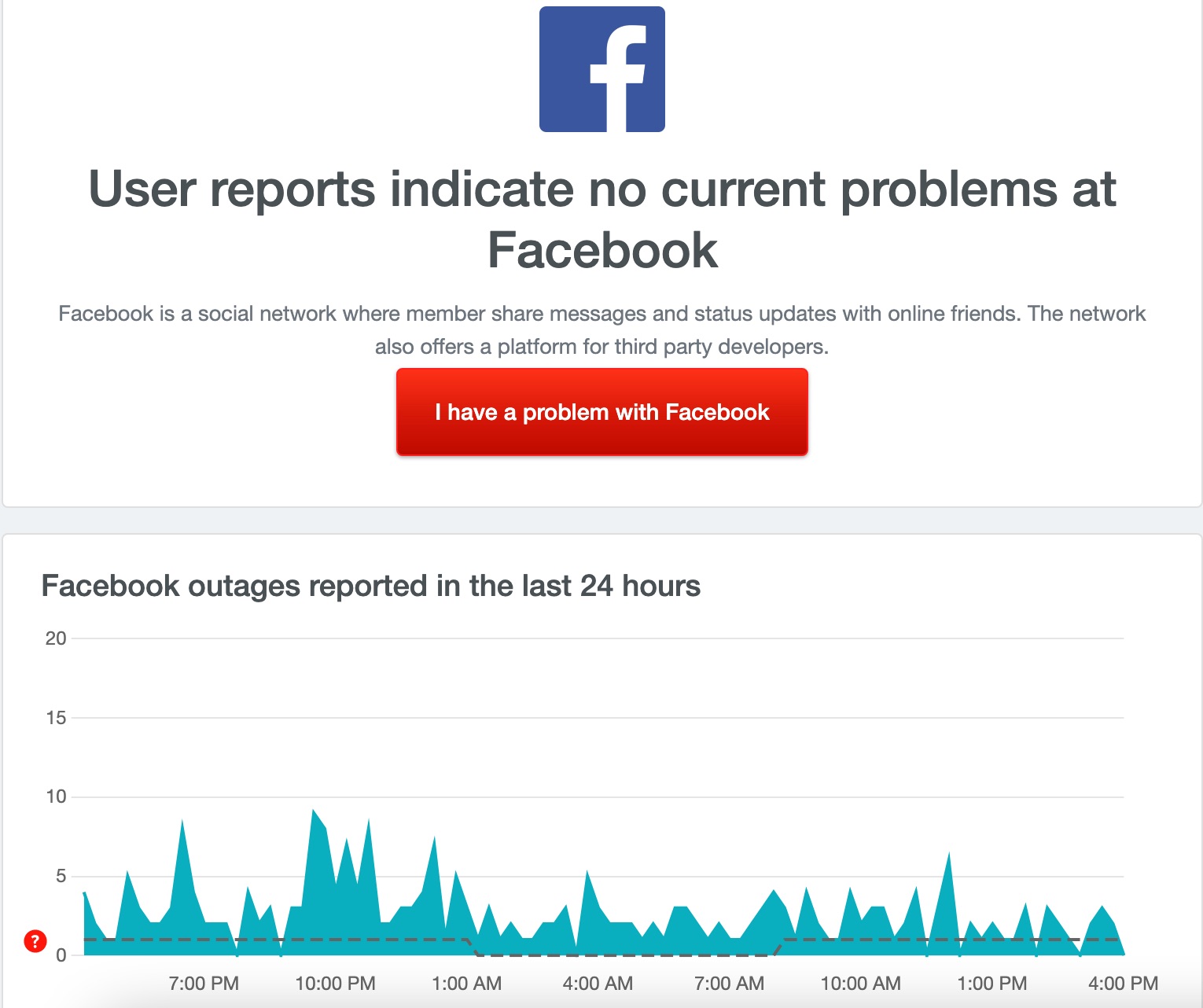
O Facebook não carregando no Google Chrome pode não ser sempre culpa do navegador da web. Em vez disso, pode ser os servidores do Facebook que estão causando o problema. Portanto, para verificar se é culpa dos servidores do Facebook, você pode acessar sites como IsItDownRightNow ou Downdetector para ver se o Facebook está enfrentando algum problema. Se esse for o caso, então você não pode fazer muito e precisa esperar que os servidores voltem a funcionar para finalmente usar o Facebook sem interrupções.
3. Limpar o Cache do Google Chrome
A presença de cache corrompido ou dados temporários também é uma das razões pelas quais seu navegador não funcionará adequadamente. É aconselhável que você limpe o cache do navegador da web regularmente para evitar tais problemas. Aqui estão os passos que você precisa seguir para limpar os arquivos de cache do Google Chrome no seu desktop.
- Abra o navegador Google Chrome.
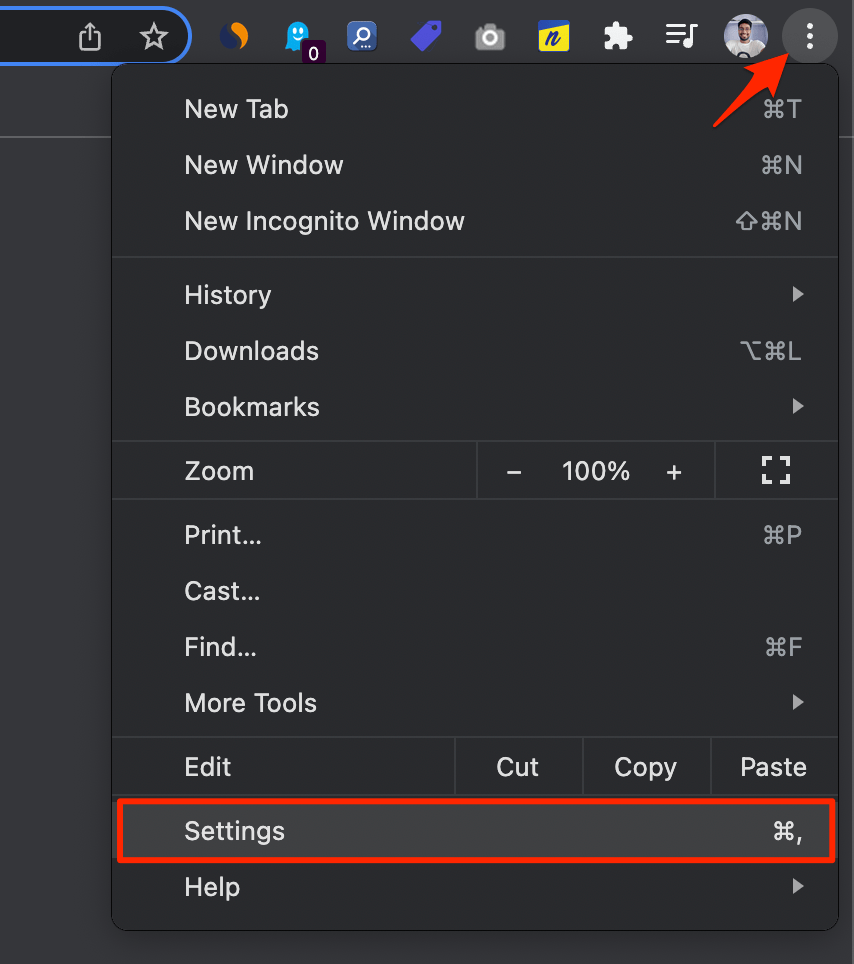
- Clique no menu de 3 pontos na barra de menu superior direita e selecione Configurações na lista de opções que aparece.
- Na janela de Configurações, no painel esquerdo, selecione a opção Privacidade e Segurança.
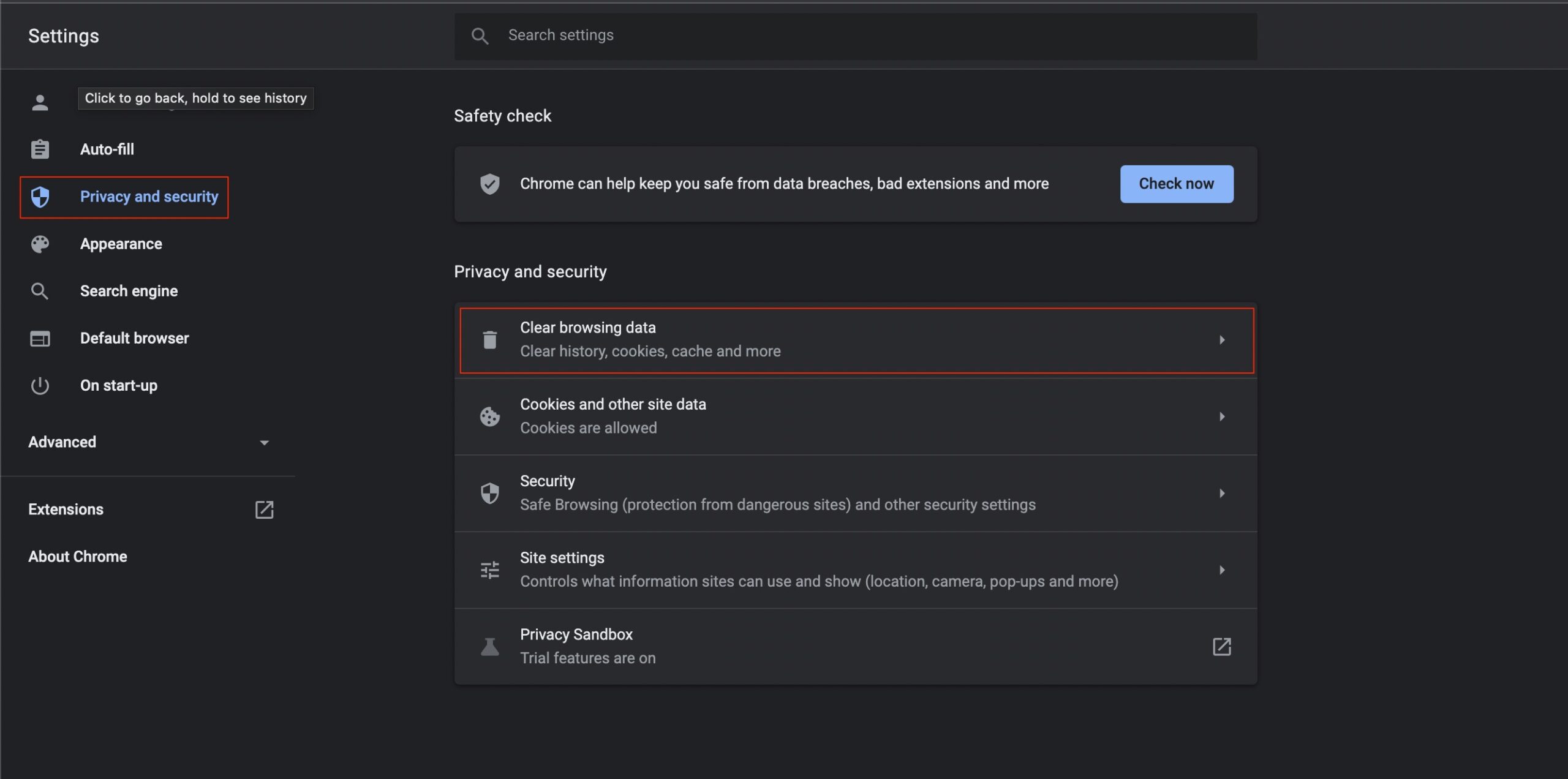
- No lado direito, na seção Privacidade e Segurança, clique em Limpar dados de navegação.
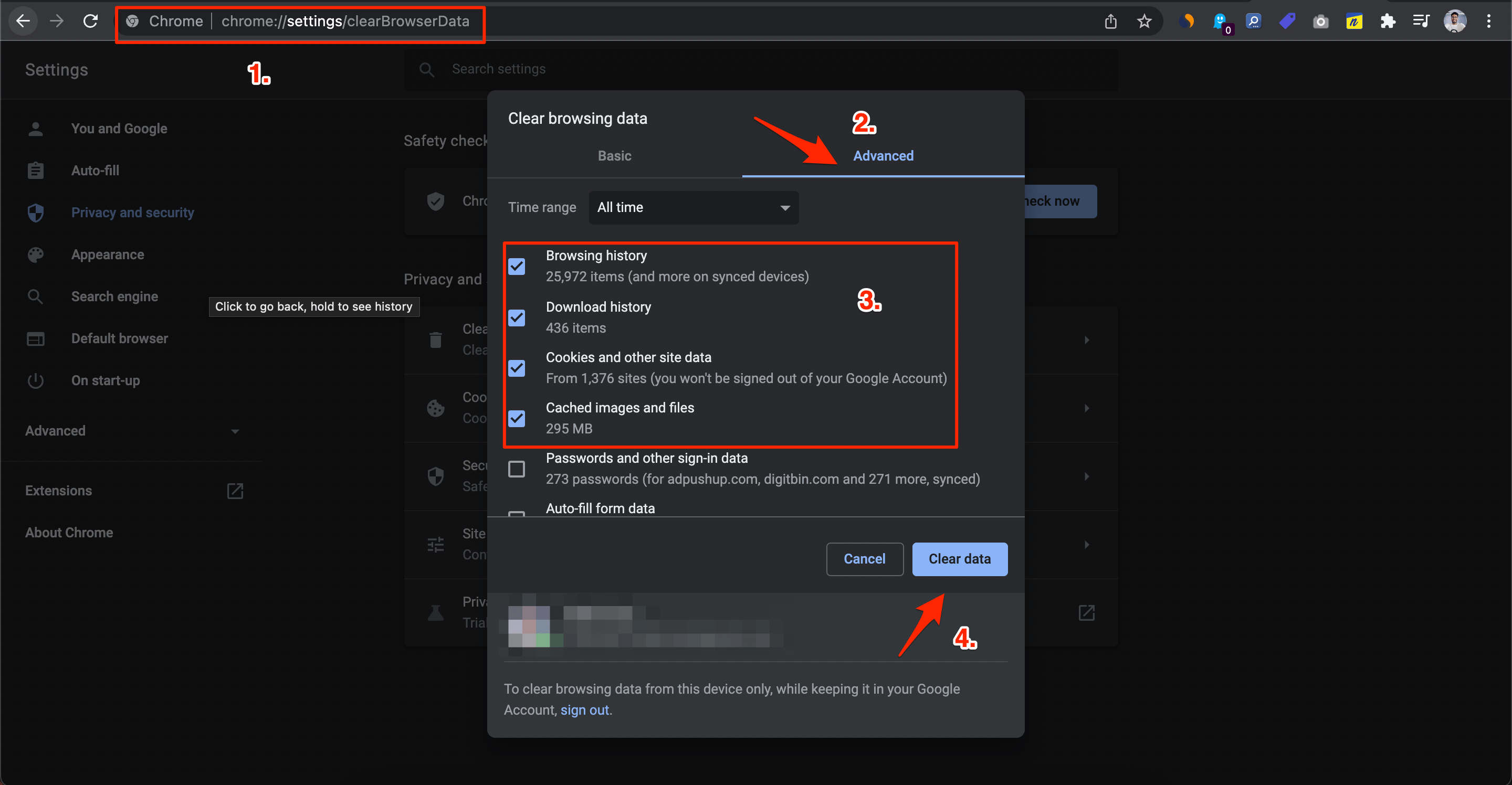
- Certifique-se de marcar as caixas ao lado de Histórico de navegação, Cookies e outros dados do site e Imagens e arquivos em cache. Uma vez feito isso, clique no botão Limpar dados.
4. Alterar Configurações de DNS
DNS é uma lista de registros que são buscados do ISP quando solicitado. Quando você abre o Facebook, o DNS procurará o endereço IP em seus registros. O PC define automaticamente o DNS, é aqui que às vezes o ISP pode não conseguir se conectar ao servidor host do Facebook.
Corrigir o erro ‘Este site não pode ser alcançado’ no MacBook
- Abra as Configurações no seu Windows 11 pressionando a tecla Windows + I atalho .
- Em seguida, selecione Rede e Internet na barra de menu à esquerda e vá para as Configurações de rede avançadas.
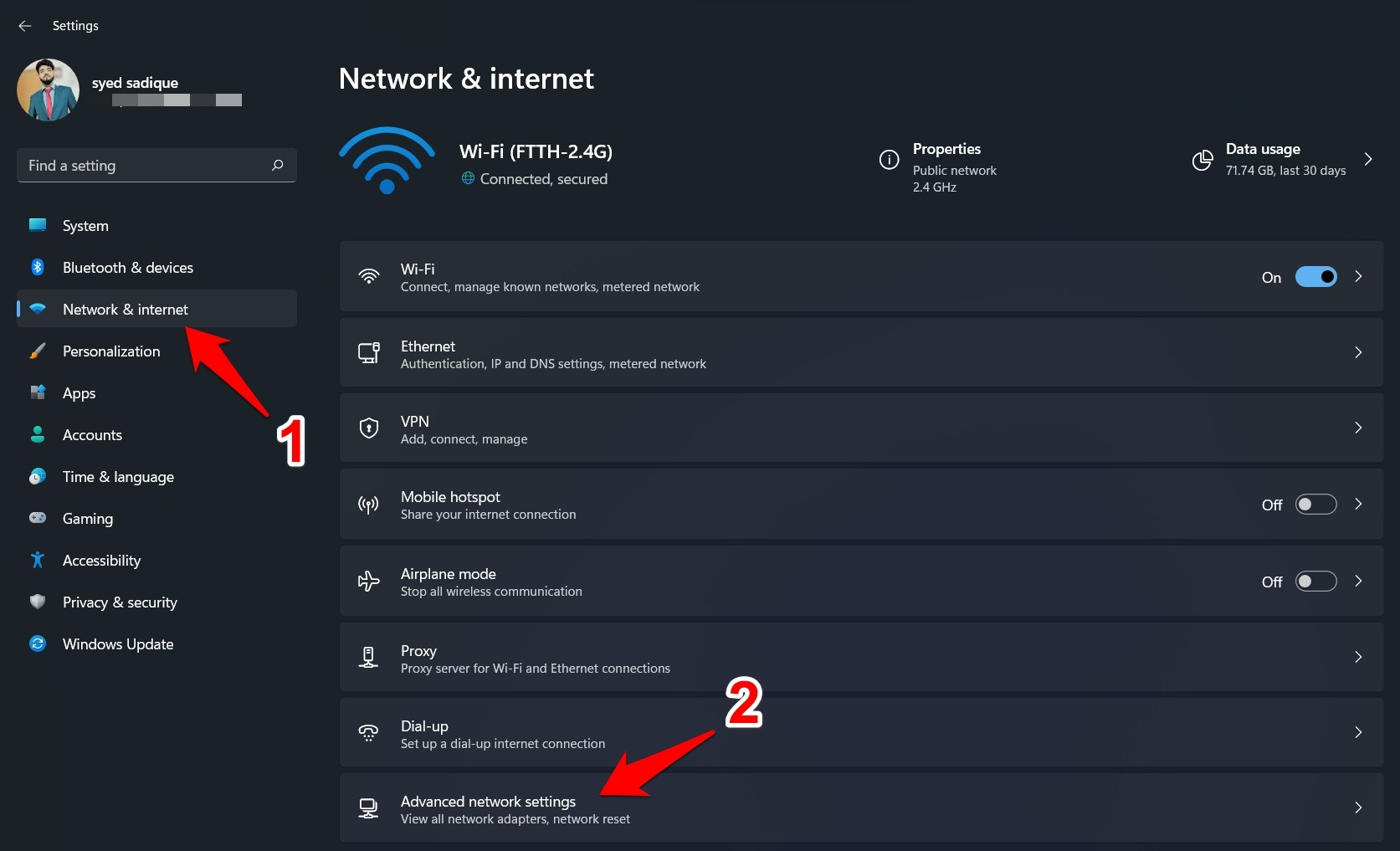
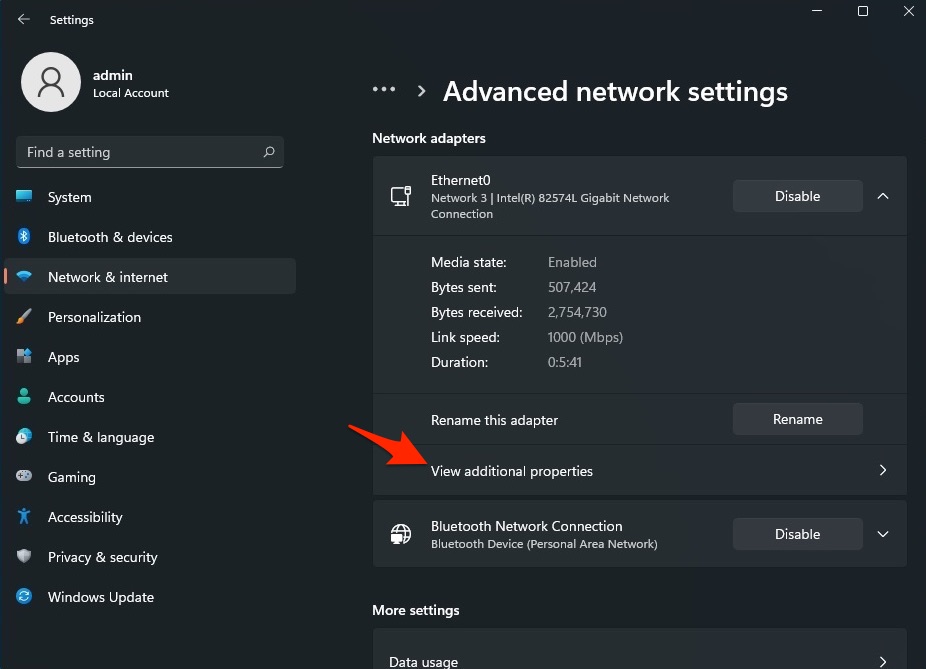
- Agora selecione a rede que você está usando para a internet, como Wi-Fi ou Ethernet.
- Clique em Ver Propriedades Adicionais.
- Clique em Editar.
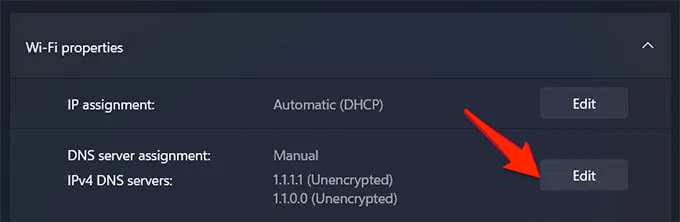
- Altere o DNS para Google DNS ou qualquer outro protocolo DNS listado abaixo.
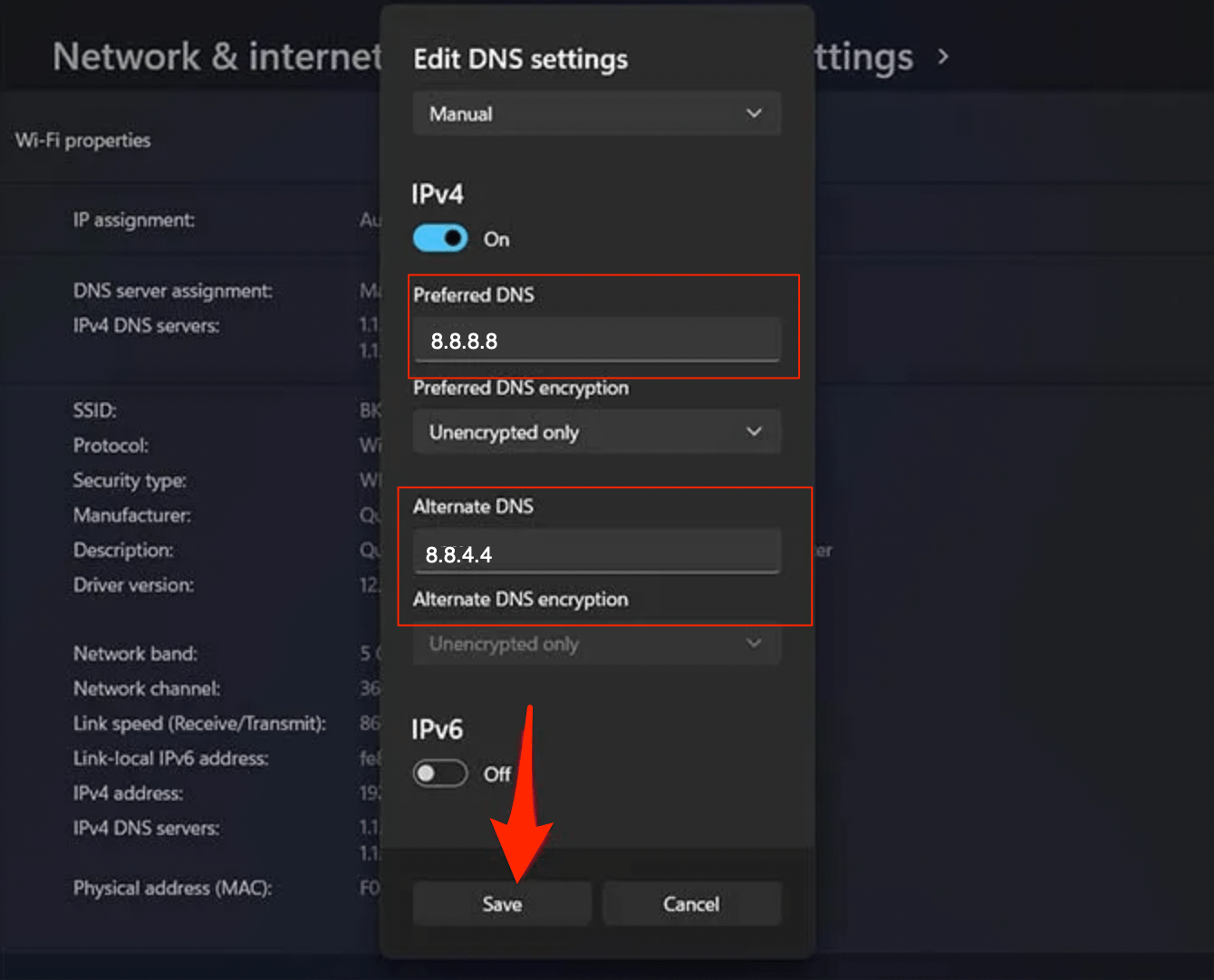
Você também pode alterar o DNS nas configurações do Chrome, seguindo os passos simples abaixo.
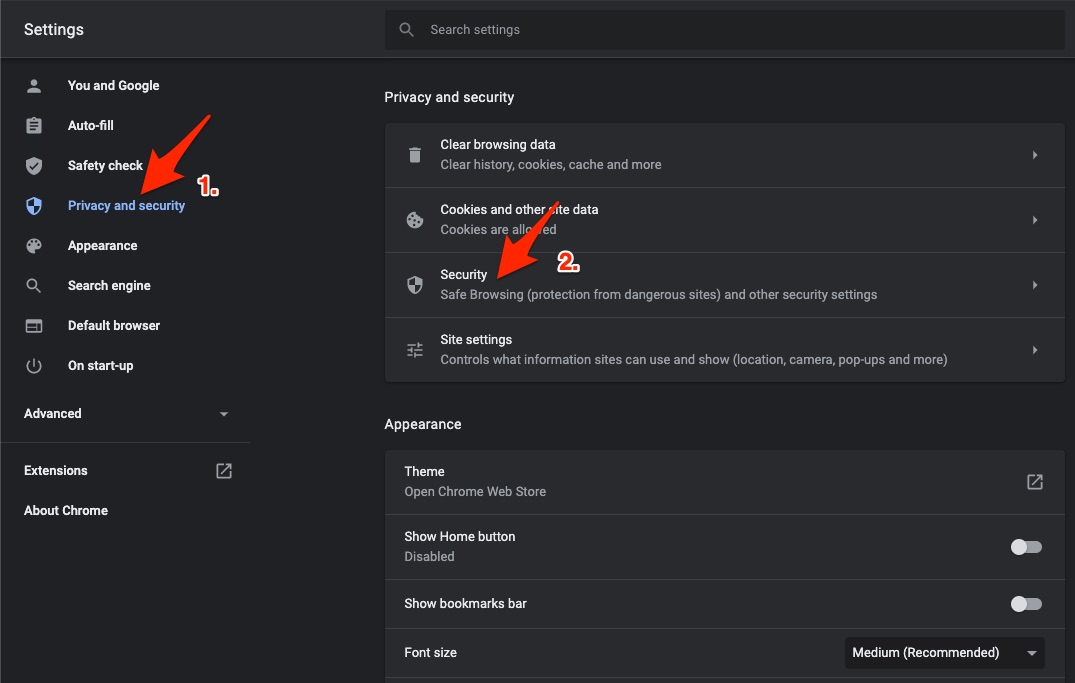
Abra as Configurações do Chrome.
Clique em Segurança e Privacidade.
Clique na opção Segurança.
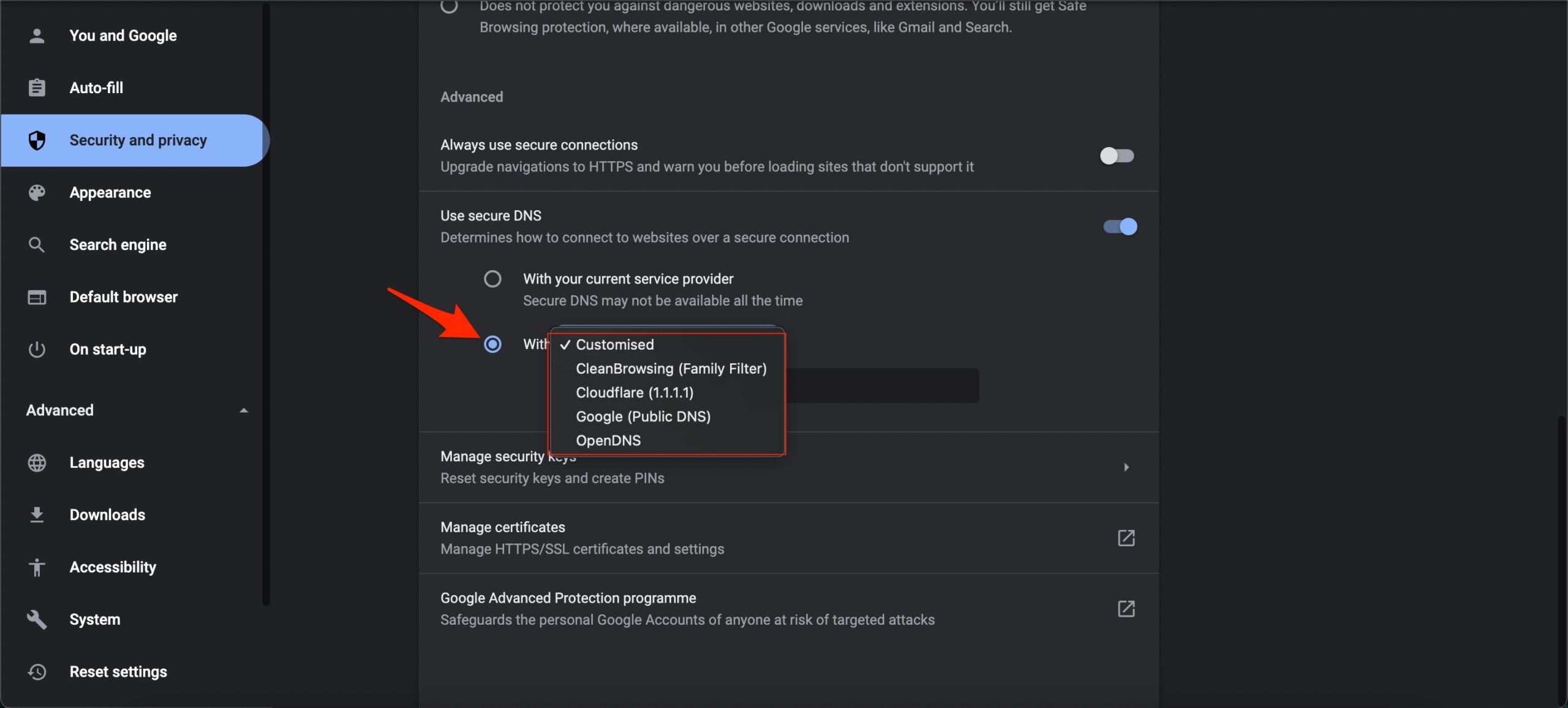
Selecione DNS personalizado. Você pode adicionar DNS personalizados ou usar qualquer DNS listado no menu suspenso.
| Servidor DNS | DNS 1 | DNS 2 |
|---|---|---|
| Google Public DNS | 8.8.8.8 | 8.8.4.4 |
| Cloudflare DNS | 1.1.1.1 | 1.0.0.1 |
| Quad9 DNS (IPv4) | 9.9.9.9 | 149.112.112.112 |
| Quad9 DNS (IPv6) | 2620:fe::fe | 2620:fe::9 |
| OpenDNS | 208.67.222.222 | 208.67.220.220 |
5. Desativar ou Desinstalar Extensões
Usamos extensões de navegador para facilitar nossas tarefas de navegação na web. No entanto, essas extensões podem, às vezes, interferir no funcionamento real do navegador da web e causar problemas, como o Facebook não funcionando no navegador Chrome.
Nesses casos, o melhor método que você pode seguir para corrigir esse problema é desativar todas as extensões ou desinstalá-las do seu navegador e instalá-las uma a uma para ver qual delas está causando o problema.
Aqui estão os passos que você precisa seguir para desativar ou desinstalar extensões do navegador Google Chrome.
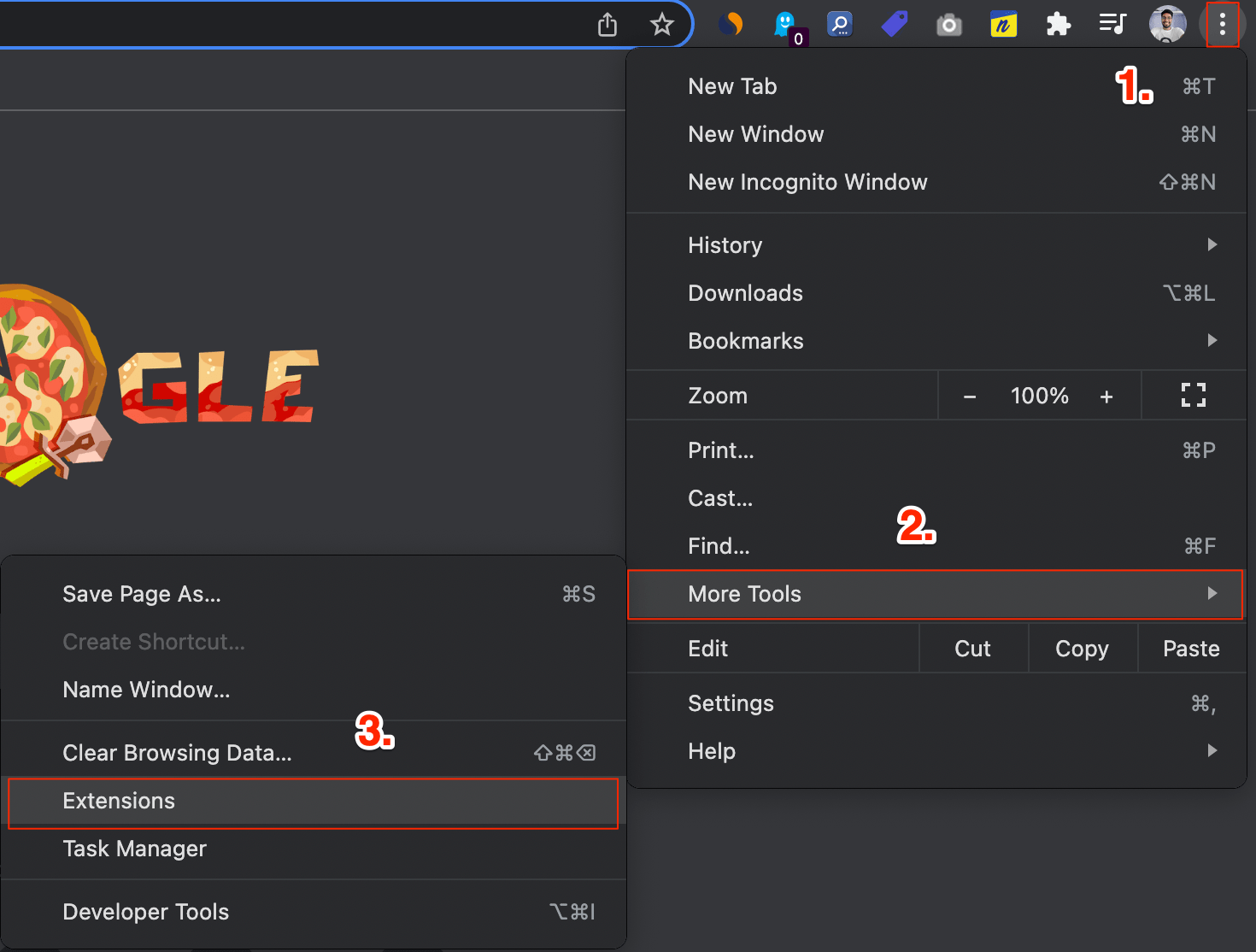
- Abra o navegador Chrome e clique no ícone do menu de 3 pontos no canto superior direito.
- Selecione Mais Ferramentas > Extensões.
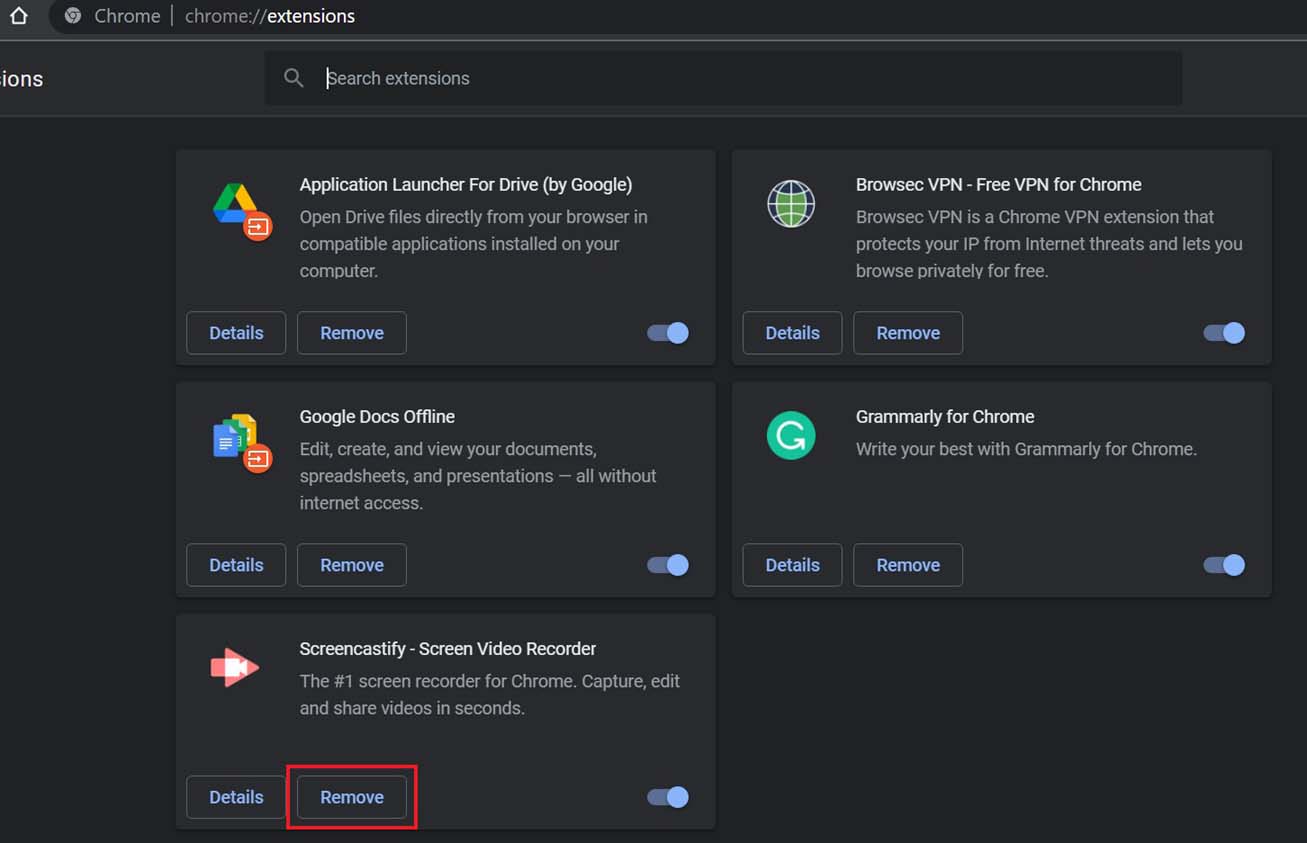
- Assim que a lista de extensões carregar, você pode desligar o botão ao lado delas para desativá-las ou clicar no botão Remover para desinstalá-las do navegador.
6. Usar Modo Anônimo
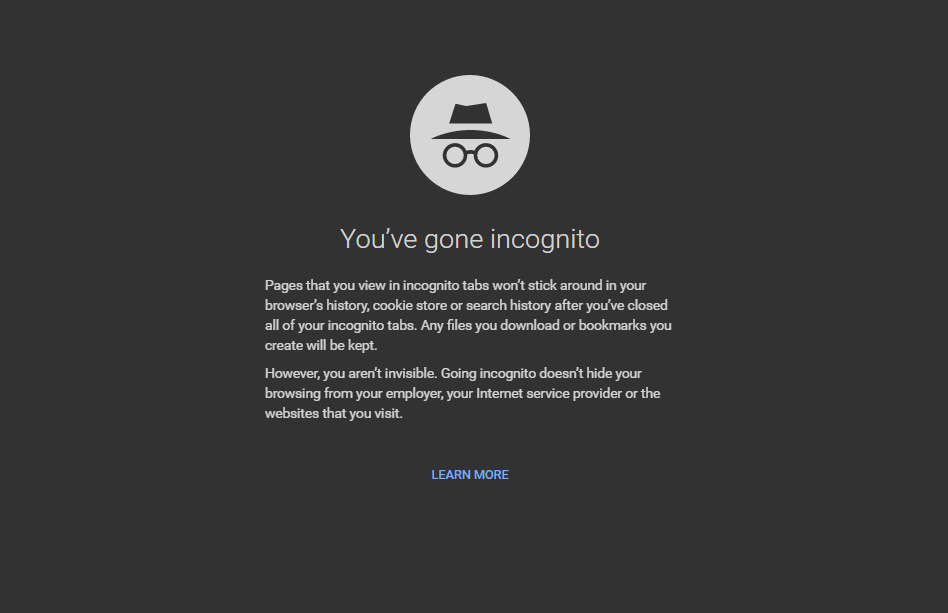
Outra maneira de usar o navegador da web sem a interferência das extensões instaladas é usá-lo no modo anônimo. O modo anônimo não apenas impede que as extensões sejam carregadas, mas também mantém sua presença na internet segura. Para executar o Chrome no modo anônimo, basta clicar no botão do menu de 3 pontos e selecionar a Nova janela anônima na lista de opções. Ou, você pode pressionar as teclas Ctrl+Shift+N juntas para abrir uma nova janela anônima.
7. Redefinir Configurações
Se nenhuma das configurações mencionadas acima resolveu o problema de o Facebook não funcionar no desktop do Google Chrome, você pode tentar redefinir o navegador Chrome para suas configurações padrão. Observe que redefinir as configurações limpará sua página inicial, página de nova guia, mecanismo de busca, guias fixadas, limpará arquivos temporários, desativará todas as extensões e mais. Portanto, prossiga apenas se tiver certeza de que está de acordo com as mudanças mencionadas após a redefinição.
- Abra o navegador Google Chrome e clique no ícone do menu de 3 pontos. Selecione Configurações na lista de opções que aparece.
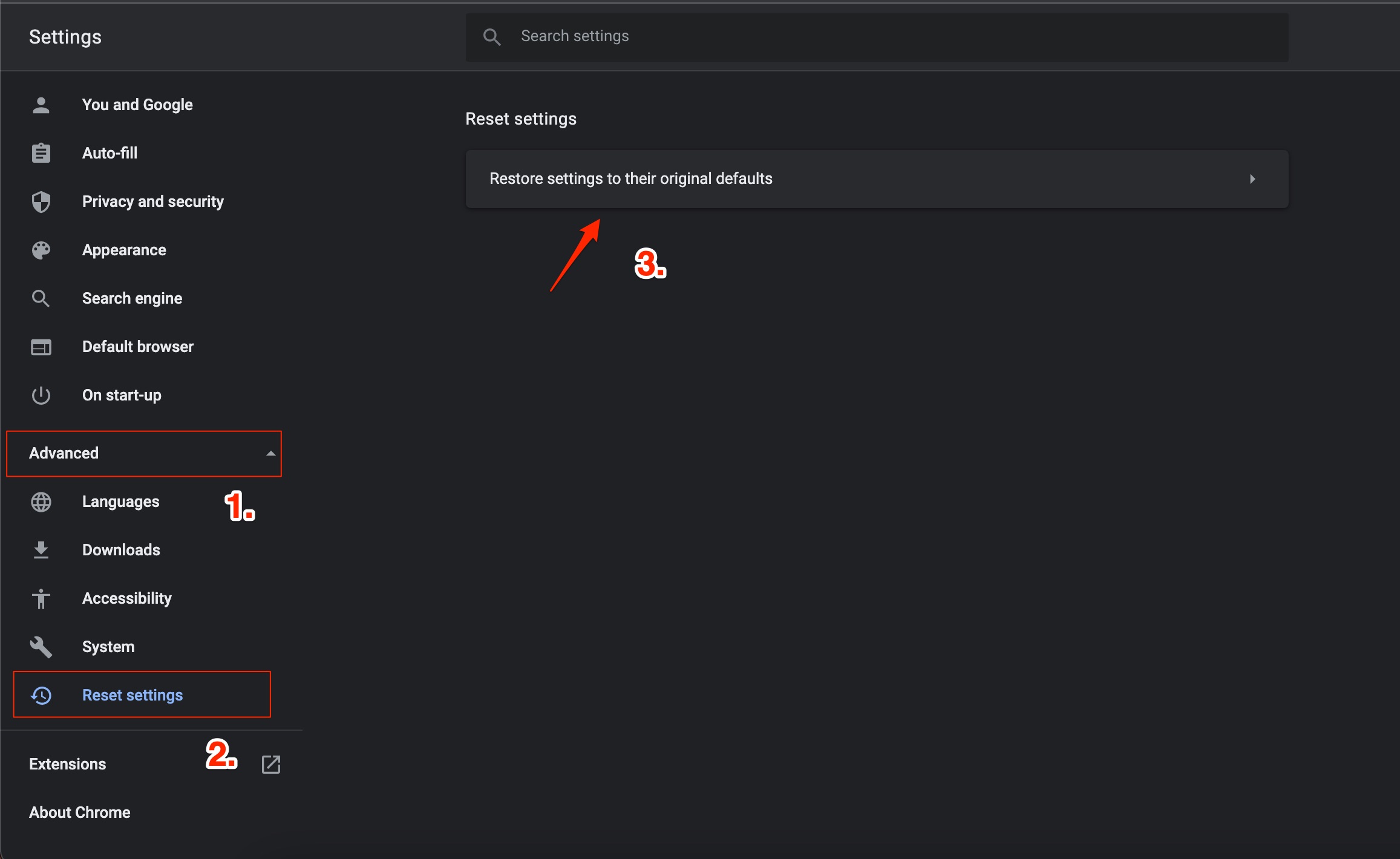
- No painel esquerdo, expanda o menu Avançado e selecione Redefinir e limpar.
- No lado direito, selecione a opção Restaurar configurações para os padrões originais.
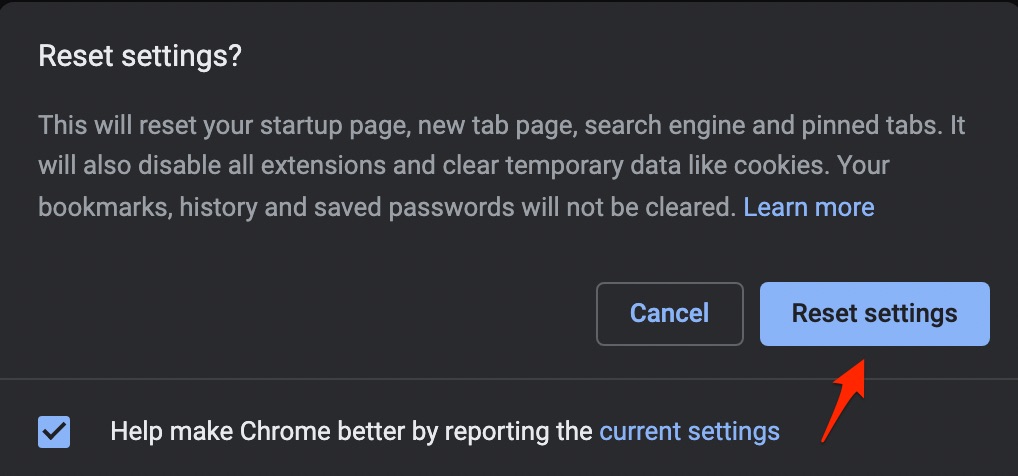
- Um pop-up de aviso aparecerá, e você precisará clicar no botão Redefinir configurações.
- Agora abra o Facebook e veja se isso resolve o problema de o Facebook não funcionar.
8. Atualizar o Navegador Chrome
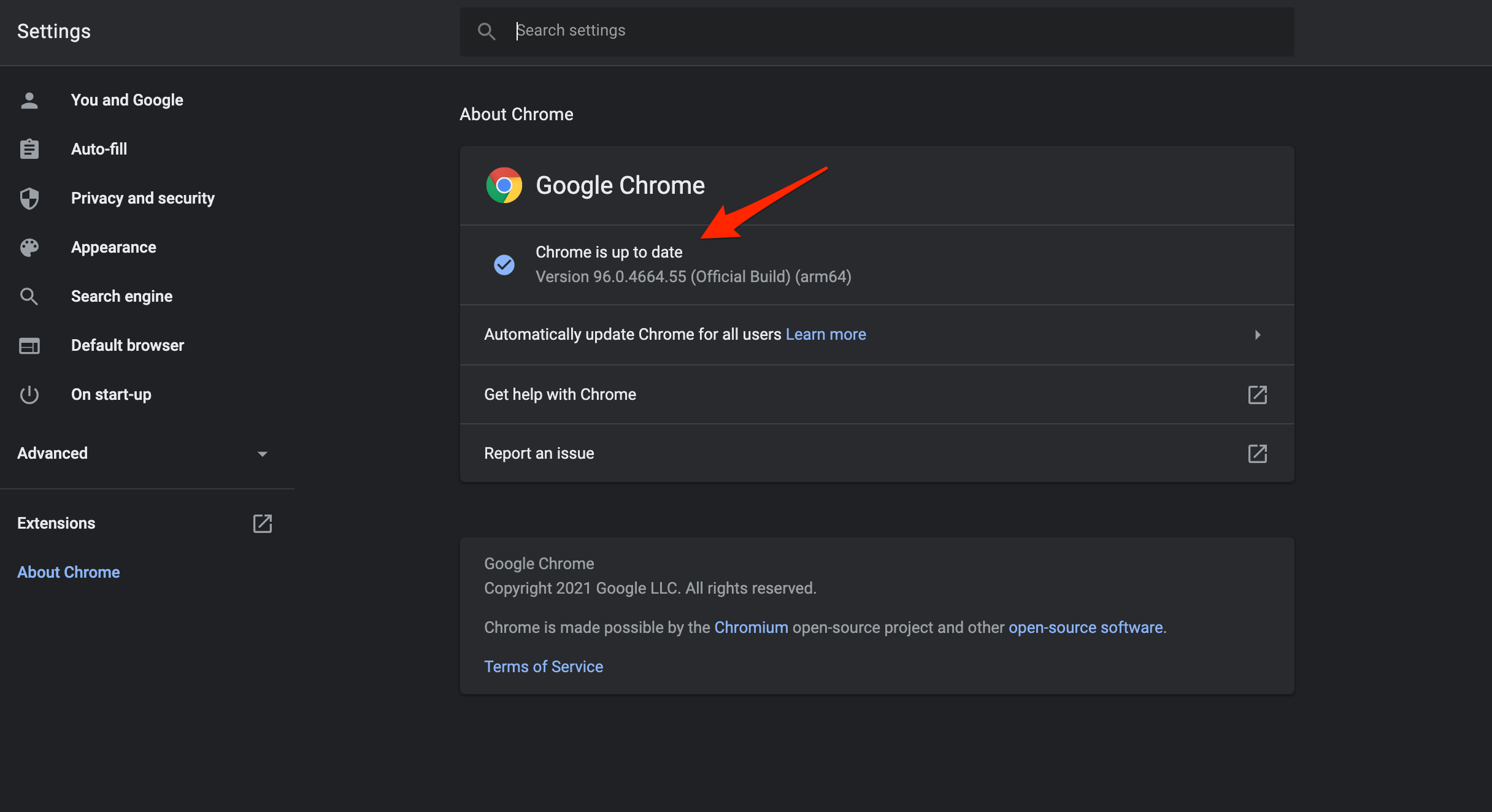
Às vezes, devido à presença de um bug, o Google Chrome pode não funcionar de forma ideal e apresentar erros, como o Facebook não funcionando nele. É recomendado que você mantenha o navegador atualizado com a versão mais recente. Para fazer isso, basta clicar no ícone do menu de 3 pontos e navegar até Ajuda > Sobre o Chrome. O navegador procurará automaticamente a atualização mais recente e, se disponível, pedirá que você a instale.
9. Verifique sua Conexão com a Internet
Frequentemente, uma conexão lenta ou ruim com a internet pode resultar em múltiplos problemas, um dos quais é o Facebook não funcionando no Google Chrome. Portanto, é aconselhável que você verifique sua conexão com a internet acessando sites como Fast.com ou Speedtest para realmente saber se você está obtendo a velocidade ideal de acordo com seu plano de dados.
10. Tente um Navegador Diferente
Sem a necessidade de passar pelos múltiplos métodos para corrigir o problema, você pode optar por um navegador da web diferente e continuar desfrutando do seu tempo no Facebook. Se você sentir que o Google Chrome é o culpado que está impedindo você de usar o Facebook e mostrando diferentes erros, pode tentar o Opera, Firefox, DuckDuckGo ou qualquer outro navegador de sua preferência. Temos um guia dedicado dos 10 melhores navegadores da web para Windows 11 que você pode conferir, que ajudará você em sua decisão de escolher um navegador diferente para seu desktop.
Se você tiver alguma opinião sobre Como Corrigir o Facebook Não Abrindo no Navegador Chrome?, sinta-se à vontade para deixar um comentário abaixo. Além disso, inscreva-se em nosso canal do YouTube DigitBin para tutoriais em vídeo. Saúde!
Receba novas postagens na sua caixa de entrada
Sem spam. Cancele a assinatura a qualquer momento.