Notificações Facebook · 6 min read · Jan 16, 2026
Como Corrigir o Problema de Notificações do Facebook Não Funcionando no Android?
Os problemas do Facebook estão piorando a cada dia. Algumas semanas atrás, eles foram processados por seu nome Metaverse, e agora os usuários estão reclamando que o aplicativo Meta (Facebook) não funciona em seus dispositivos Android, e às vezes eles nem recebem uma notificação quando uma mensagem chega de seus amigos.
Infelizmente, ainda não se sabe qual é a causa desse problema. No entanto, o Facebook assegurou aos usuários que está trabalhando nisso e encontrará uma solução em breve. Mas, enquanto isso, o que você pode fazer? Felizmente, você não precisa se preocupar com isso, pois nós cuidaremos disso. Aqui, explicamos alguns métodos para corrigir os problemas de notificação não aparecendo do Facebook em dispositivos Android.
Melhores Maneiras de Resolver o Problema de Notificação do Facebook Não Funcionando
Não é muito desafiador resolver esse erro se o problema estiver ocorrendo do seu lado. Você só precisa realizar algumas truques que descrevemos abaixo. Então, vamos conferi-los:
Correção 1: Reinicie Seu Dispositivo
Os arquivos temporários criados em segundo plano ao longo do tempo podem ser a razão pela qual sua notificação do Facebook não está aparecendo em seu dispositivo Android. Portanto, como primeiro método, aconselhamos que você tente reiniciar seu dispositivo para remover esses arquivos temporários do sistema e, em seguida, verifique novamente se agora você recebe notificações de uma nova mensagem no Facebook ou não.
Enquanto isso, caso o problema ainda persista e continue te incomodando, então certifique-se de realizar as outras correções mencionadas adiante neste artigo.
Correção 2: Ative a Notificação Push
É provável que você tenha mais sucesso em fazer suas Notificações do Facebook funcionarem novamente se verificar se as Notificações Push foram ativadas para o seu aplicativo Facebook.
Você pode ter desativado essa função sem querer, o que faz com que o aplicativo Facebook pare de notificar você sempre que uma mensagem ou feed é postado. Portanto, você pode conferir estes passos para ativar a notificação para o Facebook novamente:
Inicialmente, abra o aplicativo Configurações em seu dispositivo.
Depois disso, role para baixo e localize a seção Notificação. Em seguida, clique nela.
Depois, toque em Notificação do Aplicativo.
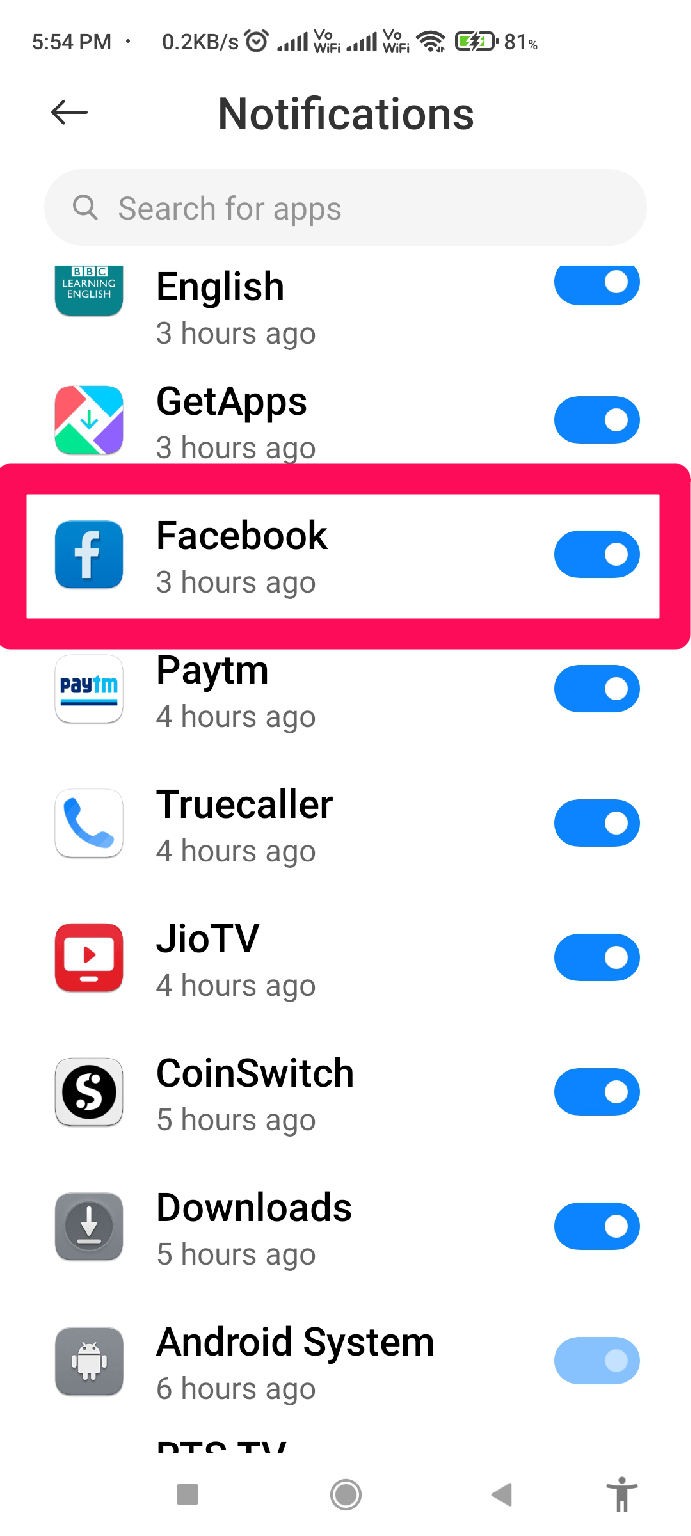
Agora, uma lista dos aplicativos instalados aparecerá; você pode simplesmente localizar o aplicativo Facebook e clicar nele.
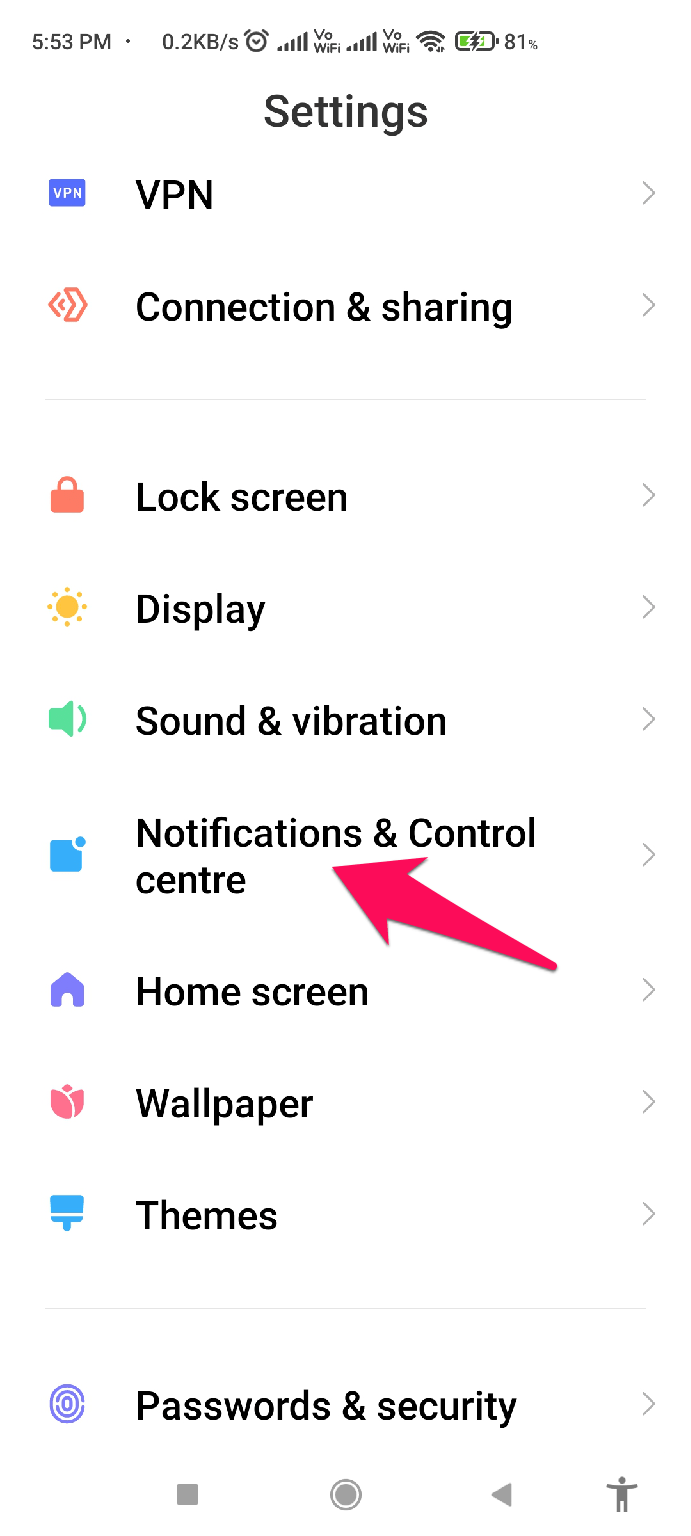 Opção de notificação nas Configurações
 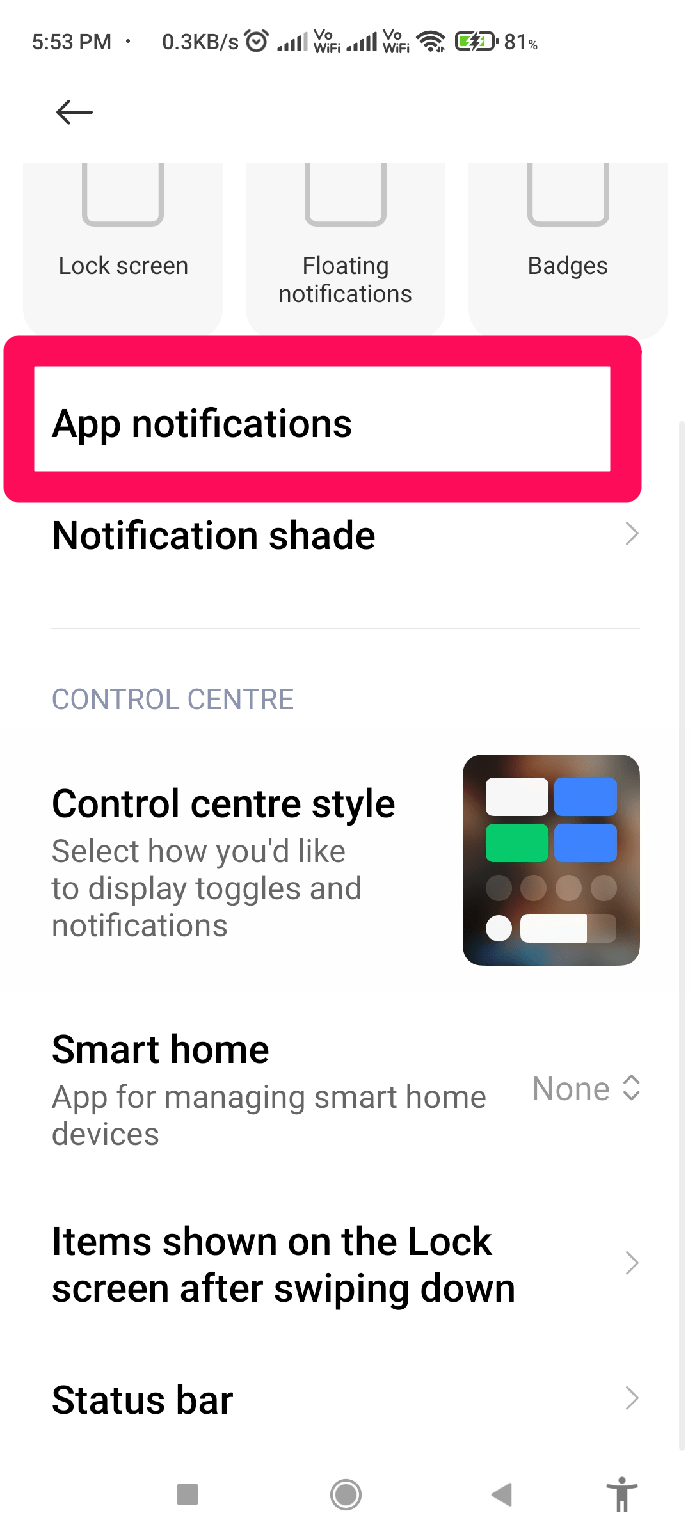 Notificação do aplicativo
 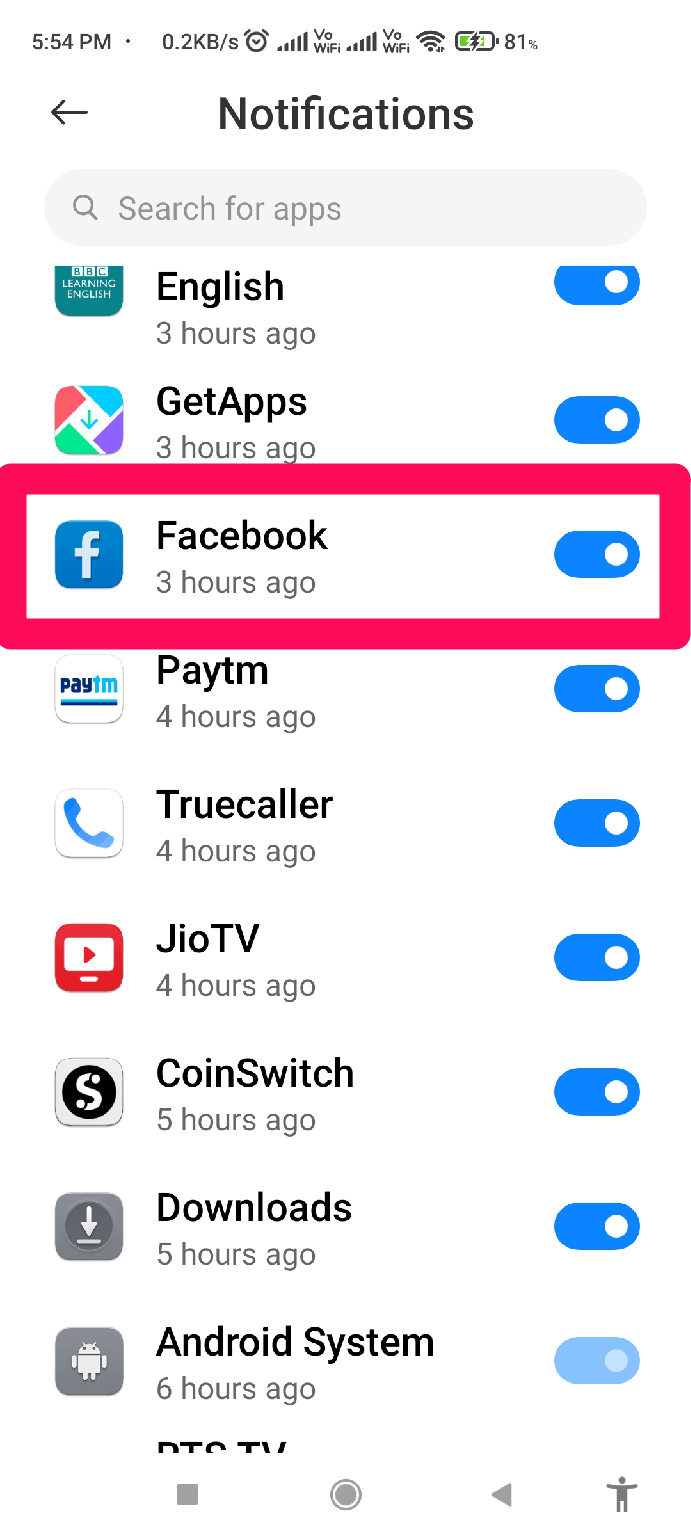 Selecione o aplicativo Facebook
 É isso. Agora, verifique se você permitiu o aplicativo para notificação ou não. Se não, ative-o, e você verá que sua notificação do Facebook começa a funcionar novamente.
Correção 3: Limpar Arquivos de Cache
Às vezes, arquivos de cache danificados também são a razão pela qual a notificação do seu aplicativo Facebook não está aparecendo. Portanto, você deve tentar limpar os arquivos de cache para resolver esse problema:
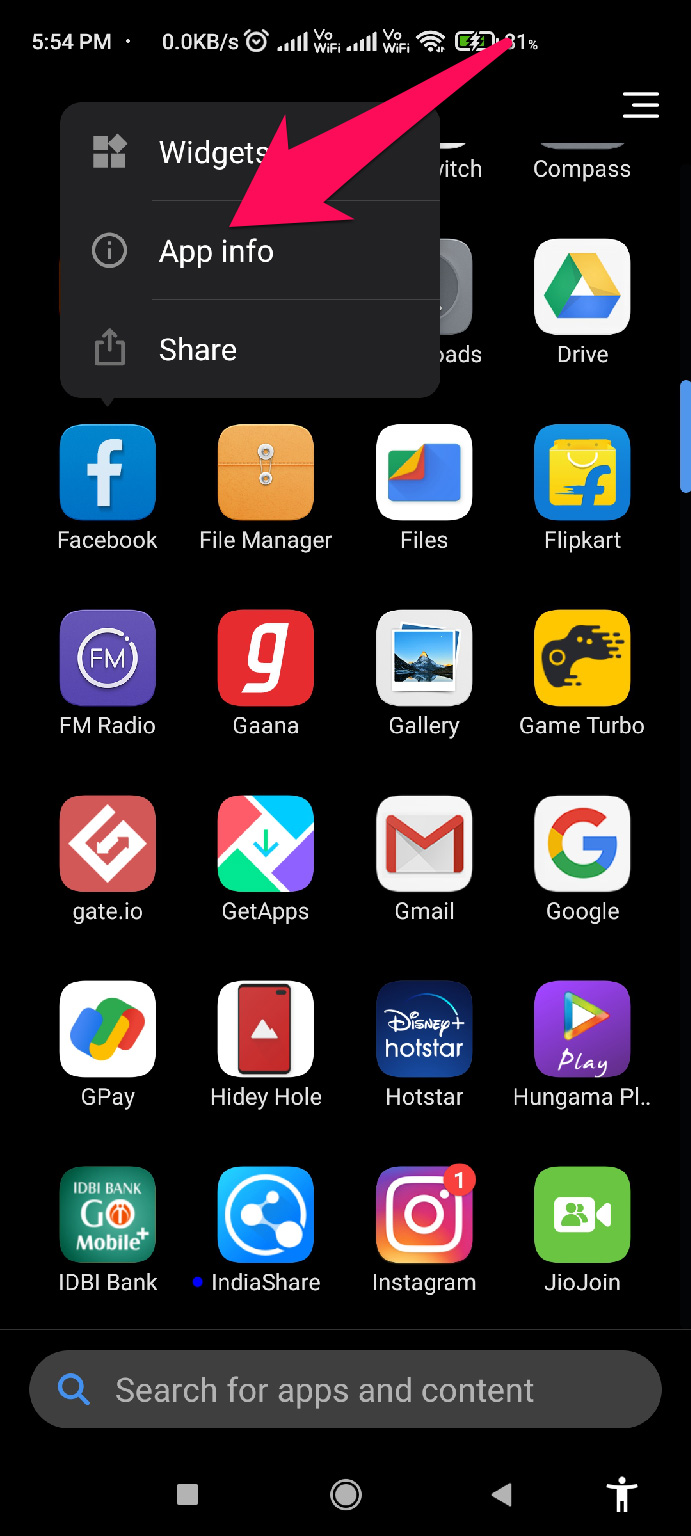
- Primeiro, toque no aplicativo Facebook até que o menu pop-up abra.
- Depois disso, toque no ícone de informação.
- Agora, toque no botão Limpar Dados.
- Em seguida, pressione o botão Limpar Cache seguido de Ok para limpar os dados de cache do seu aplicativo Facebook.
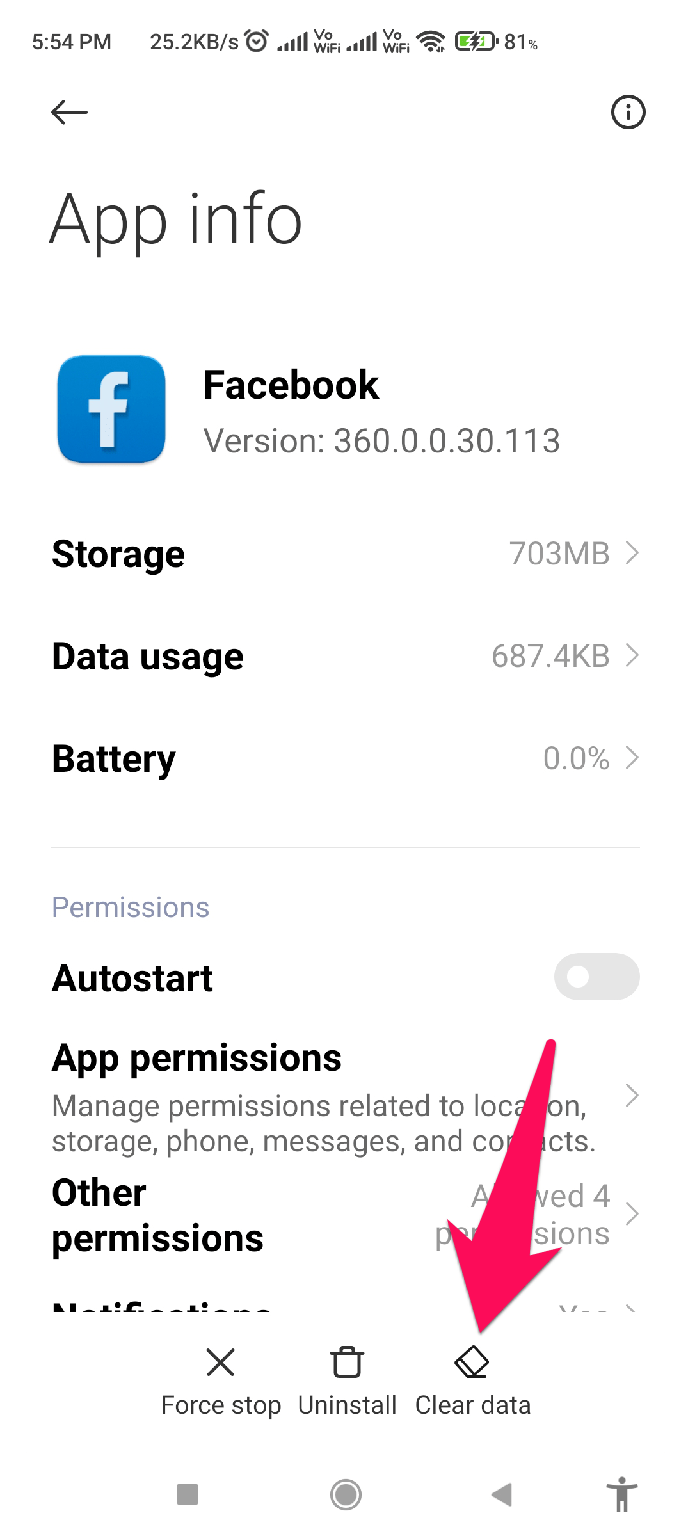 Limpar dados
 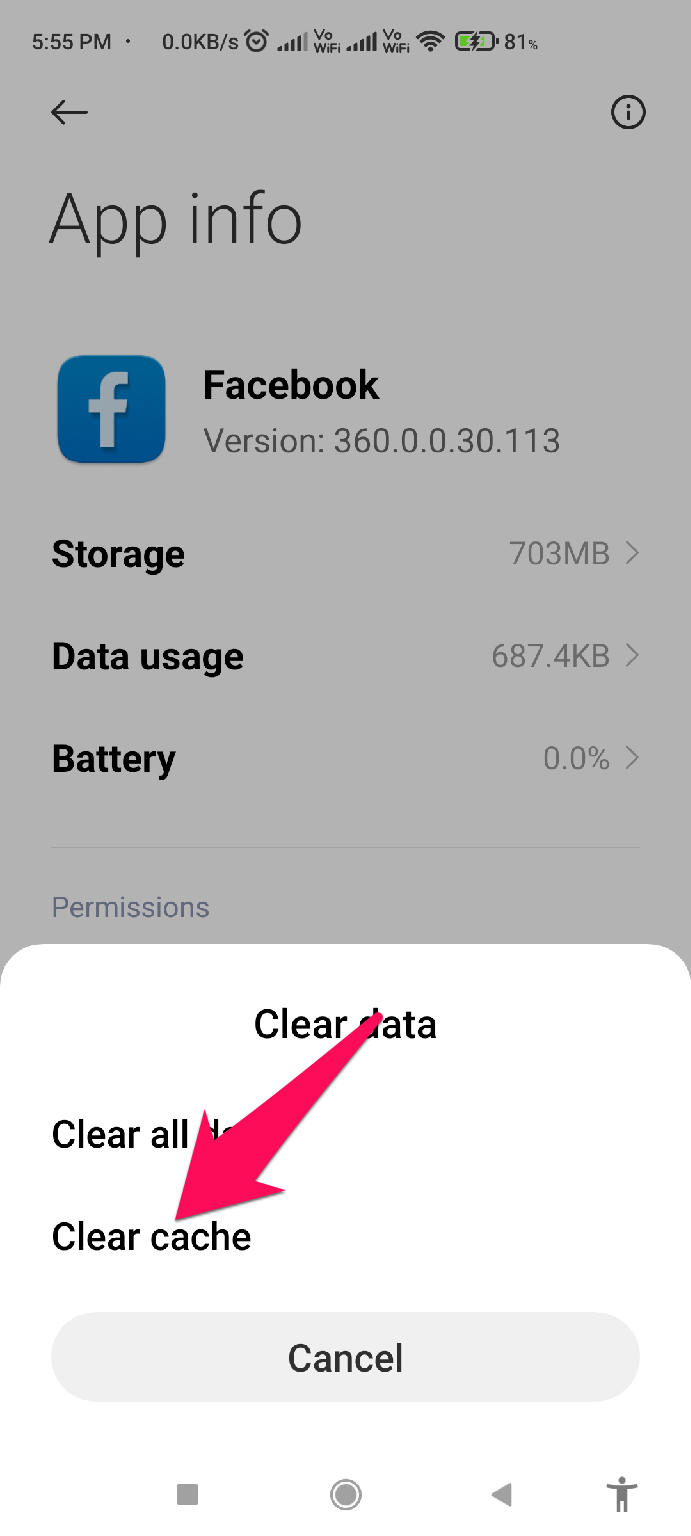 limpar cache
Correção 4: Use a Opção de Sincronização
Se você não usou essa função antes para seu aplicativo Facebook ou não, então você pode se ajudar com estes passos para usar a opção de Sincronização para corrigir o problema de notificação do Facebook não aparecendo:
Inicialmente, abra a página de Configurações em seu dispositivo Android.
Depois disso, role para baixo e localize Conta e Sincronização. Em seguida, clique nela.
Depois, localize o aplicativo Facebook e toque nele.
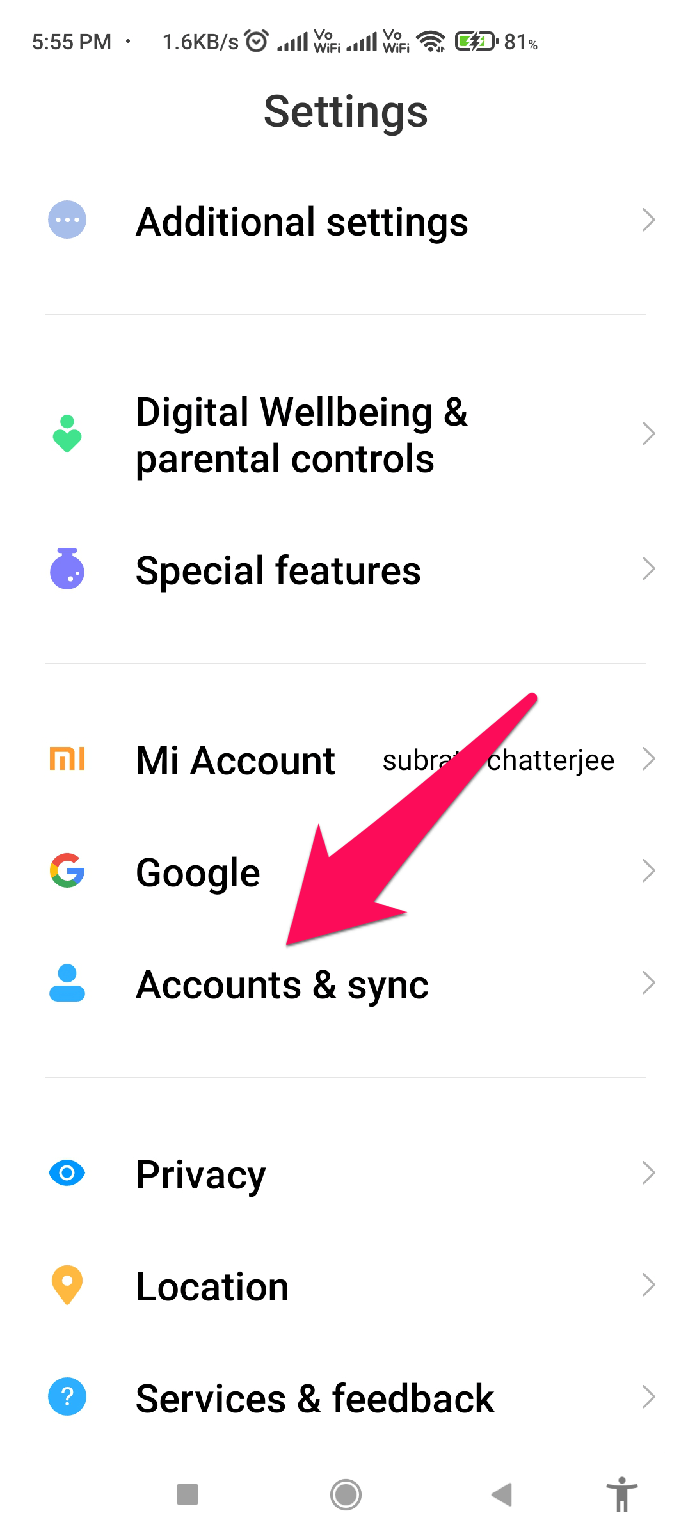 Conta e Sincronização
  Aplicativo Facebook
 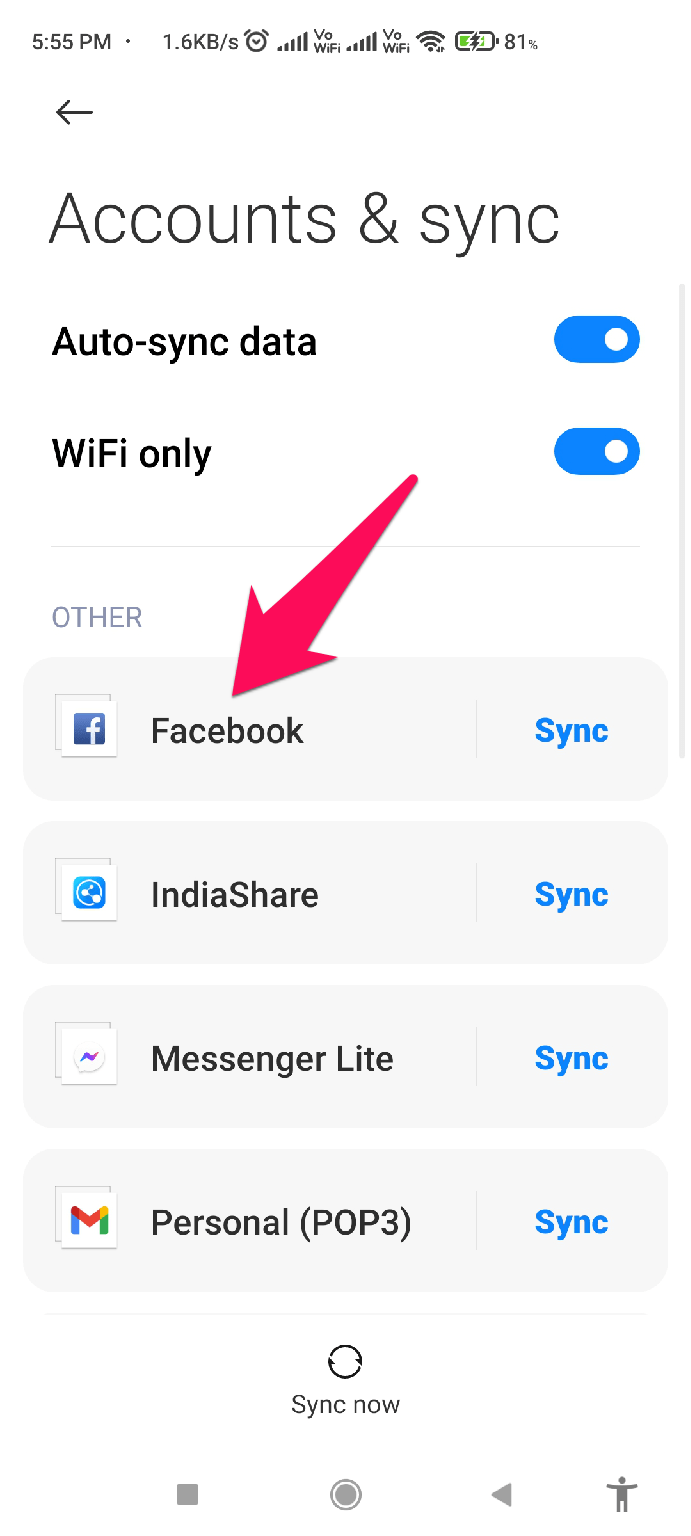 Ativar sincronização
 Em seguida, toque em mais e pressione o botão Sincronizar Agora na próxima página.
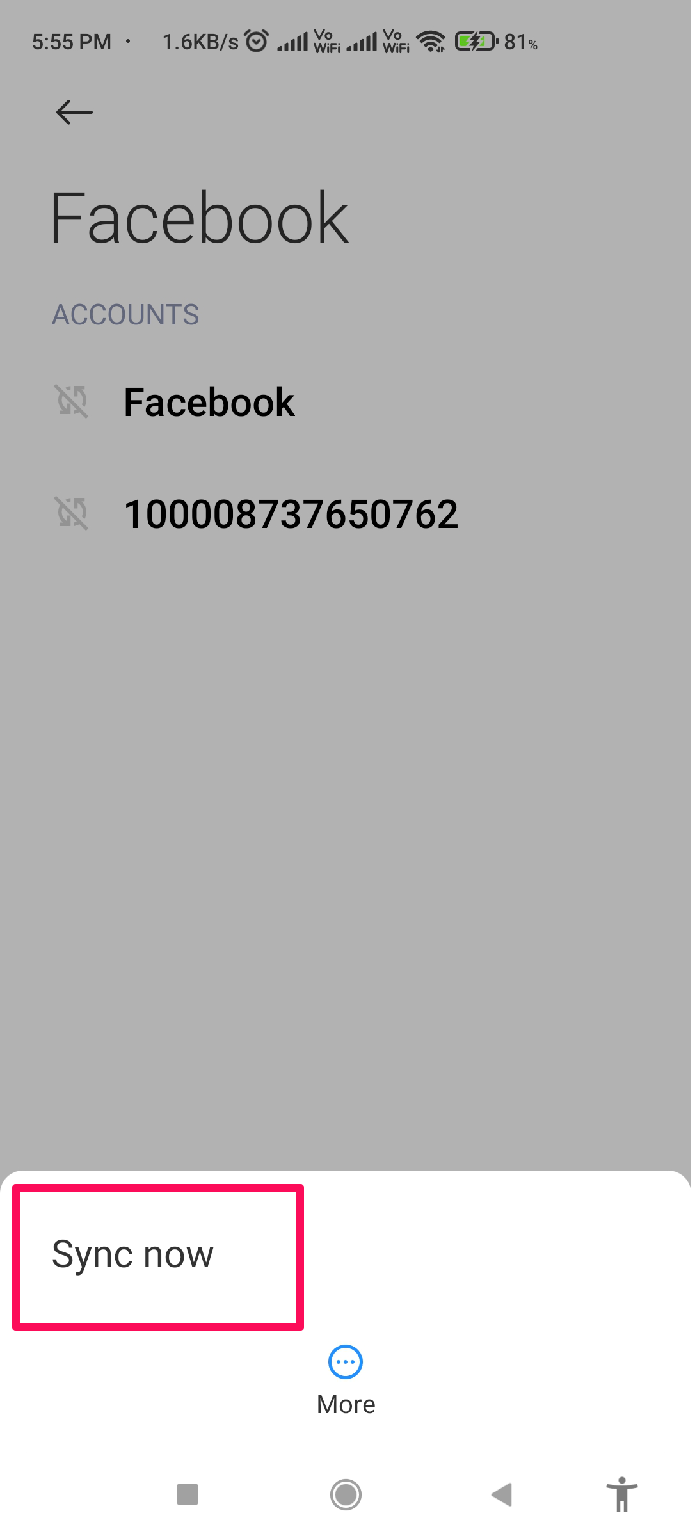
É isso. Agora, aguarde até que o processo de sincronização seja concluído. No entanto, uma vez que termine, você pode simplesmente reiniciar seu dispositivo e verificar se o problema foi resolvido ou não.
Correção 5: Refaça o Login na Sua Conta
Essa correção também tem o potencial de resolver esse tipo de problema, já que muitos usuários relataram anteriormente que, uma vez que eles refizeram o login em sua conta do Facebook. Portanto, você também deve tentar isso e verificar se realmente ajuda ou não:
Primeiro de tudo, abra seu aplicativo Facebook e toque no botão Três Linhas Verticais. Isso abrirá a página de Configurações.
Depois disso, role até o final e pressione o botão Sair.
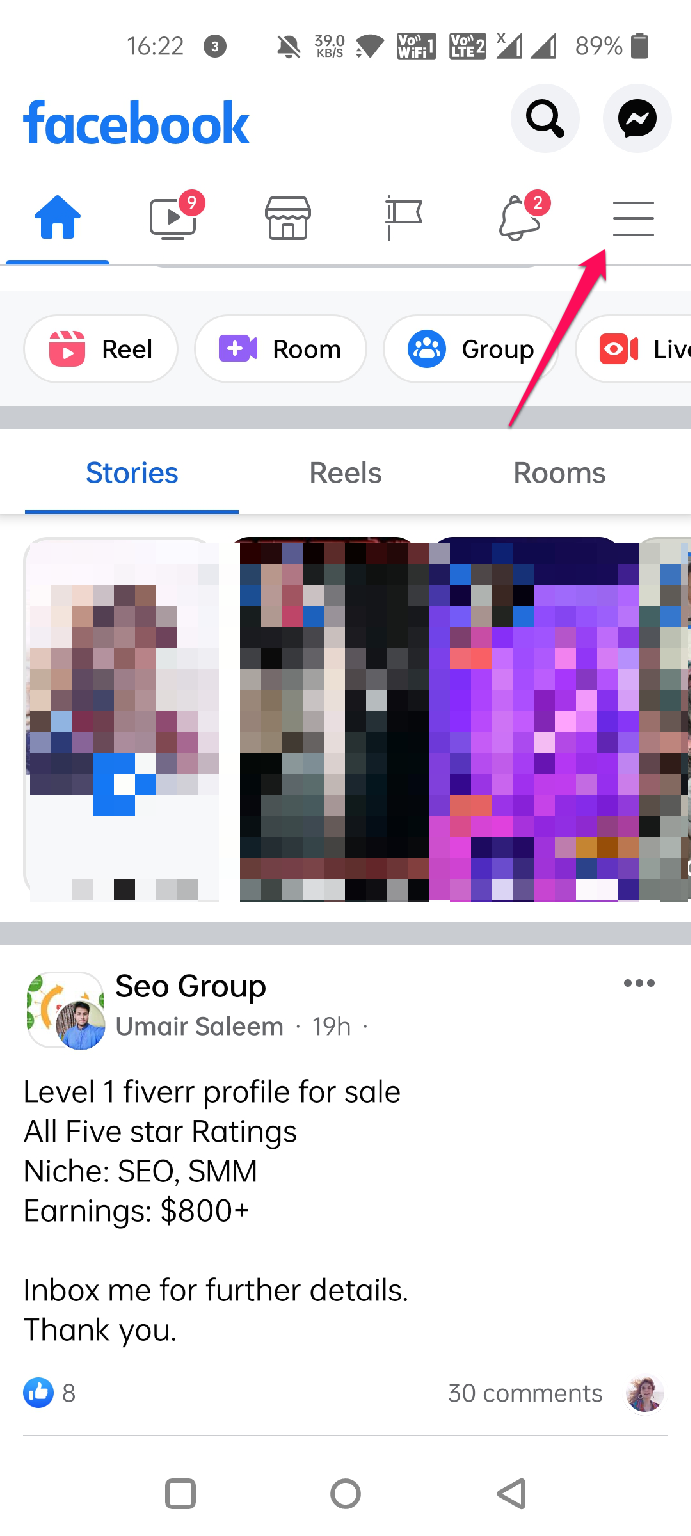 Três linhas verticais para acessar as configurações do aplicativo facebook
 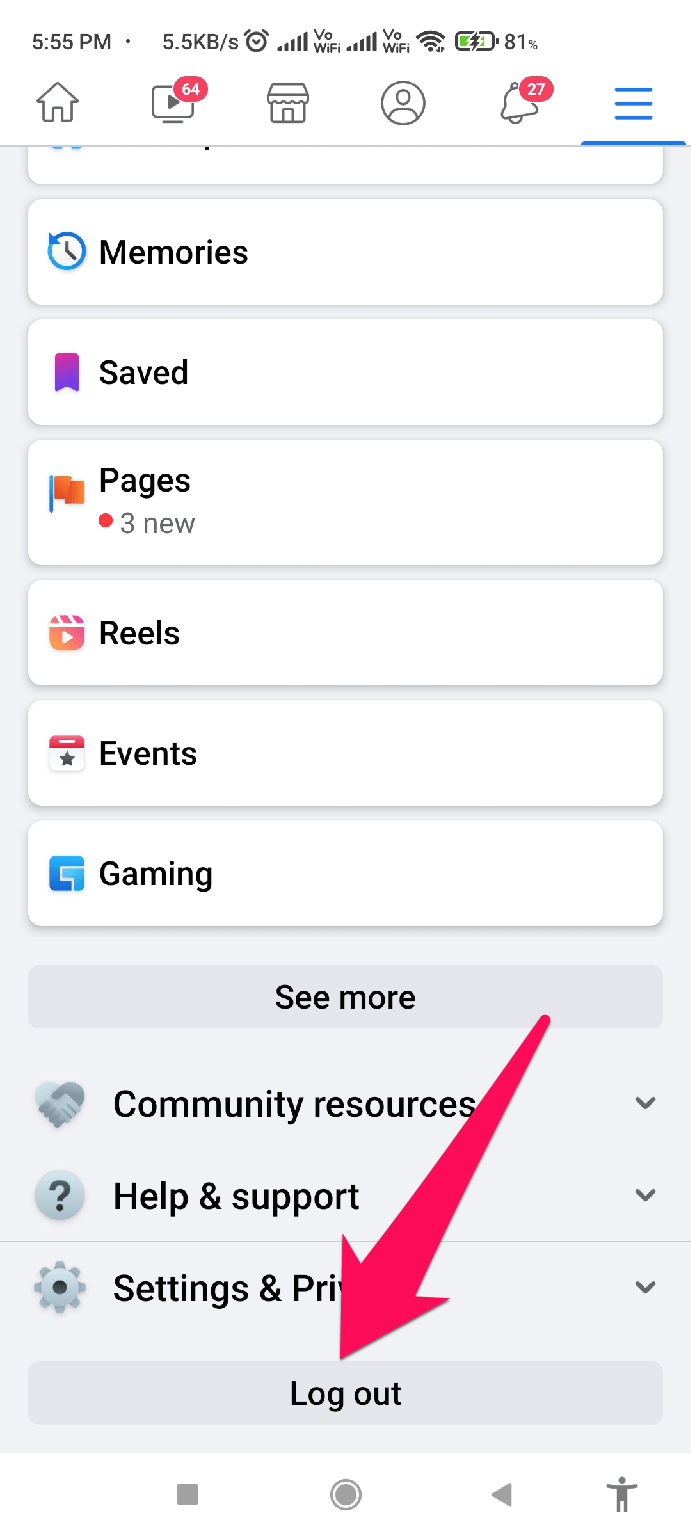 Sair do aplicativo facebook
 É isso. Agora, reinicie seu dispositivo e inicie novamente o aplicativo Facebook. Em seguida, usando suas credenciais, faça login em sua conta e verifique se agora você está recebendo uma notificação ou não.
Correção 6: Verifique se o Aplicativo Facebook Tem Atualizações Pendentes
Os aplicativos frequentemente têm bugs que afetam o desempenho e o uso. Portanto, os desenvolvedores lançam atualizações menores para corrigir esses problemas. Assim, desta vez você também pode descobrir que os desenvolvedores do aplicativo Facebook forneceram uma atualização menor para corrigir esse erro de notificação na PlayStore. Assim, recomendamos usar estes passos para verificar atualizações na sua PlayStore:
- Para começar, você pode simplesmente abrir a PlayStore em seu dispositivo.
- Depois disso, toque no ícone do seu perfil.
- Em seguida, selecione a opção Gerenciar Aplicativos e Dispositivo e selecione o aplicativo Facebook. Alternativamente, você pode pesquisar diretamente o aplicativo Facebook usando a barra de pesquisa da PlayStore.
- Agora, na próxima tela, se você receber um botão Atualizar em vez de Abrir, então certifique-se de pressionar esse botão e aguardar até que o aplicativo seja atualizado.
Uma vez feito, certifique-se de reiniciar seu dispositivo e executar o aplicativo Facebook para verificar se o problema ainda persiste ou não.
Correção 7: Reinstale o Aplicativo
Em alguns casos, deletá-lo e reinstalá-lo é a maneira mais fácil de corrigir um problema. Portanto, você reinstala seu aplicativo Facebook em seu aplicativo Android para resolver esse erro. Mas, caso você esteja enfrentando alguns problemas ao reinstalar o aplicativo, certifique-se de realizar estes passos:
- Toque no ícone do seu aplicativo Facebook e selecione o botão Desinstalar.
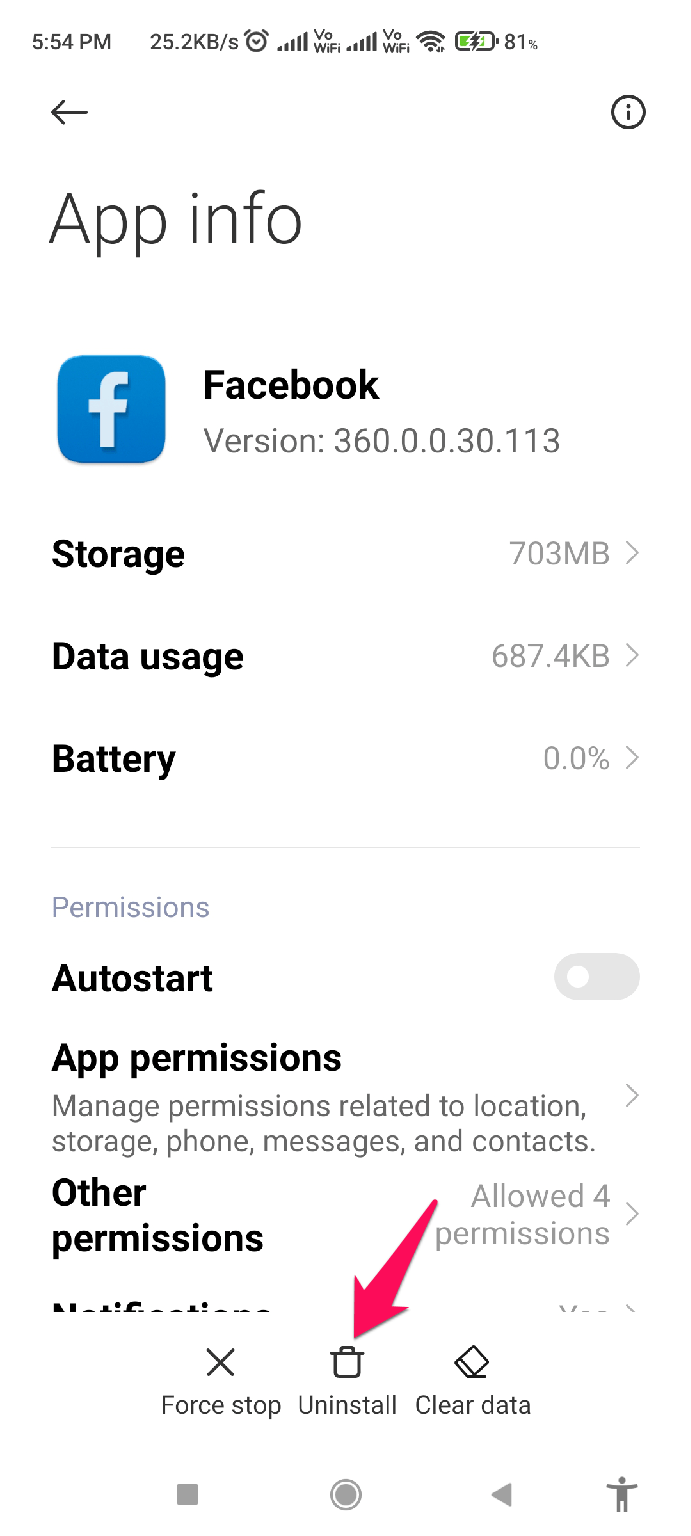
- Depois disso, abra sua PlayStore e pesquise por Facebook.
- Agora, toque no apropriado e pressione o botão Instalar.
É isso. Agora, use suas credenciais de conta para fazer login e verifique se você ainda está enfrentando os mesmos problemas de notificação do Facebook não aparecendo ou não.
Nota: Se você ainda estiver incomodado devido a esse erro, certifique-se de tentar entrar em contato com os oficiais do Facebook e perguntar sobre esse problema. Depois disso, dependendo de como você explicar a situação, os oficiais podem apresentar algumas correções adicionais para você.
Se você tiver alguma opinião sobre Como Corrigir o Problema de Notificação do Facebook Não Funcionando no Android?, sinta-se à vontade para deixar um comentário abaixo. Além disso, inscreva-se em nosso canal do YouTube DigitBin para tutoriais em vídeo. Cheers!
Receba novas postagens na sua caixa de entrada
Sem spam. Cancele a assinatura a qualquer momento.