Notificações Facebook · 6 min read · Oct 05, 2025
Como Corrigir Notificações do Facebook Não Aparecendo no iPhone
As redes sociais significam muitas notificações ao longo do dia. Às vezes, os usuários de iPhone reclamam que não estão recebendo suas notificações do Facebook. Com este guia, vou ajudá-lo a corrigir esse problema e retomar a visualização das notificações no seu aplicativo do Facebook para iPhone.
Eu discuti as possíveis razões pelas quais você não consegue ver as notificações do Facebook no seu iPhone. Todos hoje em dia fazem networking em plataformas de redes sociais como o Facebook para seus trabalhos e negócios. Além disso, as pessoas compram e vendem no Facebook. Portanto, não receber notificações no Facebook prejudicará seu trabalho.
Razões Pelas Quais as Notificações do Facebook Não Estão Funcionando no Seu iPhone
- Você ativou o Modo Não Perturbe no seu iPhone.
- Você desativou as notificações no seu iPhone.
- As notificações estão desativadas nas configurações do aplicativo do Facebook.
- Um bug no aplicativo do Facebook está fazendo com que as notificações não apareçam.
- As notificações do Facebook estão sendo redirecionadas para outro dispositivo conectado ao seu iPhone.
- Pode haver problemas de conectividade com a internet que estão desacelerando a rede, fazendo com que as notificações não apareçam no seu dispositivo.
- Talvez haja algum erro nas Configurações do iPhone que está fazendo com que você não veja nenhuma notificação do Facebook.
Principais Maneiras de Corrigir a Não Visualização de Notificações do Facebook no iOS
Aqui estão os vários métodos de solução de problemas que você pode implementar para começar a receber notificações novamente no seu iPhone.
1. Tente Reiniciar seu iPhone Apple
Como sempre digo, quando você enfrenta algum tipo de problema no seu iPhone, podemos tentar reiniciá-lo. Na maioria das vezes, uma simples reinicialização corrige rapidamente os problemas.
- Pressione e segure o botão de energia do iPhone
- Em seguida, mova o controle deslizante da esquerda para a direita para desligar seu iPhone
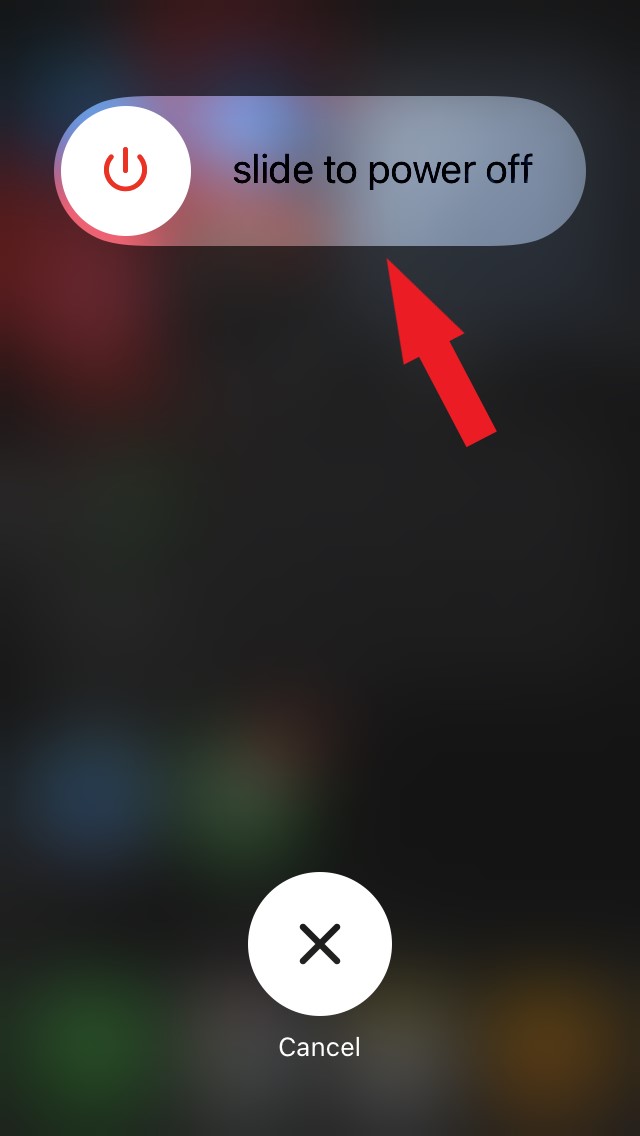
- Após alguns segundos, pressione o botão de energia para reiniciar seu iPhone.
- Agora verifique seu Facebook. Você deve ver notificações, seja no aplicativo ou na tela inicial do iPhone.
2. Verifique a Conectividade com a Internet no Seu Telefone
Primeiro, certifique-se de que você ativou os dados móveis no seu iPhone. Além disso, verifique se o modo avião não está ativado no dispositivo; caso contrário, você não verá novas notificações de nenhum aplicativo, incluindo o Facebook.
Certifique-se de verificar outros aplicativos que requerem conectividade com a internet para funcionar. Verifique se você está recebendo notificações de outros aplicativos e se as páginas da web estão carregando ou não.
Se você perceber uma queda total de internet no seu iPhone para todos os aplicativos instalados, então você pode tentar entrar em contato com seu provedor de internet para saber sobre o problema de conectividade e solicitar a resolução do mesmo.
Pode haver algum trabalho de manutenção em andamento no provedor de internet, pelo qual eles podem ter temporariamente desativado a conectividade da rede.
3. Desative o Modo Não Perturbe no Seu iPhone
Se você ativou o Modo Não Perturbe no seu iPhone por um determinado período, pode não ver notificações do Facebook ou de outros aplicativos durante esse tempo.
Para começar a receber notificações, você precisa desativar o modo não perturbe. Se você estiver usando o iOS 15 no seu iPhone, o Modo Não Perturbe agora está presente na opção Foco.
- Abra o aplicativo Configurações
- Navegue até Foco e toque nele
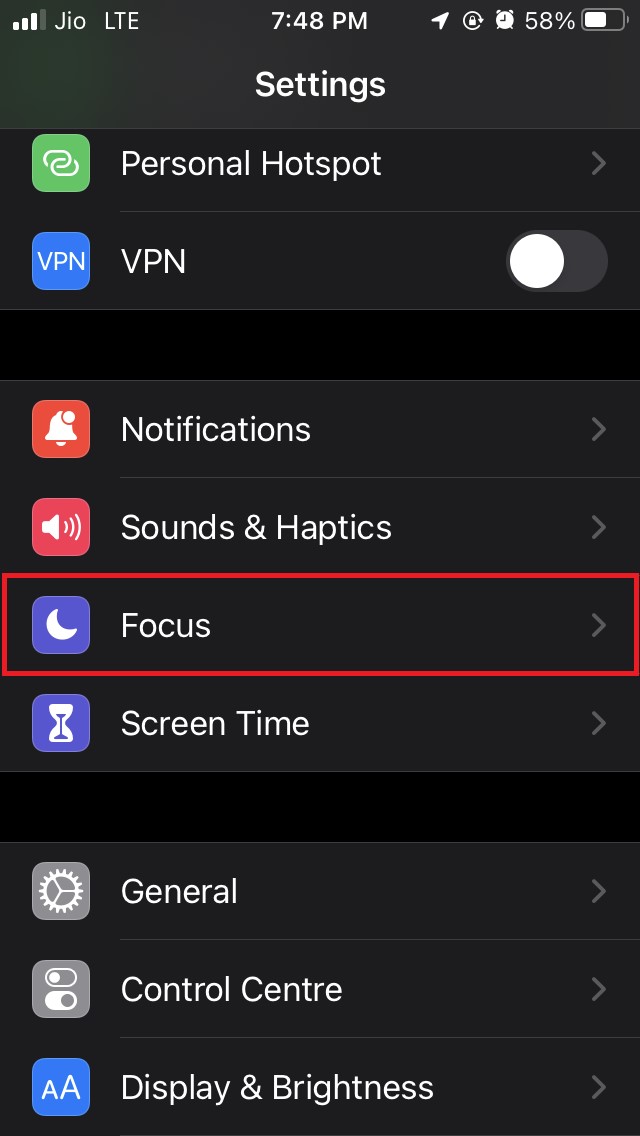
- Em seguida, toque em Não Perturbe
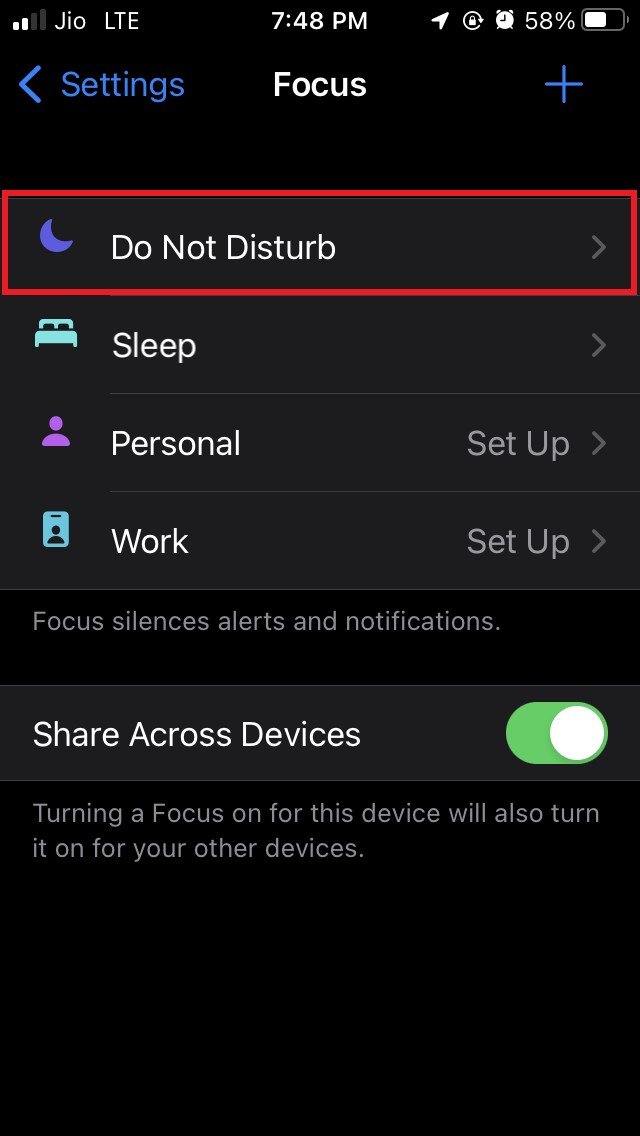
- Desative tocando no interruptor ao lado de Não Perturbe
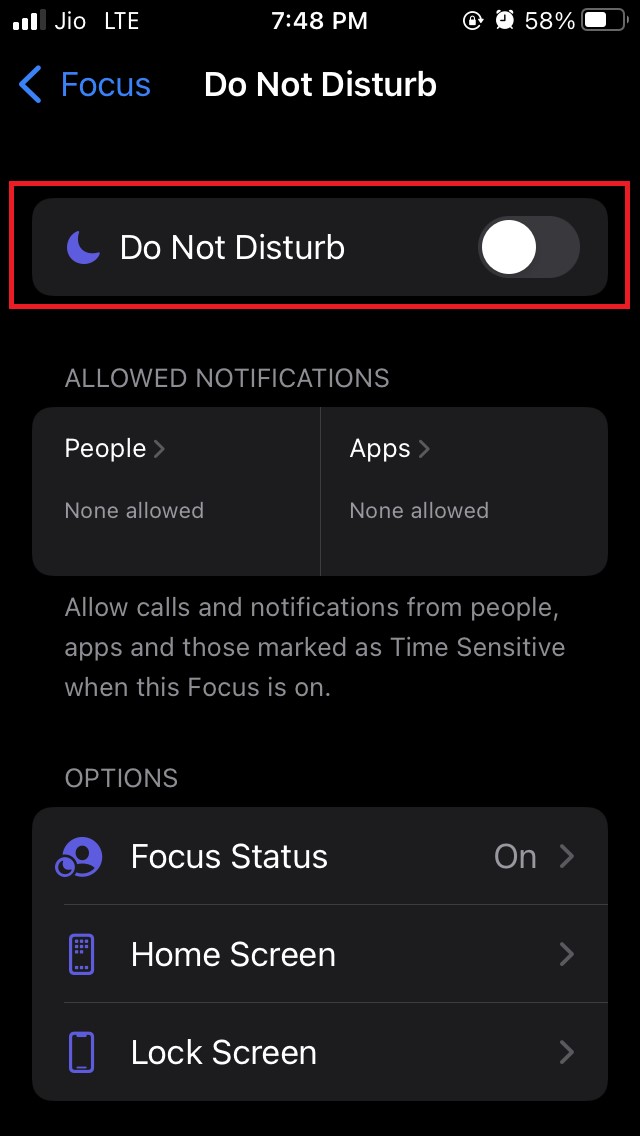
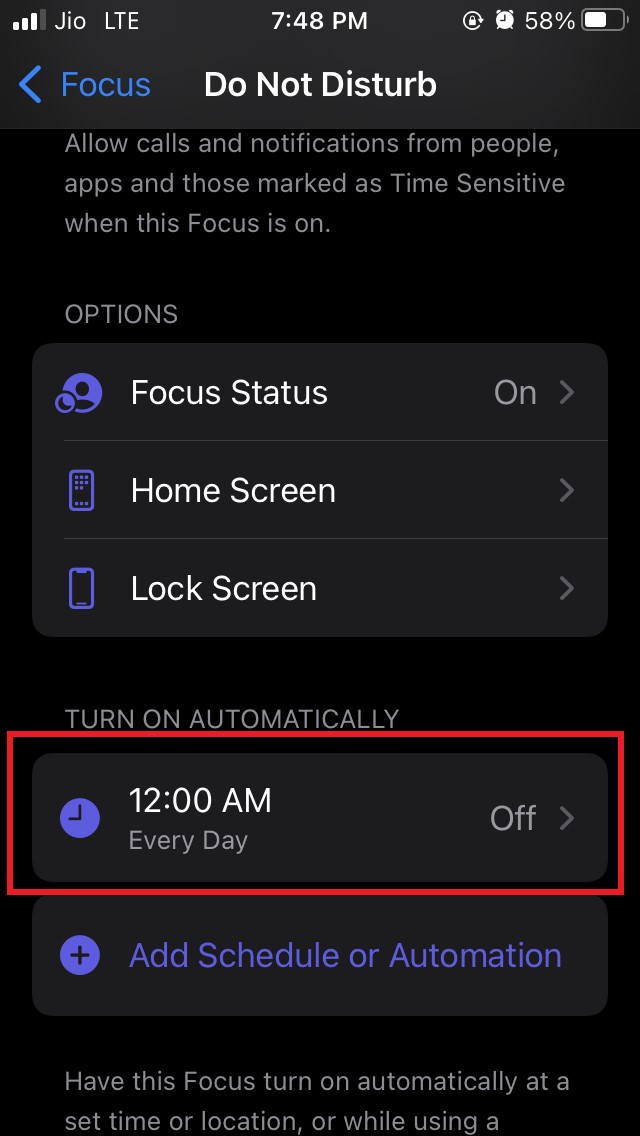
- Role para baixo até Ativar Automaticamente para verificar se o Não Perturbe programado para qualquer período de tempo também está desativado.
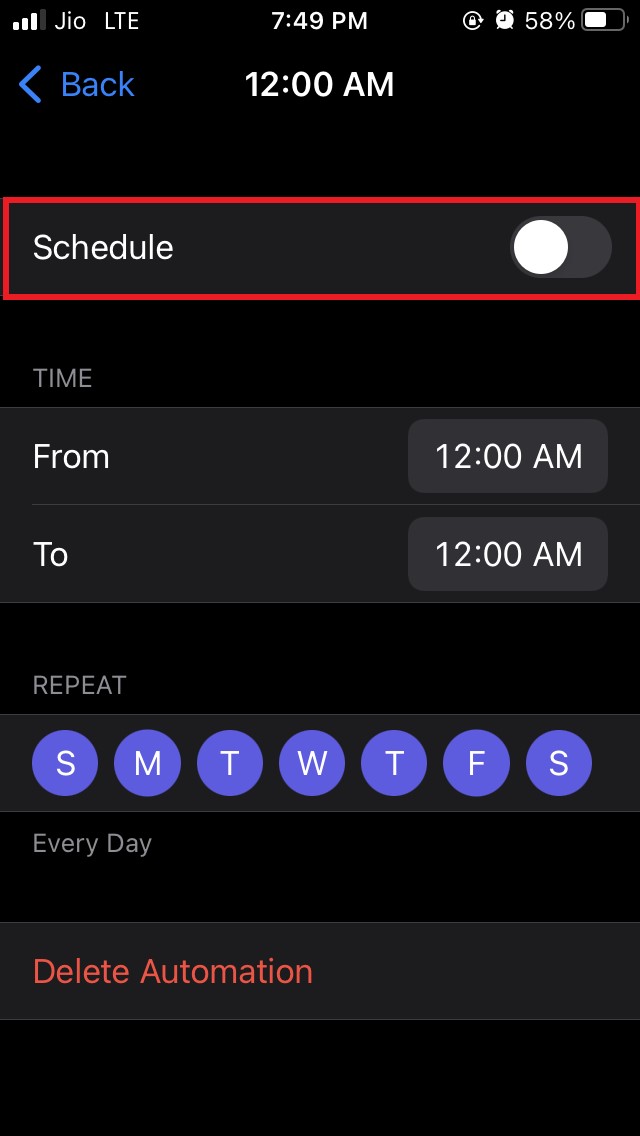
- Toque na guia Horário Programado
- Sob isso, desative a opção Programar
4. Atualize o Aplicativo do Facebook
Alguns bugs menores em uma versão antiga do Facebook podem estar causando o incômodo e não permitindo que novas notificações cheguem. Os usuários costumam esquecer de atualizar seus aplicativos a tempo.
Portanto, verifique se há alguma nova atualização disponível para o Facebook na App Store e, em seguida, instale-a.
- Abra o aplicativo da App Store
- Toque na foto do perfil no canto superior direito
- Em seguida, você verá a lista de aplicativos que estão aguardando atualização para a versão mais recente
- Se o Facebook estiver na lista, simplesmente toque no botão de atualização para instalar a versão mais recente do Facebook no iPhone.
- Após a instalação, verifique se você está recebendo notificações ou não.
Além disso, você também pode desinstalar e reinstalar o Facebook no seu iPhone. Sua conta não será afetada de forma alguma por isso.
5. Ative as Notificações no Aplicativo do Facebook
Você precisa garantir que as notificações estejam configuradas para aparecer no seu iPhone sempre que qualquer aspecto do Facebook, como Fotos, Comentários ou Mensagens, enviar notificações.
- Inicie o aplicativo do Facebook
- Toque no botão de sanduíche (botão de menu) no canto inferior direito
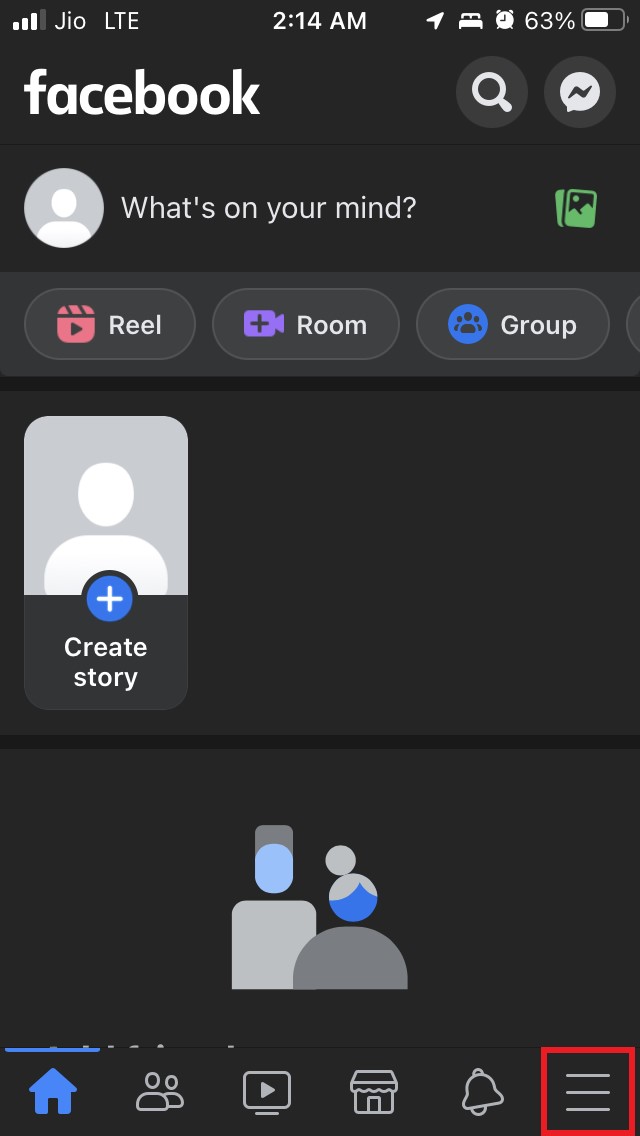
- Em seguida, role para baixo e toque em Configurações e Privacidade para expandi-lo
- Toque em Configurações
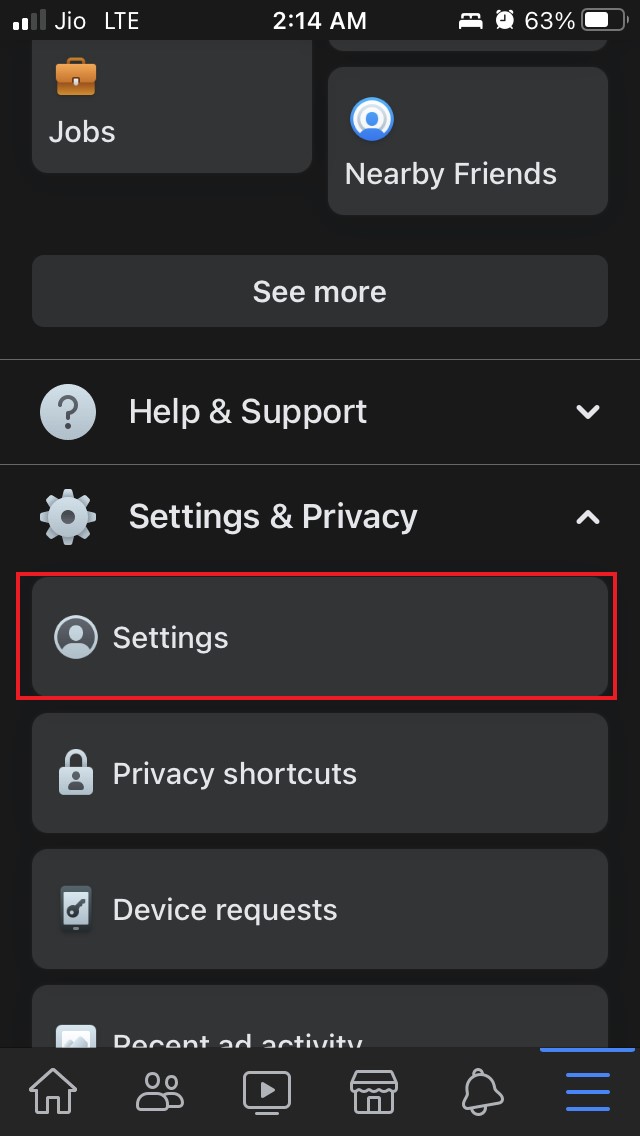
- Em seguida, toque em Notificações sob Preferências
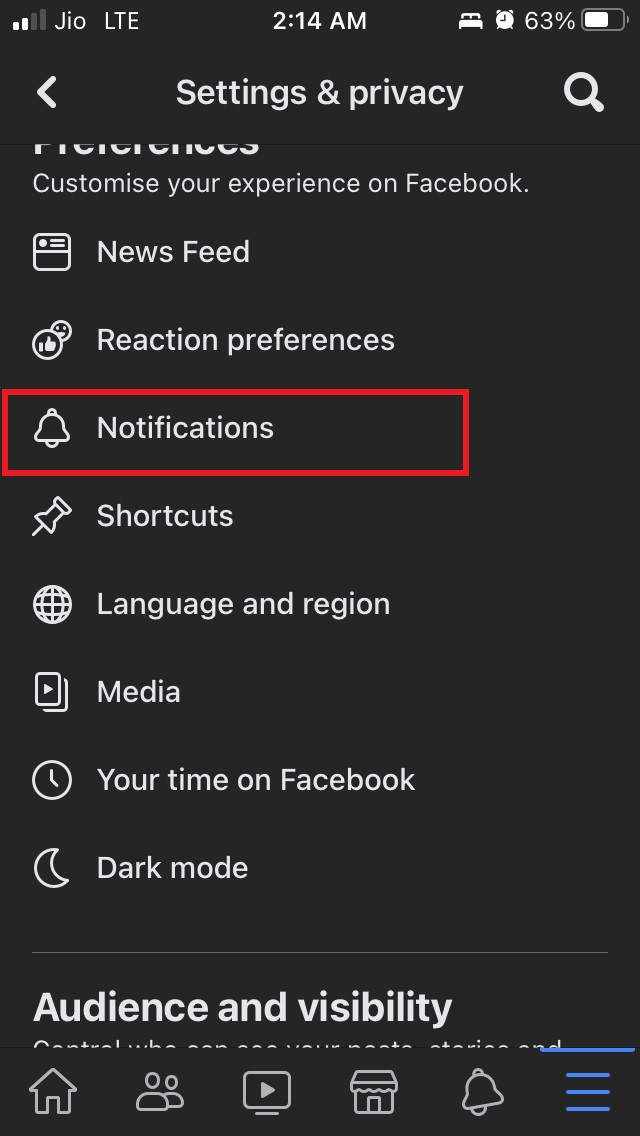
- Vá para a seção Quais Notificações Você Recebe
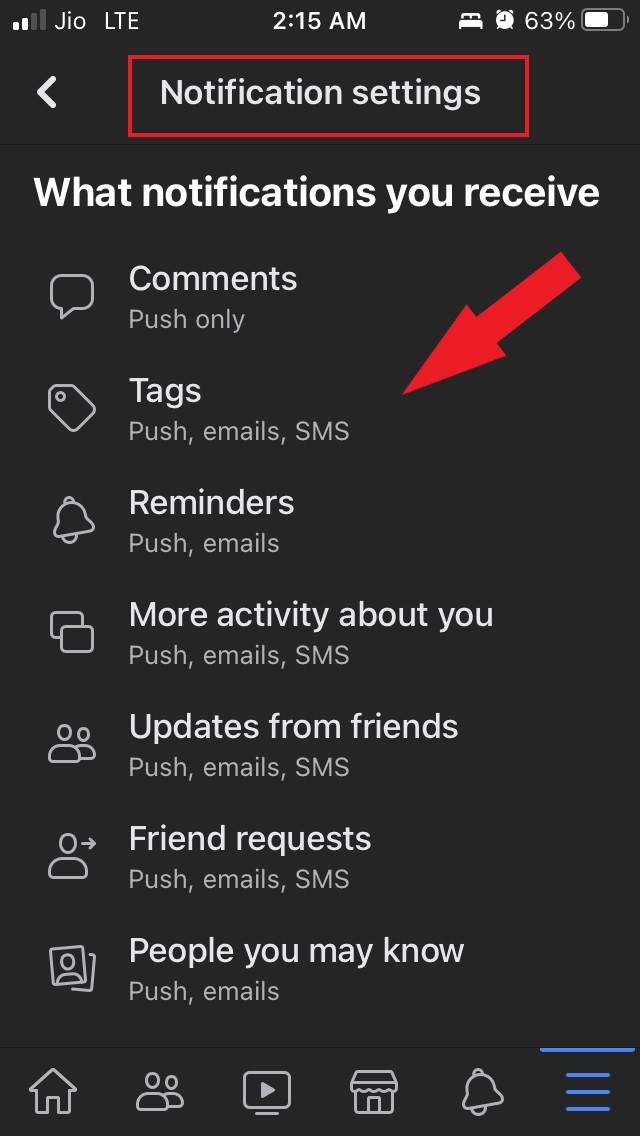
- Certifique-se de que as notificações push estão ativadas para cada aspecto, como comentários, Tags, Atualizações, Solicitações de Amizade e Lembretes .
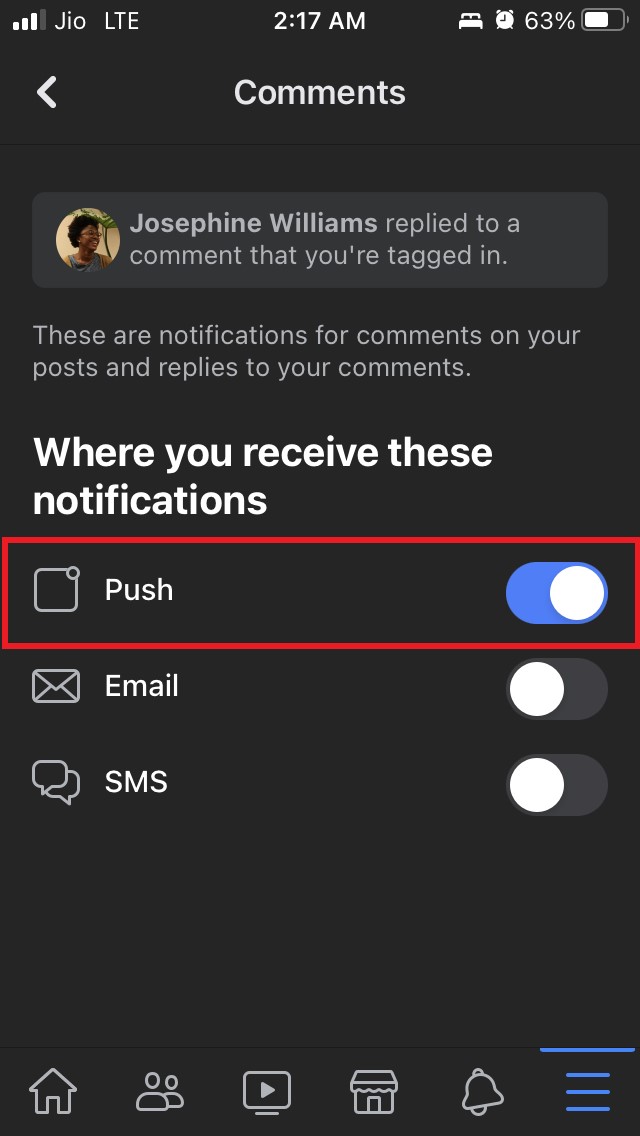
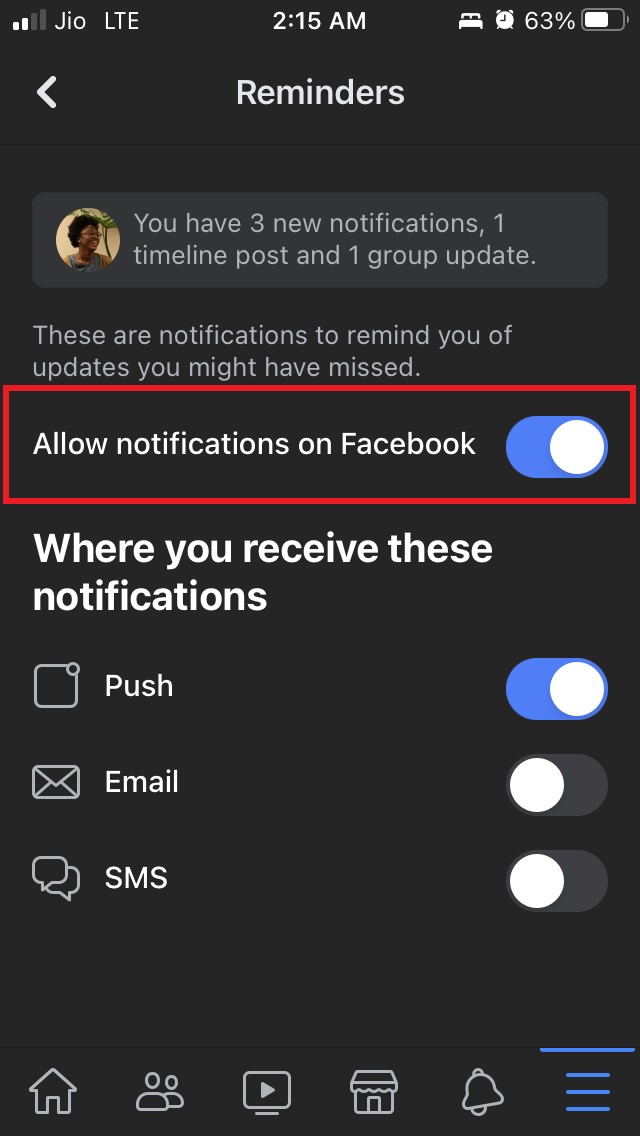
- Sob Lembretes, ative a opção Permitir notificações no Facebook.
 **
**
6. Verifique se as Notificações estão Redirecionadas para Dispositivos Conectados
Por dispositivos conectados, quero dizer que se você tiver um Apple Watch conectado ao seu iPhone, é provável que as notificações estejam sendo redirecionadas para o Apple Watch em vez de aparecerem no seu iPhone. Isso acontece quando seu iPhone está bloqueado.
Você pode alterar esse comportamento mudando as configurações de notificação do Apple Watch.
7. Redefina as Configurações do iPhone
Se outras soluções não corrigirem suas notificações do Facebook, podemos tentar redefinir seu iPhone.
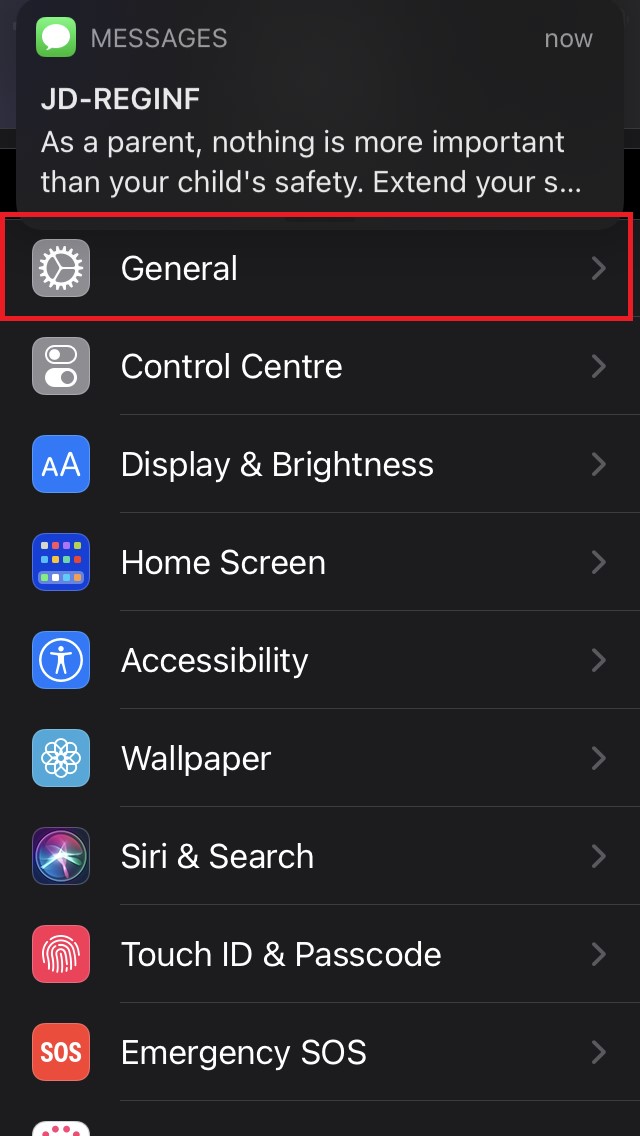
- Abra o aplicativo Configurações e vá para Geral. Toque nele.
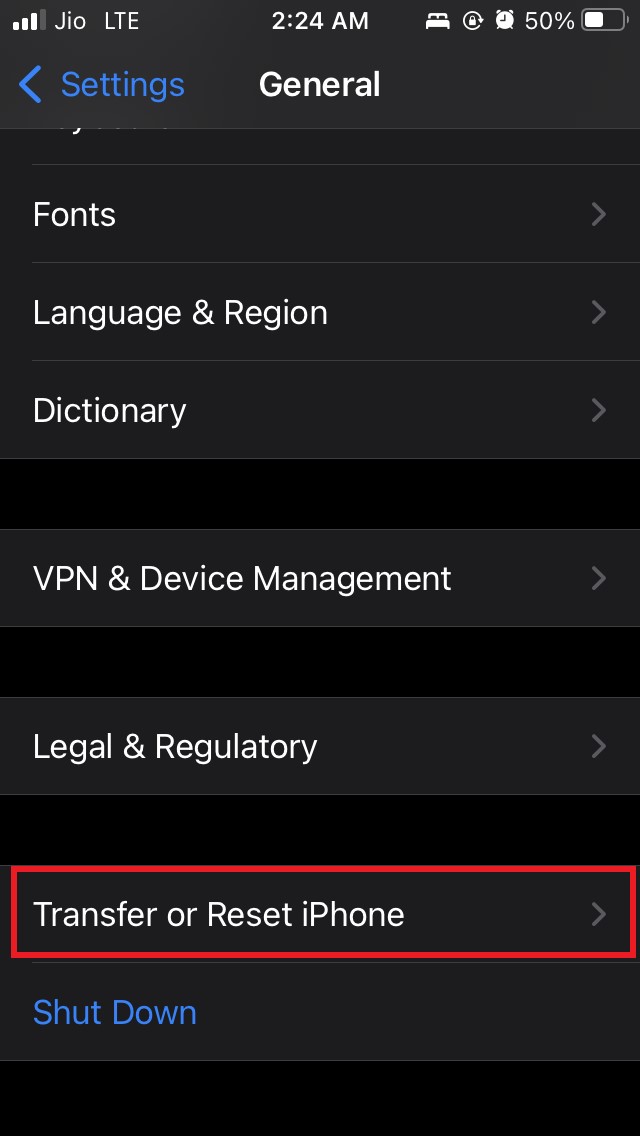
- Sob isso, role até Transferir ou Redefinir iPhone e toque nele.
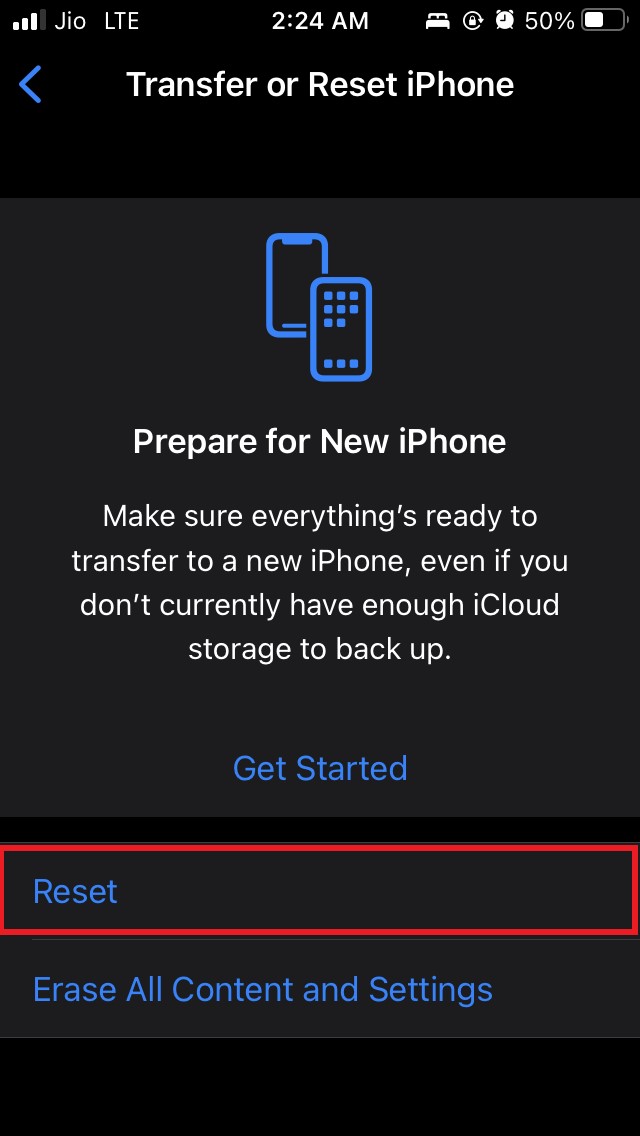
- Em seguida, toque em Redefinir.
- Agora toque em Redefinir Todas as Configurações no pequeno menu que aparece.
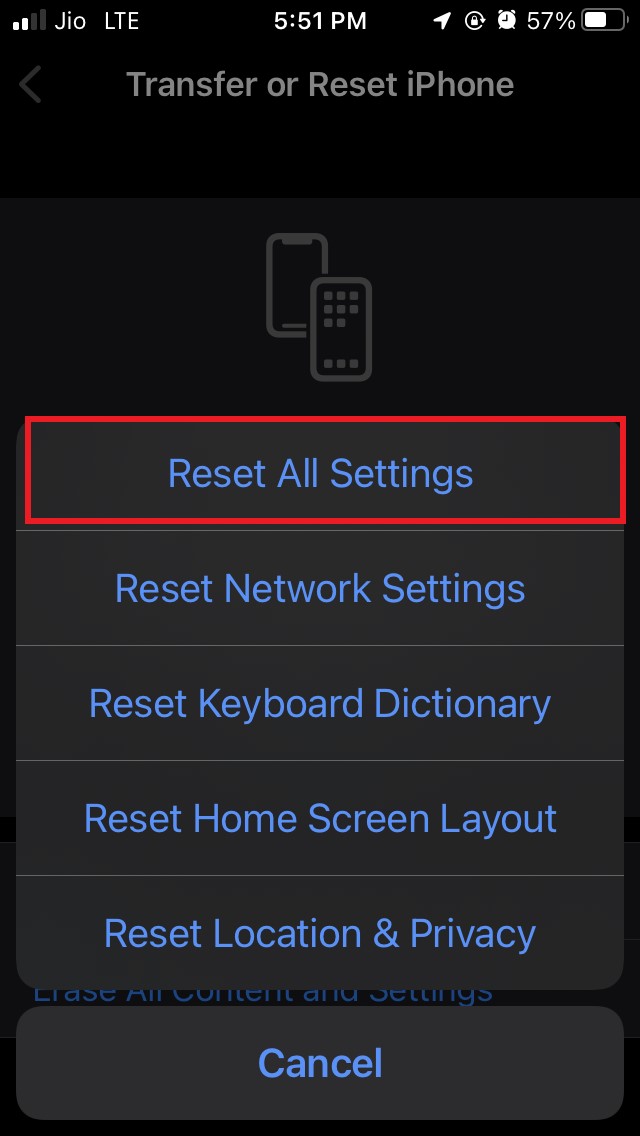
- Insira o código de acesso para confirmar a ação. O dispositivo será reiniciado após a redefinição.
- Configure-o e faça login na sua conta do Facebook.
- Você deve ver todas as notificações pendentes no seu iPhone agora.
Então, essas são as várias maneiras de solução de problemas que você pode usar para corrigir se o aplicativo do Facebook no seu iPhone não está mostrando nenhuma notificação. Experimente e me avise na seção de comentários.
Se você tiver alguma dúvida sobre Como Corrigir Notificações do Facebook Não Aparecendo no iPhone, sinta-se à vontade para deixar um comentário abaixo. Além disso, inscreva-se no nosso canal do YouTube DigitBin para vídeos tutoriais. Cheers!
Receba novas postagens na sua caixa de entrada
Sem spam. Cancele a assinatura a qualquer momento.