Tecnologia · 4 min read · Sep 09, 2025
Como Corrigir o FaceTime Não Funcionando no iOS 15?

O FaceTime está travando no seu iPhone após a instalação do novo beta do iOS 15? Então, neste guia, vou solucionar esse problema, dando algumas dicas para corrigir o problema de travamento do FaceTime no iPhone.
Ter bugs e falhas é bastante comum quando você instala sistemas operacionais beta de desenvolvedor em seus dispositivos. Portanto, o iOS não é exceção a isso. No entanto, os bugs são corrigíveis. Precisamos descobrir o que exatamente está causando o travamento do FaceTime no iPhone. Então, podemos corrigir o mesmo problema e usar o FaceTime sem qualquer dificuldade.
Outras Possíveis Razões para o Travamento do FaceTime no iOS 15
Foi observado que, se você salvou o nome de algum contato no seu iPhone com algum emoji ao lado do nome, isso pode causar o travamento do FaceTime. Isso acontece principalmente quando você está tentando se conectar com esse contato através do FaceTime.
Podem haver outras razões também para o travamento do FaceTime no iOS 15. Pode haver algum problema com a conexão à internet. O próprio aplicativo FaceTime pode ter alguns bugs que poderiam causar o travamento durante o uso. A versão do iOS pode ter um bug que faz o FaceTime travar no meio de uma reunião.
Vamos verificar todos os possíveis métodos de solução para corrigir o problema de travamento do FaceTime no seu iPhone.
Métodos de Solução para Corrigir o Travamento do FaceTime no iOS 15
Reinicie seu iPhone
Vamos começar com uma solução fácil; muitas vezes, apenas reiniciar um dispositivo resolve alguns problemas menores.
- Pressione o botão de energia
- Mova o controle deslizante para desligar
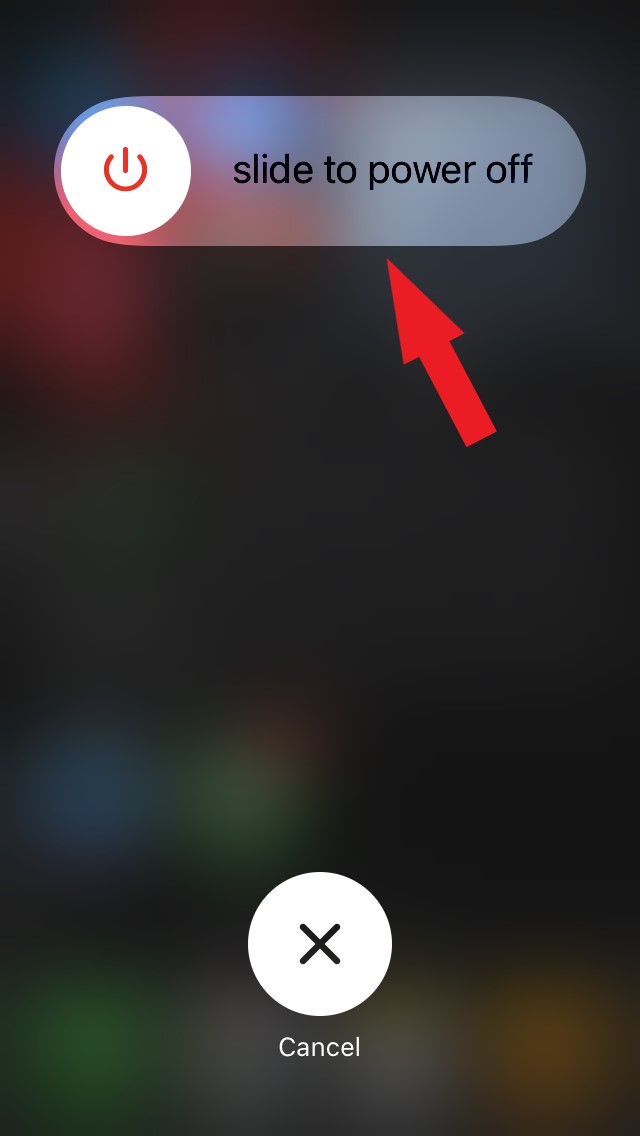
- Após alguns segundos, pressione o botão de energia para ligar seu iPhone
- Agora inicie o FaceTime e tente fazer uma chamada de vídeo com seus contatos e verifique se o problema de travamento persiste ou se foi resolvido.
Verifique sua conexão à internet.
Frequentemente, pode haver algum problema com a conexão à internet, que pode interromper ou causar o travamento do aplicativo FaceTime. Portanto, verifique se outros aplicativos que requerem internet estão funcionando ou com lentidão.
Você também pode entrar em contato com seu provedor de serviços de internet e perguntar se alguma manutenção está ocorrendo, resultando em inatividade. Se você estiver usando Wi-Fi, pode tentar redefini-lo manualmente.
Edite Emojis dos Seus Contatos no iPhone
Vamos abordar a principal razão possível que causa o travamento do FaceTime no iOS 15.
- Abra o aplicativo Telefone
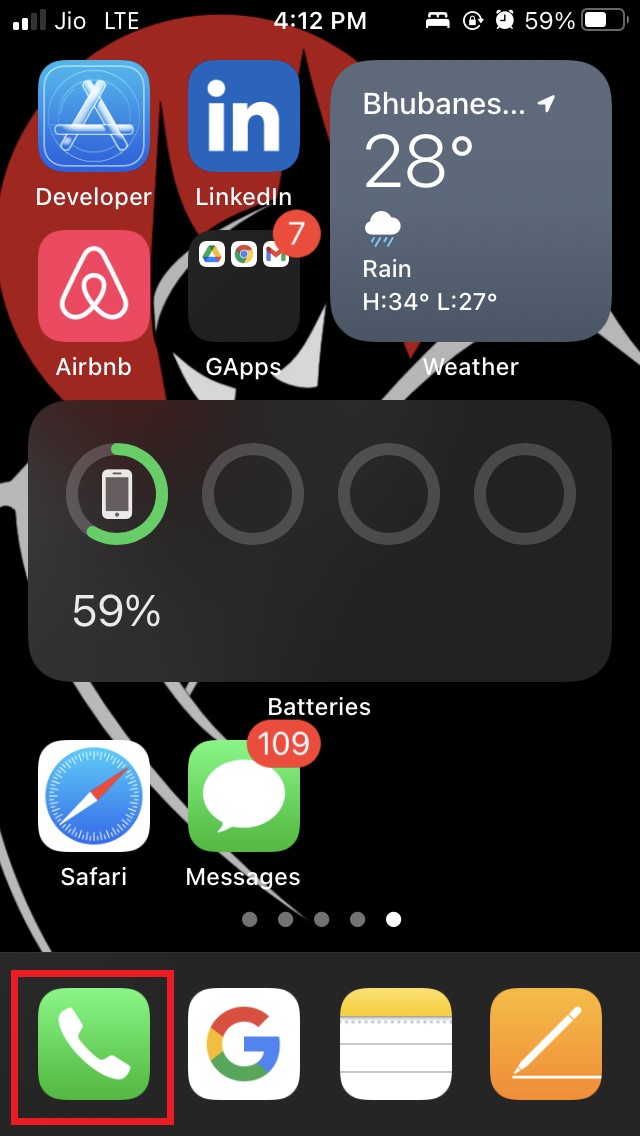
- Toque na opção Contatos
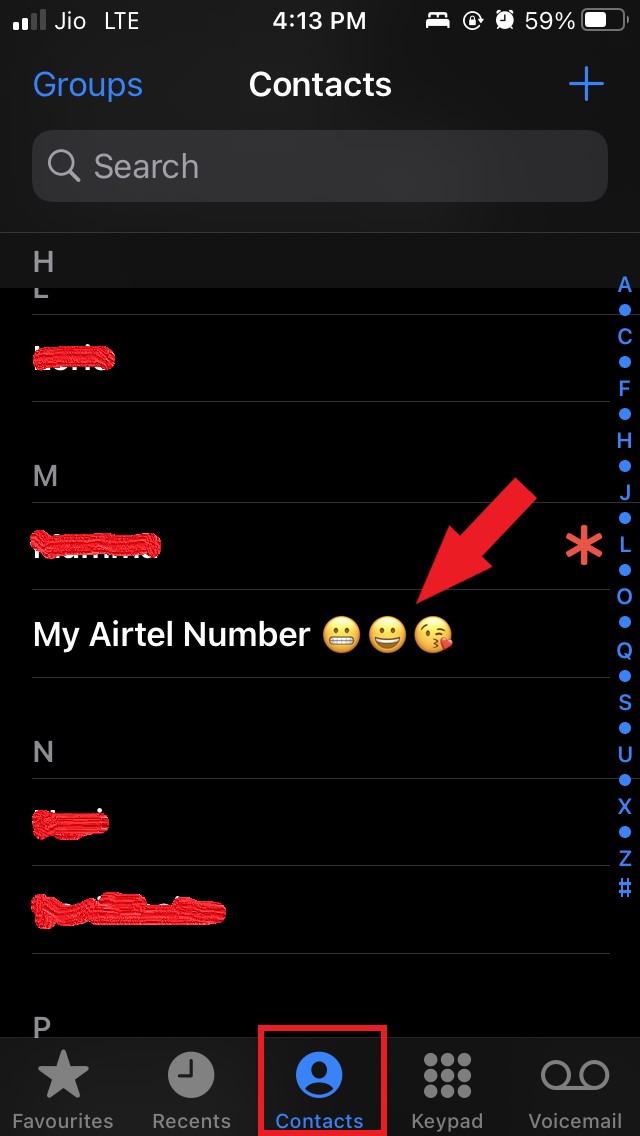
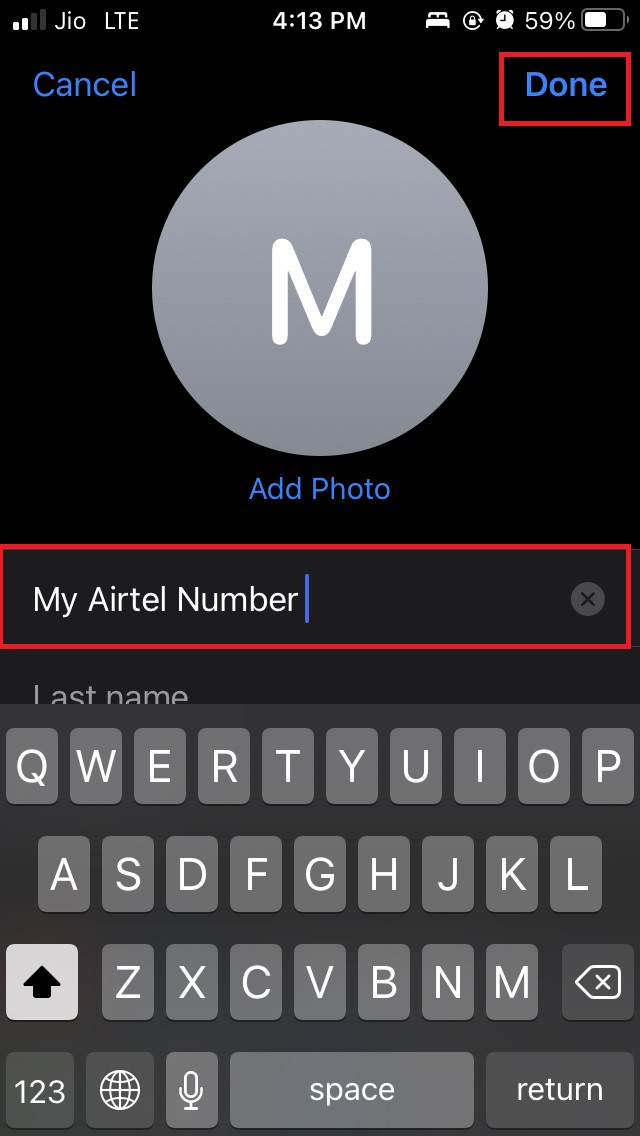
- Role até os contatos cujos nomes você salvou junto com um ou mais emojis
- Toque no nome do contato
- No canto superior direito, toque na opção Editar
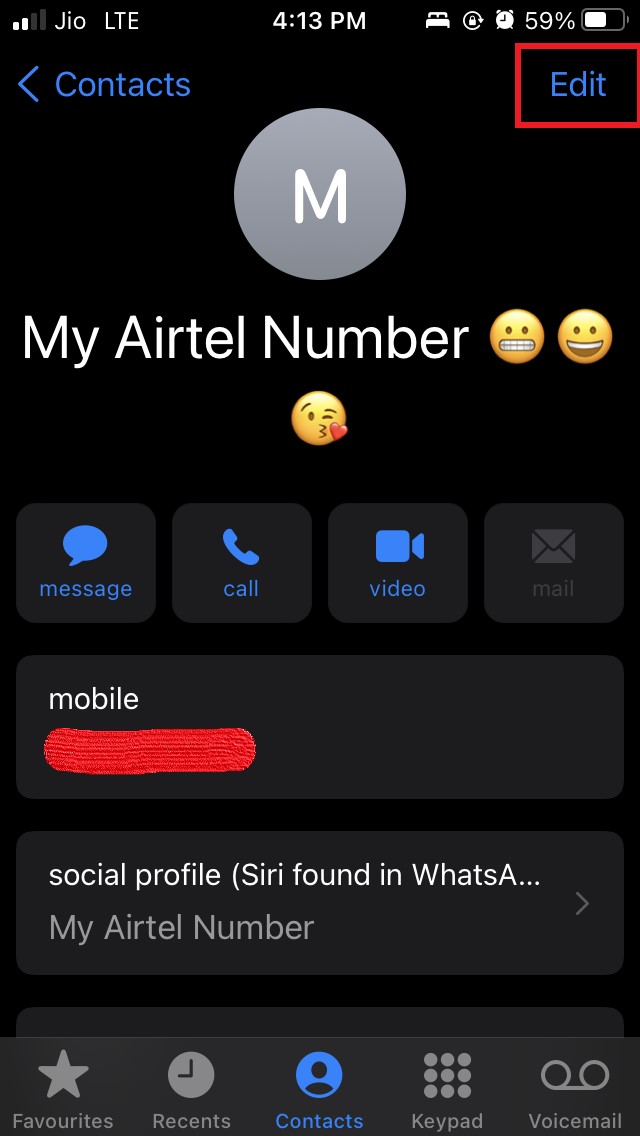
- Edite e remova os emojis do nome do contato
- Toque em Concluído para finalizar o processo.
Atualize o aplicativo FaceTime
Pode acontecer que você tenha atualizado para o beta do iOS 15, mas de alguma forma esqueceu de atualizar o aplicativo FaceTime, que pode estar rodando em uma versão de software mais antiga que pode ter bugs.
Portanto, atualizar o aplicativo FaceTime para sincronizar com a versão mais recente do iOS pode corrigir o problema de travamento do FaceTime.
- Inicie o aplicativo AppStore
- No canto superior direito, toque na foto do perfil.
- Em seguida, role para baixo e verifique quais aplicativos estão aguardando atualização.
- Se você ver que o FaceTime também está listado entre os aplicativos aguardando atualização, simplesmente toque no botão Atualizar para iniciar a instalação
Instale o Último Beta do iOS 15 no iPhone
Quando você está em uma versão do sistema iOS cheia de bugs, é bom instalar a versão mais recente do iOS assim que ela se torna disponível.
Normalmente, quando os desenvolvedores sabem que a versão atual do sistema está cheia de bugs e falhas, eles imediatamente tentam corrigir todos esses problemas e lançam uma nova versão para os usuários instalarem e corrigirem os bugs que ocorrem em seus iPhones.
- Inicie o aplicativo Configurações
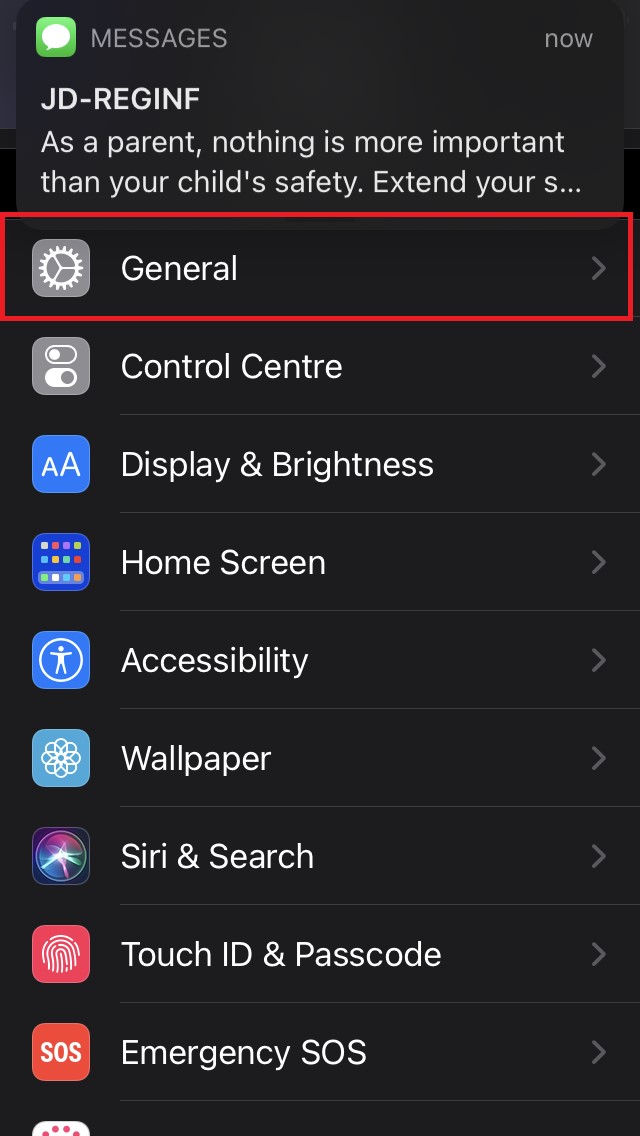
- Navegue até Geral e toque nele.
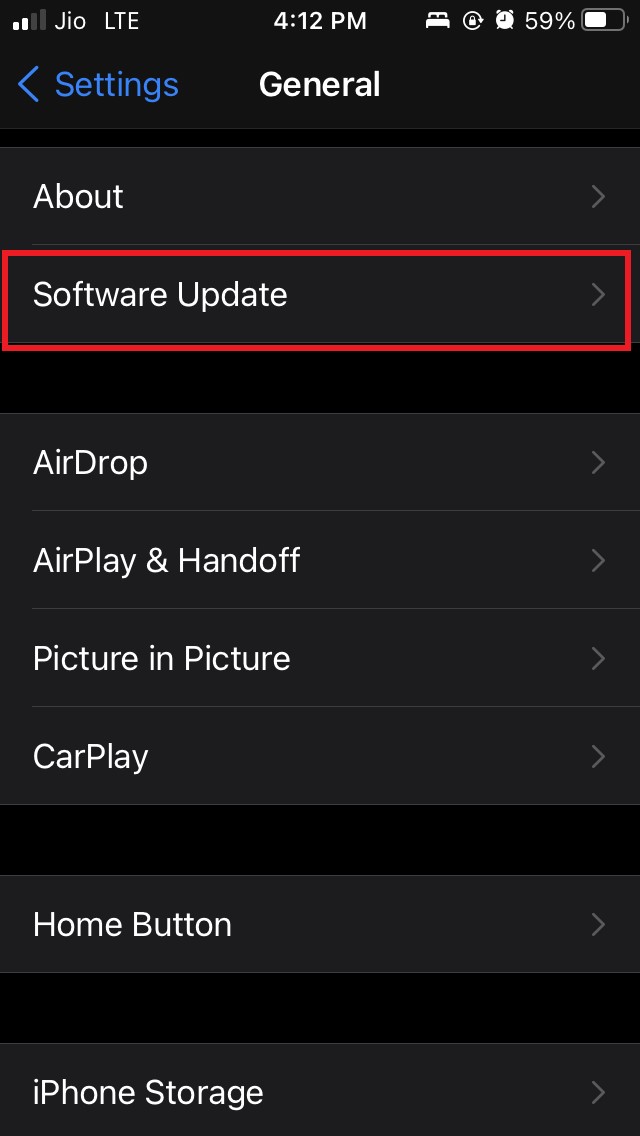
- Sob isso, toque na opção Atualização de software.
- Se você ver que alguma nova versão do beta do iOS 15 está disponível, toque em Baixar e instalar
- Como as versões do iOS são de tamanho de arquivo maior, conecte-se ao Wi-Fi para baixar a atualização.
Então, esses são alguns dos métodos de solução que funcionam para corrigir o problema de travamento do FaceTime no iOS 15. Experimente-os e me avise se alguma das soluções acima funcionou para você.
Se você tiver alguma dúvida sobre Como Corrigir o FaceTime Não Funcionando no iOS 15?, sinta-se à vontade para deixar um comentário abaixo. Além disso, inscreva-se no nosso canal do YouTube DigitBin para tutoriais em vídeo. Saúde!
Receba novas postagens na sua caixa de entrada
Sem spam. Cancele a assinatura a qualquer momento.