Erro Windows · 3 min read · Dec 08, 2025
Como Corrigir o Erro FAT FILE SYSTEM (fastfat.sys) BSoD no Windows
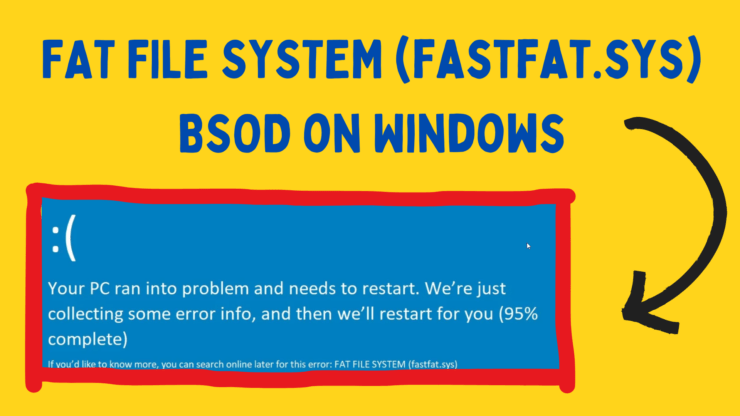
Um erro BSoD pode ser muito difícil de resolver, especialmente se um arquivo de sistema ausente o causar. Um desses erros é o FAT FILE SYSTEM (fastfat.sys) BSoD no Windows. Como a declaração mostra, esse erro é causado por um arquivo fastfat.sys ausente ou corrompido. Como é um arquivo de sistema, o erro continuará a ocorrer até que o arquivo seja substituído.
Principais Maneiras de Corrigir o Erro FAT FILE SYSTEM no PC
Tente as seguintes soluções sequencialmente para corrigir o erro BSoD fastfat.sys no Windows 11.
1. Execute uma Verificação SFC
A primeira solução deve ser executar uma Verificação SFC. A principal causa do erro é o arquivo fastfat.sys ausente (ou corrompido). Uma Verificação SFC irá procurá-lo e substituí-lo, se necessário.
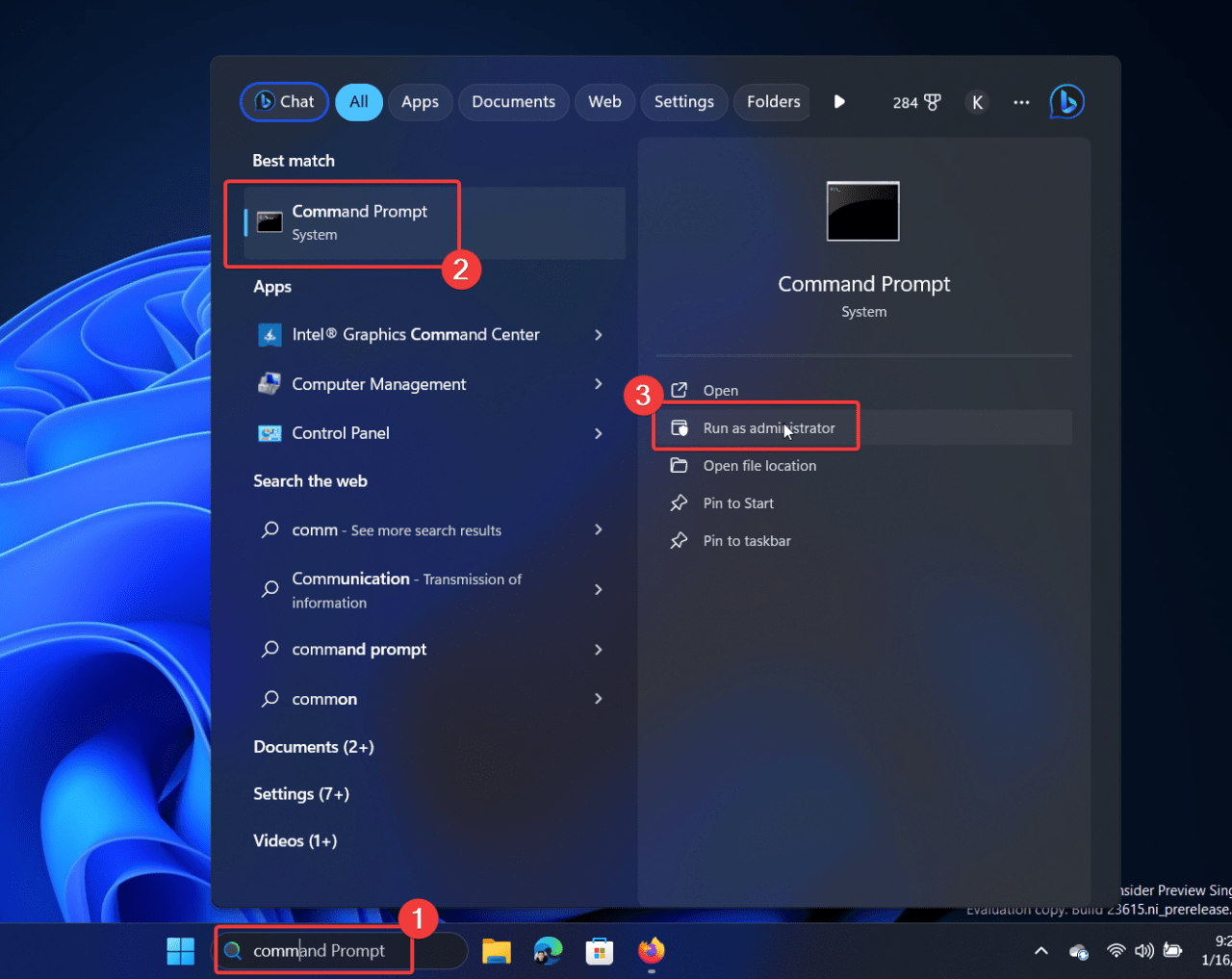
- Pesquise por Prompt de Comando na barra de Pesquisa do Windows.
- Selecione Executar como administrador no painel direito para abrir a janela do Prompt de Comando elevado.
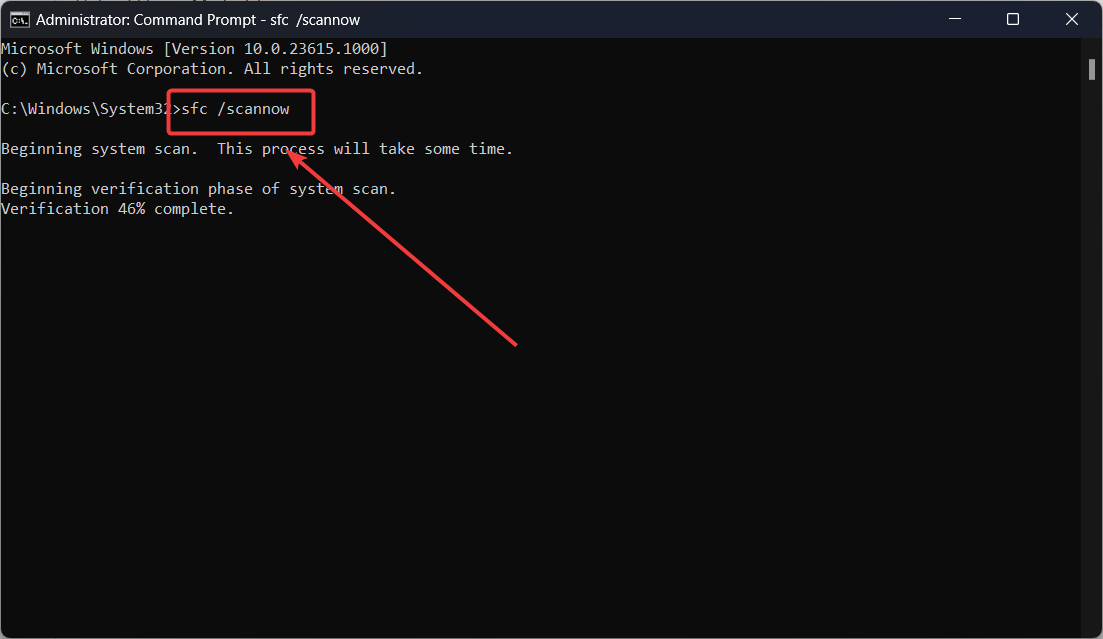
- Digite o comando SFC /SCANNOW e pressione Enter para executar a Verificação SFC.
2. Verifique se há hardware com defeito
Às vezes, produtos de hardware externos que empurram seus próprios drivers (como scanners e impressoras) podem adicionar drivers conflitantes ao sistema. Nesse caso, os drivers do hardware entram em conflito com os drivers de dispositivo originais. Para isolar essa causa, remova todos os periféricos externos um por um.
3. Atualize o Windows e os drivers
Se drivers conflitantes causarem o BSoD, você pode considerar atualizar os drivers. A maneira mais fácil de atualizar drivers é instalando atualizações opcionais.
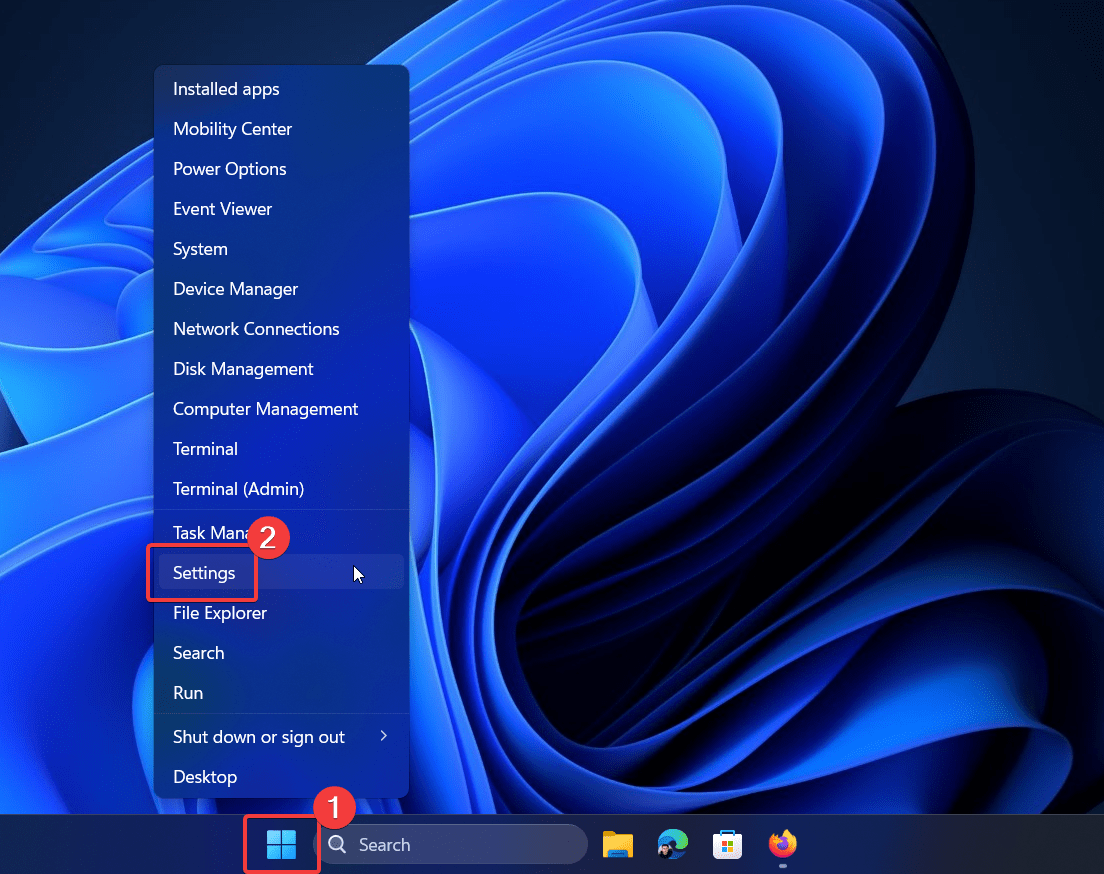
- Clique com o botão direito no botão Iniciar e selecione Configurações no menu.
- Vá para Atualização do Windows >> Opções avançadas >> Atualizações opcionais.
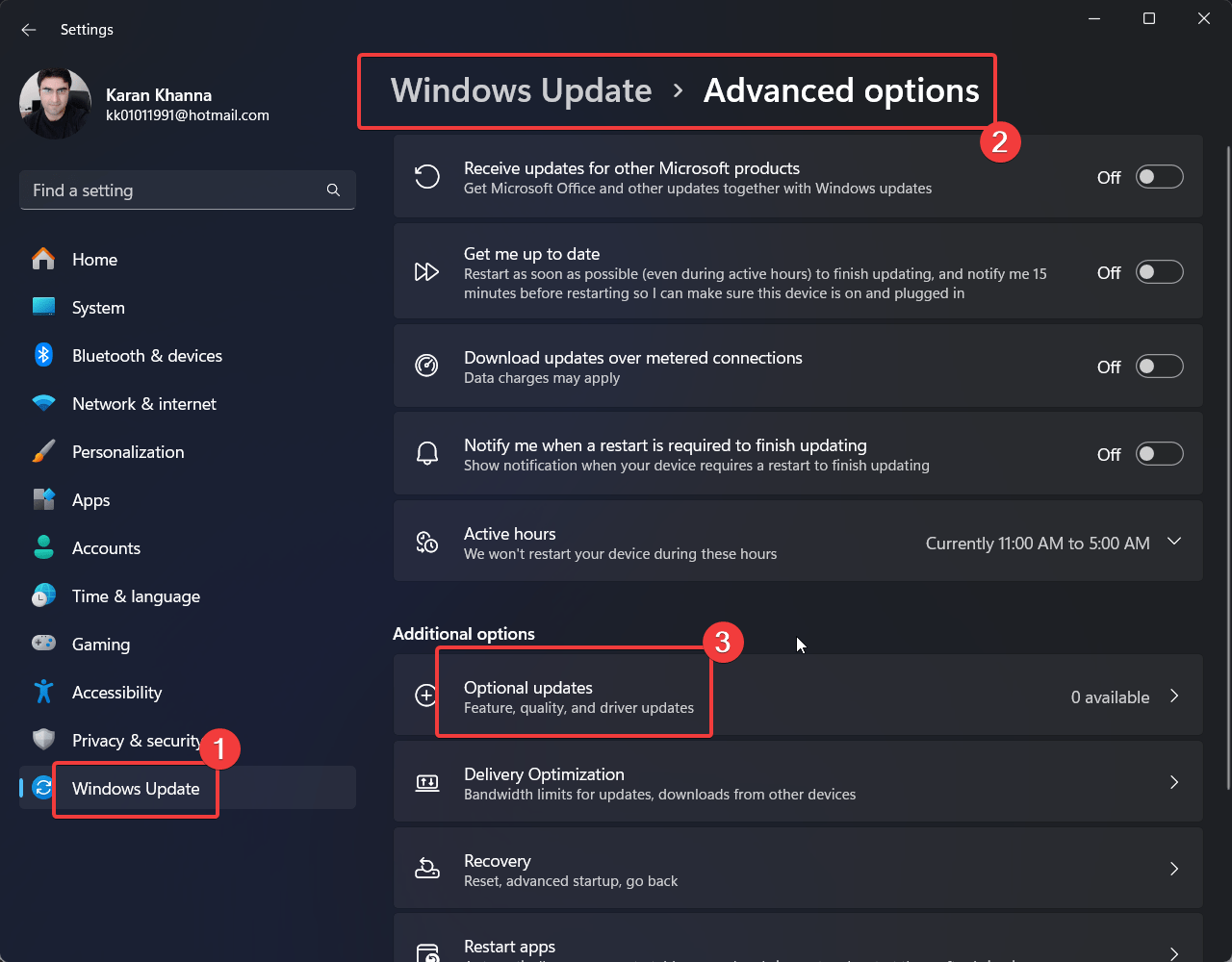
- Instale quaisquer atualizações opcionais disponíveis.
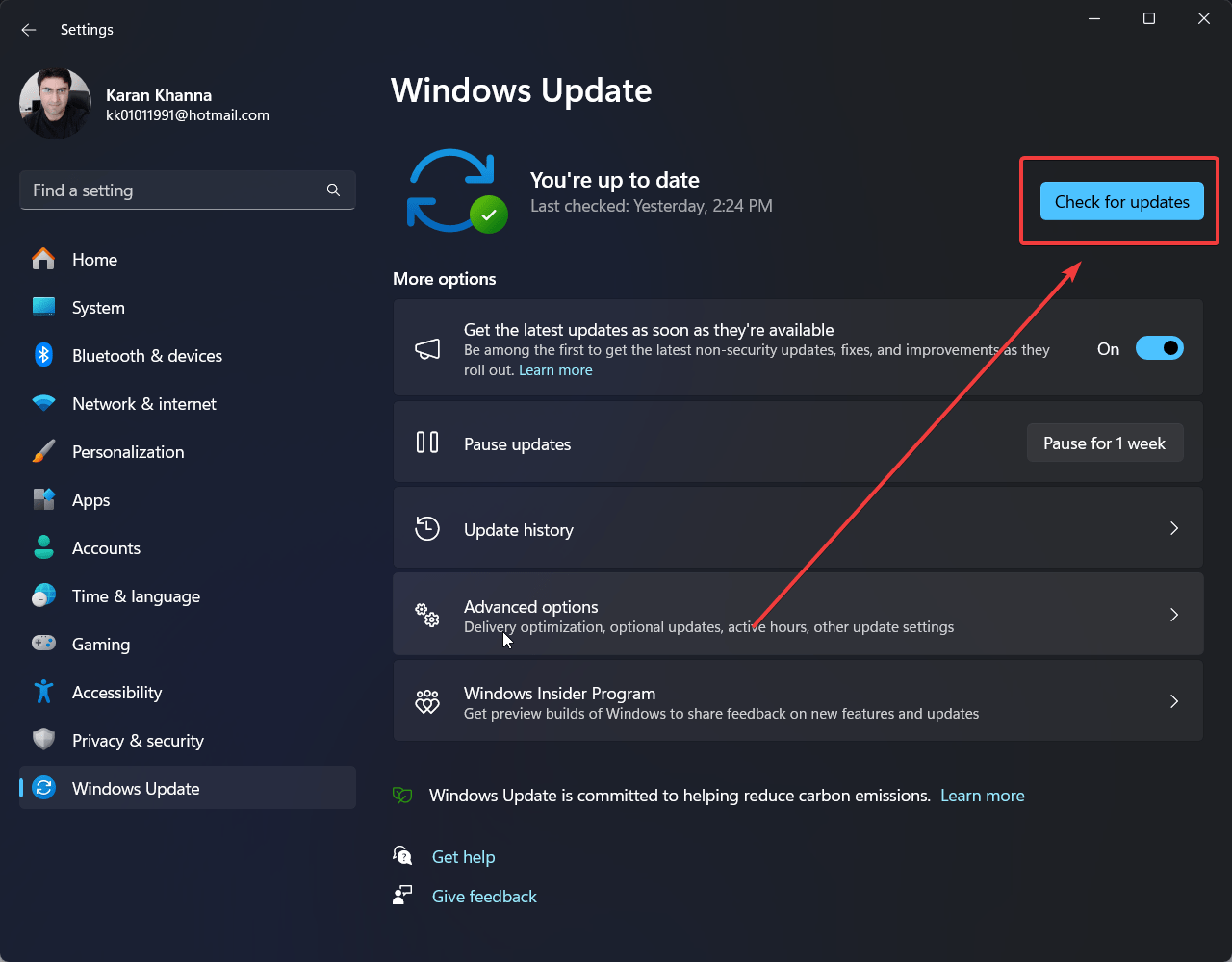
- Agora, volte para a página de Atualização do Windows.
- Clique em Verificar se há atualizações.
4. Execute a ferramenta Verificador de Drivers
A ferramenta Verificador de Drivers verifica drivers não assinados. Isso pode ajudar a isolar a causa.
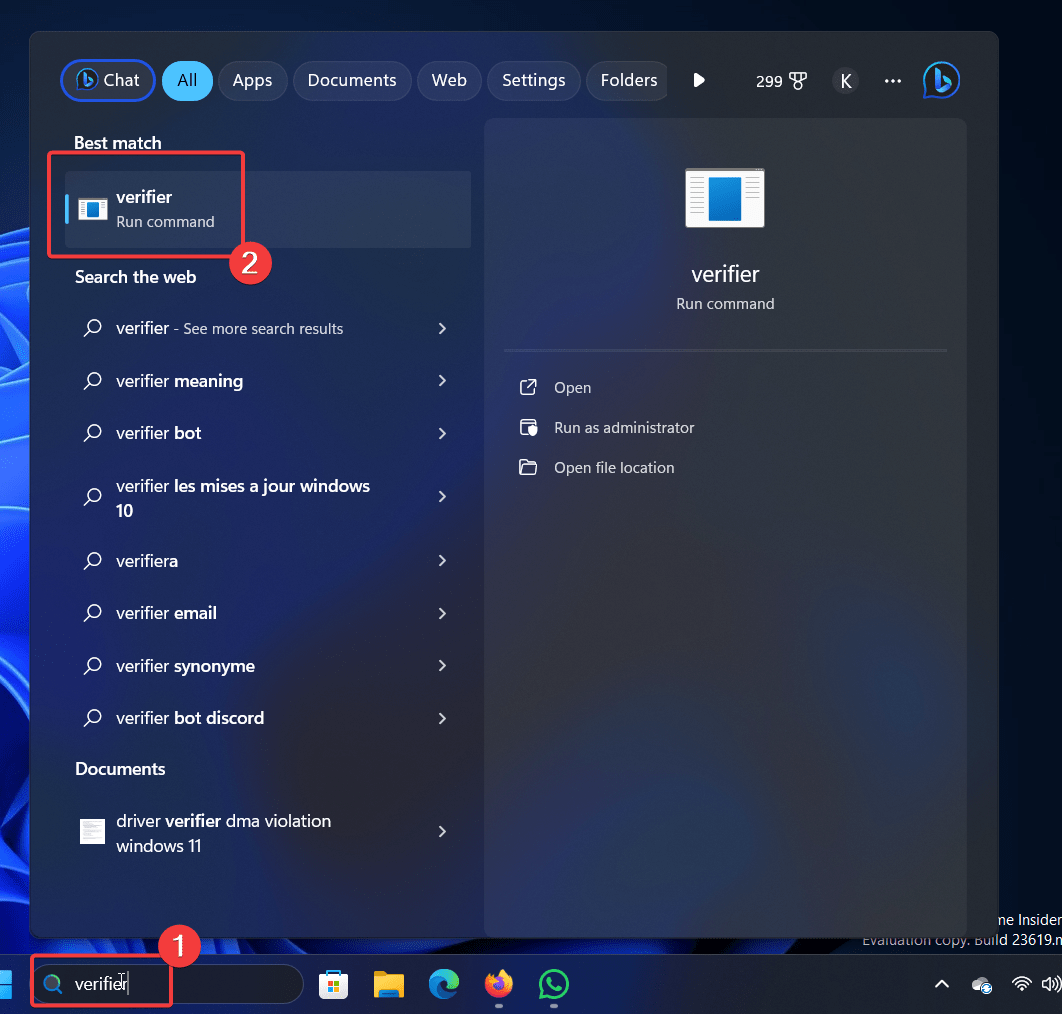
- Pesquise por Verificador na barra de Pesquisa do Windows.
- Abra o aplicativo Verificador.
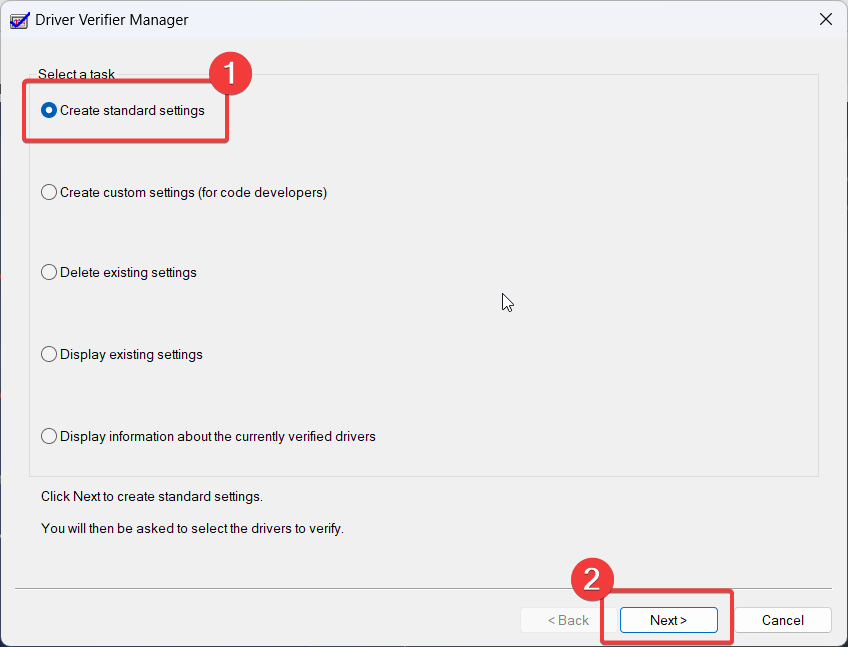
- Certifique-se de que “ Criar configurações padrão ” esteja marcado.
- Clique em Avançar.
- Marque “ Selecionar automaticamente drivers não assinados.”
- Clique em Avançar.
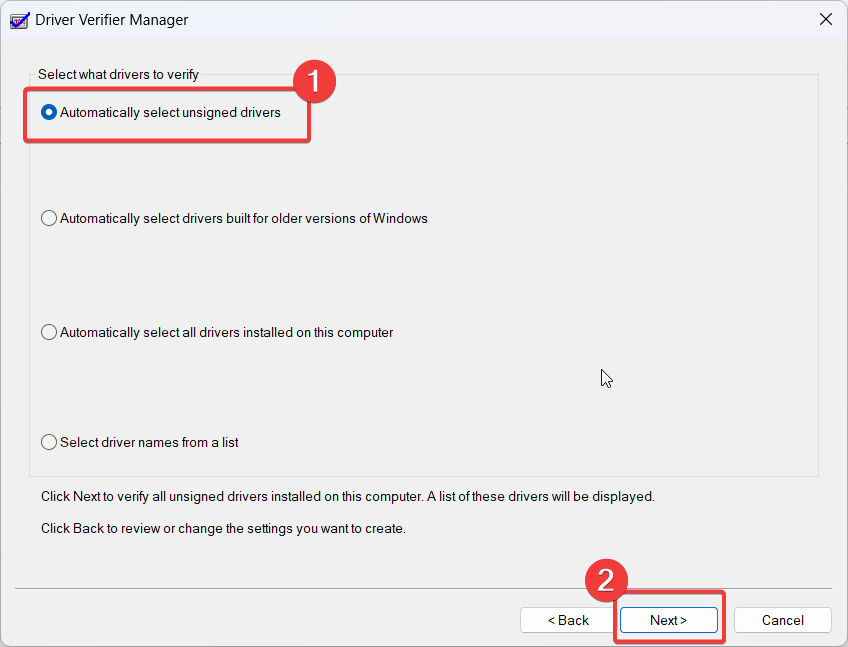
- A ferramenta verificará drivers não assinados.
5. Execute a Verificação CHKDSK (apenas para HDD)
Se você usar um disco HDD em seu sistema, então erros BSoD também podem ser causados por setores defeituosos no HDD. Nesse caso, uma Verificação CHKDSK pode verificar setores defeituosos no disco rígido e corrigi-los, se possível.
- Pesquise por Prompt de Comando e clique em Executar como administrador no painel direito para abrir a janela do Prompt de Comando elevado.
- Digite o comando CHKDSK /f /r e pressione Enter para iniciar a Verificação CHKDSK.
- Para concluir a verificação, reinicie seu sistema.
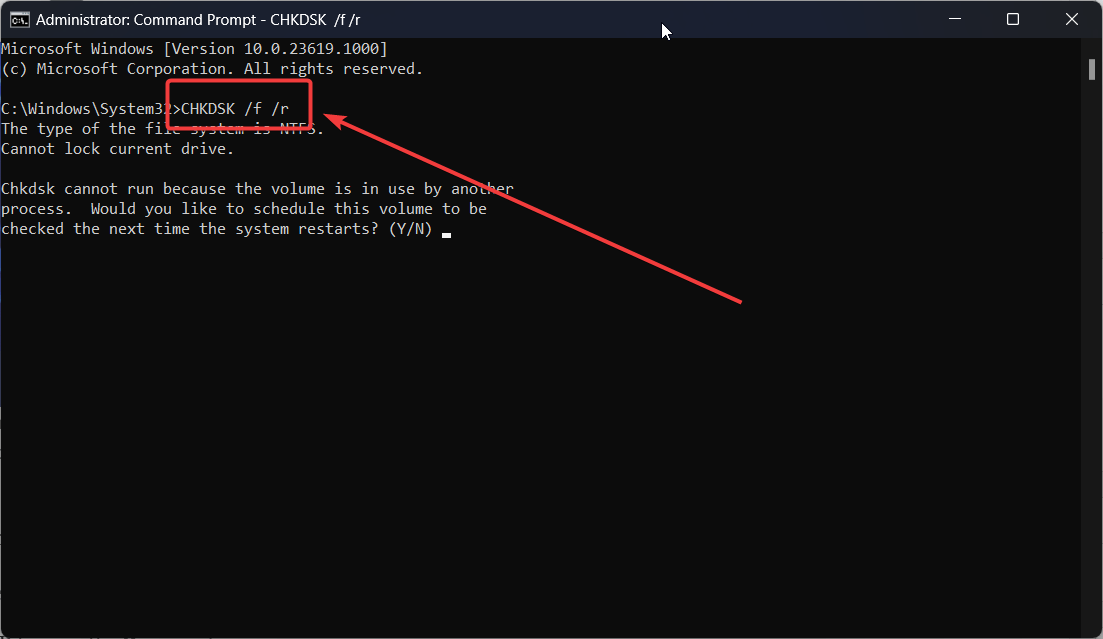
- A verificação levará um bom tempo para ser concluída, pois cada setor do HDD deve ser verificado.
6. Desinstale software recentemente instalado
Se o BSoD é uma nova ocorrência e começou a ocorrer após a instalação recente de um software, então desinstale qualquer software instalado recentemente.
- Pressione Windows + R para abrir a janela Executar.
- Digite o comando APPWIZ.CPL e pressione Enter para abrir a janela Programas e Recursos.
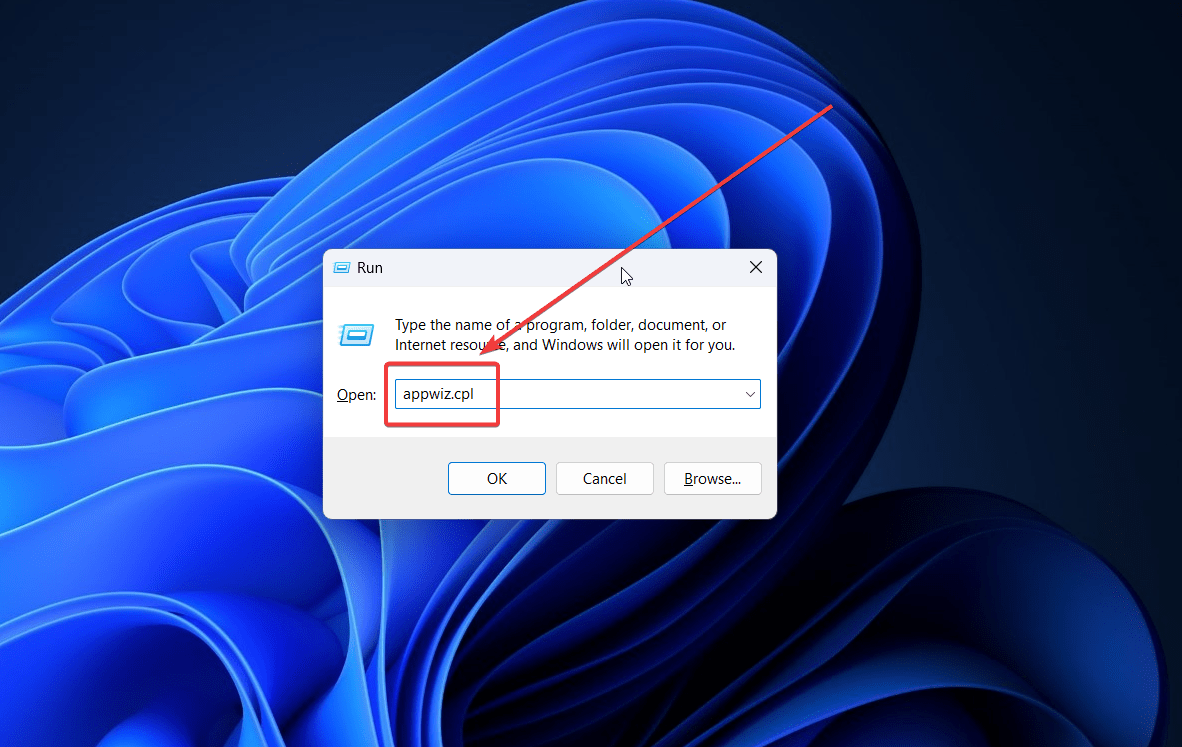
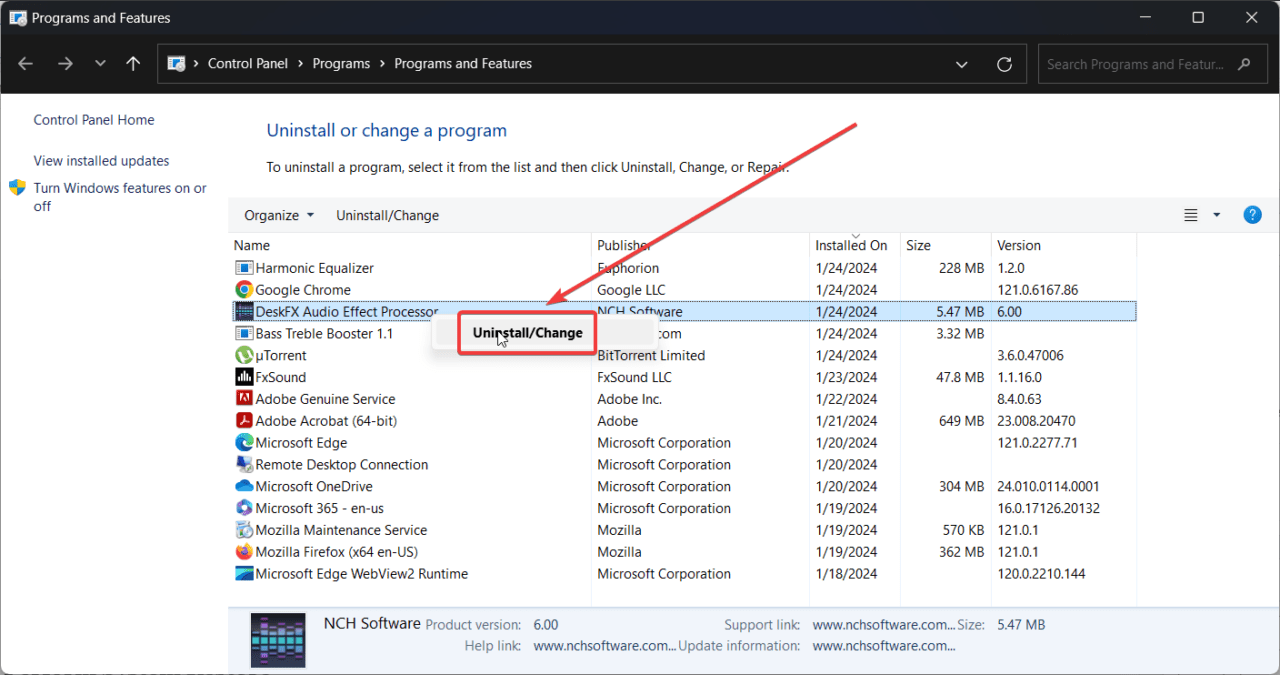
- Clique em Instalado Em para organizar os programas na ordem do mais recente primeiro.
- Clique com o botão direito no programa mais recente e clique em Desinstalar.
7. Execute a Restauração do Sistema
Se o sistema estava funcionando bem anteriormente, e o problema é recente, então restaurar seu sistema para um Ponto de Restauração anterior pode ajudar.
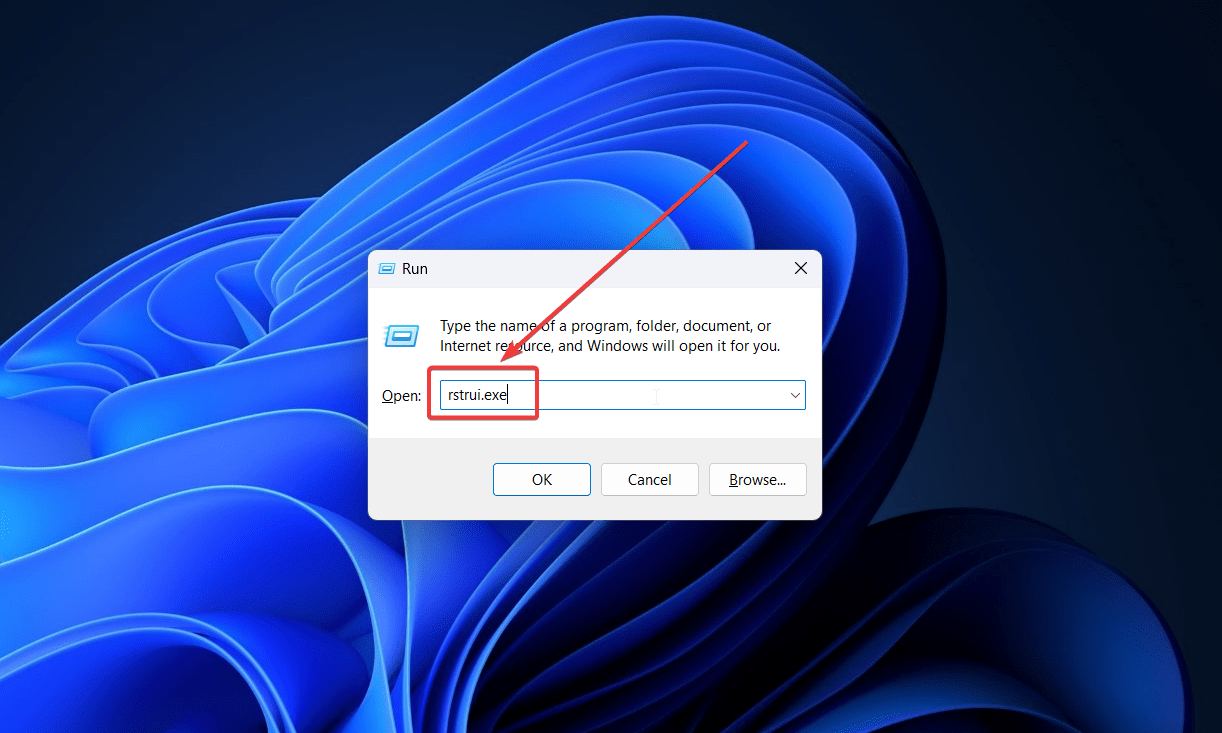
- Pressione Windows + R para abrir a janela Executar.
- Digite o comando RSTRUI.EXE e pressione Enter para abrir a janela Restauração do Sistema.
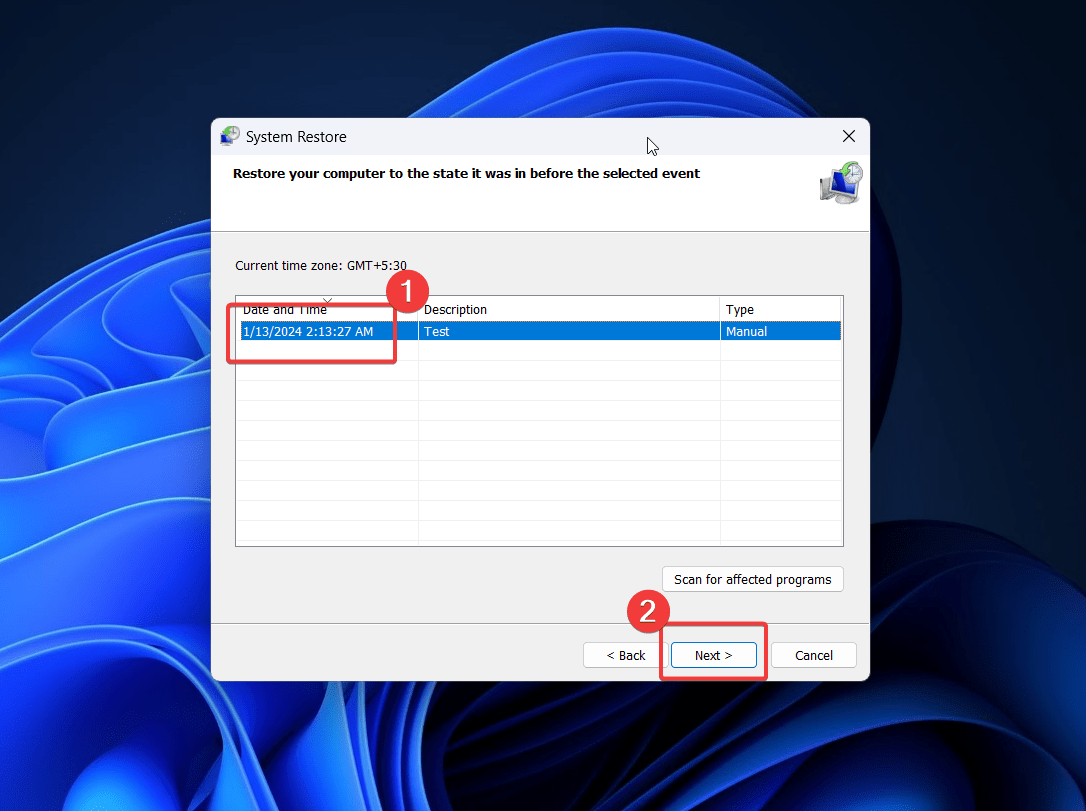
- Clique em Avançar.
- Selecione o Ponto de Restauração e clique em Avançar.
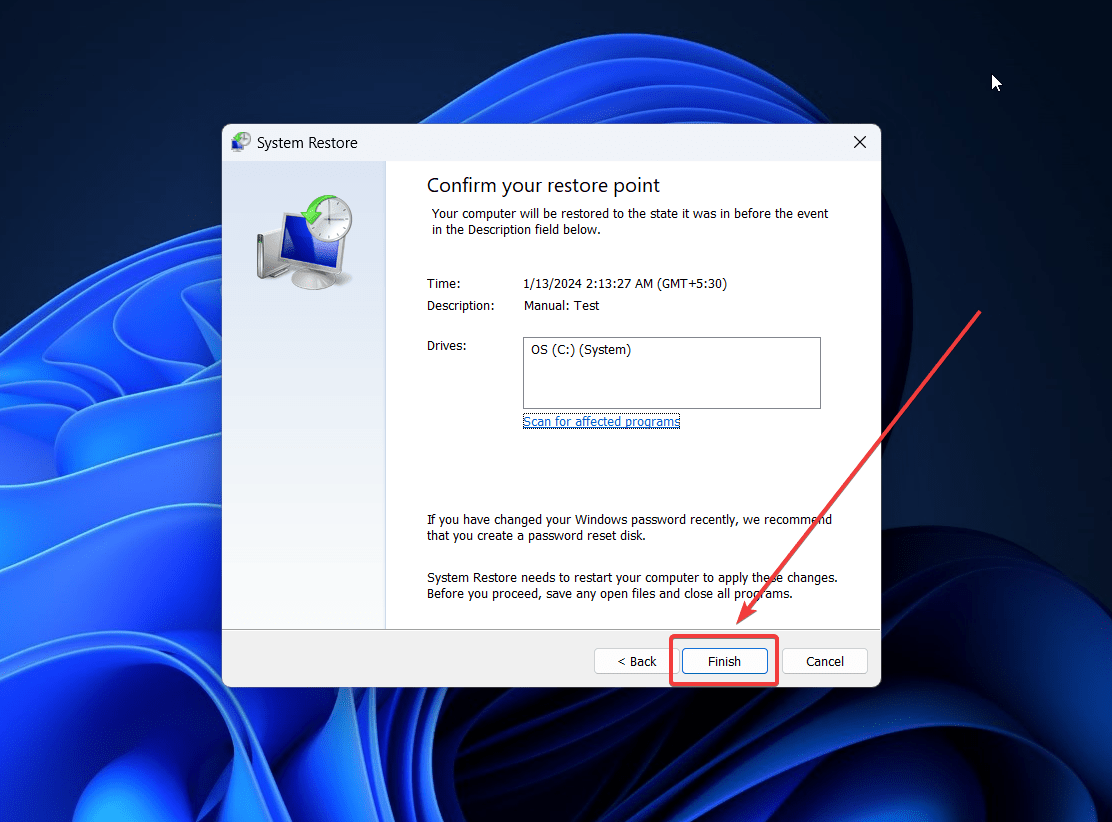
- Clique em Concluir para iniciar o processo de Restauração do Sistema.
O erro BSoD FAT FILE SYSTEM (fastfat.sys) é causado pelo arquivo fastfat.sys ausente. Discutimos todas as possíveis causas e resoluções. Esperamos que isso ajude a resolver seu problema. Por favor, deixe-nos saber sua opinião na seção de comentários abaixo.
Se você tiver alguma opinião sobre Como Corrigir o Erro FAT FILE SYSTEM (fastfat.sys) BSoD no Windows, sinta-se à vontade para deixar um comentário abaixo. Além disso, inscreva-se em nosso canal do YouTube DigitBin para tutoriais em vídeo. Saúde!
Receba novas postagens na sua caixa de entrada
Sem spam. Cancele a assinatura a qualquer momento.