Soluções Windows · 4 min read · Dec 11, 2025
Como Corrigir o Erro de File Explorer Não Respondendo no Windows?
O File Explorer é o melhor recurso para os usuários do Windows acessarem as pastas e arquivos em seu disco rígido. No entanto, muitos usuários relataram que estão enfrentando um erro de “file explorer não respondendo” em seu sistema Windows com frequência.
Neste artigo, listamos algumas das soluções que funcionam para corrigir o erro do file explorer em seu sistema.
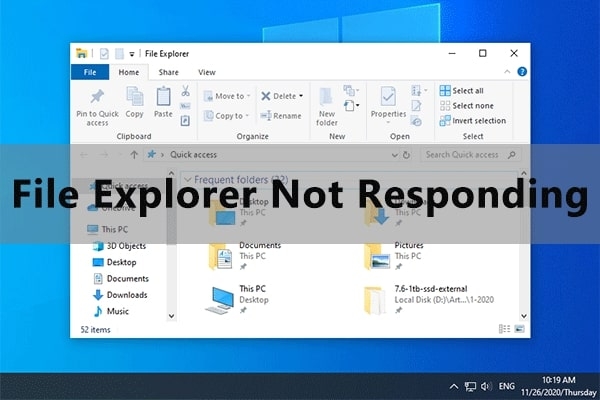
Maneiras de Corrigir o Erro de File Explorer Não Respondendo
Solução 1: Reiniciar o File Explorer no Gerenciador de Tarefas
- Primeiro, abra o aplicativo do gerenciador de tarefas pressionando o atalho ‘Ctrl + Shift + Del’.
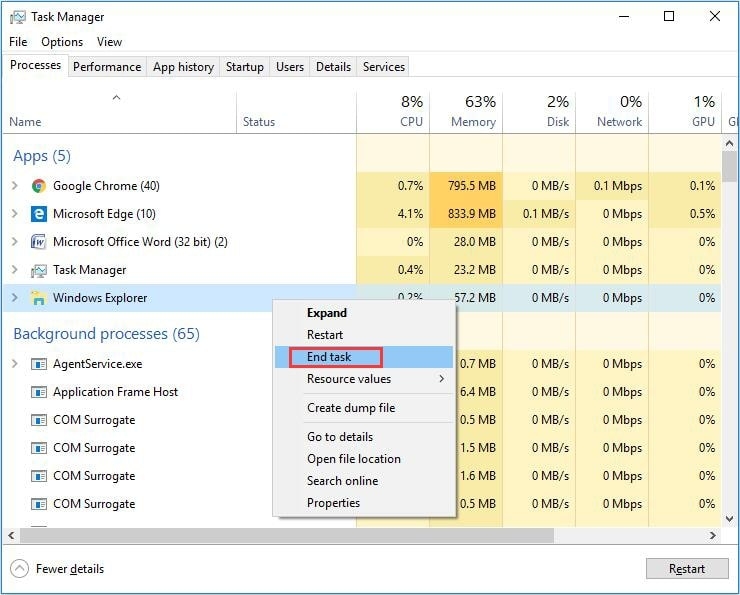
- Agora, na lista de processos, você pode encontrar o aplicativo ‘File Explorer’ rodando em segundo plano.
- Selecione ‘File Explorer’ e clique na opção ‘Finalizar Tarefa’.
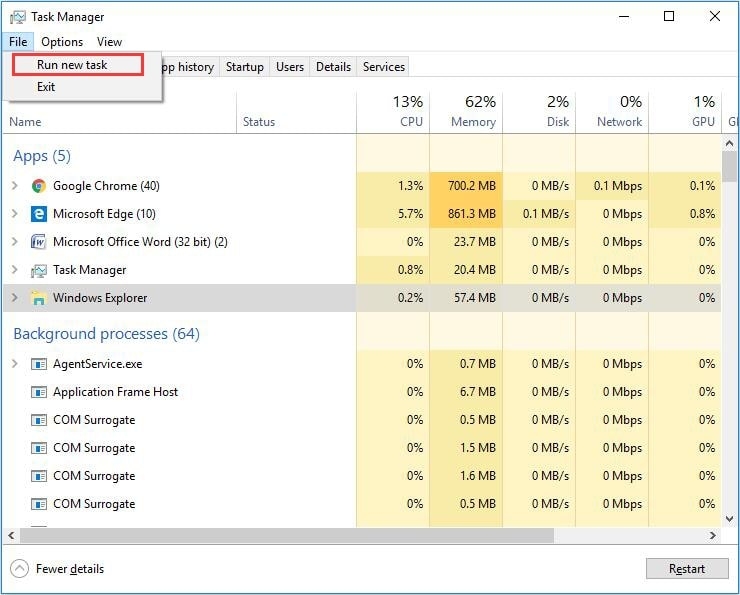
- Agora, no canto superior direito, você pode encontrar a opção ‘Arquivo’ na barra de menu. Clique nela e selecione a opção ‘Executar nova tarefa’.
- Digite ‘explorer.exe’ e pressione o botão ‘Enter’ no seu teclado.
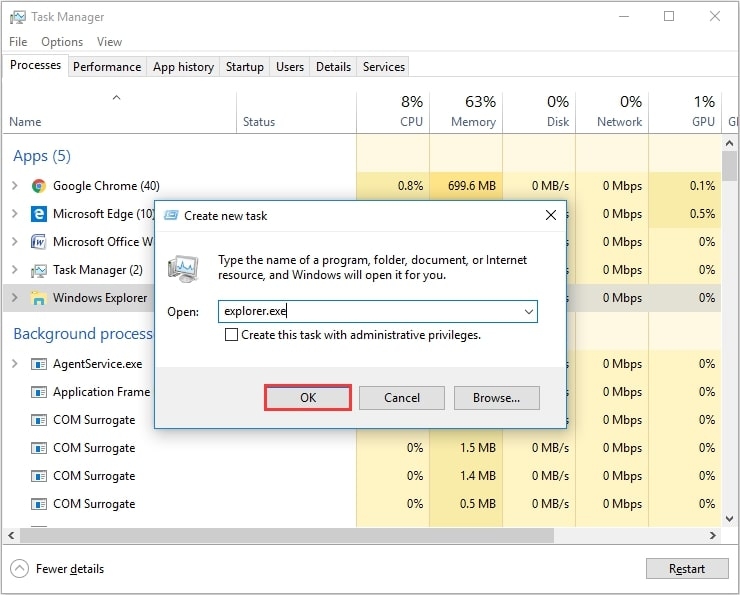
Idealmente, esse processo deve resolver o problema do file explorer em seu sistema Windows 10.
Você também pode sair da opção ‘File Explorer’ na barra de tarefas. Você pode fazer isso pressionando as teclas ‘Ctrl + Shift’ ao mesmo tempo e clicando com o botão direito na barra de tarefas. Lá você pode encontrar uma opção para sair do file explorer.
Solução 2: Desinstalar Aplicativos Irrelevantes e Não Utilizados
Às vezes, aplicativos indesejados e irrelevantes podem interferir no processo do sistema Windows. Portanto, é recomendado excluí-los através do painel de controle. Você pode fazer isso seguindo os passos abaixo:
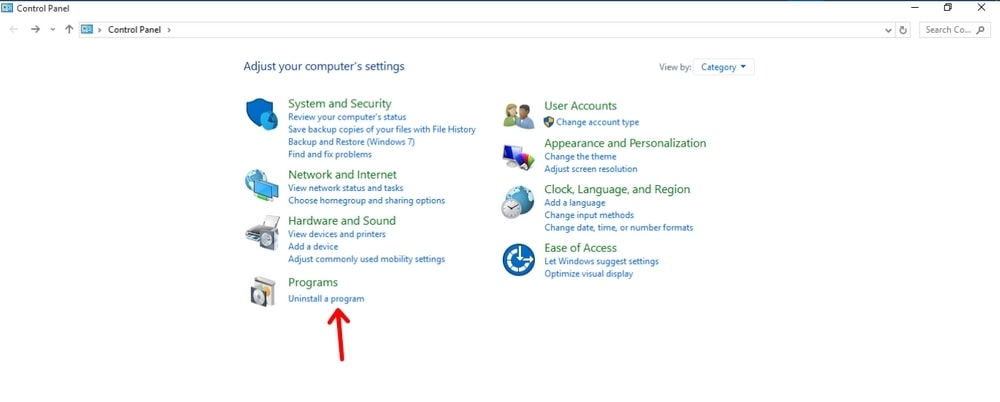
- Primeiro, abra a barra de pesquisa no sistema Windows e digite ‘Painel de Controle’. Clique nele e inicie o programa.
- Agora, toque na opção ‘Desinstalar um Programa’ no painel de controle. Você será direcionado para a lista de aplicativos.
- Role pela lista dos aplicativos já instalados. Agora, selecione um aplicativo não utilizado ou irrelevante e clique com o botão direito nele. Você verá uma opção para desinstalar o aplicativo. Clique nela.
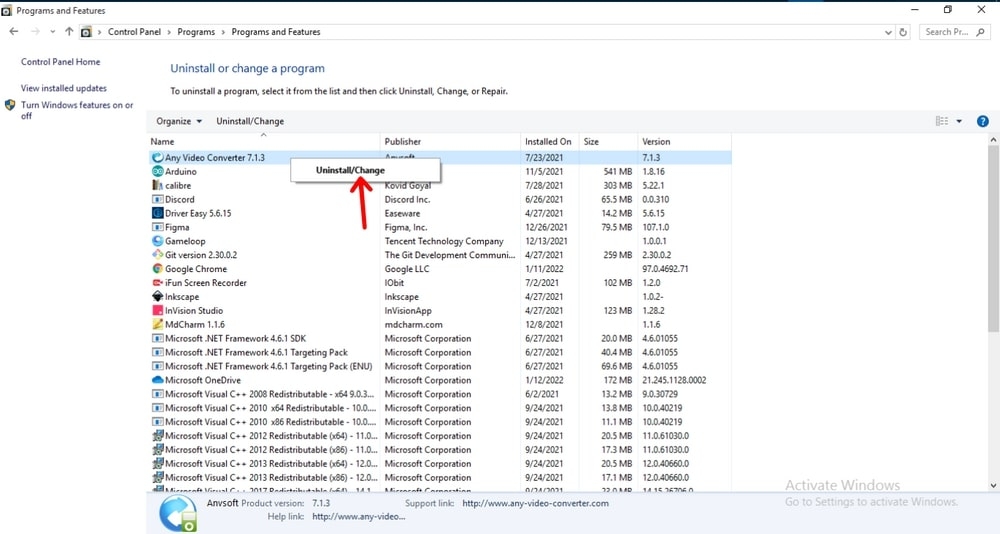
Uma vez que a desinstalação do aplicativo esteja concluída, é recomendado reiniciar o PC para que as mudanças sejam aplicadas.
Solução 3: Reiniciar o Explorer.exe via Prompt de Comando
Você também pode reiniciar o file explorer através do prompt de comando seguindo os passos abaixo:
- Primeiro, vá até a barra de pesquisa do Windows e digite ‘Executar’, para abrir a caixa de comando de execução.
- Agora, digite ‘cmd’ no comando ‘Executar’, para abrir o prompt de comando.
- Agora, digite “taskkill /f /im explorer.exe” no prompt de comando e pressione a tecla ‘Enter’. Digitar esse comando fechará o file explorer e deixará a tela preta em segundo plano.
- Agora, para reiniciar o file explorer através do prompt de comando, digite o comando “start explorer.exe” e pressione a tecla ‘Enter’.
Solução 4: Limpar o Histórico do File Explorer
Limpar o histórico do file explorer funcionou para muitos usuários do Windows. Caso você tenha tentado as soluções acima e não conseguiu abrir o file explorer, você pode tentar os passos mencionados abaixo e limpar o histórico.
- Primeiro, abra a barra de pesquisa em seu sistema Windows e digite ‘Painel de Controle.’
- Você pode encontrar as ‘Opções do File Explorer’ no painel. Se você não encontrar essa opção, na barra de pesquisa no canto superior direito, digite ‘Opções do File Explorer.’
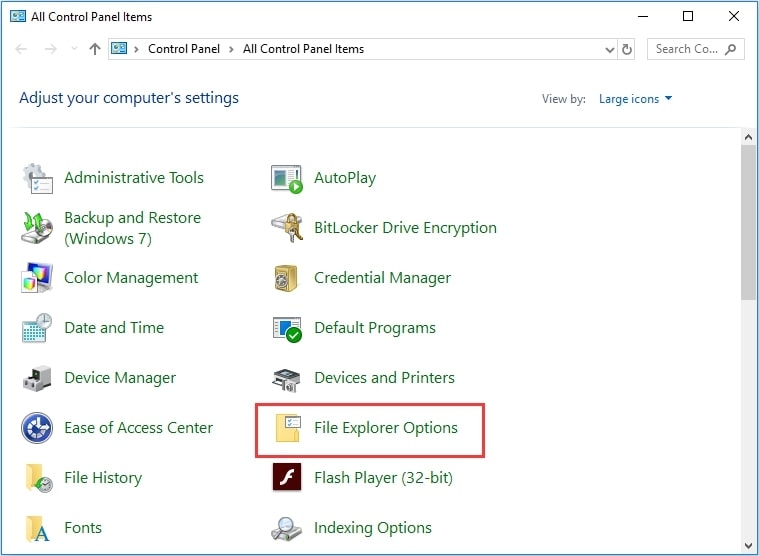
- Agora, um popup aparecerá. Sob a opção ‘Privacidade’, você pode encontrar um botão para limpar o cache. Clique na opção ‘limpar’.
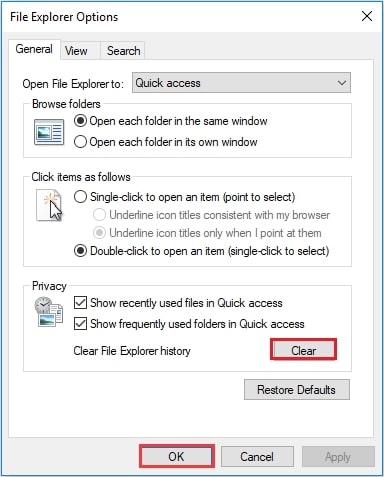
Após aplicar as configurações acima, é recomendado reiniciar o sistema e verificar se o file explorer está funcionando corretamente ou não. Na maioria dos casos, essa solução deve corrigir o erro do file explorer.
Solução 5: Alterar as Configurações de Exibição
Embora possa parecer que as configurações de exibição não têm impacto no file explorer, na realidade, têm. Tamanhos de tela e configurações de exibição inaceitáveis podem causar erros no file explorer e, às vezes, levar a falhas.
Para alterar as configurações de exibição, você pode seguir os passos mencionados abaixo:
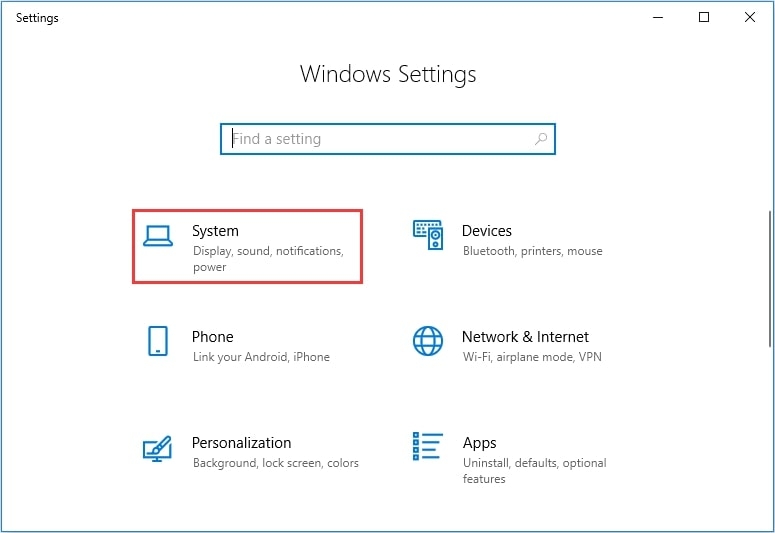
- Primeiro, clique no botão iniciar e vá até a opção ‘Configurações’. Agora, selecione a opção ‘Sistema.’
- Agora, altere o tamanho do texto para 100% (Recomendado).
- Reinicie o sistema e veja se o problema do file explorer foi resolvido ou não.
Solução 6: Criar uma Nova Conta de Usuário
Os usuários frequentemente relataram que criar uma nova conta corrigiu o erro do file explorer enquanto a conta de usuário antiga estava apresentando muitos erros no file explorer.
Ao criar uma nova conta de usuário, o cache antigo, acesso rápido, etc., são removidos. Caso esse método funcione, é recomendado mover os dados da conta antiga para a nova conta de usuário.
Além disso, você pode tentar a partição do disco para garantir que haja espaço suficiente para o aplicativo do file explorer funcionar sem problemas.
Conclusão
Seguindo qualquer um dos métodos acima, você pode facilmente corrigir o erro ‘file explorer não respondendo’ em seu sistema Windows 10. Além disso, certifique-se de que o sistema Windows esteja atualizado.
Receba novas postagens na sua caixa de entrada
Sem spam. Cancele a assinatura a qualquer momento.