Solução de Problemas · 5 min read · Nov 09, 2025
Como Corrigir o Problema de Falha do NTDLL.dll no Explorador de Arquivos do Windows?
O Explorador de Arquivos no seu PC com Windows tem falhado recentemente? Geralmente, isso vem acompanhado de uma mensagem de que o arquivo NTDLL.dll falhou. Neste guia, mencionei algumas dicas de solução de problemas que podem ajudá-lo a corrigir o problema. Isso geralmente acontece quando você tem um ou mais arquivos do sistema corrompidos no seu PC.
Às vezes, bugs na versão do Windows atualmente instalada podem gerar erros estranhos e fazer o explorador de arquivos falhar. Se o driver gráfico estiver corrompido, isso pode fazer com que o sistema operacional Windows mostre o erro de falha do NTDLL.dll no Explorador de Arquivos.
Principais Maneiras de Corrigir o Problema de Falha do NTDLL.dll no Explorador de Arquivos no PC
Embora o NTDLL.dll do Explorador de Arquivos possa parecer um problema grave, você pode resolvê-lo facilmente. Aqui estão várias soluções que você pode utilizar.
1. Atualizar o Windows OS
Comece instalando as atualizações de software pendentes no PC com Windows. Certifique-se de que o computador esteja conectado a uma rede WiFi rápida e estável.
- Vá para as configurações do Windows pressionando Windows + I.
- No painel esquerdo, role até Windows Update e clique nele.
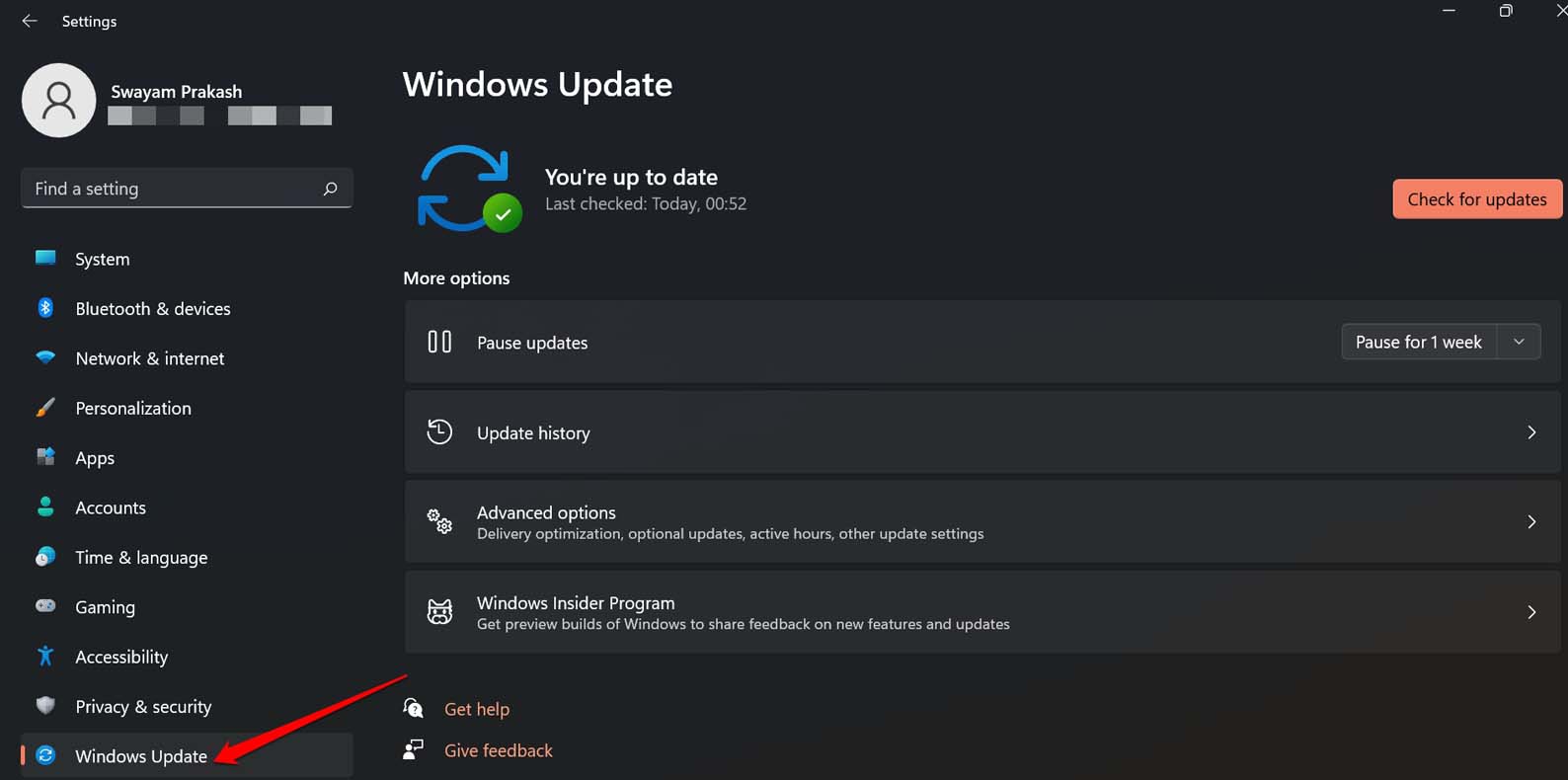
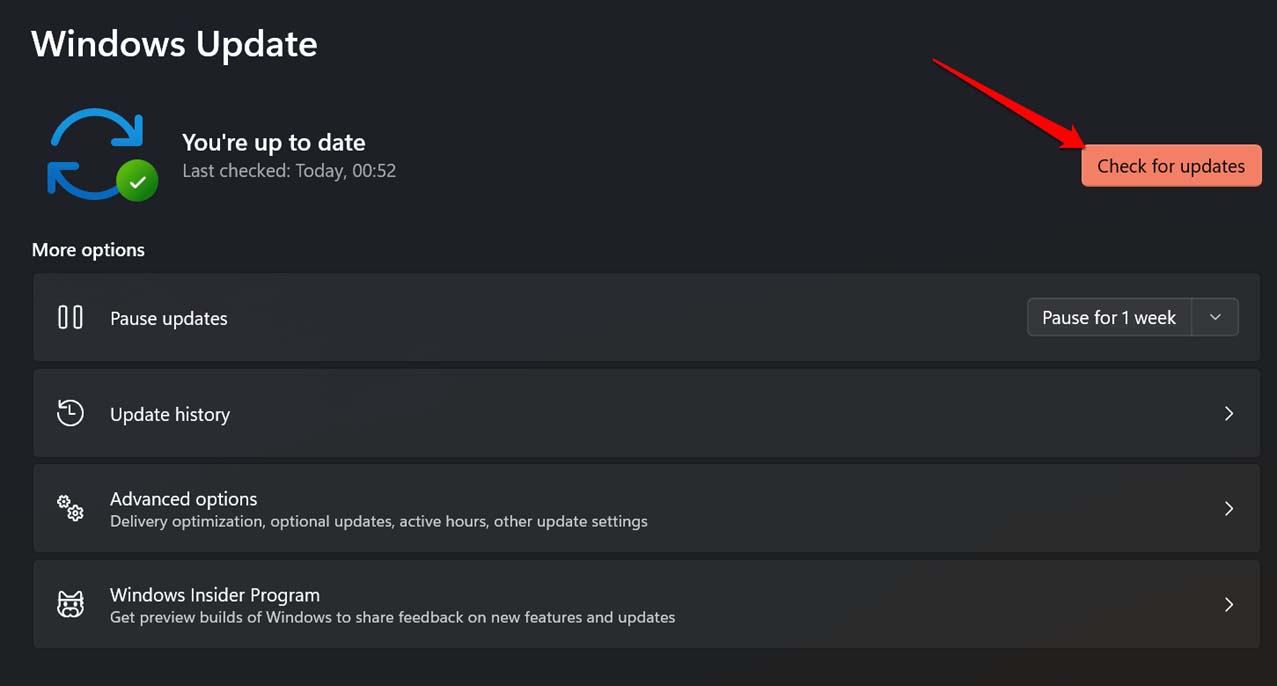
- Agora, clique em Verificar Atualizações. O computador começará a procurar novas atualizações.
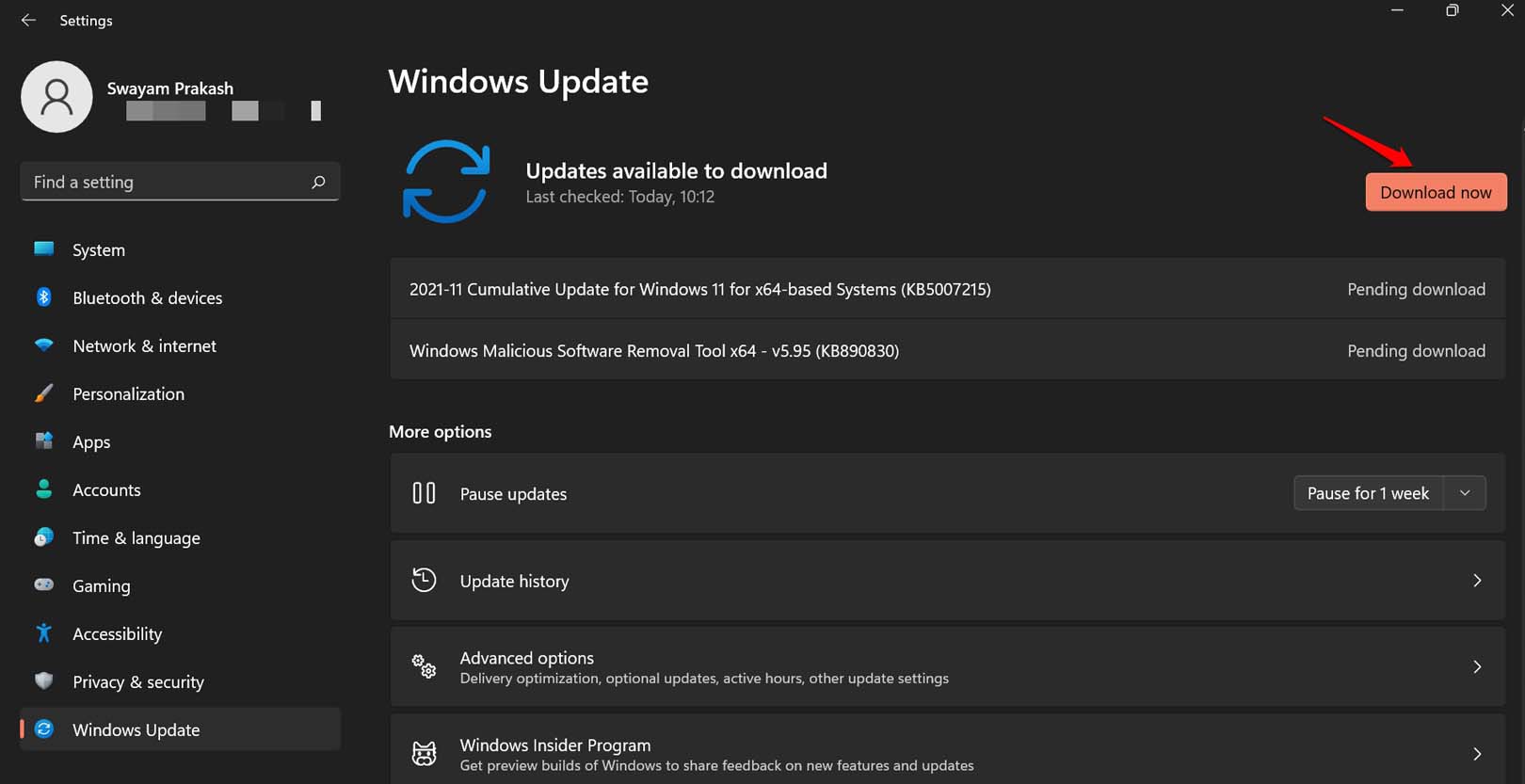
- Você verá informações sobre uma atualização disponível assim que a pesquisa terminar.
- Clique em Baixar Agora para obter a atualização.
Na maioria dos casos, se você ativou o download automático de atualizações de software, elas serão baixadas para o seu PC sempre que estiver conectado à internet.
2. Instalar Atualizações Manualmente para o Driver Gráfico
Você pode atualizar manualmente o driver gráfico no seu PC para lidar com o problema de falha do NTDLL.dll no explorador de arquivos.
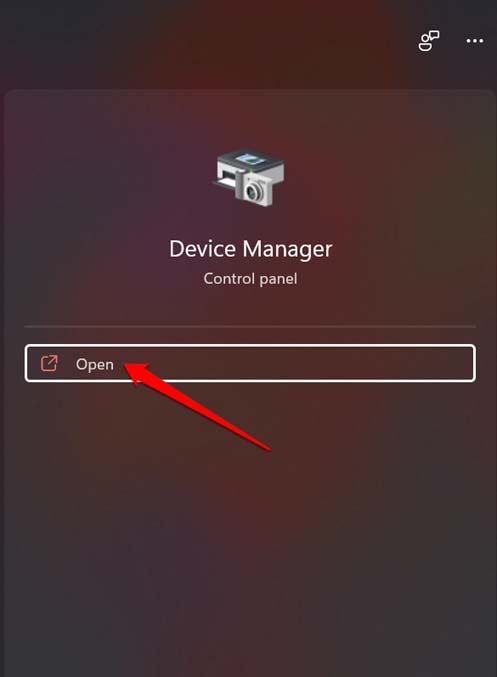
- Acesse o Gerenciador de Dispositivos usando a pesquisa do Windows. [Windows + S]
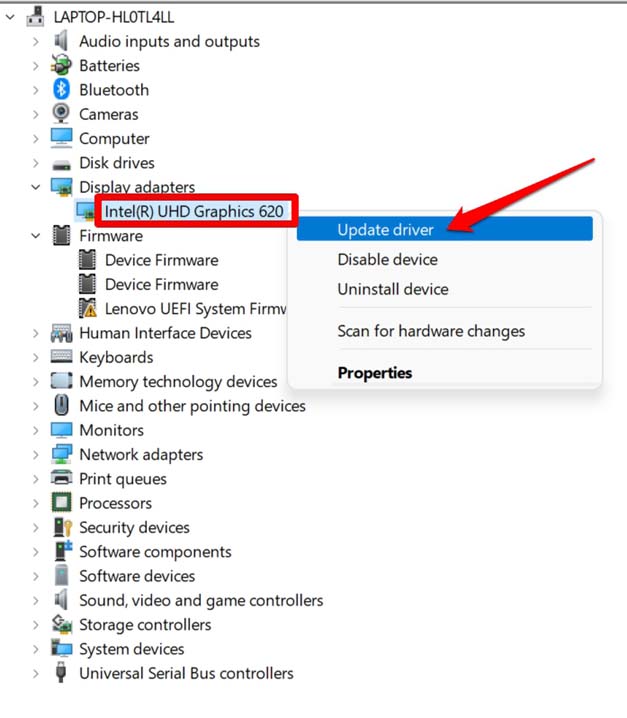
- Role até Adaptador de Vídeo e clique para expandi-lo.
- Clique com o botão direito no driver gráfico instalado no seu PC.
- Selecione Atualizar Driver.
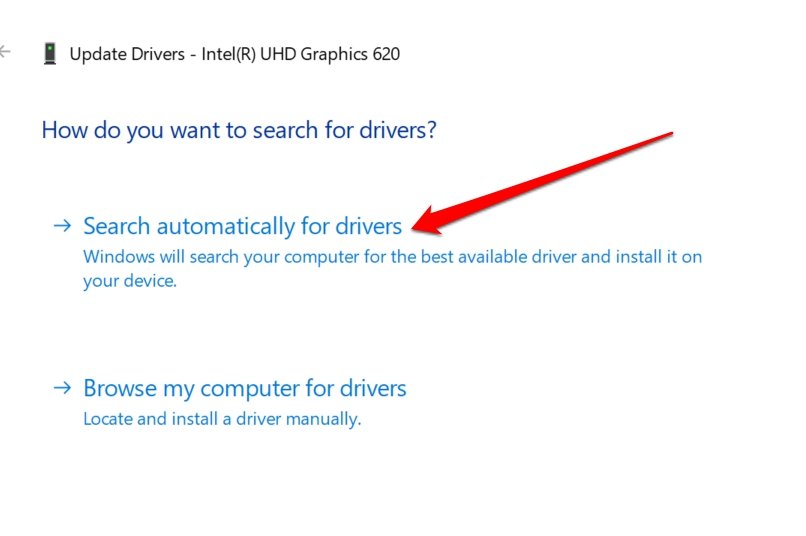
- Em seguida, selecione a opção Pesquisar Automaticamente por Drivers.
Caso contrário, há uma maneira alternativa de fazer isso.
- Você pode visitar o site oficial da marca do PC/drivers gráficos que você instalou.
- Baixe os drivers mais recentes para o seu PC.
- Execute os passos acima, exceto no Passo 5, selecione “Procurar meu computador por drivers”. Selecione o programa do driver mais recente e instale-o manualmente.
3. Reiniciar o Explorador de Arquivos
Frequentemente, reiniciar o explorador de arquivos ajudou os usuários a resolver o problema de falha do NTDLL.dll no Explorador de Arquivos.
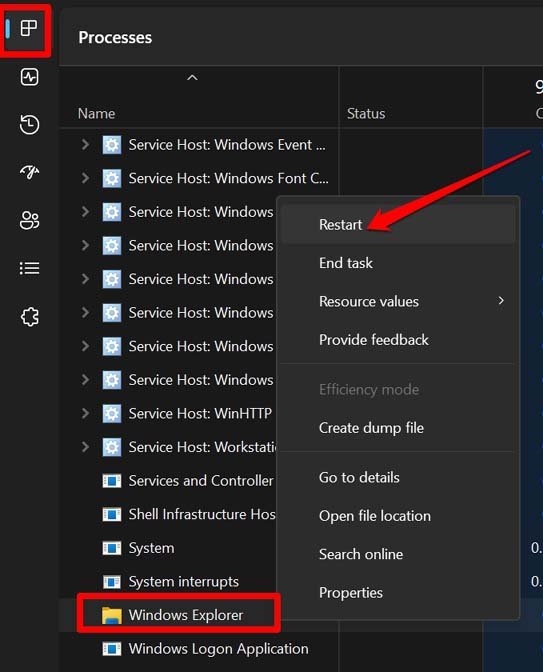
- Pressione as teclas “Ctrl + Shift + Esc” para abrir o Gerenciador de Tarefas.
- Na aba Processos, role até o processo Windows Explorer, clique com o botão direito sobre ele e selecione Reiniciar.
- Alternativamente, pressione as teclas “Windows + R” para abrir a caixa de diálogo Executar.
- Digite explorer.exe na caixa e pressione Enter.
4. Verificar Arquivos do Sistema Corrompidos
Você pode verificar arquivos do sistema corrompidos usando o comando de verificação do sistema via Prompt de Comando. Aqui estão os passos para realizar isso.
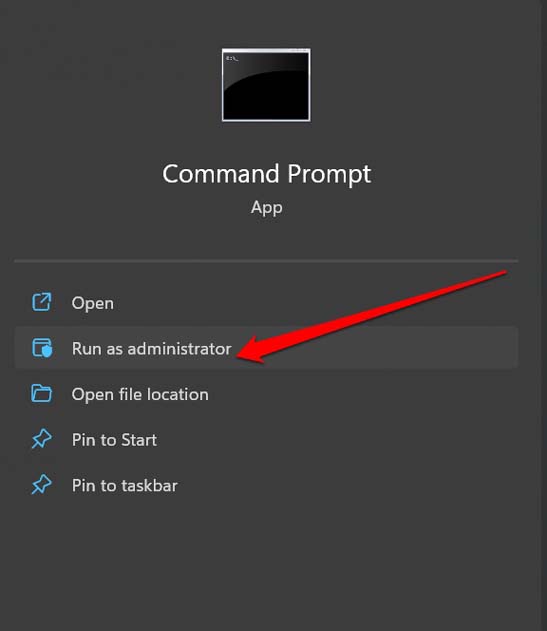
- Inicie o Prompt de Comando com direitos de Administrador.
- Dê o comando
sfc /scannow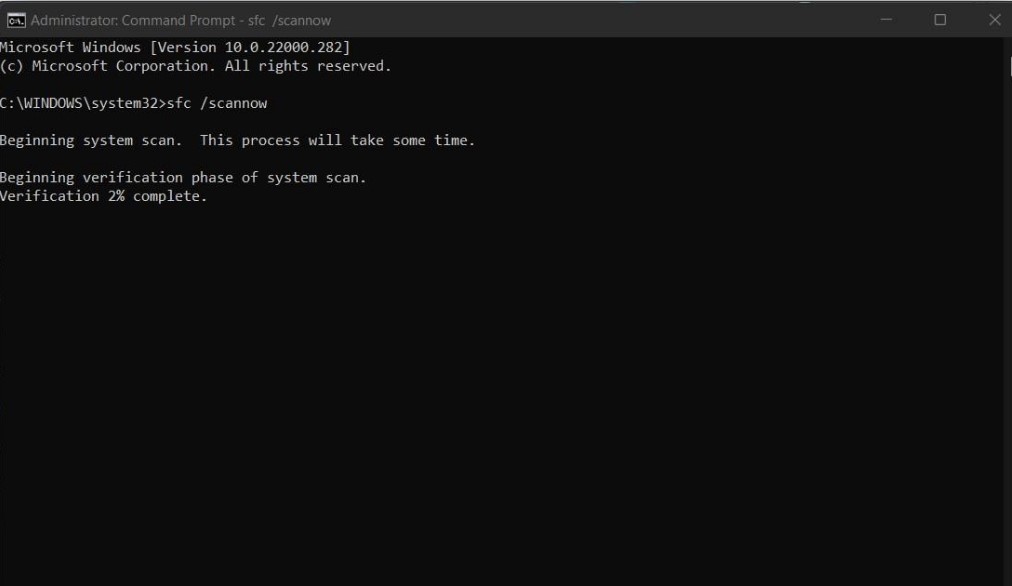
- Deixe o processo concluir e descobrir os arquivos do sistema corrompidos. Ele os corrigirá substituindo-os pelas versões mais recentes disponíveis na web.
- Assim que o processo for concluído, reinicie o computador e tente executar o Explorador de Arquivos. Ele deve funcionar agora sem problemas.
5. Realizar um Boot Limpo
Este é um processo que inicia o Windows com um conjunto mínimo de drivers e serviços. Isso pode ajudar a identificar se um serviço ou aplicativo de terceiros está causando o problema. Aqui estão os passos fáceis para limpar e inicializar seu PC com Windows.
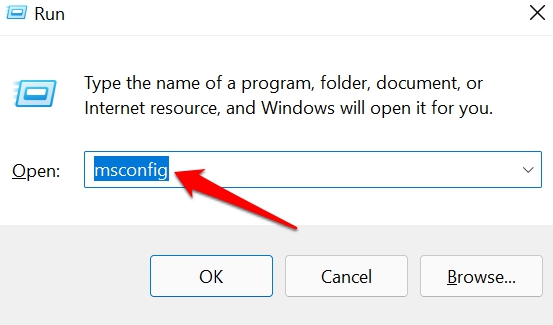
- Pressione Windows + R para abrir a caixa de diálogo Executar.
- Digite msconfig e pressione enter.
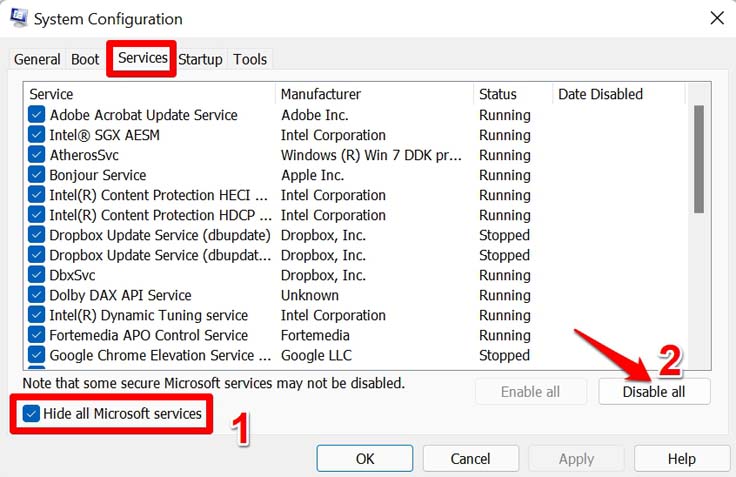
- Clique na aba Serviços.
- Navegue até Ocultar Todos os Serviços da Microsoft e clique na caixa de seleção.
- Clique também em Desativar Todos
** - Clique na aba Inicialização > Clique em Abrir Gerenciador de Tarefas.
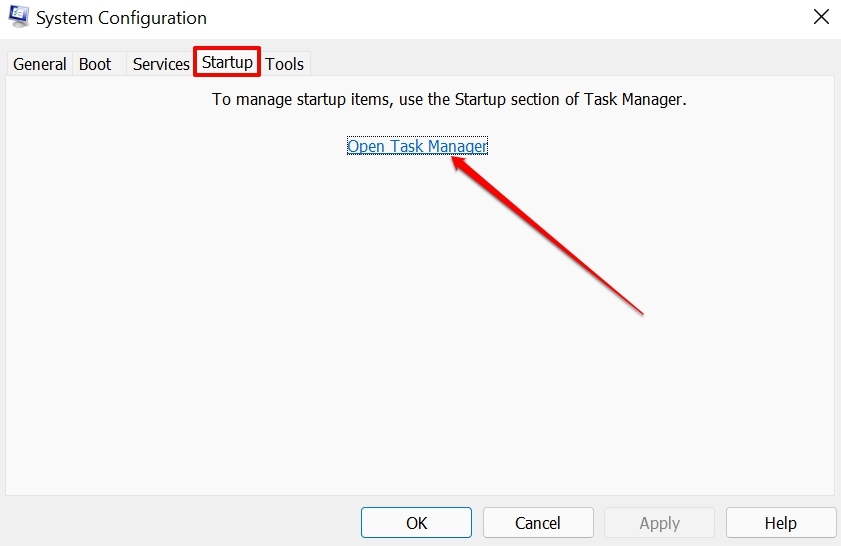
- Agora você encontrará uma lista de aplicativos de terceiros instalados no seu PC.
- Clique com o botão direito em qualquer aplicativo de terceiros e clique em Desativar no menu pop-up.
- Você pode repetir os passos anteriores para outros aplicativos de terceiros também.
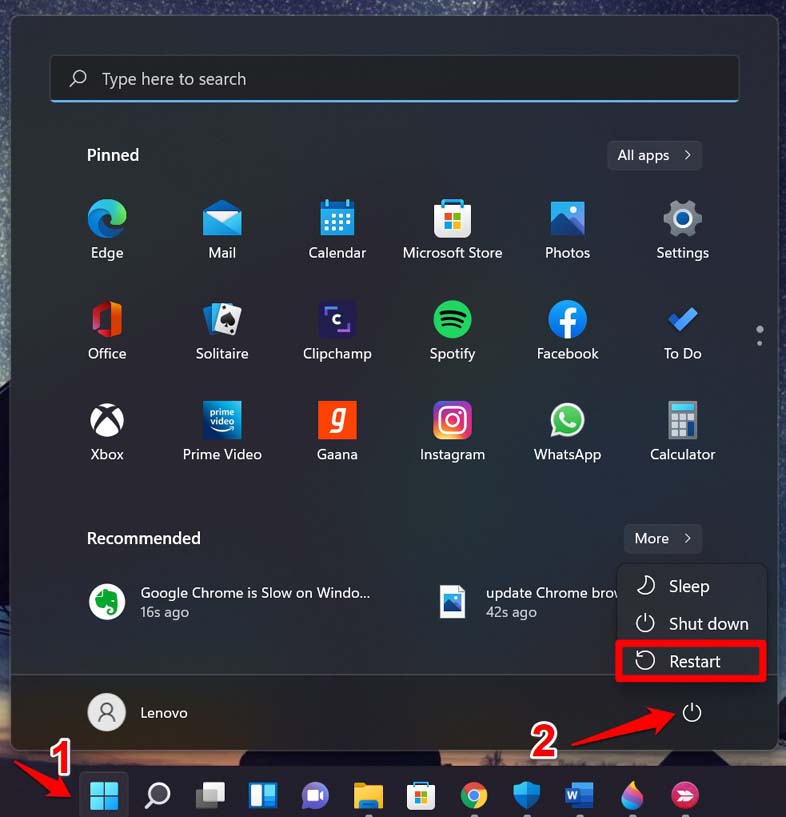
- Uma vez que os passos acima estejam completos, reinicie seu PC.
6. Usar a Ferramenta de Solução de Problemas de Manutenção do Sistema
Como o nome sugere, esta ferramenta é um recurso embutido dentro do Windows OS. Uma vez que você a execute, a ferramenta procurará possíveis problemas dentro dos arquivos do sistema do Windows OS e os corrigirá.
- Pressione a tecla do Windows ou Windows + S para abrir o console de pesquisa.
- Agora, digite Manutenção do Sistema no campo de pesquisa.
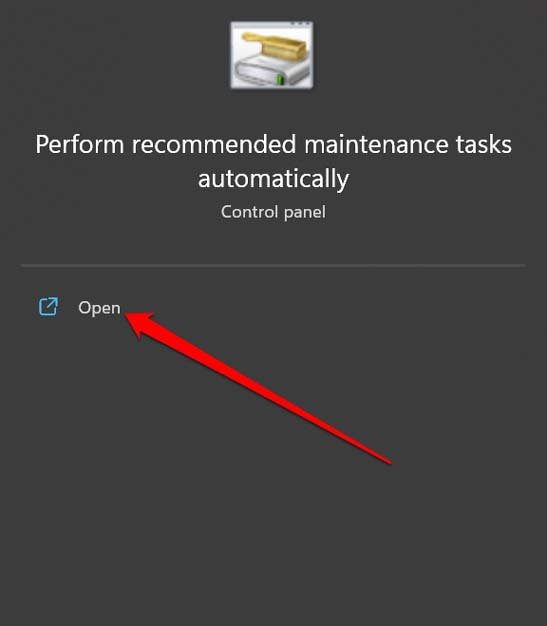
- No resultado da pesquisa, você verá imediatamente uma opção “Executar Tarefas de Manutenção Recomendadas Periodicamente”. Clique em Abrir.
- Clique em Próximo, e a ferramenta começará a procurar possíveis problemas.
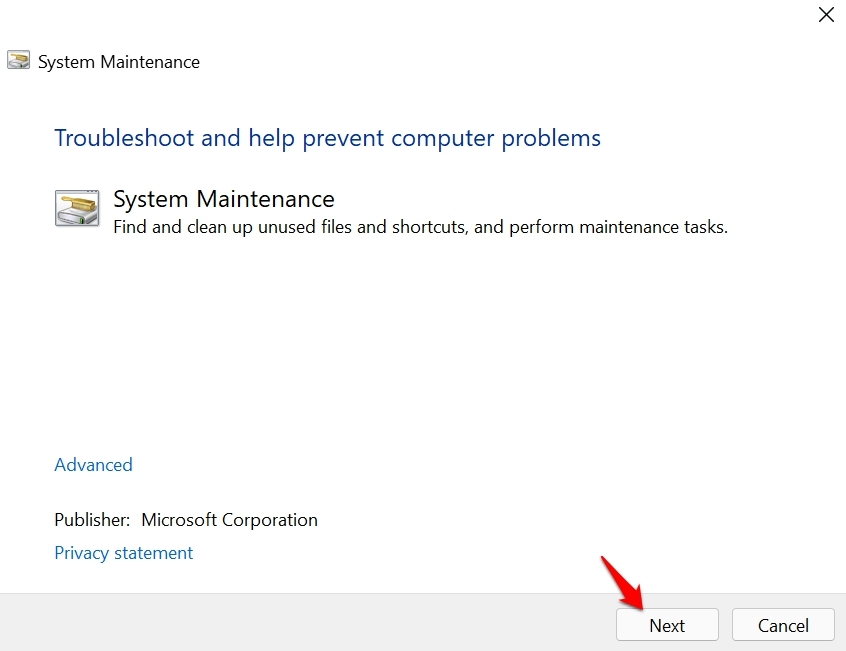
- Se algum problema for encontrado, siga as instruções na tela para corrigi-los.
Conclusão
Espero que essas dicas e truques tenham ajudado você a reiniciar o Explorador de Arquivos no seu PC e a corrigir o Problema de Falha do NTDLL.dll no Explorador de Arquivos. O explorador de arquivos é um componente vital do Windows OS, e sem ele, você não pode acessar seus arquivos de forma suave. Portanto, é imperativo corrigir rapidamente os problemas associados a ele.
Se você tiver alguma opinião sobre Como Corrigir o Problema de Falha do NTDLL.dll no Explorador de Arquivos do Windows?, sinta-se à vontade para deixar um comentário abaixo. Além disso, inscreva-se no nosso canal do YouTube DigitBin para tutoriais em vídeo. Saúde!
Receba novas postagens na sua caixa de entrada
Sem spam. Cancele a assinatura a qualquer momento.