Photoshop · 5 min read · Jan 07, 2026
Como Corrigir o Erro ‘O Módulo de Formato de Arquivo Não Pode Analisar o Arquivo’ no Photoshop?
Se você usa o Adobe Photoshop, já se deparou com o erro “O módulo de formato de arquivo não pode analisar o arquivo”? Neste guia, vamos entender qual é a razão para esse erro e como corrigi-lo. O Adobe Photoshop é uma ferramenta popular para editar e criar imagens profissionais de alta qualidade. O erro “O módulo de formato de arquivo não pode analisar o arquivo” pode aparecer se você estiver tentando abrir um arquivo no Photoshop que não é suportado.
Pode haver outras razões também. Se você estiver usando uma versão mais antiga do Photoshop enquanto edita imagens, pode se deparar com o erro “O módulo de formato de arquivo não pode analisar o arquivo”. Às vezes, o arquivo de imagem que você está tentando usar no Photoshop pode estar corrompido.
Frequentemente, quando você baixa o aplicativo Photoshop de fontes não confiáveis, pode ter baixado malware junto com ele. Isso pode causar certos erros ao executar o Photoshop em seu PC, mesmo que os arquivos de imagem sejam suportados e não tenham falhas técnicas.
Dicas para Corrigir o Erro “O módulo de formato de arquivo não pode analisar o arquivo”
Aqui estão algumas dicas de solução de problemas que ajudarão você a superar o aviso de erro de análise de formato de arquivo no Photoshop.
1. Verifique se o Tipo de Arquivo é Suportado pelo Photoshop
Certifique-se de que o arquivo que você está tentando abrir é um tipo de arquivo suportado pelo Photoshop. Aqui está uma lista de vários tipos de arquivos suportados pelo Photoshop. Você pode verificar com as extensões de arquivo dos arquivos de imagem que está tentando abrir no Photoshop.
- Arquivos do Photoshop (PSD, PSB)
- TIFF (TIF)
- JPEG (JPG)
- PNG
- BMP
- GIF
- DICOM (Imagens Digitais e Comunicações em Medicina)
- Negativo Digital (DNG)
- Camera Raw (CRW, CR2, NEF, RAW, PEF, RAF, SRF, SR2, ARW, RW2, ORF, MRW)
- Adobe Illustrator (AI, EPS)
- Adobe PDF
- Adobe Photoshop Lightroom (XMP)
- Adobe Photoshop Elements (PDD)
- Formato de Documento Grande (PSB)
2. Verifique se o Arquivo de Imagem que Está Sendo Editado Está Corrompido
Ao copiar ou baixar arquivos de imagem de outro dispositivo ou da internet, o arquivo pode ter se corrompido. Normalmente, isso acontece devido a uma interrupção no download e devido a falhas de rede ou energia. Quando você tenta abrir o arquivo de imagem no Photoshop, ele gera o erro “O módulo de formato de arquivo não pode analisar o arquivo”.
Se o arquivo não estiver corrompido, tente abri-lo em outro programa para garantir. Um arquivo de imagem básico pode ser aberto em outras ferramentas como Paint 3D, Fotos do Windows ou PhotoScapeX. Se o arquivo abrir com sucesso em outras ferramentas, mas não no Photoshop, você precisará usar uma versão atualizada do Photoshop.
Por outro lado, se você descobrir que a imagem não abre em nenhuma ferramenta de visualização/edição de imagens, tente obter as imagens novamente. Certifique-se de que, ao copiar ou baixar suas imagens, o processo não seja interrompido.
3. Use a Versão Mais Recente do Photoshop
É sempre uma regra básica usar qualquer software no computador. Sempre busque usar a versão mais recente do aplicativo para obter todos os recursos úteis e o mínimo de bugs. O mesmo se aplica ao Photoshop. Use a versão mais recente se você estiver instalando pela primeira vez. Se você já o estiver usando há um tempo, certifique-se de atualizar o aplicativo na Microsoft Store ou App Store, dependendo do sistema operacional que você está usando.
4. Desinstale e Reinstale o Adobe Photoshop
Outra solução eficaz que frequentemente ajudou os usuários é desinstalar a versão atual do Photoshop instalada em seu PC. Em seguida, reinstale-o.
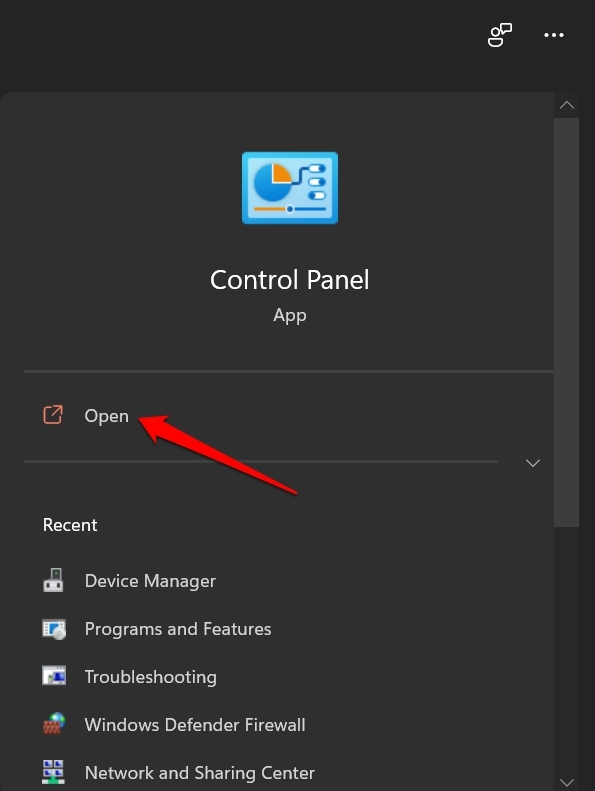
- Abra o Painel de Controle.
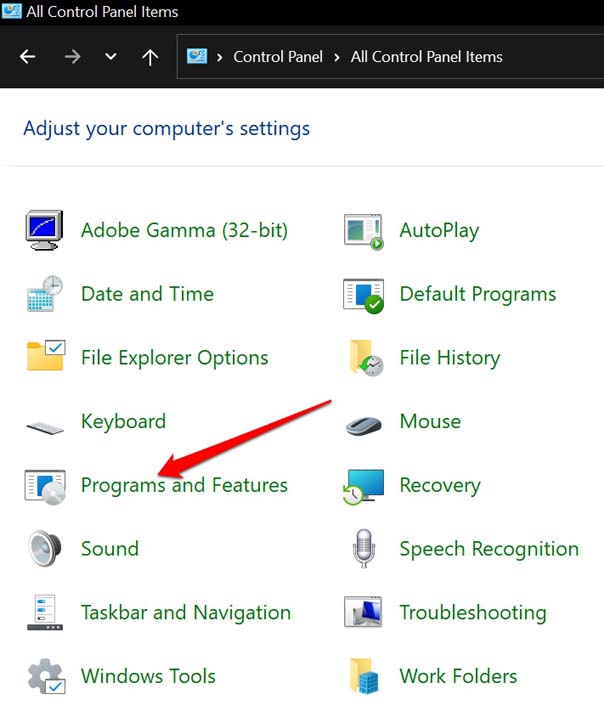
- Em seguida, clique em Programas e Recursos.
- Agora, navegue até Adobe Photoshop na lista de aplicativos instalados em seu PC.
- Clique com o botão direito em Adobe Photoshop e selecione Desinstalar.
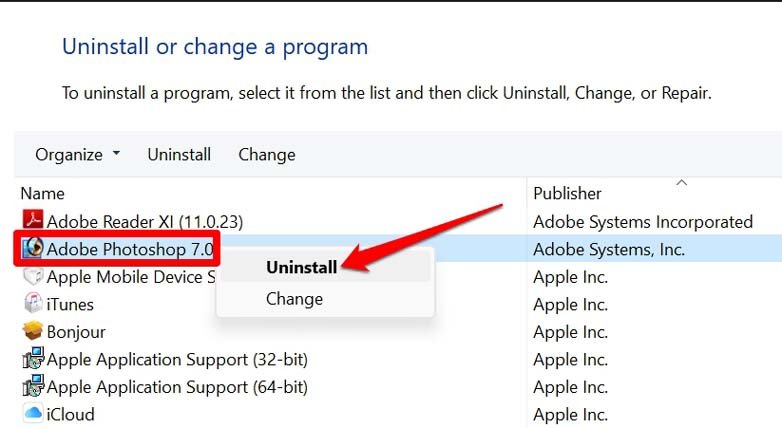
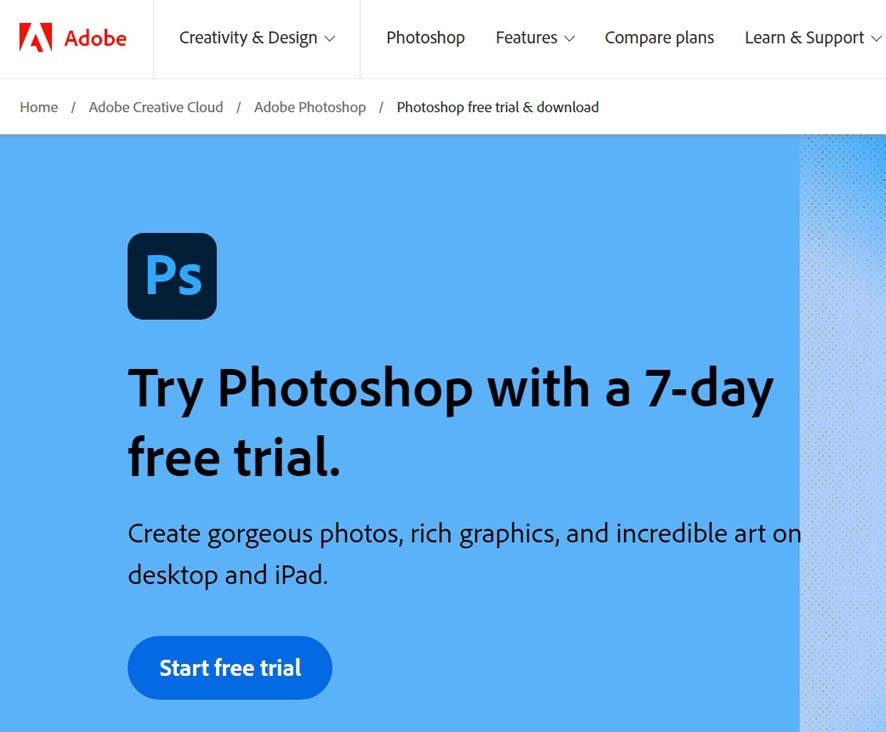
Agora, reinstale o Adobe Photoshop a partir da fonte oficial. Em seguida, inicie o Photoshop e tente editar imagens. Você não deve mais encontrar o erro de análise de formato de arquivo.
5. Tente Abrir o Arquivo de Imagem Usando o Adobe Bridge
O Adobe Bridge é uma ferramenta de gerenciamento de arquivos que vem com o Photoshop. Você pode usá-lo para abrir o arquivo e depois editá-lo no Photoshop. É uma ferramenta para centralizar seus recursos criativos.

Com o Adobe Bridge, você pode editar metadados e adicionar palavras-chave e rótulos às suas imagens. Você pode organizar ativos usando coleções e encontrar ativos usando filtros poderosos e recursos avançados de pesquisa de metadados. Além disso, permite que você colabore com Bibliotecas e publique no Adobe Stock diretamente do Bridge.
6. Abra o Arquivo de Imagem Usando o Adobe Camera Raw
O Adobe Camera Raw é um plug-in para Photoshop que pode abrir e editar arquivos de imagem RAW. Você pode usá-lo para abrir o arquivo e depois editá-lo no Photoshop. Fotos RAW não podem ser usadas imediatamente após a captura. Para visualizá-las e processá-las corretamente, você precisa de um conversor e editor de imagens RAW.
É aqui que o Adobe Camera Raw se torna útil. Use-o se você estiver enfrentando um problema de análise de formato de arquivo com o Photoshop ao abrir/editar um arquivo de imagem RAW. Isso deve resolver seu problema.
7. Entre em Contato com o Suporte da Adobe
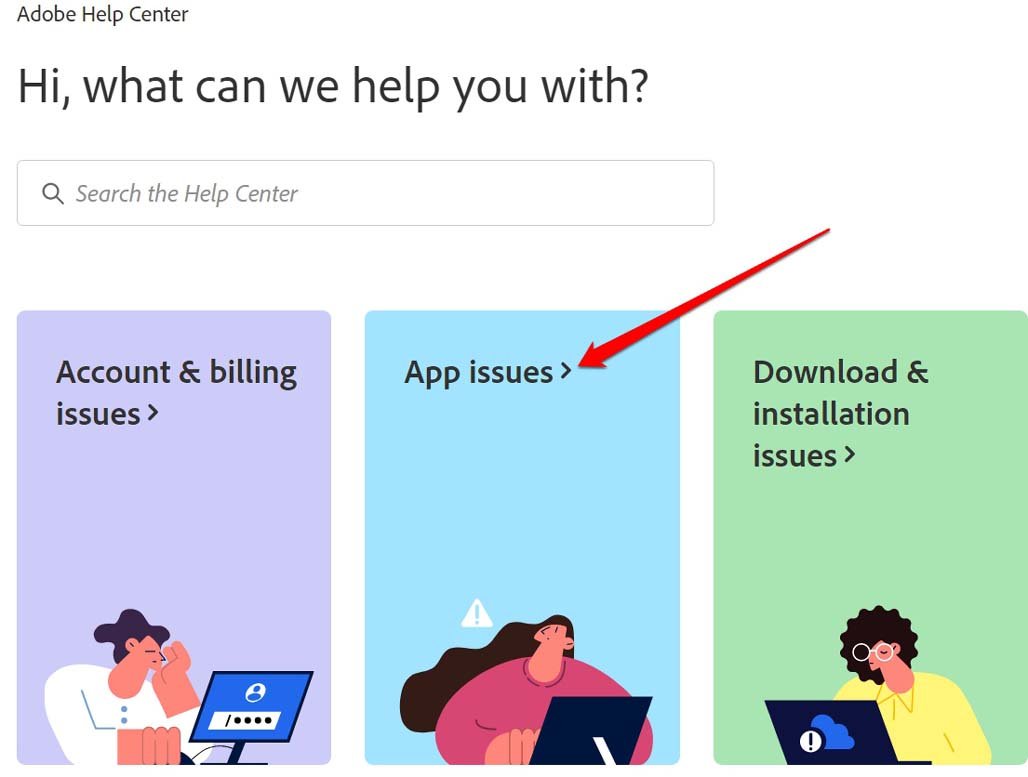
Se nenhuma das etapas acima funcionar, você pode precisar entrar em contato com o suporte da Adobe para obter mais assistência. Clique neste link para ser redirecionado ao centro de ajuda da Adobe. Clique na aba Problemas de Aplicativo para aprender várias dicas rápidas de solução de problemas da Adobe sobre vários problemas técnicos.
Além disso, você também pode visitar o fórum do Adobe Photoshop. É uma comunidade de usuários do Photoshop que trocam informações e conhecimentos online. Junte-se ao fórum, faça suas perguntas sobre vários problemas e peça a alguns profissionais para resolvê-las com dicas e truques.
Conclusão
Entendo que, se você usa o Photoshop como uma ferramenta principal para editar e projetar imagens, encontrar erros pode atrapalhar seu fluxo de trabalho. Isso é bastante indesejável. Agora, com a ajuda deste guia, tenho certeza de que você pode corrigir o erro “O módulo de formato de arquivo não pode analisar o arquivo” no Photoshop e editar imagens sem problemas.
Se você tiver alguma opinião sobre Como Corrigir o Erro ‘O Módulo de Formato de Arquivo Não Pode Analisar o Arquivo’ no Photoshop?, sinta-se à vontade para deixar um comentário abaixo. Além disso, inscreva-se em nosso canal do YouTube DigitBin para tutoriais em vídeo. Saúde!
Receba novas postagens na sua caixa de entrada
Sem spam. Cancele a assinatura a qualquer momento.