Solução de Problemas · 5 min read · Nov 15, 2025
Como Corrigir o Gerenciador de Arquivos que Continua Parando em Dispositivos Android?

Aqui está um guia simples de solução de problemas para você, caso o gerenciador de arquivos esteja travando em seu dispositivo Android. Normalmente, quando esse problema acontece, você verá uma mensagem pop-up ‘infelizmente o gerenciador de arquivos parou.’ Isso será seguido pelo travamento do aplicativo nativo de Gerenciador de Arquivos do Android.
O gerenciador de arquivos é uma ótima ferramenta para organizar vários arquivos dentro do armazenamento do seu dispositivo. Embora a maioria dos usuários do Android prefira aplicativos de gerenciador de arquivos de terceiros desajeitados, eu confio no gerenciador de arquivos do Android pela sua facilidade de uso. Se você também prefere usar o Gerenciador de Arquivos padrão em seu sistema operacional Android, então não é desejável que esse aplicativo trave enquanto você realiza qualquer operação de arquivo.
Eu mencionei algumas razões que geralmente levam à mensagem de erro ‘Infelizmente o gerenciador de arquivos travou’ e ao travamento do aplicativo. Vamos conferir isso primeiro.
Razões Pelas Quais o Aplicativo de Gerenciador de Arquivos do Android Está Travando
- O gerenciador de arquivos tem um ou mais arquivos APK corrompidos dentro dele, causando o travamento do aplicativo.
- Muita informação lixo no cache do aplicativo Gerenciador de Arquivos.
- Pode ser um bug no sistema operacional Android que pode causar o travamento do gerenciador de arquivos.
- Se o seu dispositivo Android tem pouca memória e vários aplicativos que consomem muitos recursos estão rodando em segundo plano, as operações do gerenciador de arquivos podem ser afetadas, levando ao travamento do aplicativo.
1. Atualizar o Sistema Operacional Android
Se o seu dispositivo Android está na versão beta para desenvolvedores de um sistema operacional Android, então pode trazer alguns bugs para o dispositivo e um deles pode estar causando o travamento do aplicativo Gerenciador de Arquivos.
Um bug também pode ocorrer na versão estável do sistema operacional Android. Portanto, a melhor ação é ficar atento a qualquer nova atualização disponível para o Gerenciador de Arquivos e instalar a mesma.
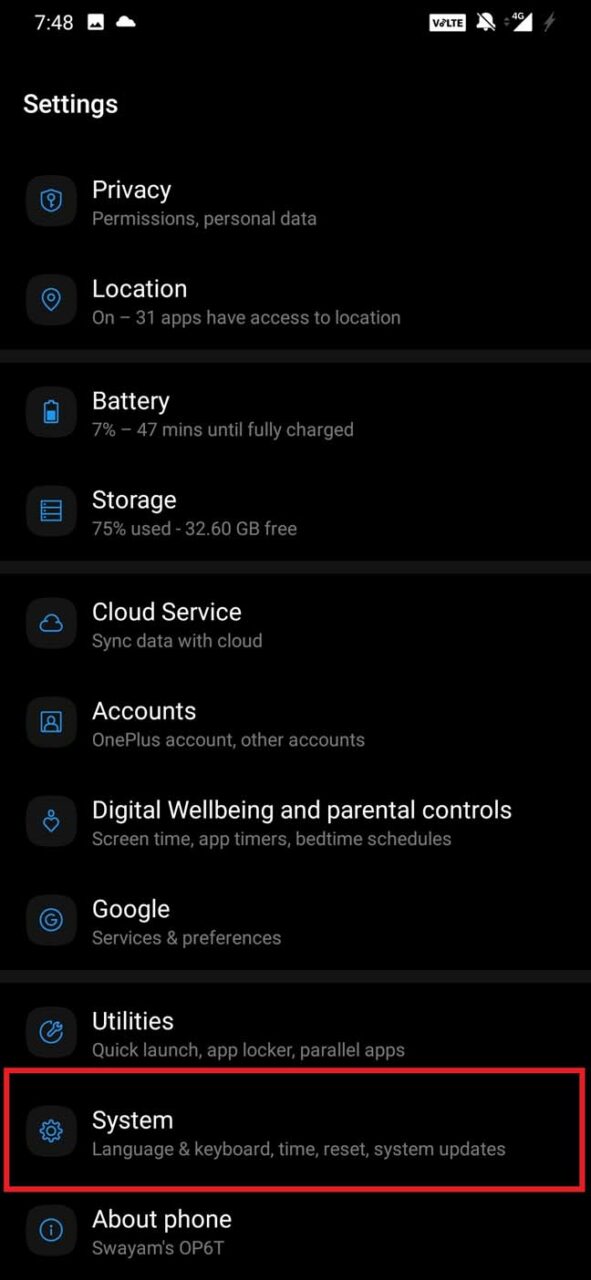
- Abra o aplicativo Configurações.
- Navegue até Sistema.
- Em seguida, toque em Atualização do sistema.
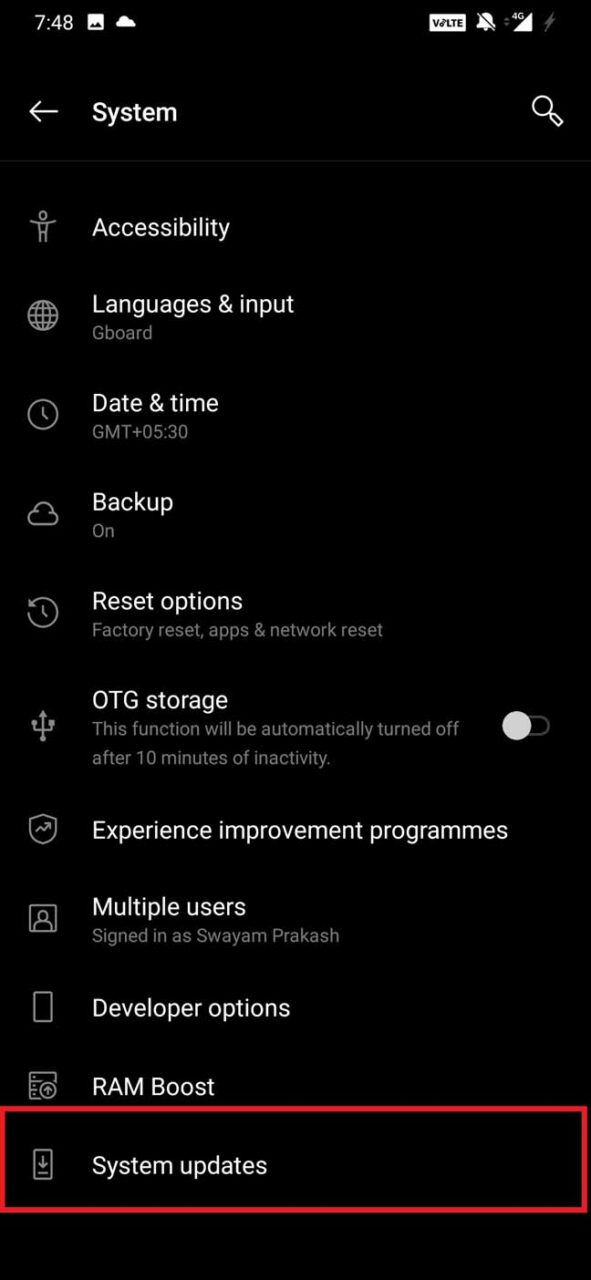
- O dispositivo procurará novas atualizações e solicitará que você as baixe.
- Use a rede WiFi para baixar e instalar a atualização rapidamente.
Após instalar a versão mais recente do sistema operacional Android, use o gerenciador de arquivos padrão em seu dispositivo e verifique se ele está travando enquanto você o utiliza. Se o aplicativo estiver travando, então tente a próxima dica de solução de problemas.
2. Reiniciar o Dispositivo
Se você atualizar o dispositivo Android, ele reiniciará automaticamente. No entanto, se não houver atualizações disponíveis, você pode tentar apenas reiniciar o dispositivo Android.
- Pressione o botão de energia do dispositivo.
- Toque em Reiniciar.
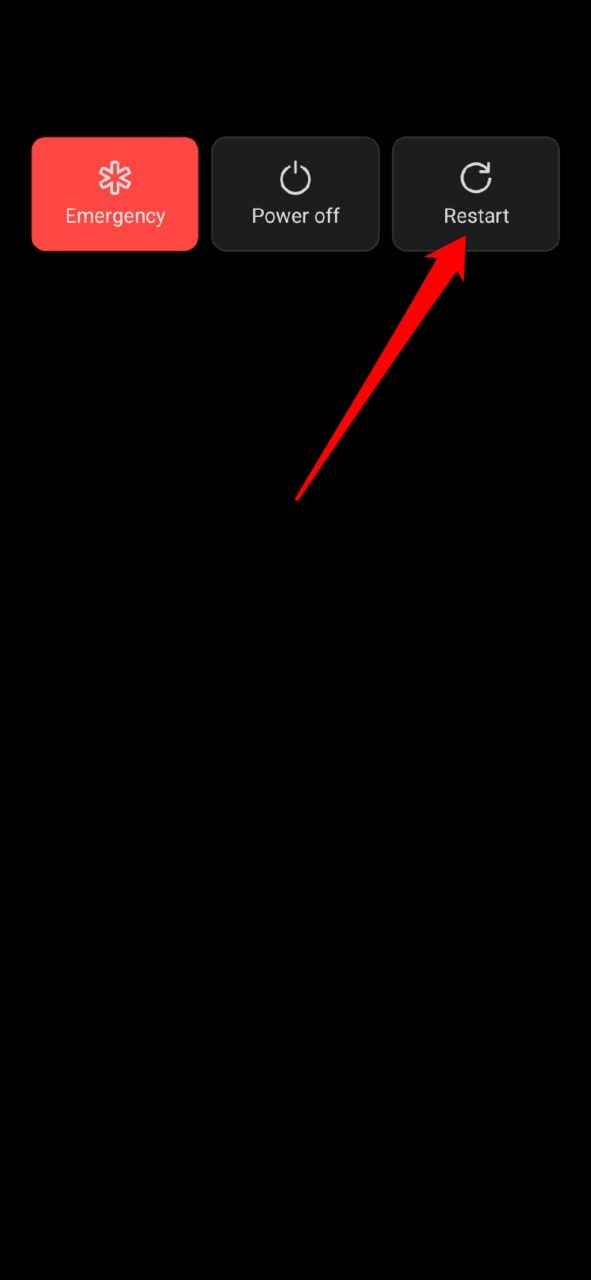
Após o dispositivo reiniciar, verifique se o Gerenciador de Arquivos está funcionando sem problemas.
3. Limpar o Cache do Aplicativo Gerenciador de Arquivos
Para limpar o cache do aplicativo Gerenciador de Arquivos,
- Pressione longamente o ícone do aplicativo Gerenciador de Arquivos.
- No menu de atalho, toque em Informações do App.
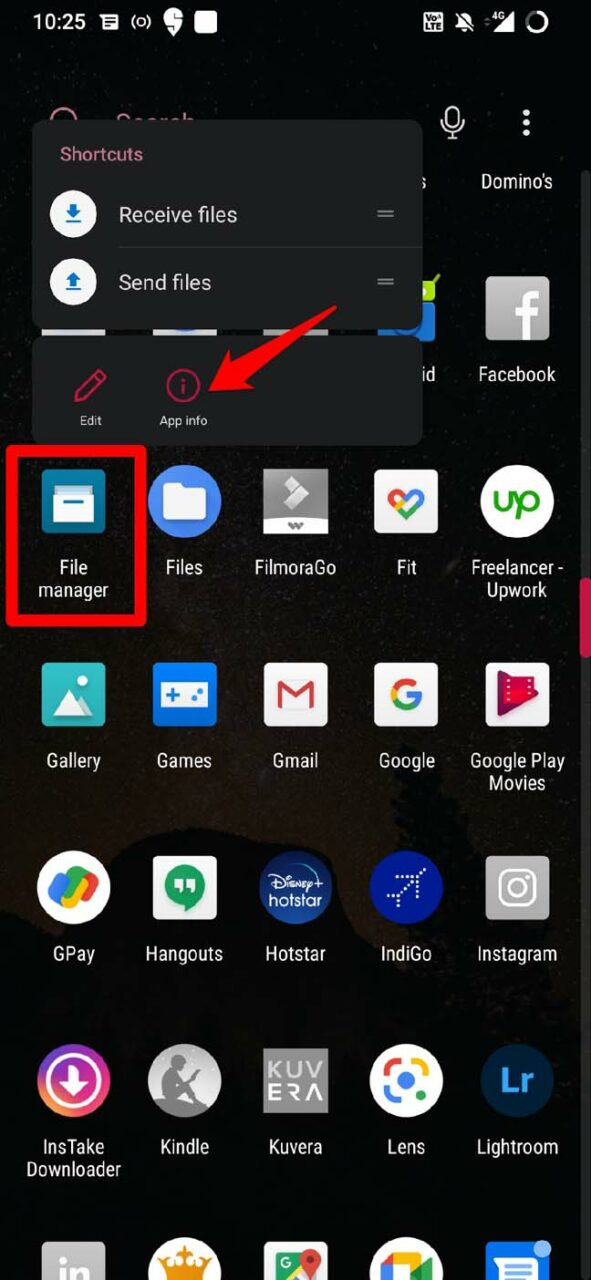
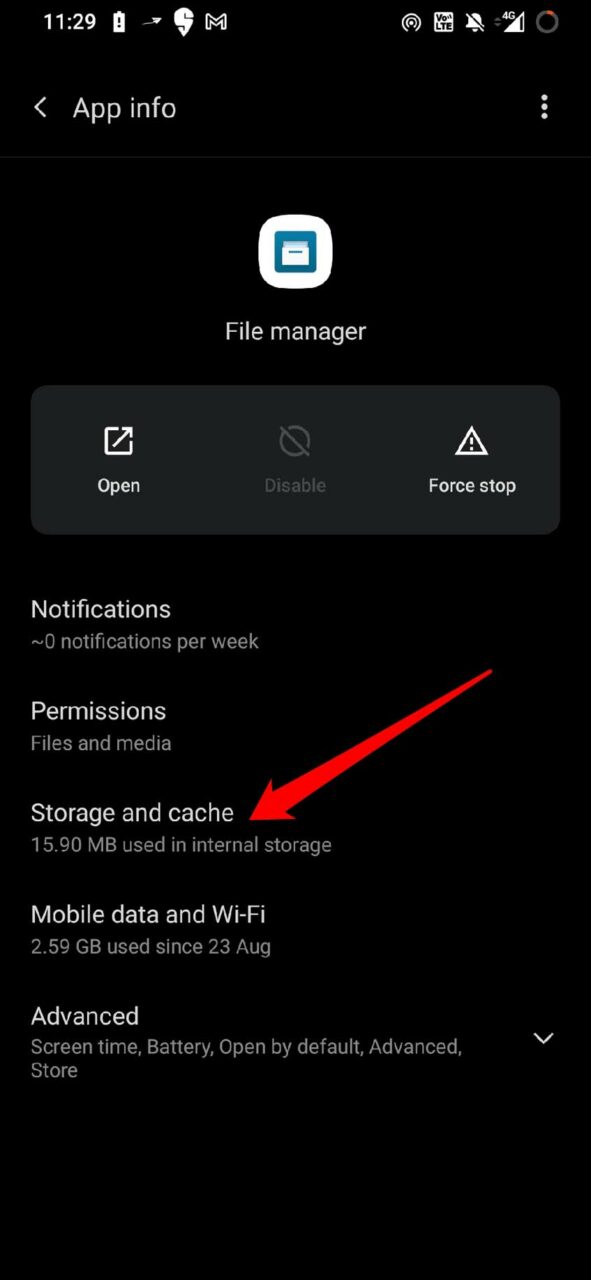
- Em seguida, toque em Armazenamento e Cache.
- Em seguida, toque em Limpar Cache.
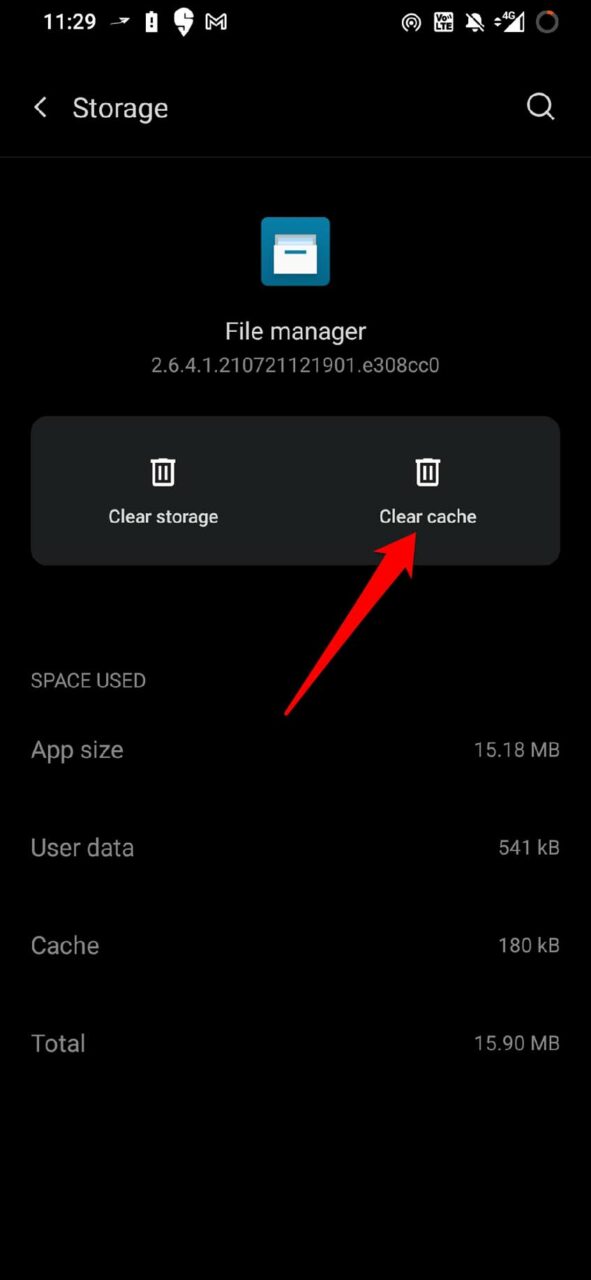
Reinicie o Gerenciador de Arquivos e continue com as operações de arquivo necessárias. Para a maioria dos usuários, esse método de solução de problemas resolveu a mensagem de erro ‘Infelizmente o Gerenciador de Arquivos Parou’.
4. Fechar os Aplicativos que Não Estão Sendo Usados
Se você tem um dispositivo Android com 2 GB ou 3 GB de memória, então usar muitos aplicativos ao mesmo tempo pode exigir muitos recursos. Isso irá desacelerar o dispositivo.
Ao mesmo tempo, se você estiver usando o aplicativo gerenciador de arquivos ou realizando qualquer operação relacionada a arquivos, então ele irá travar e provavelmente falhar. É quando você vê a mensagem de erro ‘Infelizmente o Gerenciador de Arquivos Parou’.
Portanto, suponha que você tenha o aplicativo gerenciador de arquivos copiando ativamente um lote de arquivos ou realizando operações semelhantes. Nesse caso, você deve fechar os outros aplicativos que estão rodando em segundo plano. Isso ajudará a memória a trabalhar no Gerenciador de Arquivos em vez de outros aplicativos. Assim, o gerenciador de arquivos não travará enquanto estiver em uso. Para fechar os aplicativos,
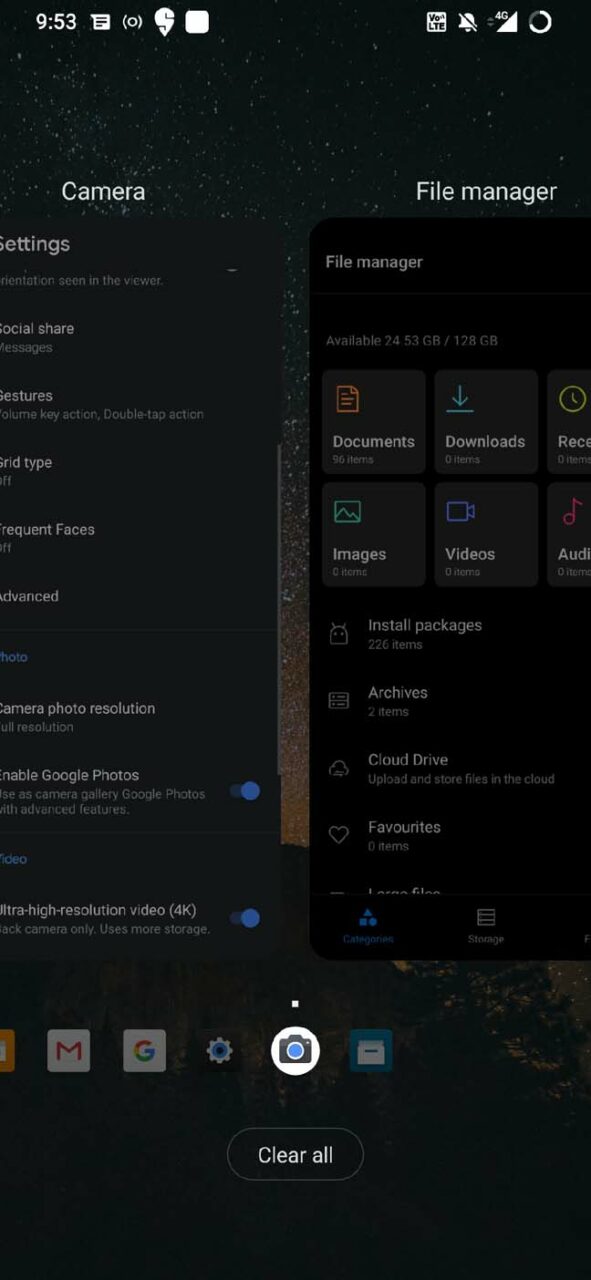
- Deslize para cima a partir da parte inferior da tela do dispositivo para invocar a tela do alternador de aplicativos, onde você verá a lista de todos os aplicativos ativos.
- Em seguida, deslize para a esquerda ou para a direita para navegar pelos cartões de aplicativos.
- Segure e deslize para cima no aplicativo para removê-lo.
5. Tente Forçar a Parada do Gerenciador de Arquivos
Se o aplicativo Gerenciador de Arquivos estiver travando ou falhando repetidamente, você pode tentar forçar a parada do aplicativo. Essa solução funciona na maioria das vezes para resolver problemas de travamento do aplicativo.
Pressione longamente o aplicativo Gerenciador de Arquivos.
Toque em Informações do App no menu de atalho.
Em seguida, selecione Forçar Parada.
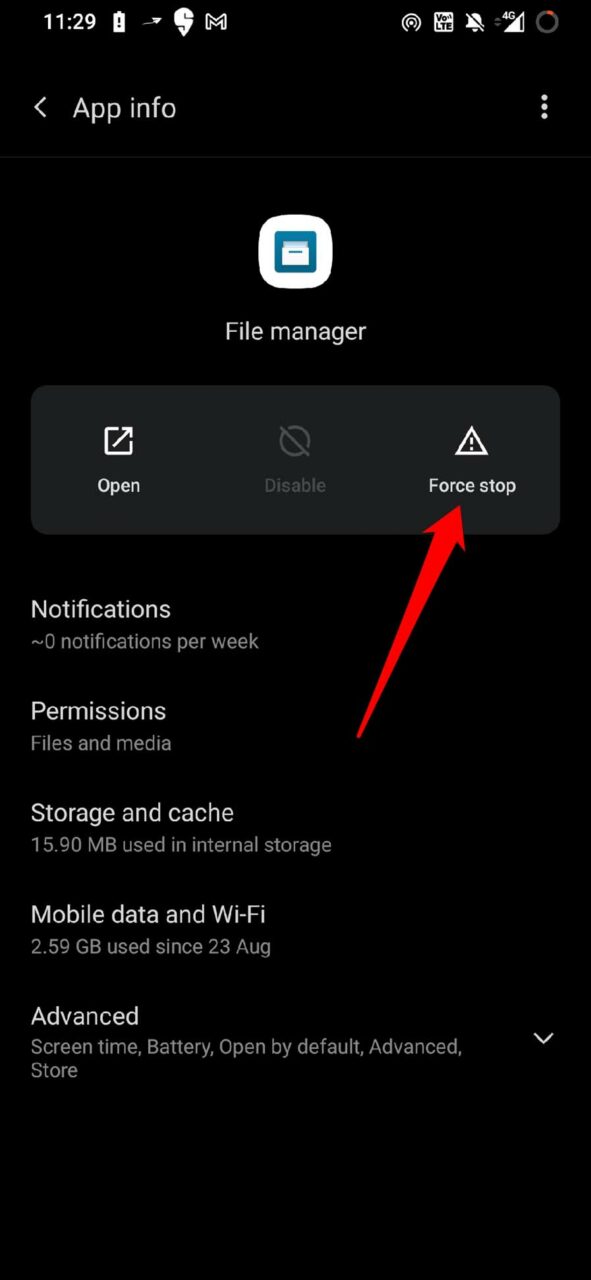
Reabra o Gerenciador de Arquivos e agora o problema de travamento deve estar resolvido.
6. Remover Arquivos APK Não Confiáveis
Se você ativou o download e a instalação de arquivos APK de fontes de terceiros, então talvez você tenha baixado um APK de alguma fonte não confiável. Isso pode causar o travamento do aplicativo Gerenciador de Arquivos.
Você precisa localizar esses arquivos APK e excluí-los.
- Abra o Gerenciador de Arquivos
- Exclua os arquivos APK que você baixou de fontes de terceiros não confiáveis.
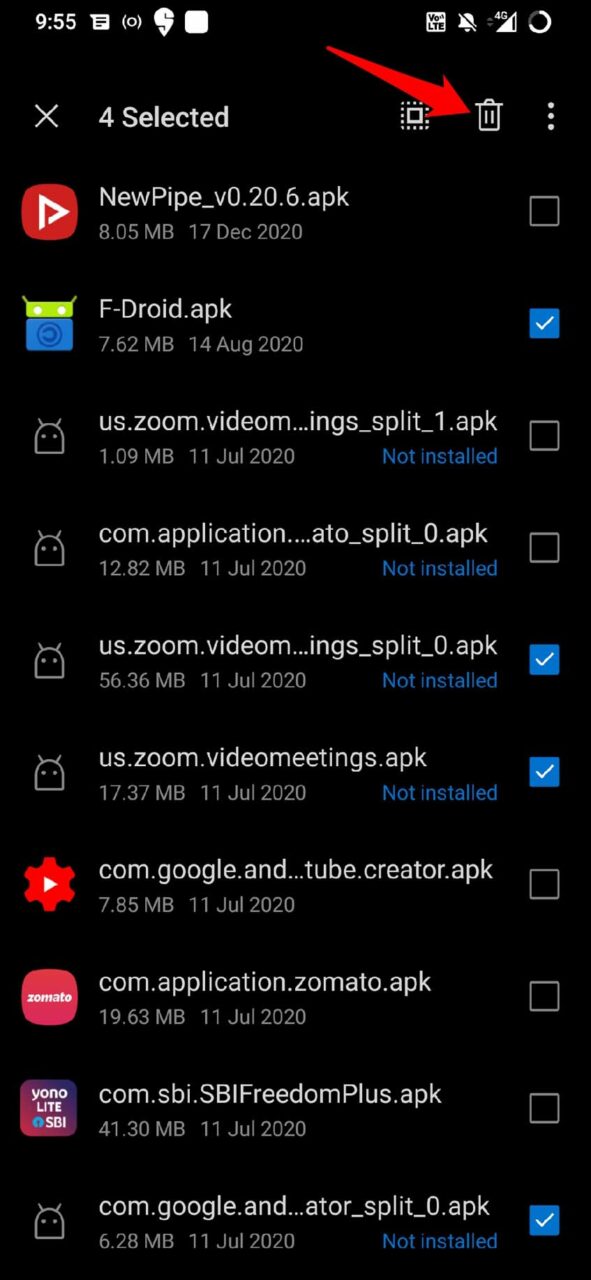
- Após excluir os arquivos APK, você pode relançar o gerenciador de arquivos e verificar se agora está funcionando corretamente ou ainda travando com a mensagem de erro.
Então, essas são as várias correções que você pode implementar para corrigir o erro ‘Infelizmente o Gerenciador de Arquivos Parou’ em seu dispositivo Android.
Se você tiver alguma opinião sobre Como Corrigir o Gerenciador de Arquivos que Continua Parando em Dispositivos Android?, sinta-se à vontade para deixar um comentário abaixo. Além disso, inscreva-se em nosso canal do YouTube DigitBin para tutoriais em vídeo. Saúde!
Receba novas postagens na sua caixa de entrada
Sem spam. Cancele a assinatura a qualquer momento.