Solução de Problemas · 8 min read · Jan 13, 2026
Como Corrigir Arquivos que Não Estão Sendo Excluídos do Pen Drive no PC

Você consegue excluir um ou mais arquivos de um pen drive? Quero dizer, quando você tenta remover os arquivos, eles são excluídos momentaneamente. No entanto, quando você revisita a pasta no pen drive ou abre diretamente o pen drive, os arquivos excluídos estarão presentes novamente.
Isso é problemático quando você deseja excluir alguns arquivos para liberar espaço no pen drive para novos arquivos, mas os arquivos antigos não são excluídos. Neste guia, explicarei por que esse problema acontece com o pen drive e o que você pode fazer para corrigir o problema.
Por que os arquivos não são excluídos do pen drive?
Aqui estão as razões comuns pelas quais você não consegue excluir arquivos.
- Os arquivos que você está tentando excluir estão protegidos contra gravação. Isso significa que você só pode vê-los e usá-los. Você não pode modificá-los de forma alguma, incluindo a exclusão.
- O arquivo que você está tentando excluir está aberto em algum aplicativo.
- Os arquivos que você está tentando excluir estão corrompidos.
- O pen drive está infectado com malware. Assim, os arquivos continuam se replicando e não são excluídos.
- Você pode não ter permissão para modificar os arquivos ou o sistema de arquivos em todos os pen drives que está conectando a um computador específico.
Aqui estão os vários métodos de solução de problemas que você pode implementar para excluir permanentemente os arquivos do pen drive.
1. Feche o arquivo do aplicativo antes de excluir
Antes de excluir um arquivo, certifique-se de que ele foi fechado e não está aberto em nenhum aplicativo.
Por exemplo, se houver um arquivo de imagem com extensão JPEG que você deseja excluir de um pen drive, certifique-se de que o arquivo de imagem não está aberto no Adobe Photoshop, Paint 3D ou aplicativos semelhantes destinados a manipular arquivos de imagem.
Uma vez que você tenha certeza de que o arquivo não está mais aberto, abra o pen drive, selecione o arquivo que deseja excluir e pressione Shift + Delete para exclusão permanente.
2. Verifique a presença de malware no pen drive
Na maioria das vezes, experimentei que o pen drive, quando submetido a ataques de malware, os arquivos dentro dele começam a se comportar de maneira estranha. Ou esses arquivos não abrem no aplicativo correspondente destinado a eles, ou não podem ser excluídos diretamente do pen drive.
Além disso, quando você conecta o pen drive a qualquer computador, há uma grande chance de que o vírus encontre seu caminho para o computador. Portanto, é importante executar uma verificação de malware logo após conectar o pen drive a um computador.
- Conecte o pen drive ao computador.
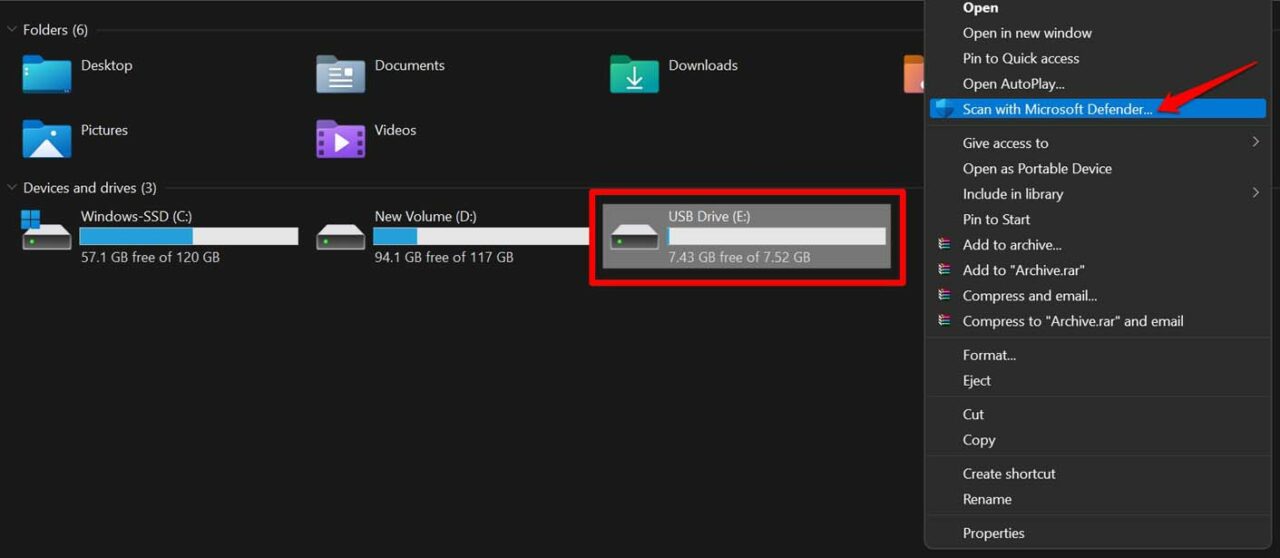
- Agora, o pen drive será exibido na seção Este PC.
- Clique com o botão direito, como mostrado na captura de tela, e selecione a opção Verificar com o Microsoft Defender.
- Após iniciar a verificação, dependendo se o pen drive tem muitos arquivos ou poucos arquivos, a verificação será concluída.
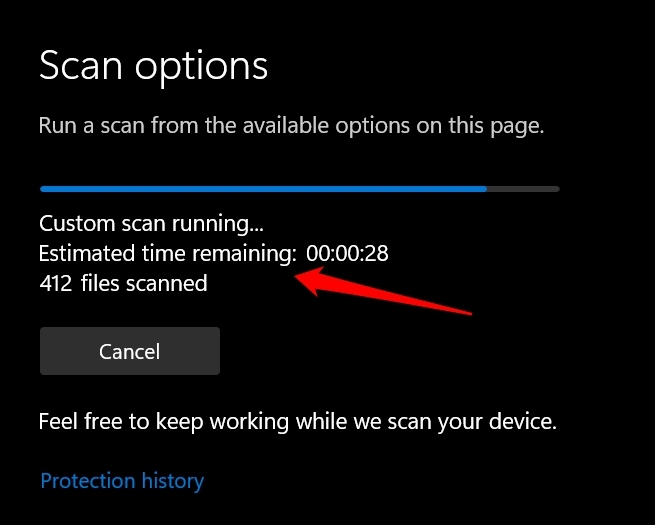
Se algum malware for encontrado no pen drive, o aplicativo antivírus o removerá por conta própria. Você pode verificar e removê-los manualmente.
Observe que, se você instalou algum outro aplicativo antivírus, também pode usá-lo para realizar uma verificação de ataque de malware.
3. Formate o pen drive e exclua todos os arquivos
Este método de solução de problemas formatará completamente o pen drive, excluindo permanentemente todos os arquivos contidos no pen drive. Quando você optar por formatar, não poderá excluir seletivamente um ou dois arquivos. Todos os arquivos presentes no pen drive serão completamente excluídos.
- Insira o pen drive no computador.
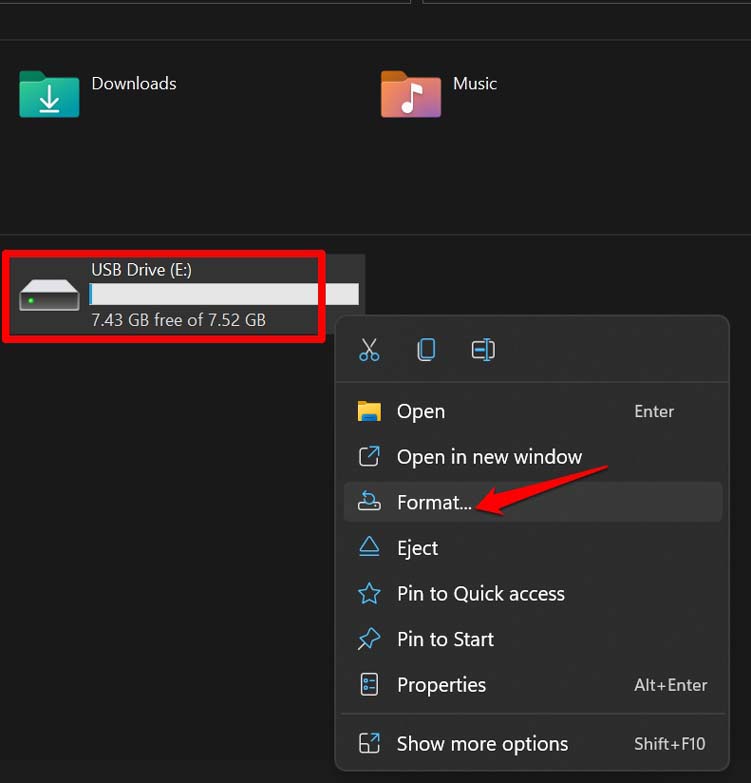
- Na seção Este PC, clique com o botão direito no pen drive.
- No menu, selecione Formatar.
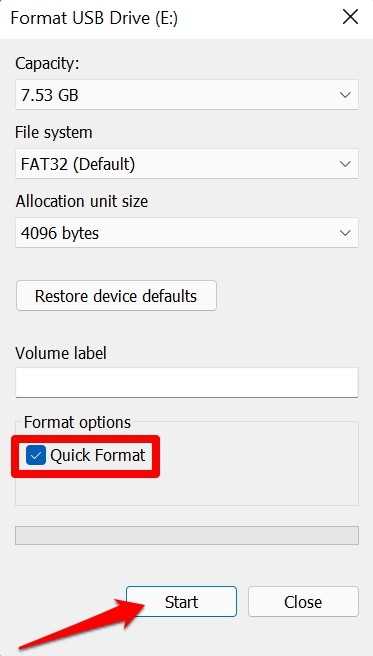
- Quando a caixa de diálogo Formatar aparecer, clique na caixa de seleção Formatação rápida sob Opções de formatação.
- Em seguida, clique no botão Iniciar.
4. Acesse o computador em Modo Seguro e exclua arquivos do pen drive
Os usuários relataram que, se não conseguem excluir um arquivo do pen drive, acessar o computador usando o Modo Seguro e tentar remover os arquivos do pen drive foi bem-sucedido.
- Pressione Windows + I para acessar as configurações.
- Clique em Atualização do Windows no painel esquerdo.
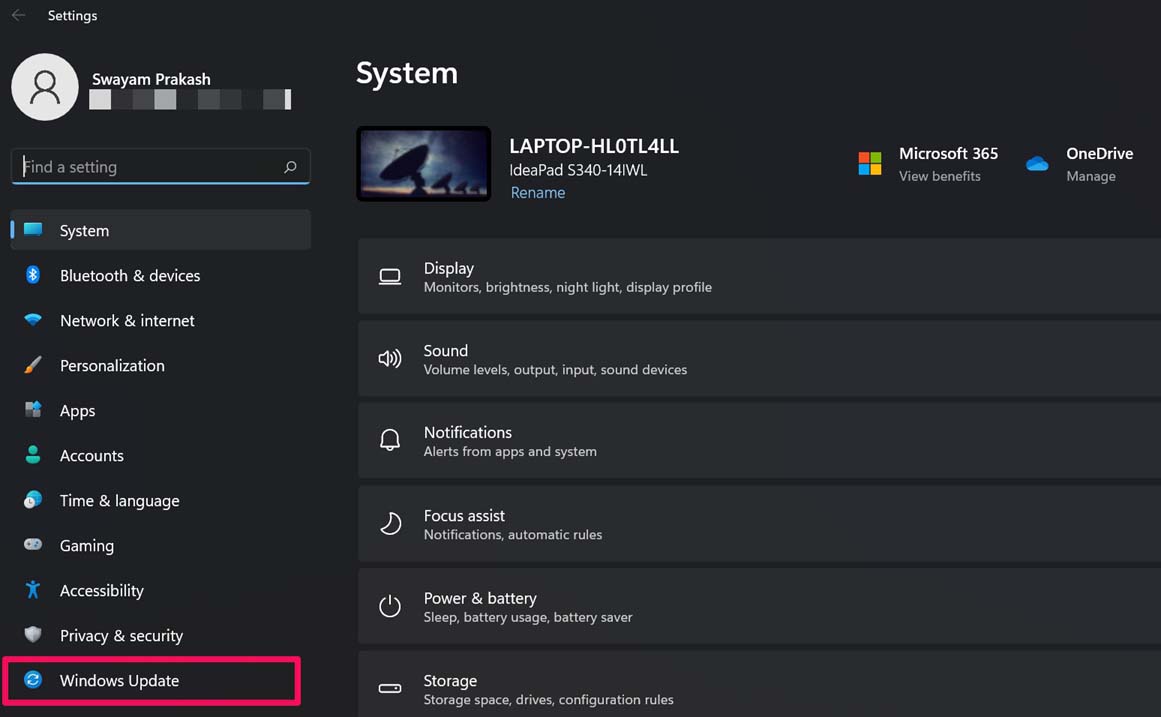
- Navegue até Opções Avançadas.
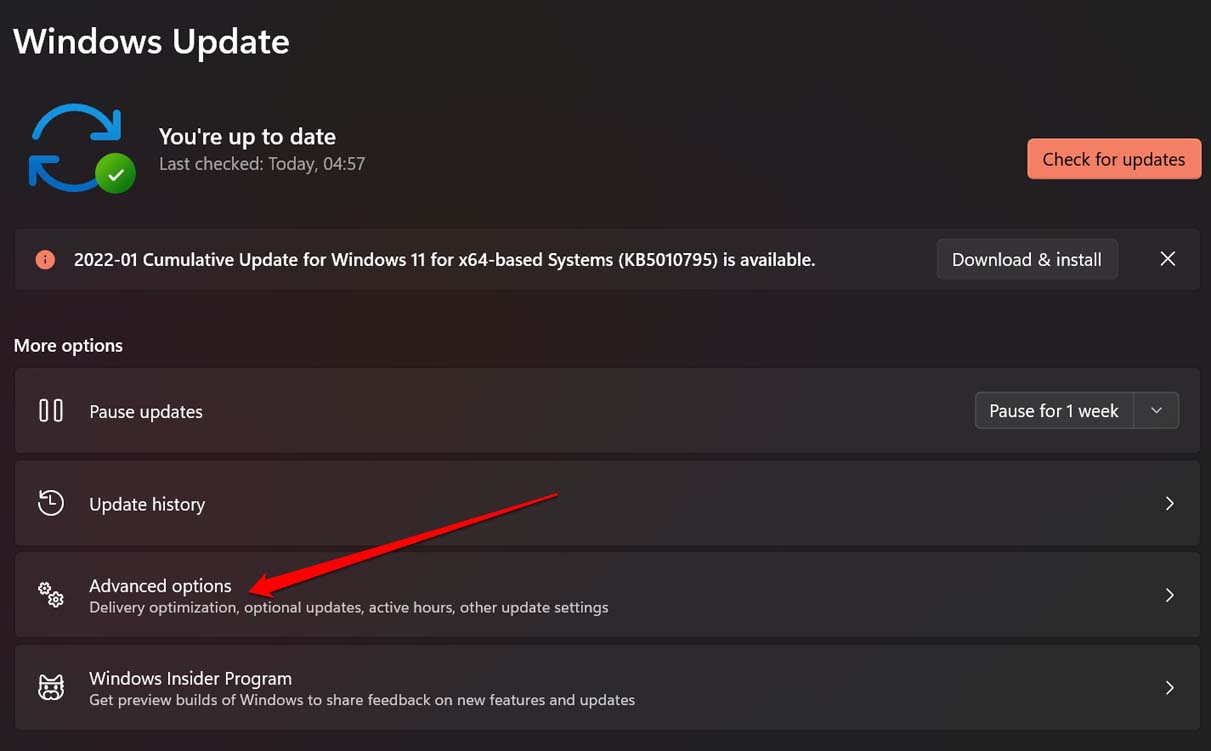
- Em seguida, clique em Recuperação.
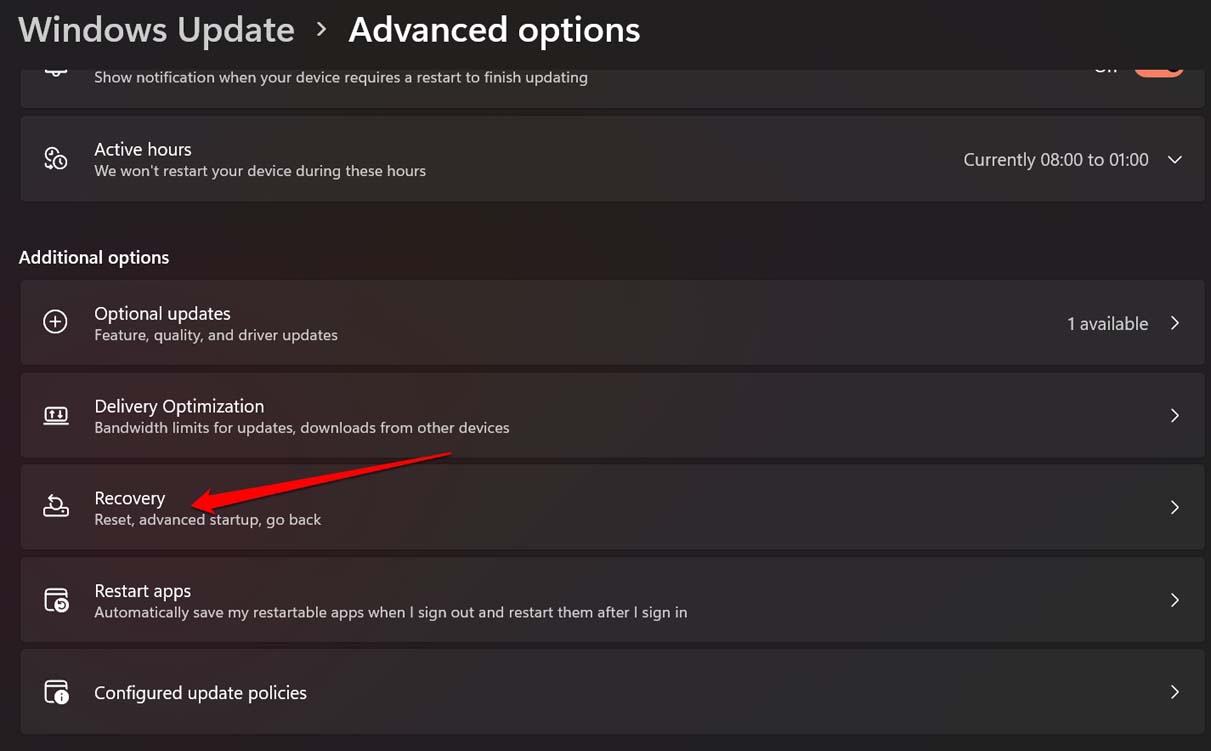
- Clique na opção Reiniciar agora sob Inicialização Avançada.
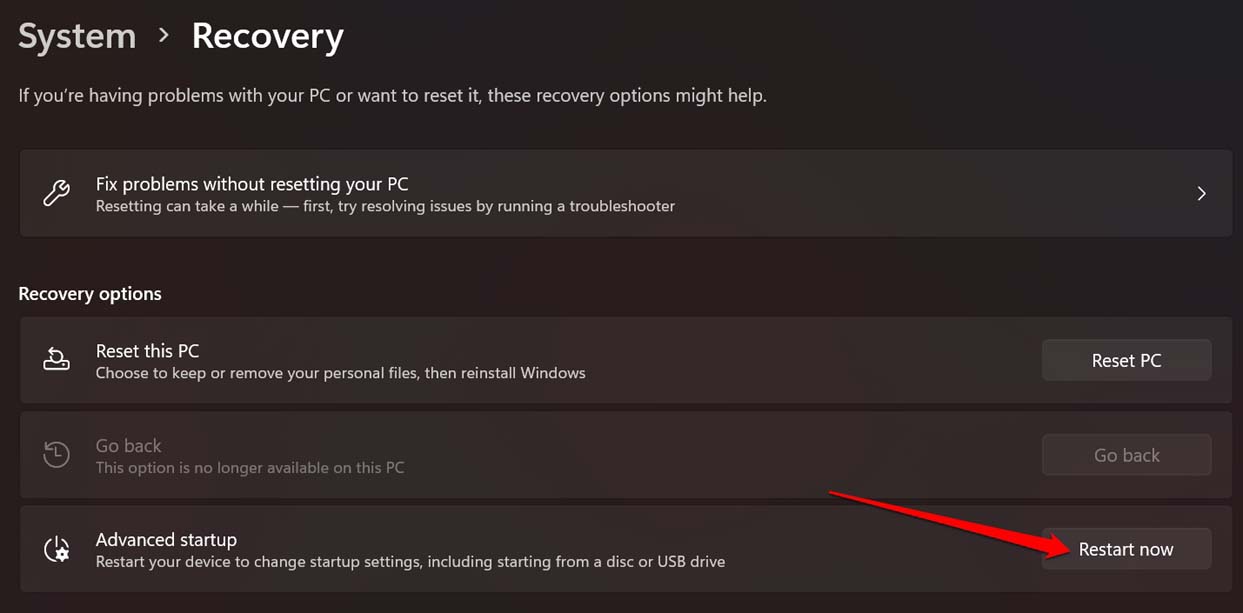
- Quando o PC reiniciar, pressione F4 para entrar no Modo Seguro.
- Acesse o pen drive e exclua os arquivos.
- Depois de excluir os arquivos do pen drive, reinicie o computador para sair do Modo Seguro.
5. Use o Prompt de Comando para excluir os arquivos do pen drive
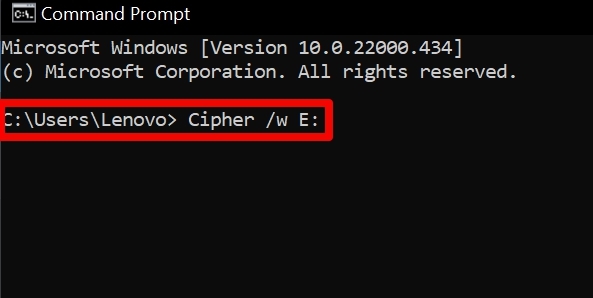
Com o prompt de comando, você pode usar um comando chamado Cipher para excluir completamente os arquivos do pen drive.
- Abra o Prompt de Comando no seu computador.
- Em seguida, insira o seguinte comando.
*Cipher /wE:\filename* - No comando acima, “E” denota a unidade E no meu computador que representa o pen drive conectado a ele.
- Caso contrário, você pode simplesmente inserir Cipher /wE: e pressionar a tecla Enter para apagar completamente a unidade e excluir permanentemente todos os arquivos presentes nela.
6. Use a ferramenta Check Disk para corrigir arquivos corrompidos no pen drive
Aqui está uma ferramenta gratuita no Windows OS que você pode usar para verificar problemas com os arquivos e corrigi-los automaticamente.
- Insira o pen drive no computador.
- Em seguida, abra o Prompt de Comando.
- Insira o seguinte comando.
*chkdsk e: /f /x* - Você receberá uma mensagem de que o Windows verificou os arquivos em busca de possíveis problemas. Como você pode ver na captura de tela, nenhum problema foi encontrado no pen drive que conectei ao meu PC.
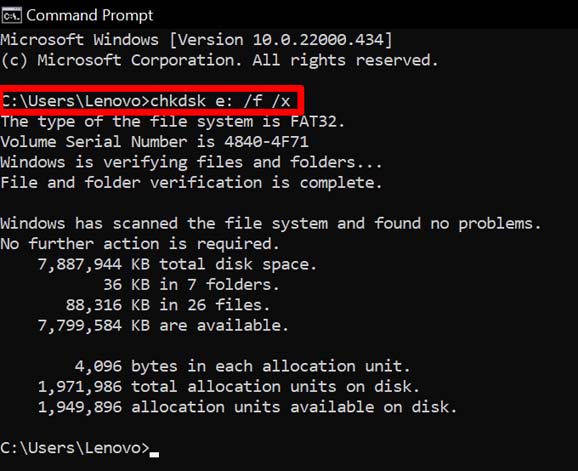
- Se houver um problema com os arquivos no pen drive, o sistema o corrigirá automaticamente. Enquanto isso, aguarde e não interrompa o processo.
7. Limpe o atributo dos arquivos
Isso significa que você precisa alterar o status dos arquivos de somente leitura para torná-los graváveis. Você pode então modificar os arquivos. Assim, você poderá excluir os arquivos completamente do pen drive.
- Abra o prompt de comando.
- Digite o seguinte comando disk part e pressione Enter.
- Em seguida, digite DISKPART list disk e pressione Enter.
- Isso listará todos os discos disponíveis no computador, incluindo o pen drive.
- Digite Select disk 1 e pressione Enter.
Observe que, Disco 1 ou Disco 2 variará de usuário para usuário, dependendo de como os discos estão listados no seu PC. Uma boa maneira de garantir o disco correto é visitar Este PC e verificar o armazenamento ocupado pela unidade, que denota o pen drive.
- Em seguida, digite o seguinte comando.
*Attributes disk clear readonly* - Pressione Enter.
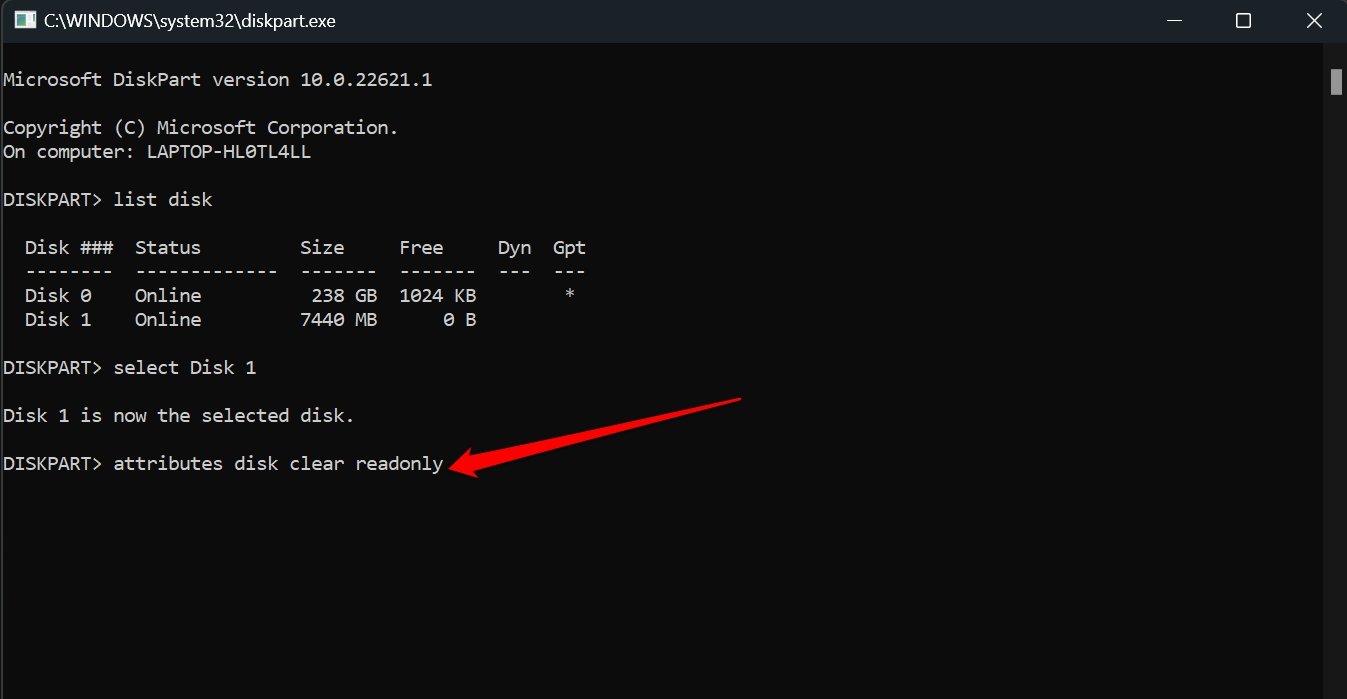
- Feche o prompt de comando após o atributo ser limpo digitando exit e pressionando Enter.
- Agora, acesse o conteúdo do pen drive e tente excluir os arquivos. Eles devem ser excluídos com sucesso.
Assim, essas são as várias maneiras pelas quais você pode corrigir o problema de arquivos que não estão sendo excluídos em um pen drive conectado ao seu computador.
8. Verifique se há erros no pen drive
O pen drive conectado ao seu PC pode ter alguns erros. Pode ser um problema com a configuração do arquivo ou algum campo. Verifique se há erros usando a ferramenta disponível nas propriedades do pen drive.
Certifique-se de que o pen drive está conectado ao seu PC.
- Pressione Windows + E e inicie o Explorador de Arquivos.
- Clique em Este PC.
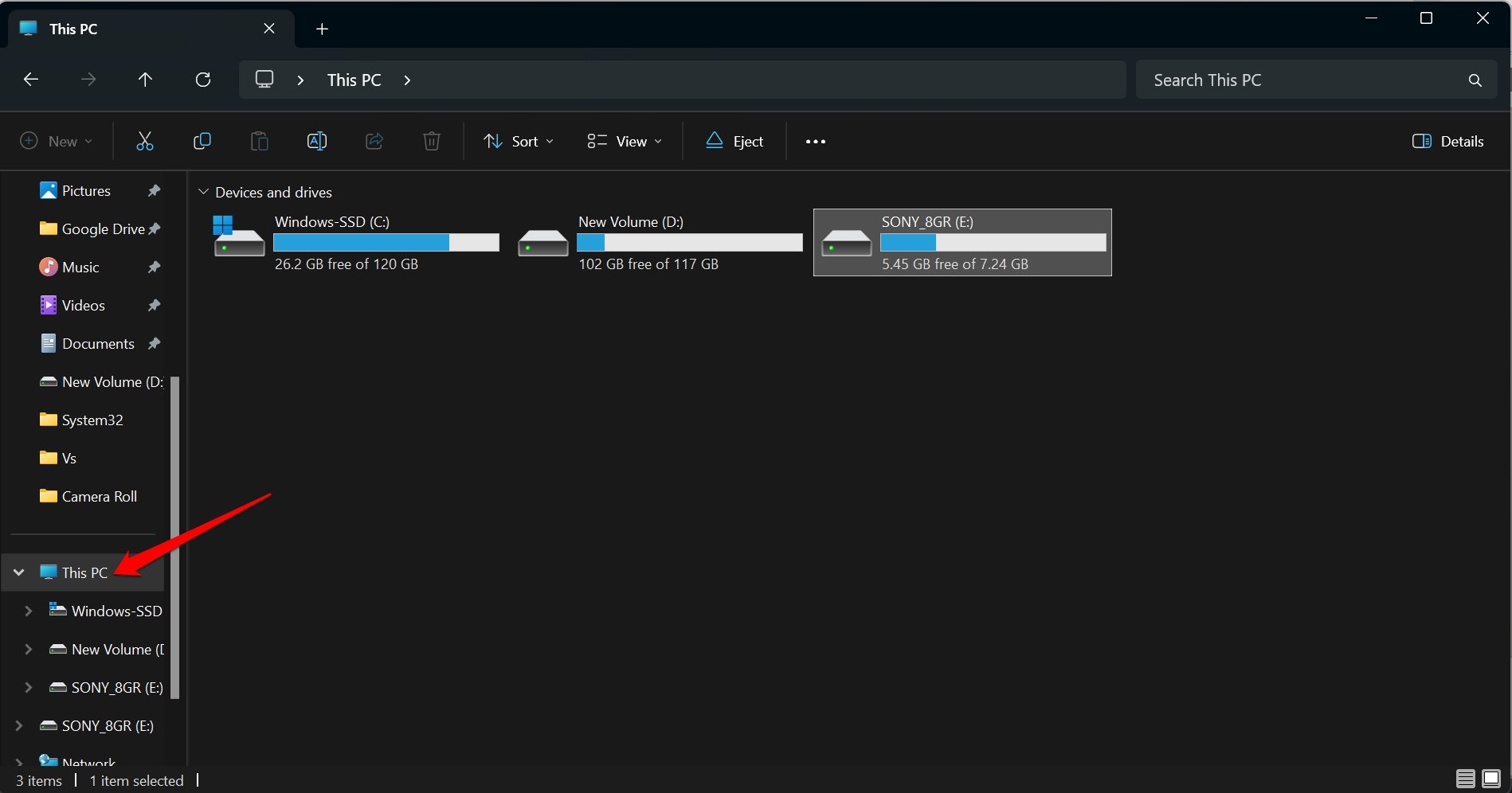
- Clique com o botão direito no pen drive e selecione Propriedades. [também pode pressionar Alt + Enter]
- Vá para a guia Ferramentas e pressione Verificar na seção Verificação de Erros.
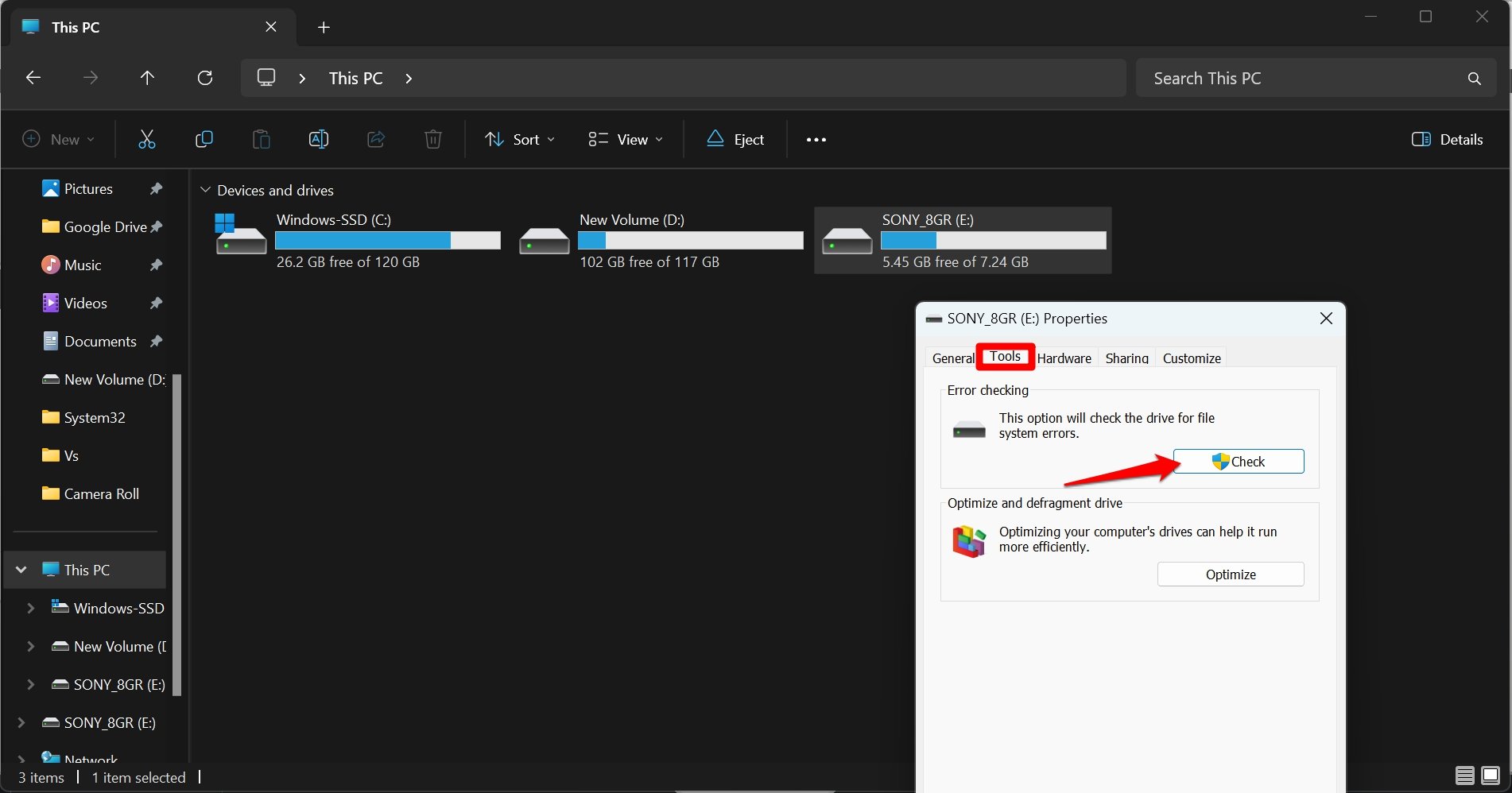
Se houver algum erro, esta ferramenta deve corrigi-lo. Após concluir esta solução de problemas, tente excluir os arquivos no pen drive.
9. Forçar a exclusão de arquivos do pen drive
É possível forçar a exclusão de arquivos do pen drive usando o Prompt de Comando.
- Conecte seu pen drive ao PC.
- Pressione o atalho Windows + R para abrir a caixa Executar.
- Digite cmd e pressione Enter para abrir o Prompt de Comando.
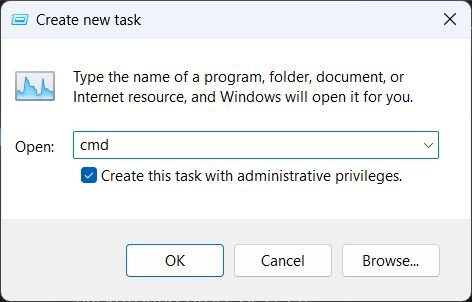
- Acesse a unidade para excluir os arquivos nela. Se o seu pen drive estiver em uma unidade chamada E, digite este comando e pressione Enter.
E: - Agora, acesse a pasta na qual você deseja excluir o arquivo. Digite este comando.
cd Nome da pasta - Na tela do prompt de comando, digite este comando
del nome_do_arquivo.extensão**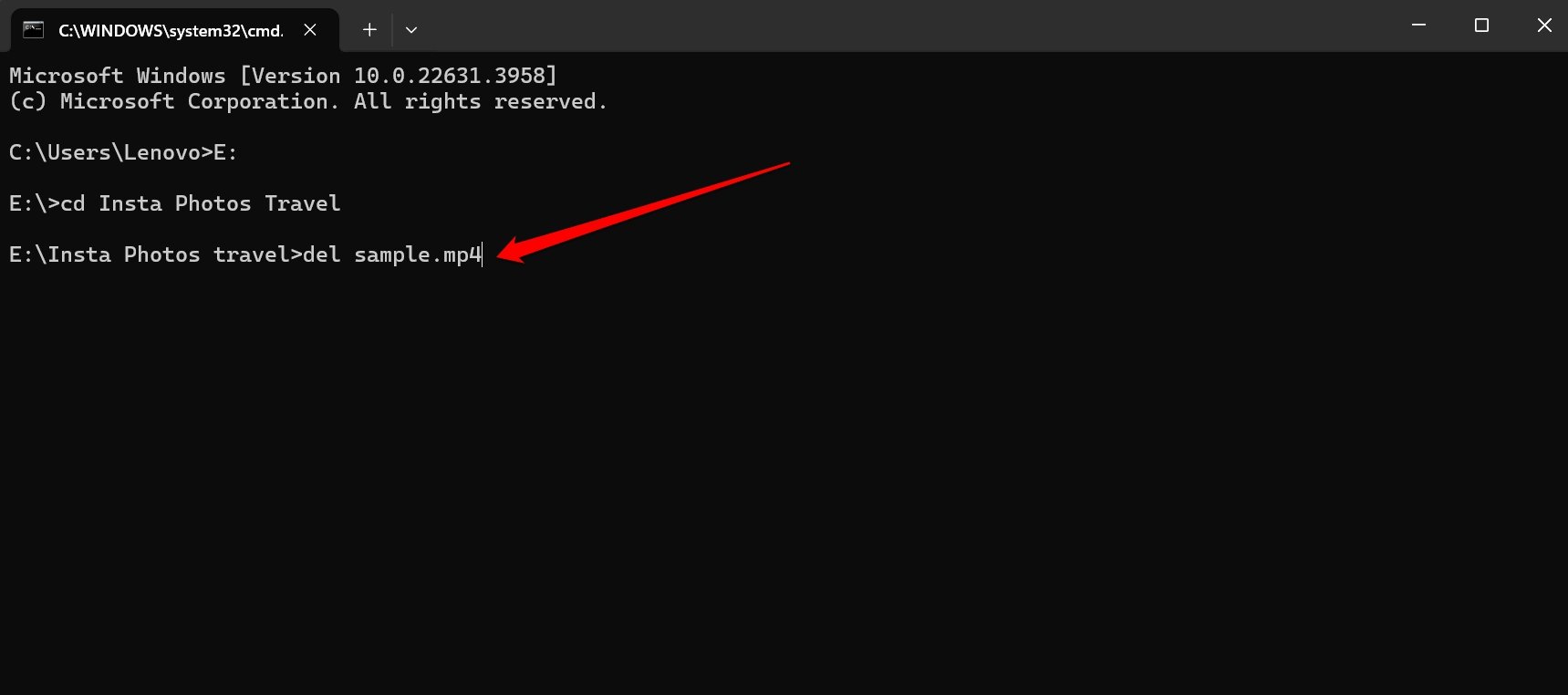
- Repita a etapa acima para todos os arquivos presentes no pen drive.
Substitua “nome_do_arquivo” pelo nome do arquivo e sua respectiva extensão.
NOTA: Este é um processo que consome tempo. Se você tiver muitos arquivos/pastas e não puder formatar o pen drive da maneira clássica, considere seguir este método.
Conclusão
Se você está enfrentando problemas para excluir arquivos de um pen drive, isso pode ser devido à proteção contra gravação, arquivos abertos em aplicativos, corrupção de arquivos, infecções por malware ou problemas de permissão. Para resolver esses problemas, você pode implementar vários métodos de solução de problemas. Seguindo estas etapas, você pode resolver os problemas e excluir com sucesso arquivos do pen drive.
Se você tiver alguma opinião sobre Como Corrigir Arquivos que Não Estão Sendo Excluídos do Pen Drive no PC, sinta-se à vontade para deixar um comentário abaixo. Além disso, inscreva-se em nosso canal do YouTube DigitBin para tutoriais em vídeo. Saúde!
Receba novas postagens na sua caixa de entrada
Sem spam. Cancele a assinatura a qualquer momento.