Tecnologia · 6 min read · Nov 26, 2025
Como Corrigir ‘Buscar Meu iPhone’ Não Funcionando?
‘Buscar Meu iPhone’ é um recurso útil que ajuda você a localizar seu iPhone, iPad ou iPod touch perdido ou roubado. No entanto, pode ser frustrante e até preocupante se você estiver enfrentando problemas com o recurso não funcionando.
Com ‘Buscar Meu iPhone’, você pode localizar um dispositivo, tocar um som em um dispositivo, usar o Modo Perdido, apagar um dispositivo ou remover um dispositivo. Você pode tentar algumas coisas para corrigir o problema, que exploraremos neste artigo. Vamos começar!
Principais Maneiras de Corrigir o Buscar Meu iPhone Não Funcionando
Para corrigir o Buscar Meu iPhone não funcionando, verifique se o dispositivo está conectado à internet e se os serviços de localização estão ativados.
Se não estiverem, ative-os. Se o problema persistir, tente sair e entrar novamente na sua conta do iCloud, reiniciar o dispositivo ou redefinir as configurações de rede.
Aqui está a solução detalhada para este problema
1. Ative os Serviços de Localização
Você pode, às vezes, desativar acidentalmente os Serviços de Localização no seu dispositivo. Isso não permitirá que você compartilhe sua localização em tempo real com outras pessoas.
Você precisará ativar os serviços de localização no seu telefone para que o Buscar Meu iPhone funcione.
Passo 1: Navegue até o app Configurações e vá para Privacidade.
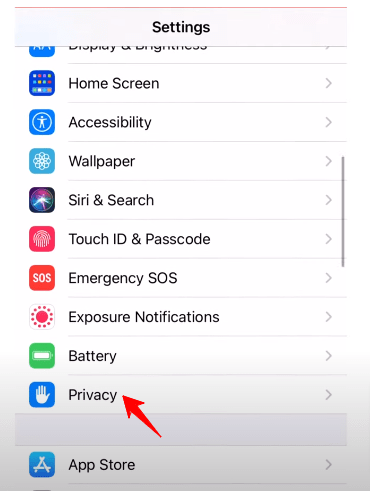
Passo 2: Selecione Serviços de Localização.
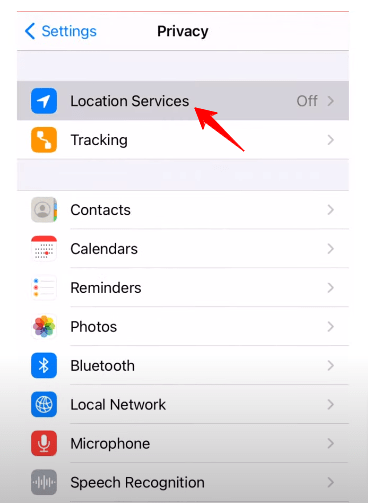
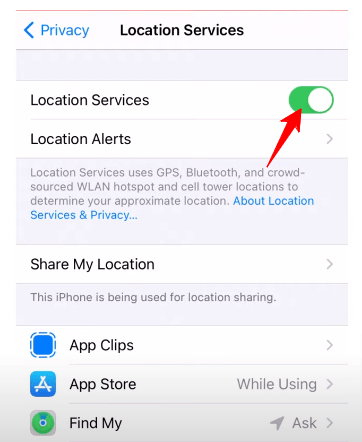
Passo 3: Em seguida, ative Serviços de Localização.
2. Verifique Sua Conexão com a Internet
A função Buscar Meu relata a posição atual através de uma conexão com a internet. Se o Buscar Meu iPhone não estiver funcionando porque você está fora do alcance do WiFi, ative o Modo Avião ou desative as redes celulares.
Verifique se o seu iPhone está conectado a uma internet forte para que o Buscar Meu iPhone funcione.
3. Verifique as configurações do iCloud
As configurações do iCloud podem ser a fonte do problema. Você pode ter desativado acidentalmente a opção Buscar Meu iPhone. Certifique-se de que seu ID Apple é o mesmo que você usa para acessar o iCloud e “Buscar Meu iPhone.”
Se sua conta do iCloud não estiver vinculada ao Buscar Meu iPhone, a funcionalidade não funcionará. Realize o seguinte:
Passo 1: Abra o app Configurações.
Passo 2: Selecione seu perfil do iCloud.
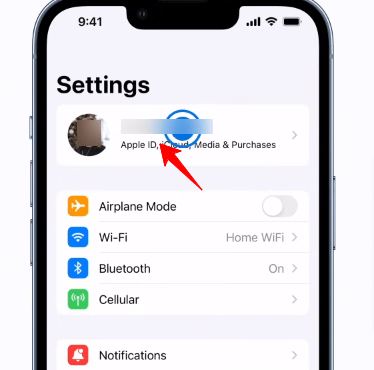
Passo 3: Toque em Buscar Meu.
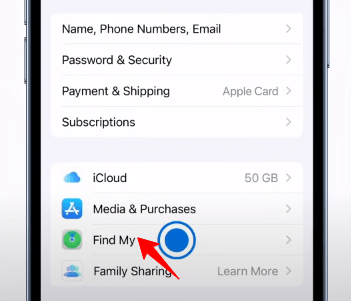
Passo 4: Escolha Buscar Meu iPhone.
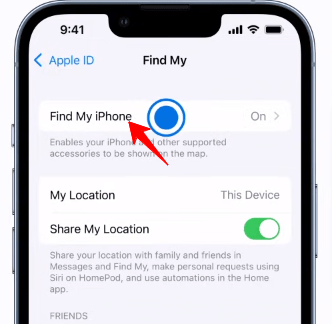
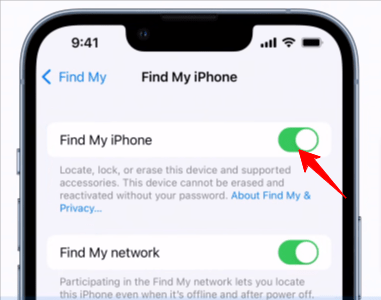
Passo 5: Ative Buscar Meu iPhone
4. Reinicie Seu Dispositivo
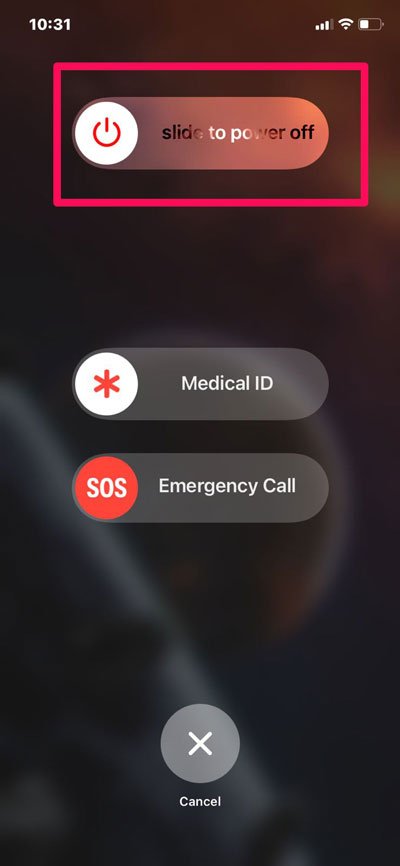
Se o Buscar Meu iPhone não estiver funcionando, pode ser apenas um problema temporário que você pode corrigir com uma reinicialização. Para desligar seu smartphone, pressione o botão lateral superior até ver a opção Deslizar para Desligar.
Em seguida, deslize pela tela. Pressione o mesmo botão lateral superior até que o telefone reinicie.
5. Faça Login com o Mesmo ID Apple
Se você estiver usando produtos da Apple para descobrir seu iPhone, certifique-se de que o dispositivo que você usa está logado com o mesmo ID Apple que seu iPhone está conectado. A Apple utiliza o ID Apple para localizar os dispositivos. Usar um ID Apple separado impede o acesso à função Buscar Meu iPhone.
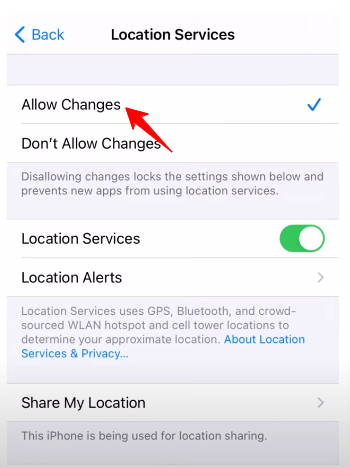
6. Desative Não Permitir Alterações
As configurações padrão do iPhone podem bloquear o recurso Buscar Meu. Desativar Não Permitir Alterações permitirá que você encontre o dispositivo iOS.
Passo 1: Vá para configurações, depois selecione Tempo de Tela.
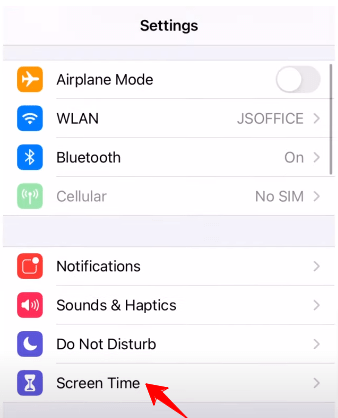
Passo 2: Navegue até Restrições de Conteúdo e Privacidade.
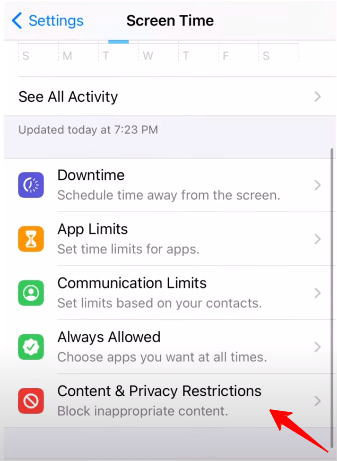
Passo 3: Selecione Serviços de Localização.
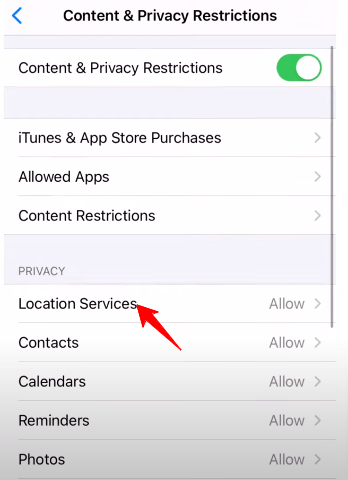
Passo 4: Verifique Permitir Alterações.
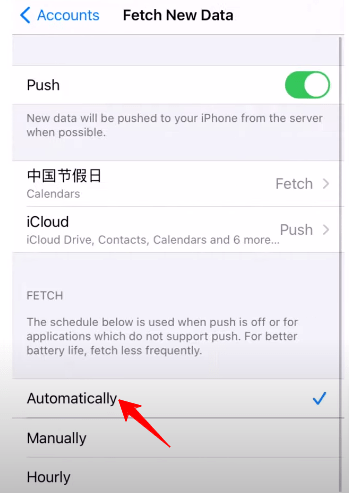
7. Ative Push ou Buscar Novos Dados
Você pode ajustar o tempo de Busca de Novos dados para habilitar a atualização mais recente da localização no dispositivo iOS perdido ou roubado.
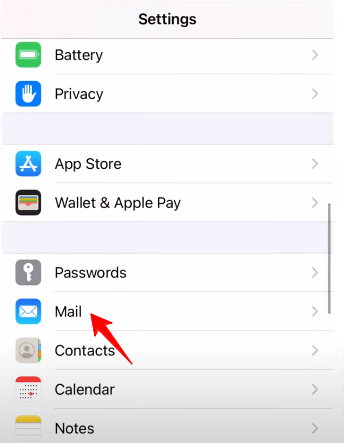
Passo 1: Vá para Configurações, então toque em Mail
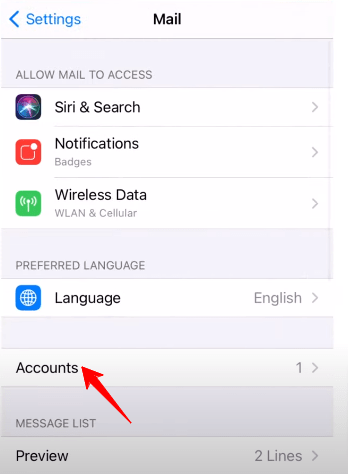
Passo 2: Selecione Contas
Passo 3: Selecione Buscar Novos Dados.
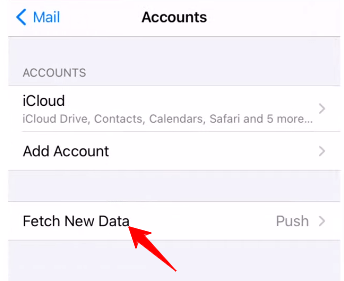
Passo 4: Ative Push, então escolha Automaticamente.
8. Atualize Seu iPhone para iOS 15 ou Posterior
Utilizar a versão mais recente do software é crucial ao usar o Buscar Meu iPhone. Muitas pessoas tentam corrigir seu problema de rastreamento de localização, mas não conseguem ver a solução.
No entanto, você só pode monitorar o Buscar Meu iPhone se tiver a versão mais nova ou mais atual.
Aqui está como corrigir:
Passo 1: Abra Configurações e vá para Geral
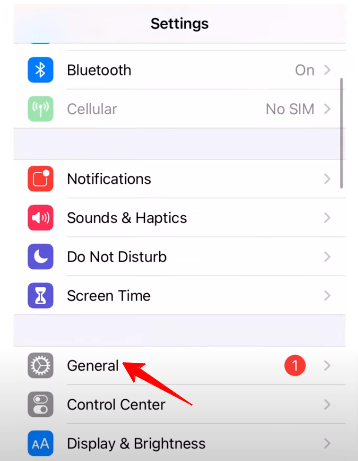
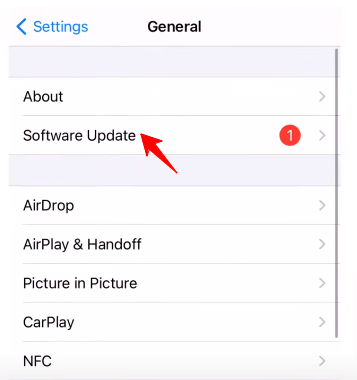
Passo 2: Toque em Atualização de Software para verificar se uma nova versão do iOS está disponível.
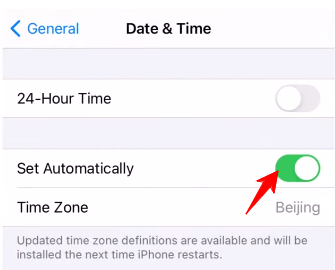
9. Defina a Data e Hora Automaticamente
O Buscar Meu iPhone só funcionará se as configurações de hora ou data estiverem corretas. O motivo é que o recurso não pode enviar a você um rastreamento preciso. Você deve ajustar para a data e hora corretas para visualizar a localização correta em tempo real.
Passo 1: Toque em Configurações, depois vá para Geral.
Passo 2: Clique em Data e Hora.
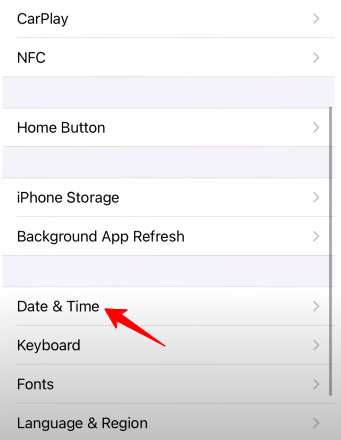
Passo 3: Selecione Definir Automaticamente
10. Permita permissão para Buscar Meu iPhone
Mesmo quando os Serviços de Localização estão ativados no seu iPhone, isso não implica que todos os aplicativos possam acessá-los. Portanto, você deve verificar se o aplicativo Buscar Meu iPhone pode usar os serviços de localização.
Passo 1: Vá para Configurações, depois Privacidade
Passo 2: Toque em Serviços de Localização.
Passo 3: Selecione Buscar Meu iPhone
Passo 4: Escolha as opções Sempre ou Ao Usar.
Perguntas Frequentes
Por que meu “Buscar Meus Amigos” não está funcionando?
O Buscar Meus Amigos pode não estar funcionando devido a problemas com as configurações do dispositivo, conexão com a internet, software desatualizado, configurações da conta ou configurações do dispositivo do seu amigo.
Para corrigir o problema, verifique as configurações do seu dispositivo, certifique-se de uma conexão estável com a internet, reinicie seu dispositivo, atualize o software e confirme se você ativou o compartilhamento de localização.
Por que “Buscar meu iPhone” não está mostrando a localização?
Existem várias razões pelas quais o Buscar Meu iPhone pode não estar mostrando a localização. Pode ser devido a uma conexão de internet ruim, serviços de localização desativados, o dispositivo estar offline ou desligado, ou um problema com o hardware ou software do dispositivo.
Resolva esse problema verificando a conexão com a internet e os serviços de localização do dispositivo, reiniciando o dispositivo e garantindo que o Buscar Meu iPhone esteja ativado.
Por que “Buscar meu iPhone” não consegue se conectar a um servidor?
Se o Buscar Meu iPhone não consegue se conectar ao servidor, pode ser devido a vários problemas. Pode ser um problema temporário do servidor, um problema com sua conexão de internet ou um problema com o software do seu dispositivo.
Para resolver o problema, certifique-se de que seu dispositivo esteja conectado a uma conexão de internet estável, verifique se há atualizações de software disponíveis e tente reiniciar seu dispositivo.
Palavra Final
O Buscar Meu iPhone é um recurso crítico que permite rastrear seu dispositivo se ele estiver perdido ou roubado. No entanto, se precisar ser corrigido, pode ser frustrante.
Para corrigir ‘Buscar Meu iPhone’ não funcionando, verifique as configurações do seu dispositivo, certifique-se de uma conexão estável com a internet, reinicie seu dispositivo, atualize o software e ative o Buscar Meu iPhone.
Se o problema persistir, entre em contato com o Suporte da Apple para mais assistência. Com essas dicas, você deve conseguir fazer o ‘Buscar Meu iPhone’ funcionar corretamente novamente.
Se você tiver alguma dúvida sobre Como Corrigir ‘Buscar Meu iPhone’ Não Funcionando?, sinta-se à vontade para deixar um comentário abaixo. Além disso, inscreva-se em nosso canal do YouTube DigitBin para tutoriais em vídeo. Saúde!
Receba novas postagens na sua caixa de entrada
Sem spam. Cancele a assinatura a qualquer momento.