Tecnologia · 5 min read · Dec 06, 2025
Como Corrigir o Sensor de Impressão Digital Não Funcionando no Realme?
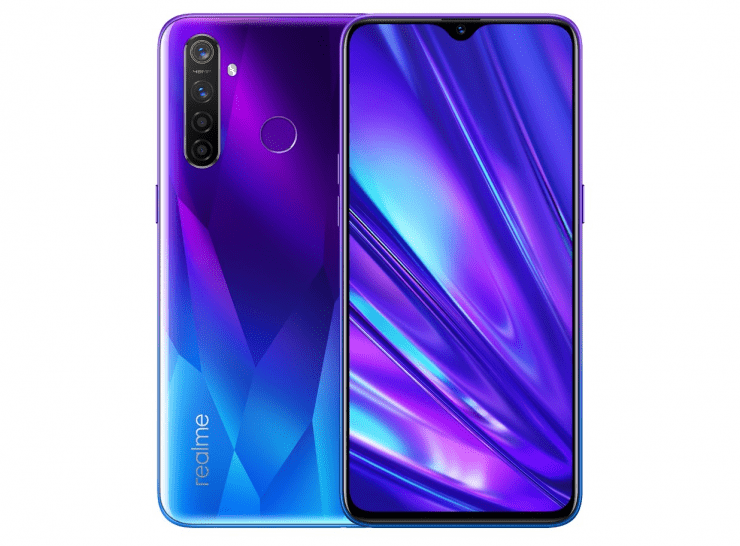
Desbloquear com impressão digital é um aspecto importante de qualquer smartphone, incluindo o Realme, e quando esses sensores de impressão digital não funcionam corretamente, os usuários costumam pensar que estão danificados fisicamente.
No entanto, esse nem sempre é o caso, pois pode haver diferentes causas por trás do problema. Se você deseja corrigir o problema de impressão digital não funcionando no Realme, isso pode ser resolvido simplesmente limpando o sensor de impressão digital.
Eu mesmo possuo um Realme 6 Pro, então esses problemas com o sensor de impressão digital são bastante frequentes. Mas outros usuários do Realme também podem enfrentar esse problema; Realme C12, X7, 7i, 7 Pro, Narzo 20, 20A, X50 5G Pro, 7, 6, V015 e outras variantes Pro.
No entanto, eles são causados, ou pela umidade ou pela acumulação de poeira. Hoje, discutirei várias maneiras pelas quais você pode identificar e corrigir problemas de impressão digital em seus dispositivos Realme.
Como Corrigir o Sensor de Impressão Digital Não Funcionando no Realme?
Hoje discutiremos vários problemas relacionados a software e hardware de impressão digital e como corrigi-los em smartphones Realme.
Limpar o Sensor de Impressão Digital
Um sensor de impressão digital é usado pelo menos 20 vezes por dia para um usuário normal de smartphone, o que significa que pode haver óleo, partículas de poeira ou restos de comida no sensor que podem estar obstruindo a leitura correta dos seus dedos. Para corrigir isso, você precisa limpar o sensor de tempos em tempos com um pano ou uma solução de limpeza.
Passos para limpar o sensor de impressão digital do smartphone:
- Desligue completamente o seu dispositivo e remova o cartão SIM.
- Pegue um pano de microfibra limpo e limpe quaisquer partículas de poeira.
- Agora, pegue qualquer solução de limpeza não à base de água. Uma solução à base de álcool, como o desinfetante para as mãos, funciona melhor.
- Limpe o sensor com gestos circulares pequenos. Certifique-se de que nenhum resíduo líquido fique para trás e, em seguida, você pode reiniciar seu smartphone.
Re-registrar Impressões Digitais
O corpo humano está crescendo dia após dia, se você é um adolescente usando um smartphone, então é bem possível que seu dedo cresça e o padrão salvo não corresponda efetivamente. Isso não é um problema para pessoas que já têm mais de 30 anos, e não há mais deformidade após essa idade. E para evitar tais problemas, é uma boa ideia re-registrar suas impressões digitais no seu smartphone Realme.
Passos para re-registrar impressões digitais no smartphone Realme
- Abra as configurações e navegue até a opção “ Impressão digital, rosto e senha ”.
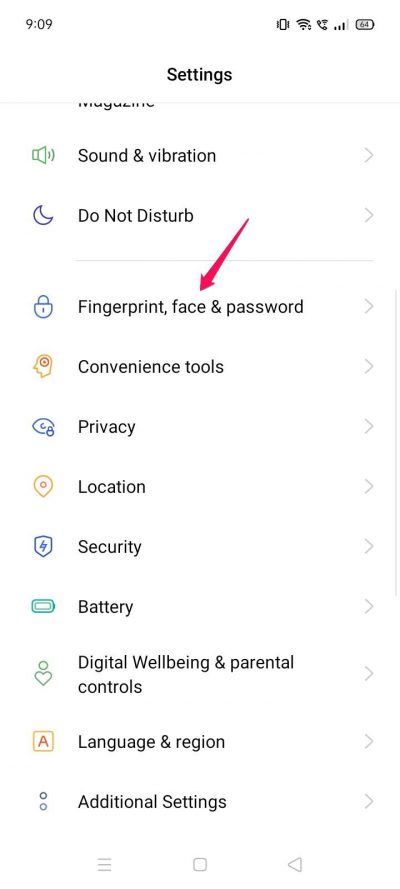
- Aqui, exclua todas as impressões digitais salvas anteriormente. Você pode ser solicitado a adicionar seu código de acesso, adicione se necessário.
- Clique na opção “ Adicionar impressão digital ”.
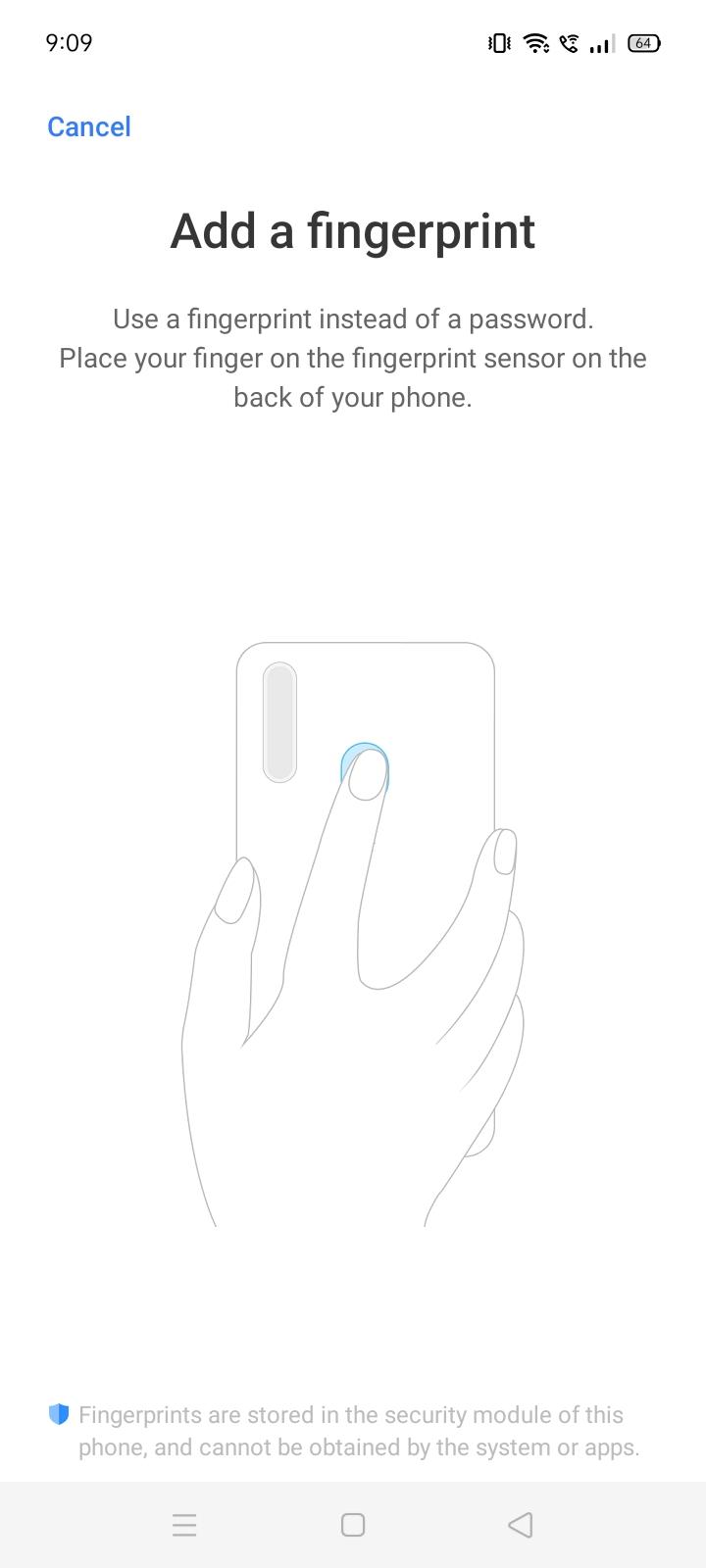
Agora siga as instruções na tela para adicionar uma impressão digital.
Redefinir Configurações do Dispositivo
Uma simples redefinição do dispositivo pode corrigir a maioria dos problemas relacionados ao software. Se você já limpou o sensor e re-registrou a impressão digital no seu smartphone e ainda enfrenta o problema de Impressão Digital Não Funcionando no Realme, então os problemas podem ser causados por falhas de software. Falhas de software acontecem de tempos em tempos e a melhor maneira de corrigi-las é redefinir o dispositivo.
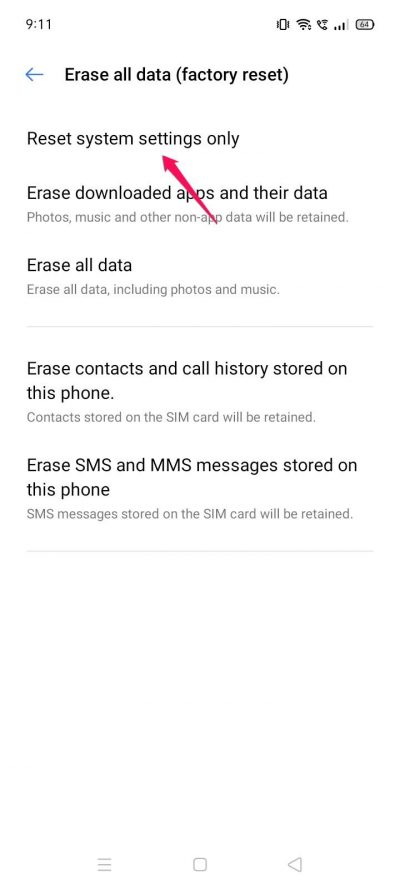
Passos para redefinir as configurações do dispositivo no smartphone Realme
- Abra as configurações e navegue até a opção “ Configurações Adicionais ”.
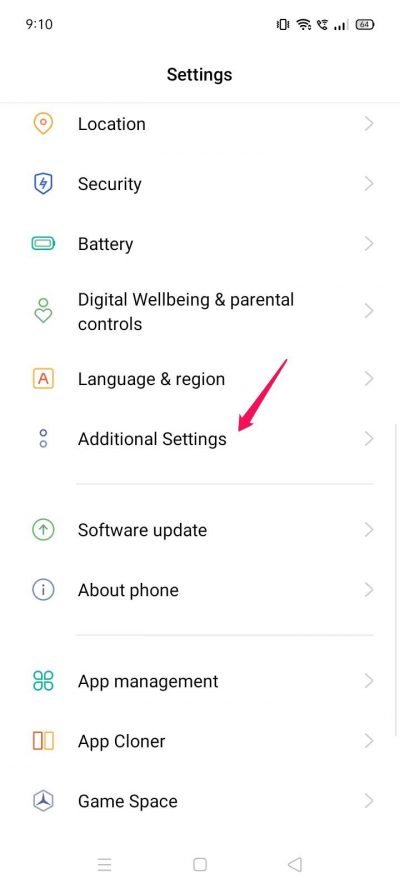
- Role para baixo e abra a opção “ backup e redefinição ”.
- Clique na opção Apagar todos os dados (redefinição de fábrica). Aqui escolha a opção “ redefinir apenas as configurações do sistema ”. Isso redefinirá todas as configurações e seu dispositivo será reiniciado. Nenhum dado pessoal será excluído nesse processo.
Mudar para Usuário Convidado
- Puxe a barra de notificações e toque na conta de usuário (canto superior direito). Mude para o usuário convidado, você também pode encontrar a opção nas Configurações do Android.
- Tente adicionar a impressão digital.
- Se a solução funcionar, volte para sua conta de usuário normal, limpe o armazenamento interno e adicione uma nova impressão digital. Isso resolverá o problema.
Ativar ou desativar serviços de GPS
Muitos usuários relataram que essa solução estranha funcionou para eles, onde desativaram os serviços de GPS e, de repente, o sensor de impressão digital começou a funcionar. A solução funciona em dispositivos onde a impressão digital não está aceitando e desbloqueando o dispositivo.
Passos para desativar os serviços de GPS no smartphone Realme
- Role para baixo a partir do topo da tela inicial. Isso abrirá as configurações rápidas onde você pode facilmente desativar o GPS no seu dispositivo.
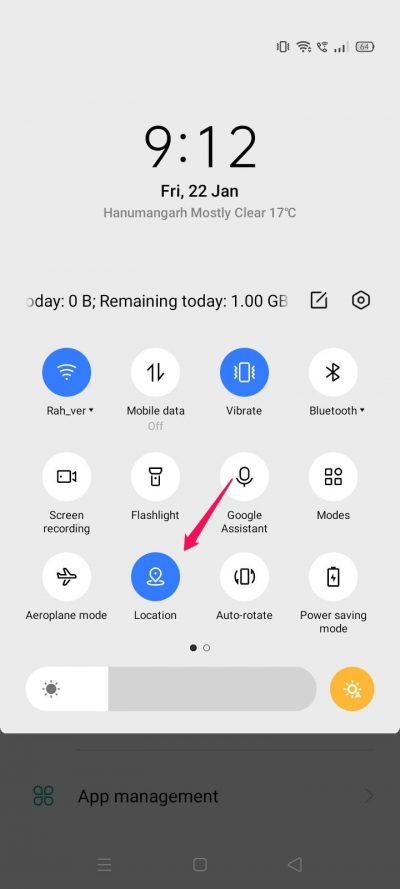
- Alternativamente, você também pode ir para Configurações > Localização > Desativar Localização caso não encontre o botão de GPS nas configurações rápidas.
Atualizar Dispositivo
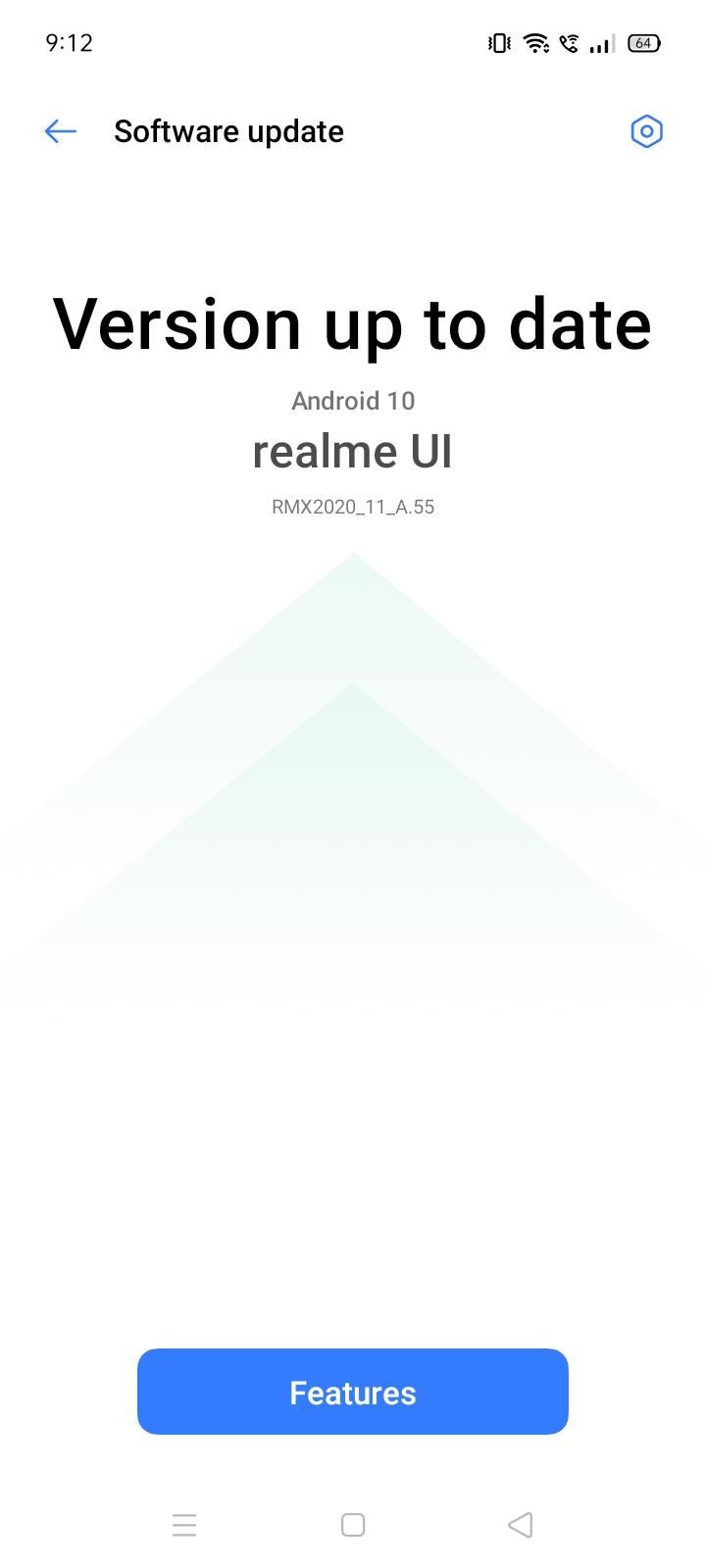
Como várias pessoas encontraram o mesmo problema do sensor de impressão digital não funcionando em seus dispositivos. Isso é essencialmente uma falha de software, então muitas atualizações de software são lançadas para corrigir esse problema. Portanto, se houver alguma atualização pendente, atualize seu smartphone o mais rápido possível.
Passos para atualizar o dispositivo via OTA:
Abra o aplicativo de Configurações e navegue até Atualização de Software.
Se houver alguma atualização disponível, certifique-se de atualizar o mais cedo possível.
Ir ao Centro de Serviço
Se houver um erro de hardware em seu smartphone relacionado aos componentes do sensor de impressão digital, então nenhuma solução relacionada ao software ajudará você. Se o seu dispositivo ainda estiver na garantia, então consultar o centro de serviço mais próximo será gratuito e eles irão reparar ou substituir qualquer parte danificada que esteja causando o problema.
Da Mesa do Editor
Como você vê, problemas de impressão digital não são um erro crítico que pode ser resolvido pelos métodos dados acima. Eu recomendo que os usuários limpem seu sensor de impressão digital de tempos em tempos e evitem usar qualquer tipo de laminação sobre eles. Em uma nota adicional, também é recomendado re-capturar seus padrões de impressão digital a cada 5-6 meses para evitar quaisquer problemas mais tarde.
Se você tiver alguma opinião sobre Como Corrigir o Sensor de Impressão Digital Não Funcionando no Realme?, sinta-se à vontade para deixar um comentário abaixo. Além disso, inscreva-se no nosso canal do YouTube DigitBin para tutoriais em vídeo. Saúde!
Receba novas postagens na sua caixa de entrada
Sem spam. Cancele a assinatura a qualquer momento.