Firefox · 7 min read · Oct 27, 2025
Como Corrigir Complementos do Firefox que Não Funcionam no PC?
Os complementos do Firefox não estão funcionando no PC? Então, trago este guia de solução de problemas fácil para corrigir o problema. Enquanto o navegador permite seu acesso a vários sites, ter complementos de navegador resolve problemas dedicados relacionados à navegação na web. Por exemplo, você pode integrar um complemento de download para o Firefox para capturar vídeo e áudio para o seu PC. Da mesma forma, existem complementos para vários propósitos.
De acordo com alguns usuários do navegador Firefox, os complementos que eles instalaram em seu PC não estão funcionando como deveriam. Isso causa uma experiência de navegação incompleta. Existem várias razões pelas quais um complemento pode não funcionar. Como usuário, você pode não ter configurado certas configurações do navegador que não permitem que o complemento funcione como deveria.
Os complementos podem ter sido desativados no navegador. A menos que sejam ativados, você não pode utilizá-los. Além disso, o navegador Firefox pode precisar de uma atualização. Uma versão mais antiga do navegador pode ser incompatível com um complemento que é da versão mais recente. Às vezes, muitas informações de navegação armazenadas via armazenamento DOM também podem causar a não funcionalidade dos complementos do navegador Firefox.
Vamos conferir as correções que você pode implementar e fazer os complementos funcionarem novamente em seu PC com Windows.
1. Reinicie o Computador
Enquanto navegava pelo Firefox, também encontrei problemas de congelamento ou falha de complementos. Às vezes, simplesmente o complemento ficará sem resposta. Notei que reiniciar o computador resolve o problema. Você deve tentar também.
- Clique na tecla do Windows na barra de tarefas do Windows.
- Clique no ícone de energia no canto inferior direito do console que aparece.
- No menu, selecione Reiniciar.
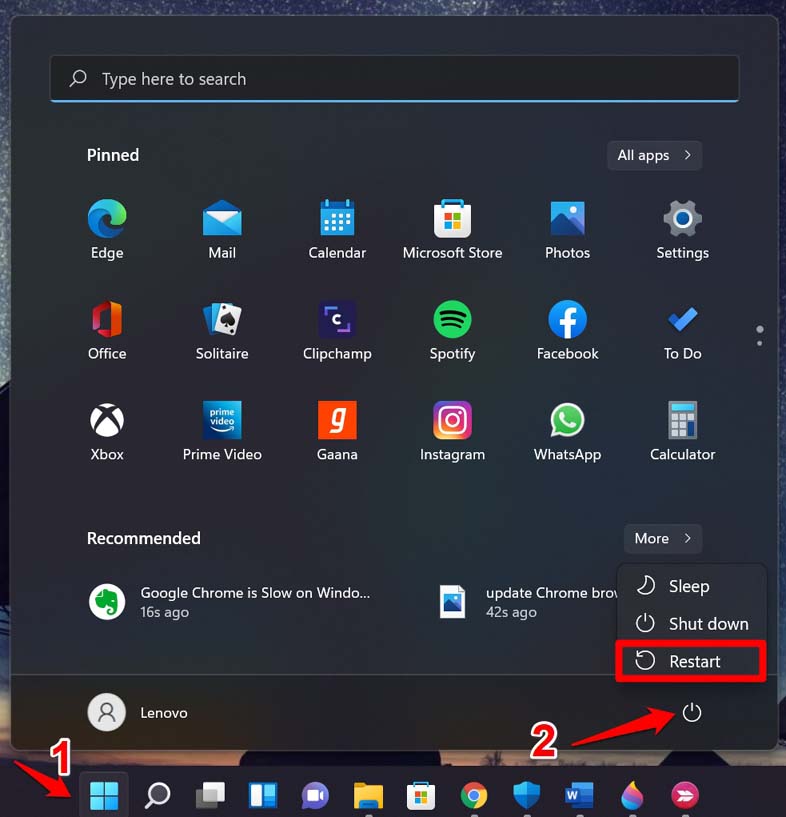
- Após o computador reiniciar, inicie o Mozilla Firefox e verifique se os complementos estão funcionando ou não.
2. Feche e Relance o Firefox
Em vez de reiniciar o PC completamente, você pode simplesmente fechar o navegador Firefox pelo Gerenciador de Tarefas. Depois, relance-o. Fazer isso também resolve os problemas com o navegador e os complementos instalados.
- Pressione as teclas Ctrl + Alt + Delete para chamar o Gerenciador de Tarefas.
- Navegue até Processos e destaque-o para verificar os processos ativos em execução no seu computador.
- Role até o Firefox e clique com o botão direito sobre ele, e selecione Finalizar Tarefa.
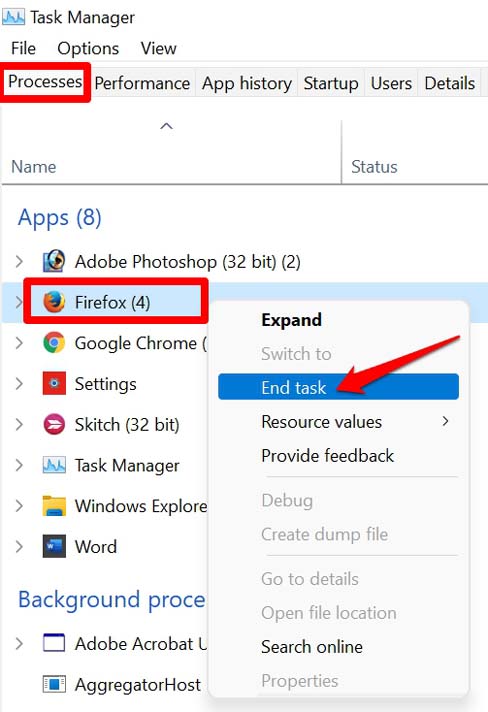
- Após alguns segundos, abra o Firefox.
- Tente usar os complementos instalados e veja se agora eles podem realizar suas respectivas tarefas ou não. Se não estiverem funcionando, tente esses outros métodos de solução de problemas mencionados aqui.
3. Atualize o Navegador Firefox para a Versão Mais Recente
Normalmente, os usuários têm vários navegadores instalados em seus computadores. Assim, eles usam um navegador proeminentemente, e os outros permanecem assim. Caso você não use o Firefox como navegador principal, então as chances são de que você não abrirá o aplicativo.
Como você não usa o navegador, ele prontamente recebe atualizações de versão. Portanto, sua funcionalidade pode ficar corrompida. Você enfrenta os problemas quando inicia o Firefox um dia e acaba tendo problemas com os complementos e o navegador. Portanto, certifique-se de atualizar a versão do Firefox para a versão mais recente para que funcione perfeitamente.
- Inicie o navegador Firefox em seu computador.
- No canto mais à direita, você deve ver um botão de sanduíche que expande um menu de opções. Clique nele.
- Então, no menu que se abre, selecione Configurações.
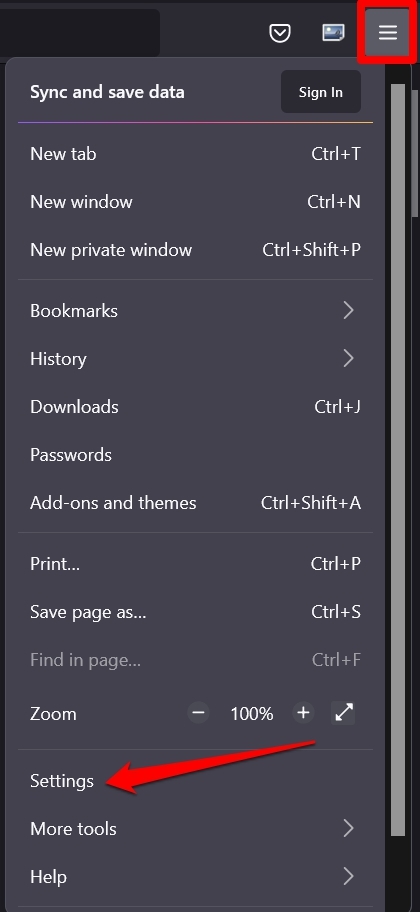
- No painel esquerdo, clique na aba Geral.
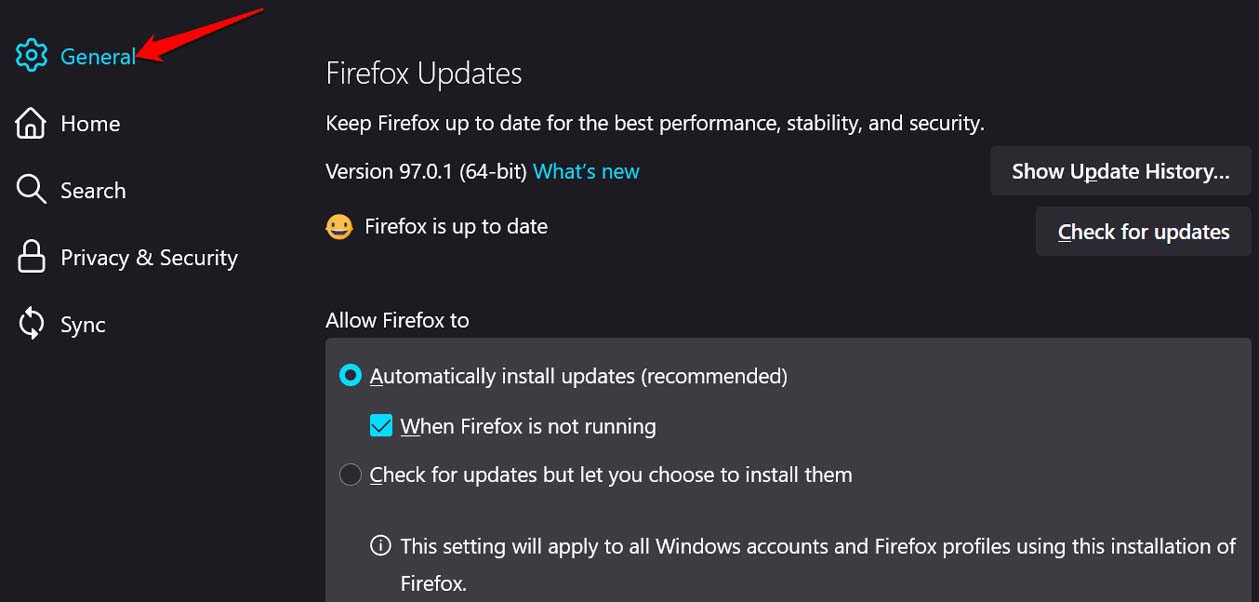
- Agora, navegue até Atualizações do Firefox.
- Você verá uma opção Verificar Atualizações. Clique nela para procurar atualizações disponíveis.
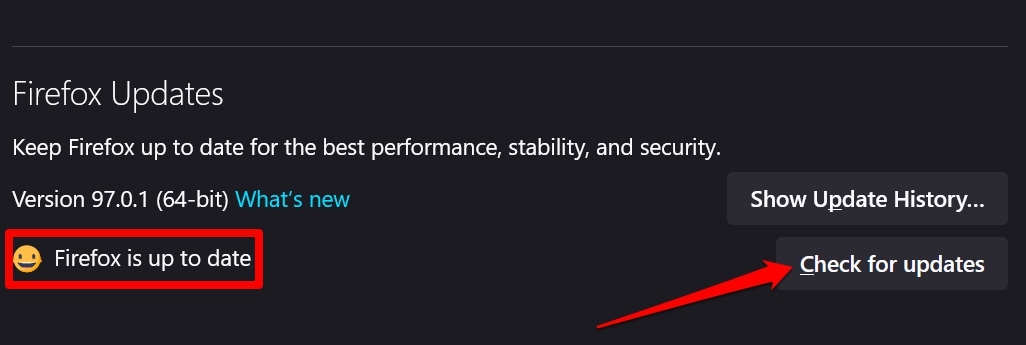
- Se o navegador estiver na versão mais recente, você verá uma mensagem dizendo Firefox está atualizado.
- Se houver uma atualização disponível, você verá uma opção Reiniciar para Atualizar o Firefox. Clique nela, e o navegador começará a se atualizar, desde que seu PC esteja conectado à internet.
4. Desative o Armazenamento DOM no Firefox
O armazenamento DOM geralmente abriga informações obtidas sobre como o navegador foi usado em uma sessão. Principalmente, os desenvolvedores o implantam no navegador. Se, de alguma forma, as informações presentes no armazenamento DOM estiverem bagunçadas, isso pode afetar a forma como o navegador ou seus complementos funcionam.
Você pode tentar desativar o Armazenamento DOM nas configurações de configuração do Firefox.
- Abra o navegador Firefox.
- Na barra de endereços, digite about:config e pressione enter.
- Quando solicitado com uma mensagem de aviso, prossiga clicando em Aceitar o Risco e Continuar.
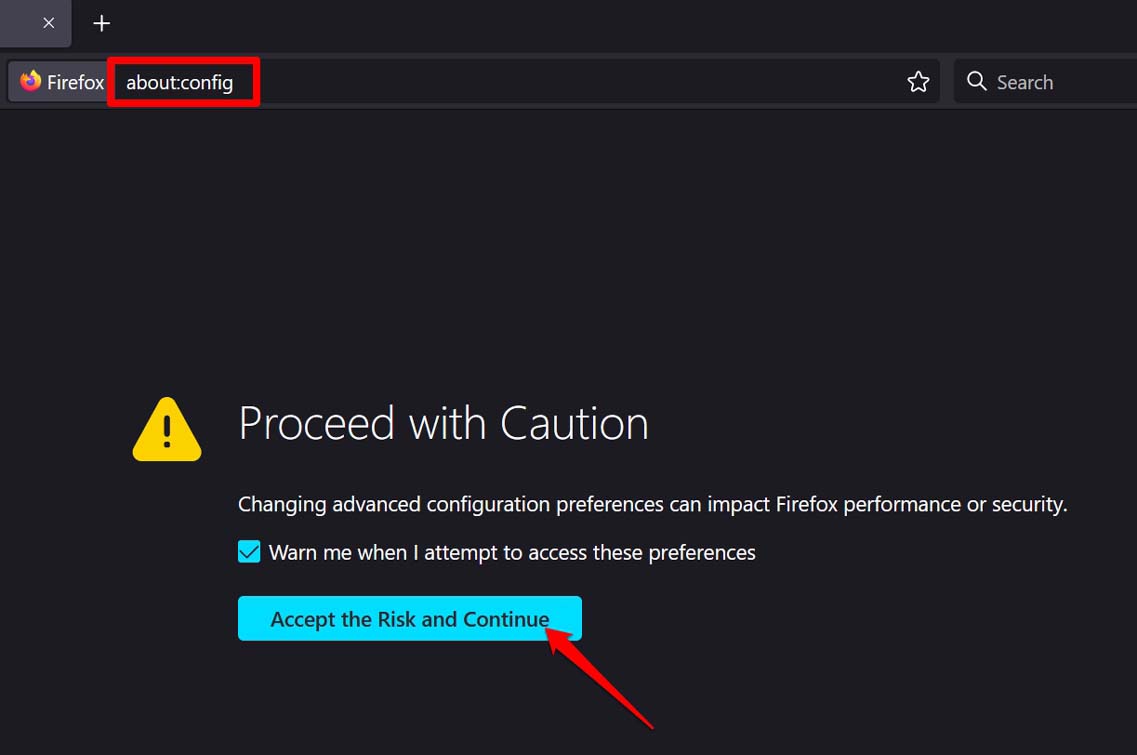
- Na barra de pesquisa que aparece na próxima página, insira o seguinte código.
*dom.quotaManager.useDOSDevicePathSyntax* - À medida que o termo acima aparece, você verá que seu valor está definido como Verdadeiro.
- Desative o componente temporariamente clicando no botão de alternância e definindo-o como Falso.

- Relance o navegador para executar a alteração de configurações que você acabou de fazer.
5. Certifique-se de que os Complementos Estão Ativados no Navegador Firefox
Tente desativar os complementos e reativá-los alternando o cache do navegador do Mozilla Firefox. Aqui está como fazer isso.
- Inicie o Firefox em seu PC.
- Em seguida, pressione Ctrl + Shift + A para acessar a página de complementos.
- No painel esquerdo, clique em Extensões para ver todos os complementos instalados no Firefox.
- Navegue até cada complemento que você instalou e clique no botão de alternância ao lado deles para desativá-los.
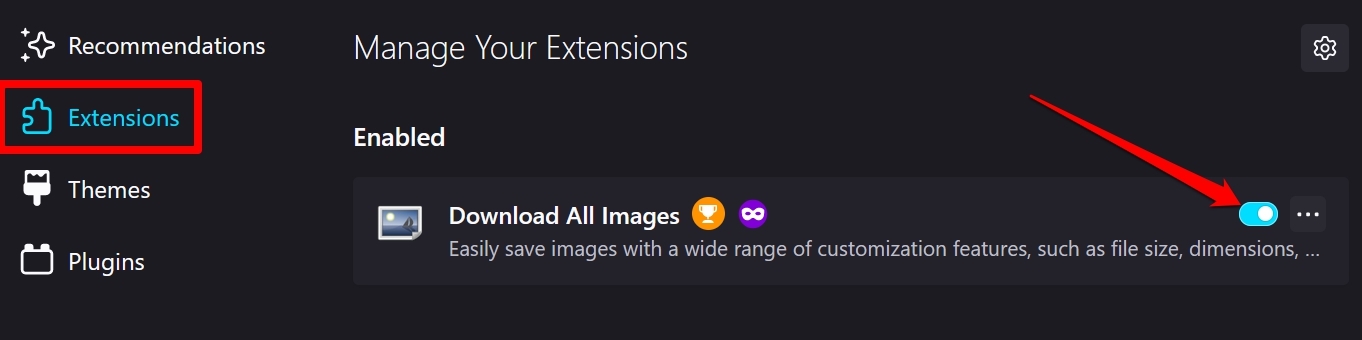
- Clique novamente no botão de alternância para reativar o complemento. Agora, os complementos devem funcionar.
6. Certifique-se de que o Computador Está Seguindo o Sistema de Hora Automática
Às vezes, ter a data e a hora bagunçadas no sistema do computador pode fazer com que os aplicativos e complementos se comportem de maneira estranha. Portanto, certifique-se de que seu computador siga um sistema de hora automática de acordo com a região em que você está situado.
- Clique com o botão direito na hora exibida na área de trabalho.
- No menu curto que aparece, selecione Ajustar Data e Hora.
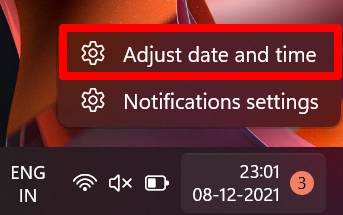
- Você será redirecionado para as configurações de data e hora do PC.
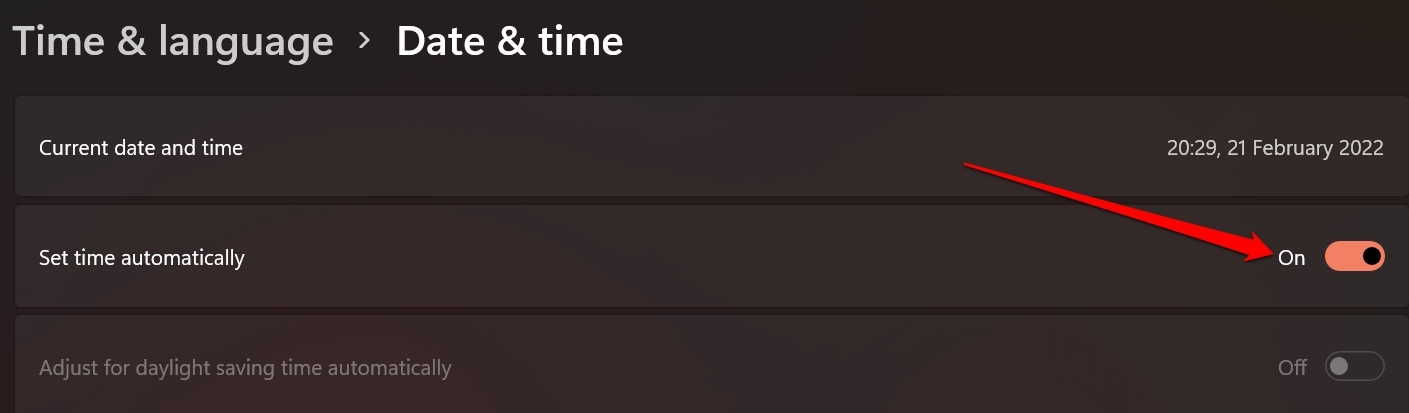
- Haverá uma opção Definir Hora Automaticamente. Clique no botão de alternância ao lado para ativar o recurso.
7. Tente Desativar a Preferência de Extensão no Firefox
Às vezes, mesmo que um complemento esteja funcionando bem, o navegador (Firefox neste caso) pode considerar o complemento fora do processo devido a algum problema técnico. Para corrigir isso, você pode desativar a preferência de extensão no navegador. Aqui estão os passos para isso.
Abra o Mozilla Firefox.
Na barra de URL, digite about:config e pressione enter.
Você verá uma mensagem de aviso, e você deve clicar em Aceitar o Risco e Continuar.
Na próxima página, você verá uma caixa de pesquisa.
Nessa caixa de pesquisa, digite extensions.webextensions.remote
O termo acima aparecerá com seu valor definido como Verdadeiro.
Clique no botão de alternância para mudar o valor da opção para Falso.

Certifique-se de relançar o Mozilla Firefox.
8. Redefinir o Mozilla Firefox
A última solução de problemas que você pode optar quando nada mais funciona é atualizar o Mozilla Firefox em seu PC. Isso significa que você deve redefinir o navegador. Siga os passos abaixo,
- Inicie o Mozilla Firefox.
- Clique no botão de 3 barras horizontais no canto superior direito.
- No menu, selecione Ajuda.
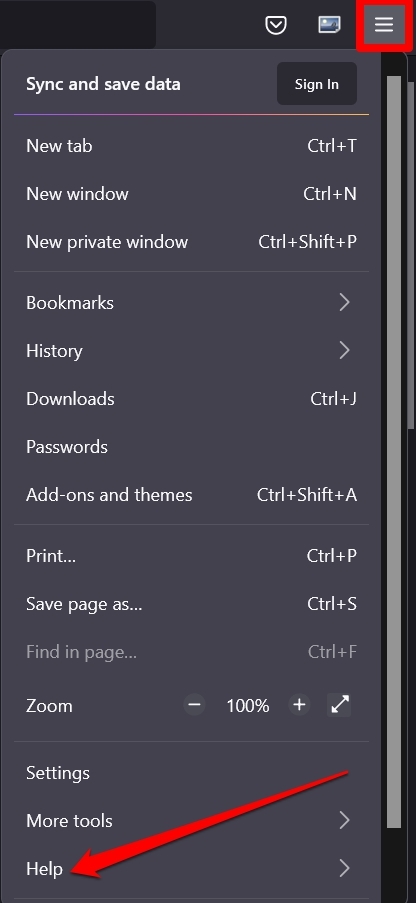
- Sob isso, um novo sub-menu será aberto do qual você deve selecionar a opção Mais informações de solução de problemas.
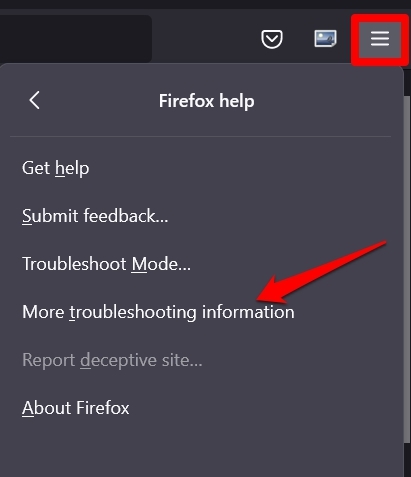
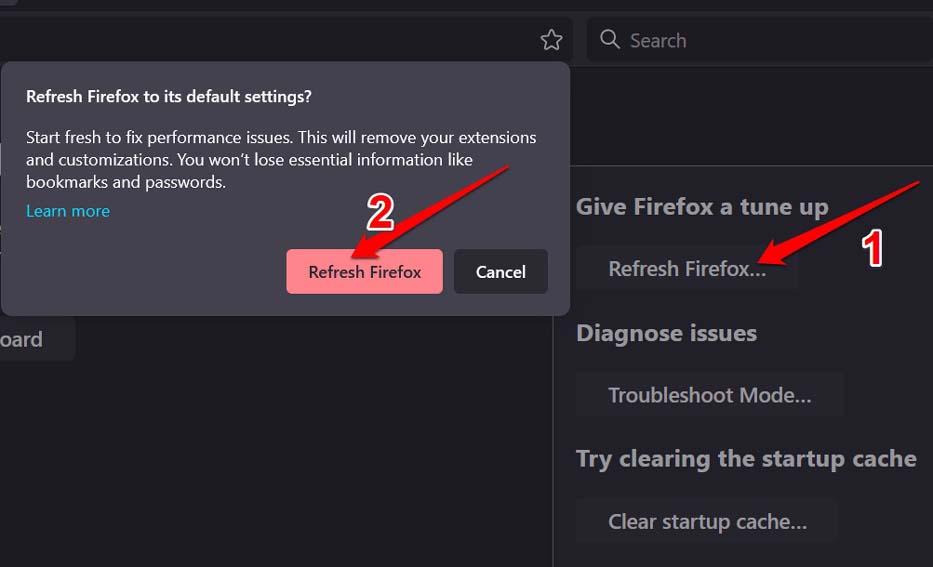
- Uma nova janela será aberta. Você verá uma opção Atualizar Firefox. Clique nela.
- Para confirmar a ação, clique novamente em Atualizar Firefox quando uma caixa de diálogo pop-up aparecer.
Tente esses métodos de solução de problemas e corrija o problema dos complementos do Firefox que não estão funcionando em seu computador.
Se você tiver alguma opinião sobre Como Corrigir Complementos do Firefox que Não Funcionam no PC?, sinta-se à vontade para deixar um comentário abaixo. Além disso, inscreva-se em nosso canal do YouTube DigitBin para vídeos tutoriais. Saúde!
Receba novas postagens na sua caixa de entrada
Sem spam. Cancele a assinatura a qualquer momento.