Tecnologia · 7 min read · Nov 15, 2025
Como Corrigir o Modo Foco Não Funcionando no iOS 15?
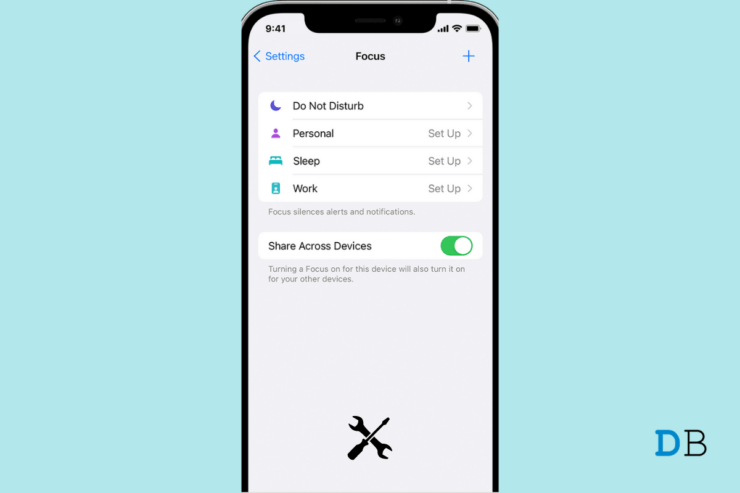
Após atualizar para o iOS 15, você deve ter se deparado com um novo recurso, o Modo Foco. O Modo Foco permite que você permaneça no momento quando precisa se concentrar ou se afastar do seu iPhone. Se você está entre os poucos usuários que relataram problemas com esse recurso, então este guia é para você. Para permitir um uso eficiente e gerenciar notificações através da priorização, a Apple introduziu o Modo Foco no iOS 15.
O problema é que, mesmo após habilitar o recurso e barrar certas notificações, elas continuam a aparecer. Isso é indesejável para aqueles usuários que podem querer nenhuma interrupção em suas vidas. Curiosamente, o oposto também acontece, onde as notificações não aparecem mesmo após serem configuradas para aparecer de acordo com a prioridade do usuário. Normalmente, os usuários que estão na versão beta do desenvolvedor do iOS 15 podem enfrentar um bug com o Modo Foco.
Razões Pelas Quais o Modo Foco Não Está Funcionando no iOS 15
Aqui estão algumas outras razões pelas quais o Modo Foco pode não estar funcionando no iOS 15.
- O agendamento para o modo Foco não está configurado corretamente.
- Você pode ter habilitado chamadas repetidas de contatos que estão autorizados a entrar em contato com você quando o Modo Foco estiver ativo.
- Notificações sensíveis ao tempo estão habilitadas, que continuam aparecendo na tela do seu iPhone.
- O Modo Foco pode não ter colocado na lista branca os aplicativos dos quais você continua recebendo notificações.
- O recurso Compartilhar entre dispositivos no Modo Foco foi habilitado, fazendo com que suas notificações se misturem e você as perca ou as veja quando não precisa delas.
Aqui estão os métodos de solução de problemas que ajudarão a corrigir o Modo Foco no iOS 15.
1. Verifique se o App Está na Lista Branca
Verifique se o App do qual você está recebendo notificações está na lista branca. A menos que você tenha colocado um aplicativo na lista branca ou permitido que um aplicativo mostre notificações, o Modo Foco não deve permitir isso durante o tempo especificado de não perturbação. Portanto, você precisa verificar e garantir que os aplicativos que deseja restringir estejam barrados de mostrar notificações.
- Abra o aplicativo Ajustes.
- Em seguida, navegue até Foco e toque nele.
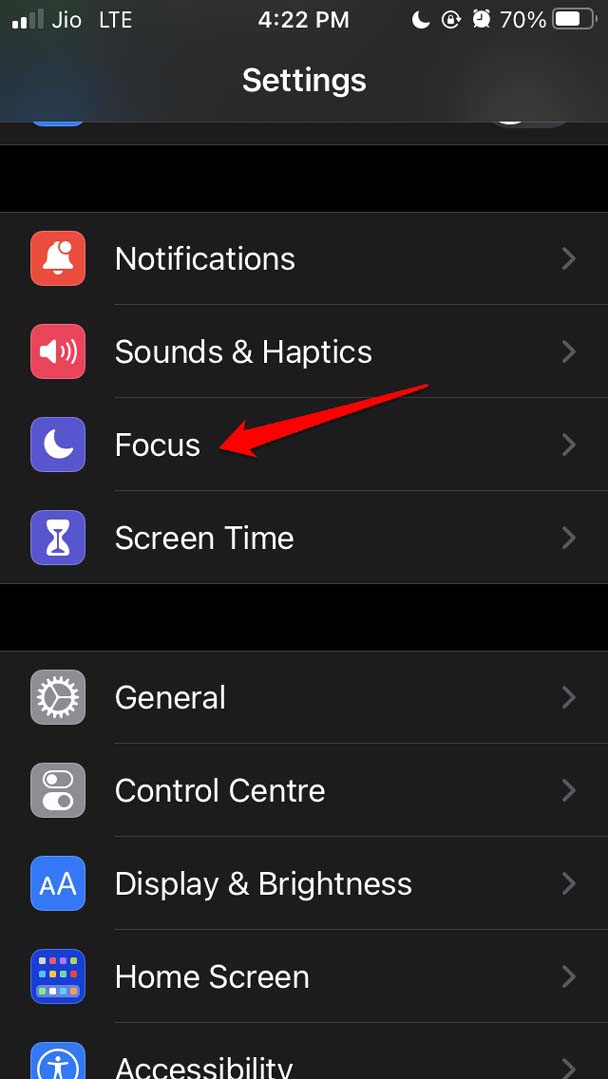
- Selecione o tipo de Foco.
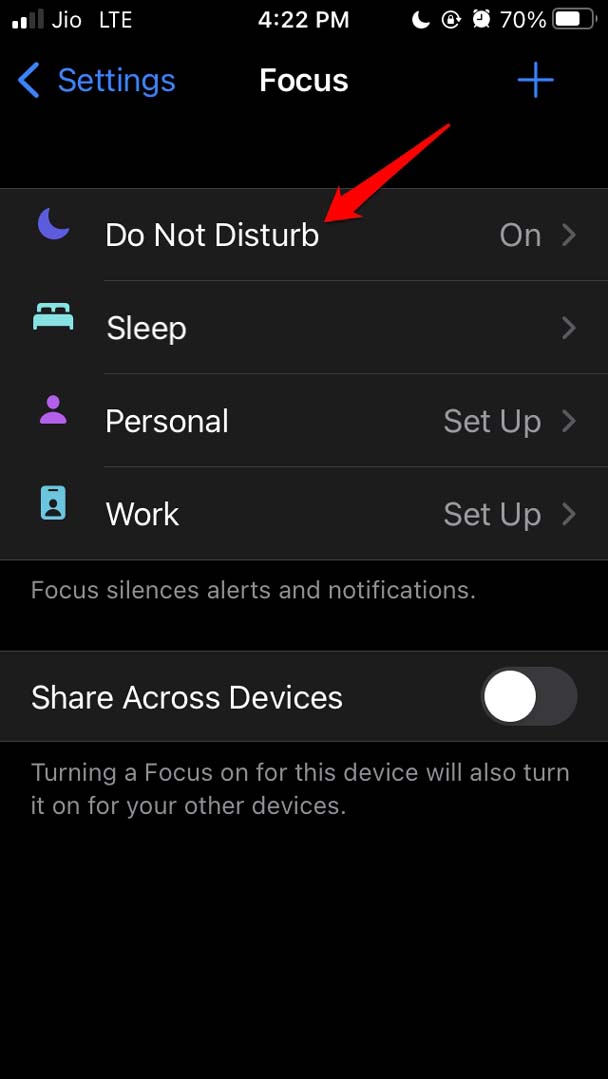
- Na aba Notificações Permitidas, toque em Apps. Certifique-se de que está definido como Nenhum Permitido.
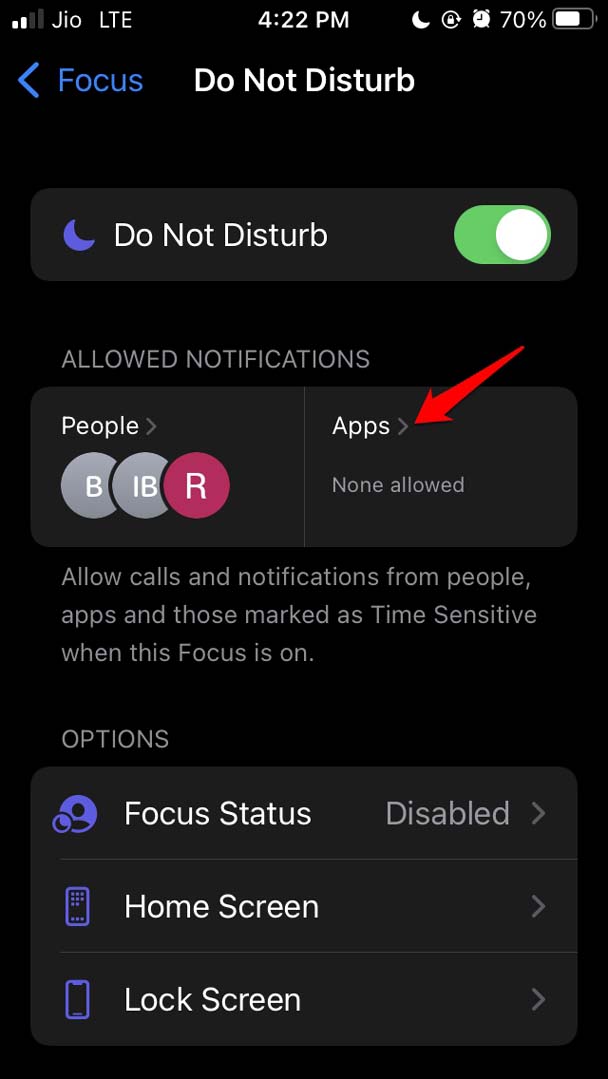
- O mesmo se aplica à outra opção, Pessoas, que significa seus contatos. Defina isso como Nenhum Permitido também.
2. Desative Chamadas Repetidas
Se você permitiu que algumas pessoas próximas o chamassem mesmo durante o período de Não Perturbe, e elas estão tentando ligar repetidamente e regularmente, talvez você possa desativar o recurso de chamadas repetidas. Caso contrário, não haverá sentido em usar o Modo Foco e o Não Perturbe.
Vá para Ajustes.
Abra o tipo de Foco. Por exemplo, eu abri o Não Perturbe.
Sob Notificações Permitidas, eu permiti que 3 pessoas me chamassem mesmo quando o Não Perturbe está ativado.
Para evitar receber suas chamadas repetidamente, posso desativar chamadas repetidas.
E para fazer isso, toque em Pessoas. Você verá a lista de contatos permitidos.
Na aba Também Seguir, toque em Chamadas de.
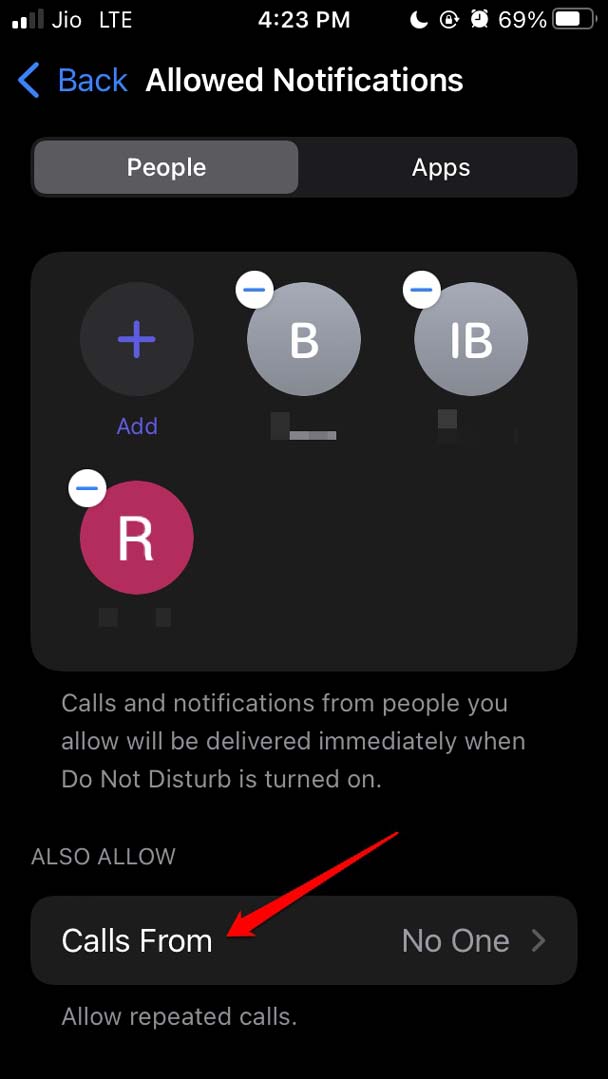
Defina Chamadas de para Ninguém [ exceto os contatos permitidos ]
Navegue até a opção Permitir Chamadas Repetidas. Ative o interruptor para desativar a opção.
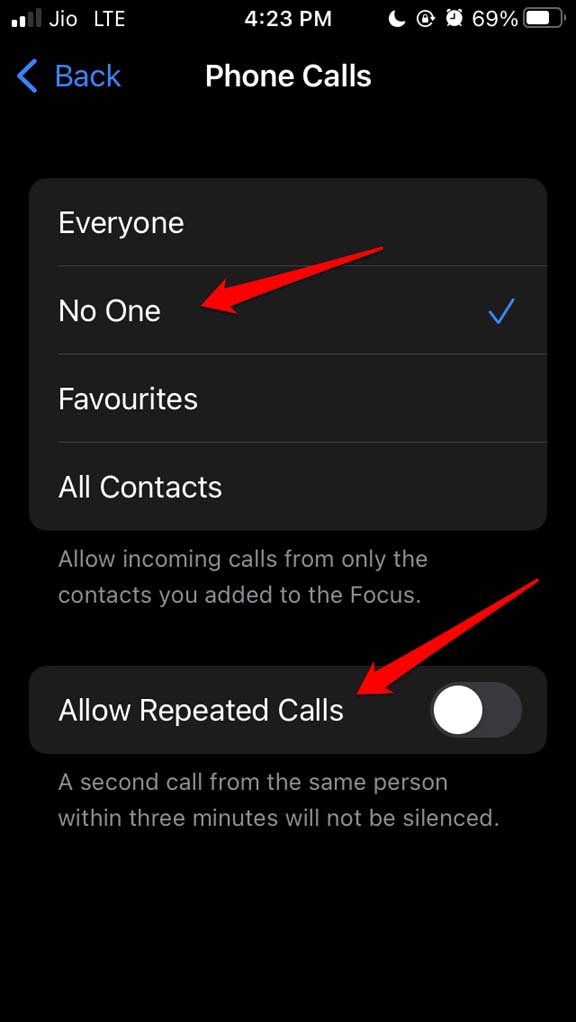
Isso significa que esses contatos na lista branca podem ligar para você, mas apenas uma vez durante o período em que o Não Perturbe é permitido.
3. Atualize a Versão do iOS no seu iPhone
Se você estiver executando qualquer versão beta do desenvolvedor do iOS 15, certifique-se de atualizar regularmente a versão do iOS para mantê-la livre de bugs. Pode ser um bug no sistema que está fazendo com que o Modo Foco não funcione como pretendido.
- Inicie o aplicativo Ajustes.
- Em seguida, vá para Geral.
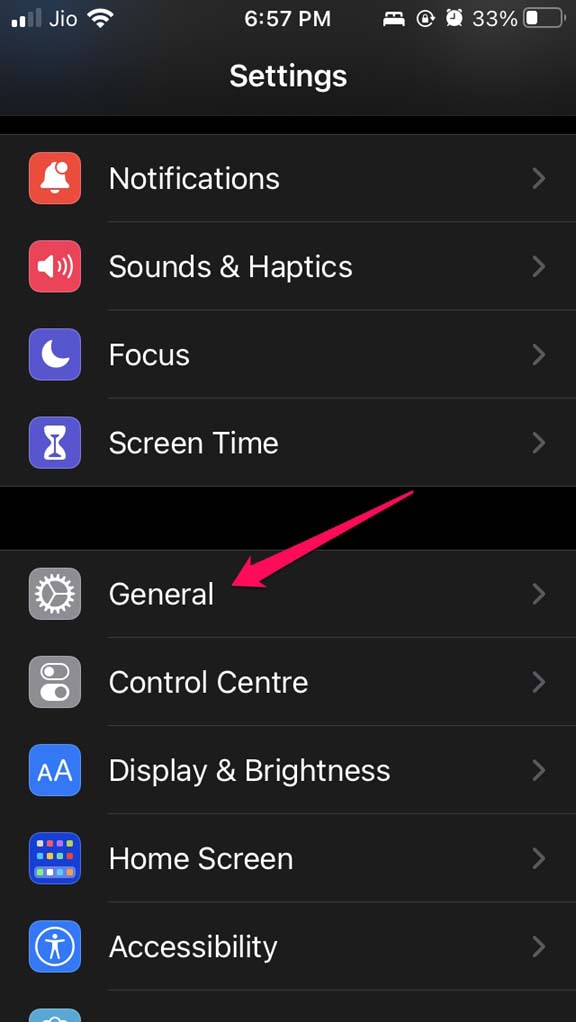
- Sob isso, toque em Atualização de Software.
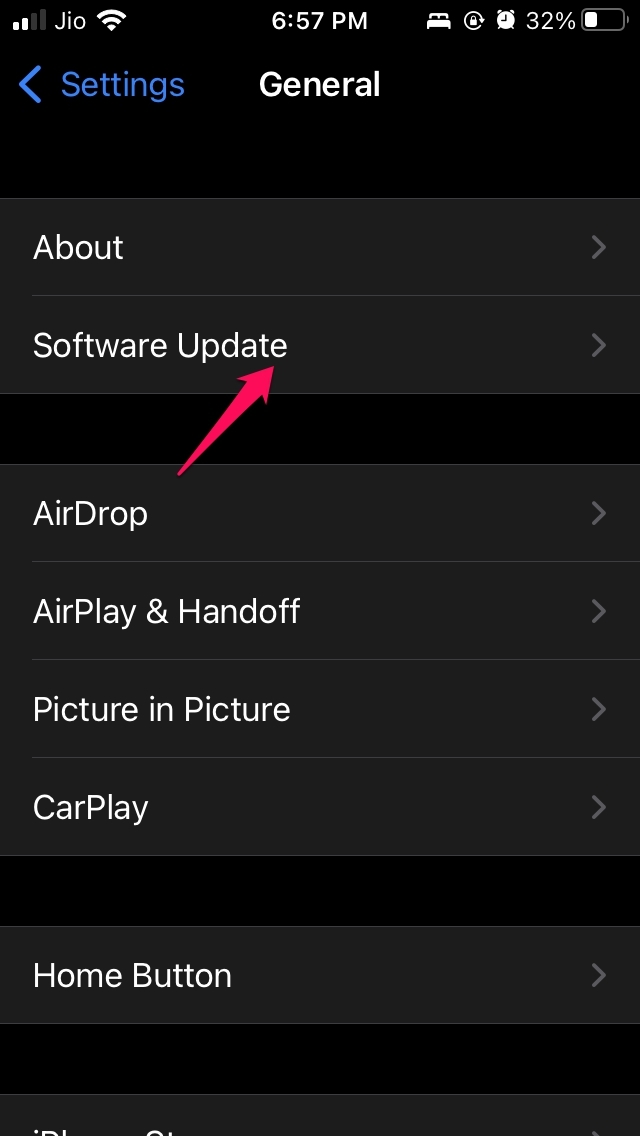
- O sistema verificará atualizações disponíveis.
- Certifique-se de que o iPhone esteja conectado a um WiFi estável para baixar e instalar a atualização.
- Siga as instruções na tela para instalar a atualização do iOS.
4. Reinicie seu iPhone
Se alguns dos truques acima não resolveram o problema do Modo Foco, tente reiniciar seu iPhone. Muitas vezes, pode ser um pequeno problema técnico teimoso que apareceu do nada. Portanto, não há problema em reiniciar, o que muitas vezes resolve muitos problemas.
- Pegue seu iPhone e pressione o botão de energia.
- O desligamento será iniciado, e você será redirecionado para a próxima tela.
- Siga a instrução quando você ver Deslize para desligar no seu dispositivo.
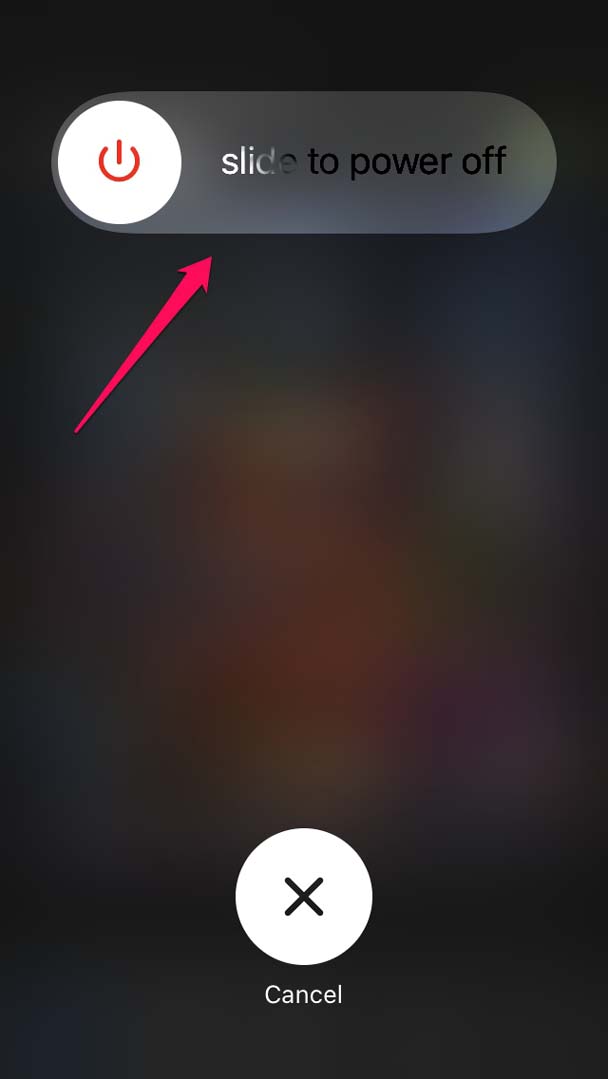
- Após alguns segundos, reinicie o iPhone e verifique se o Modo Foco está funcionando como pretendido ou não.
5. Desative Notificações Sensíveis ao Tempo
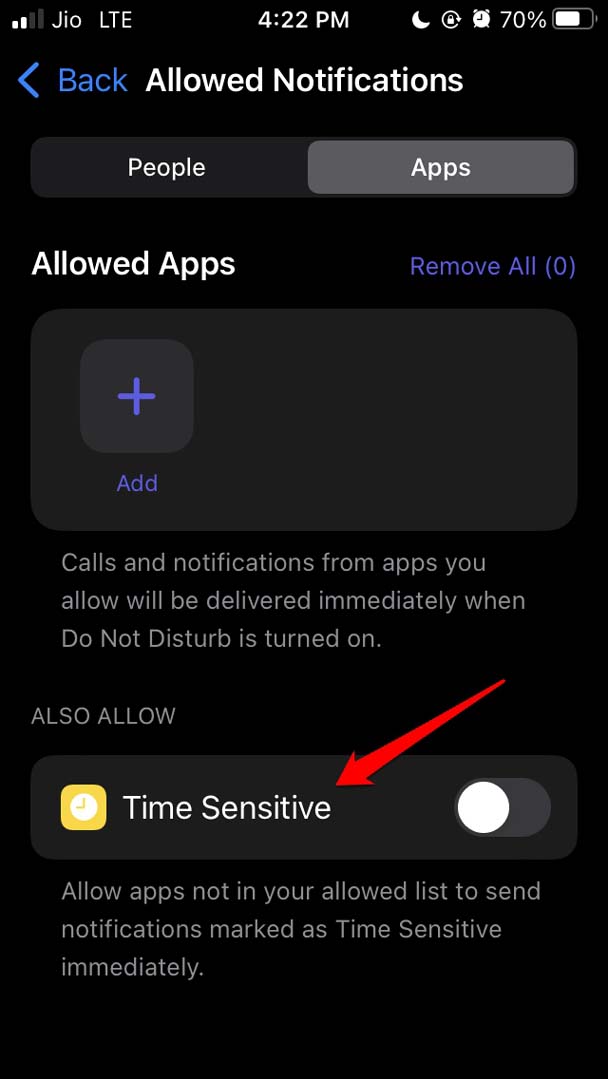
Certas notificações são consideradas sensíveis ao tempo pelo iOS, e elas o notificam no momento certo. No entanto, para garantir absolutamente nenhuma perturbação de qualquer notificação, você pode desativar a notificação sensível ao tempo no Modo Foco no iOS 15.
Abra Ajustes.
Navegue até Foco e toque nele.
Acesse o tipo de Foco para o qual você deseja desativar as notificações sensíveis ao tempo.
Na seção Notificações Permitidas, toque em Apps.
Toque no interruptor ao lado da opção Sensível ao Tempo para desativar tais notificações.
6. Desative o Compartilhamento de Foco no iPhone
Se você não sabia, quando você ativa o Modo Foco no seu iPhone, se você tiver um iPad ou um MacBook, então nesses dispositivos, o Modo Foco também será ativado. Isso é conhecido como Compartilhamento de Foco.
Agora, você não deseja receber notificações no seu iPhone, não significa que você queira perder outras notificações no seu Mac. Portanto, para evitar confusão, você pode desativar o recurso de compartilhamento de foco no seu iPhone.
Abra o aplicativo Ajustes.
Vá para Foco e toque nele.
Sob isso, vá para Compartilhar entre Dispositivos.
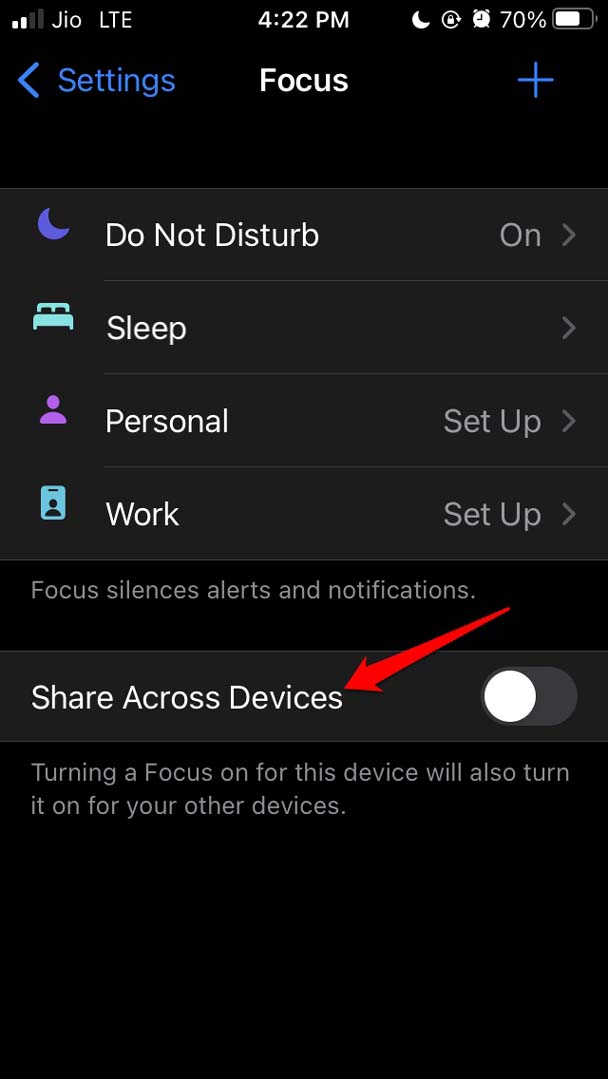
Toque no interruptor ao lado para desativar o recurso.
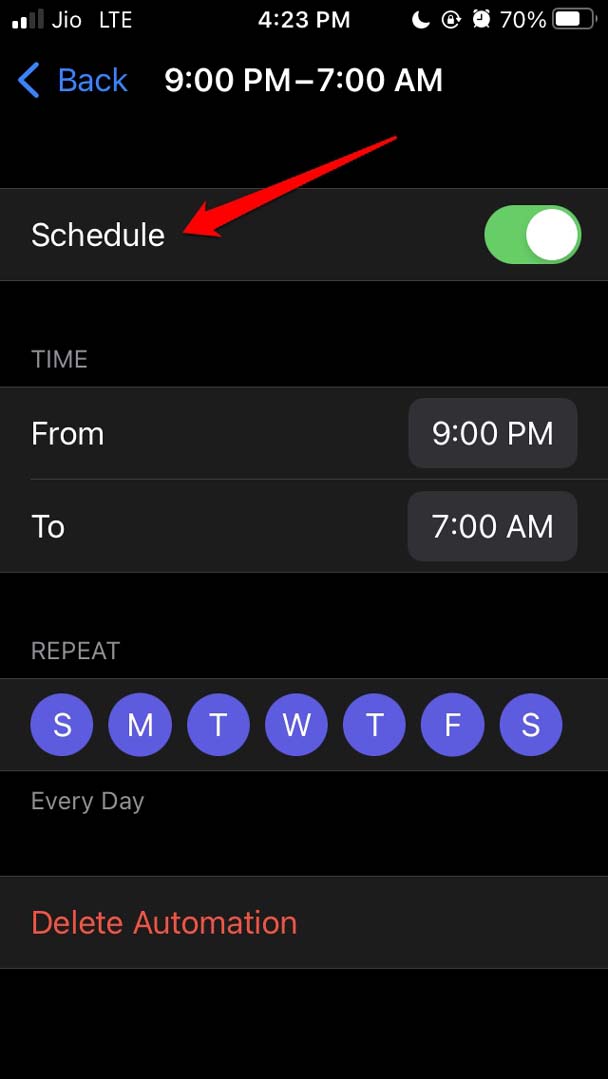
7. Verifique o Horário Programado para o Modo Foco
O Modo Foco no iOS 15 normalmente segue um horário programado. Se você definiu algum limite de tempo personalizado, então certifique-se de verificar se está implementado corretamente.
Abra o aplicativo Ajustes.
Vá para Foco.
Em seguida, toque no tipo de Foco que você segue. [ neste exemplo, eu usei Não Perturbe ]
Vá para a aba Ativar Automaticamente e toque no horário.
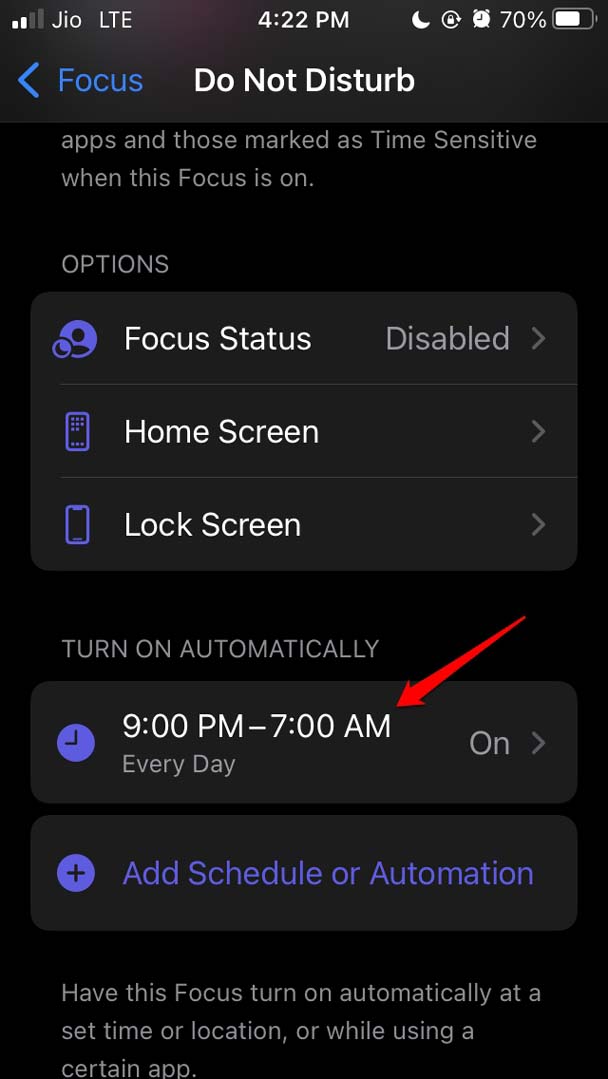
Use o menu suspenso De e Para para definir o horário a partir do qual você deseja que o Modo Foco específico permaneça ativado.
Além disso, certifique-se de tocar no interruptor ao lado da opção Programar para ativar automaticamente o Modo Foco todos os dias.
8. Redefinindo o iPhone
Você sempre pode redefinir as configurações do seu iPhone caso nenhum dos métodos de solução de problemas acima resolva o problema para você.
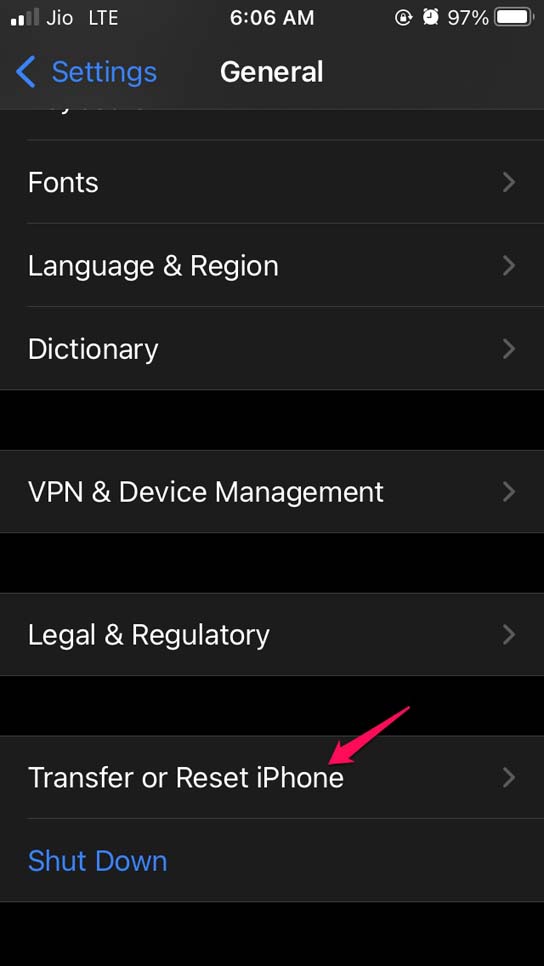
Abra o aplicativo Ajustes.
Em seguida, toque em Geral.
Sob isso, toque em Transferir ou Redefinir iPhone.
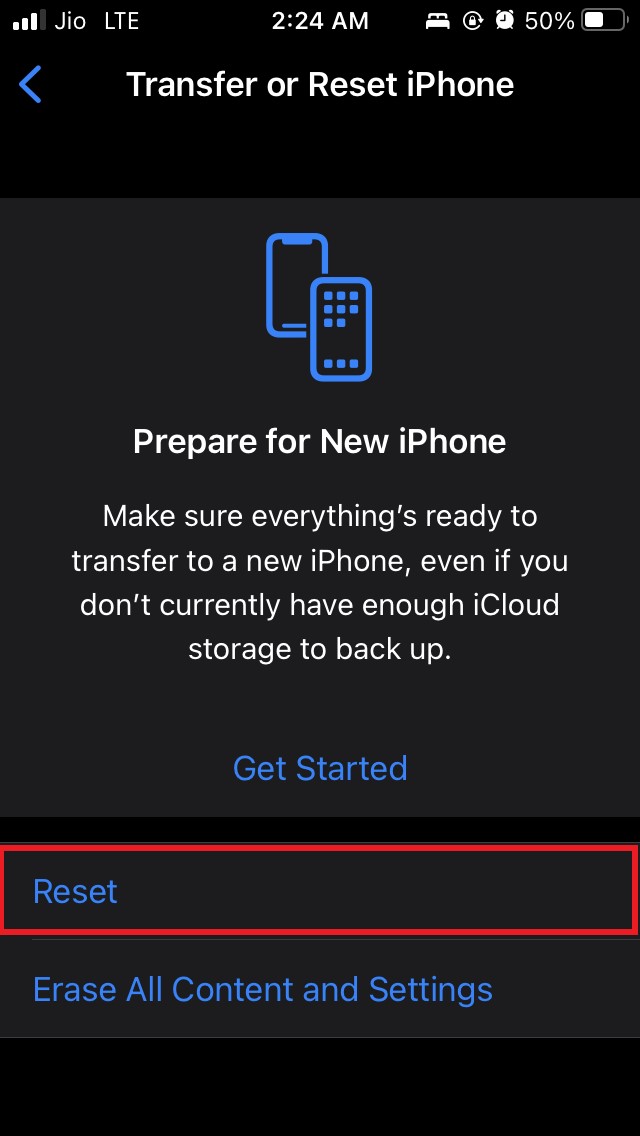
Toque em Redefinir.
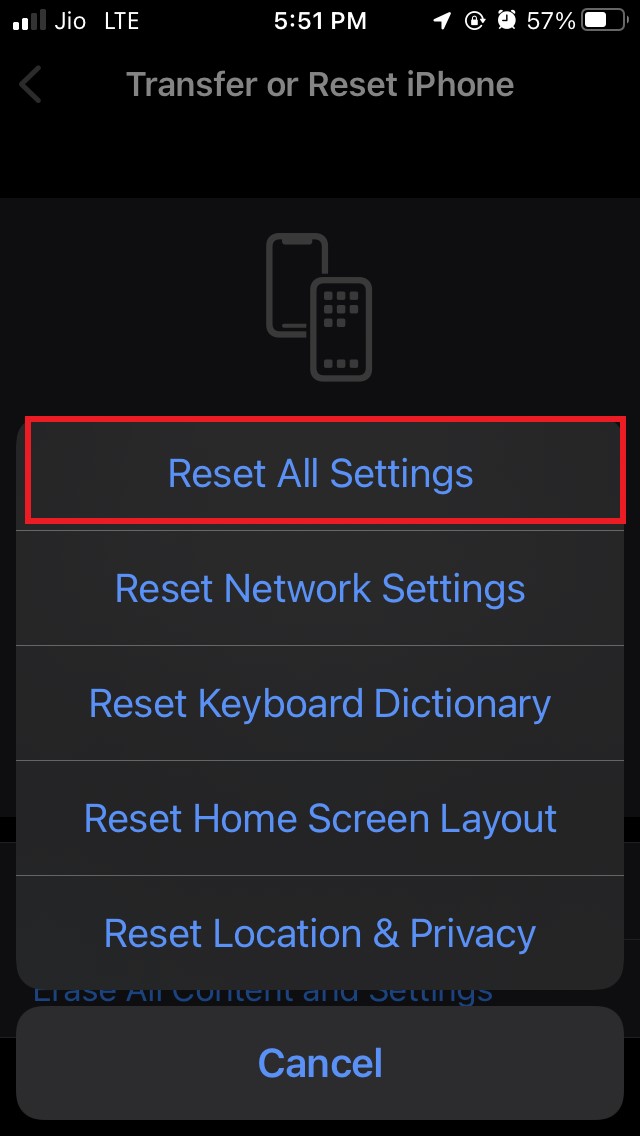
selecione Redefinir Todas as Configurações.
Após redefinir seu iPhone, certifique-se de que ele esteja executando a versão mais recente do iOS disponível. Esses são todos os métodos de solução de problemas que você pode implementar para corrigir o Modo Foco no iOS 15. Espero que este guia tenha sido informativo.
Se você tiver alguma dúvida sobre Como Corrigir o Modo Foco Não Funcionando no iOS 15?, sinta-se à vontade para deixar um comentário abaixo. Além disso, inscreva-se em nosso canal do YouTube DigitBin para vídeos tutoriais. Saúde!
Receba novas postagens na sua caixa de entrada
Sem spam. Cancele a assinatura a qualquer momento.