Solução de Problemas · 5 min read · Jan 10, 2026
Como Corrigir a Câmera Frontal Não Funcionando para Chamadas de Vídeo no WhatsApp no iPhone?
Aqui estão algumas dicas de solução de problemas para você corrigir o problema da câmera frontal não funcionando para chamadas de vídeo no WhatsApp no iPhone. Fazer chamadas de vídeo é uma ótima maneira de participar de reuniões rápidas ou dizer olá a membros da família. Infelizmente, sua chamada de vídeo não pode ser realizada se a câmera frontal parar de funcionar.
Como as chamadas de vídeo no WhatsApp dependem de uma boa rede, usar dados móveis pode desacelerar o recurso. Quero dizer, quando você recebe uma chamada de vídeo, a câmera frontal é muito lenta para ligar devido a uma rede lenta. Pode ser um bug do WhatsApp que pode fazer com que a câmera frontal pare de funcionar repentinamente.
Alguns usuários relataram que ter o Face ID ativado para desbloquear o WhatsApp pode interferir nas chamadas de vídeo. Em alguns casos, se a permissão da câmera estiver desativada para o WhatsApp, qualquer recurso que exija o uso da câmera do telefone não funcionará.
Dicas para Corrigir a Câmera Frontal Não Funcionando para Chamadas de Vídeo no WhatsApp no iOS
Vamos começar com os métodos de solução de problemas um por um e fazer a câmera frontal do WhatsApp funcionar novamente.
1. Atualizar o WhatsApp
Comece sua solução de problemas atualizando o WhatsApp para uma versão mais recente. Isso corrigirá quaisquer bugs existentes no aplicativo que podem estar impedindo a câmera frontal de abrir durante as chamadas de vídeo.
- Vá para App Store > toque no avatar do Apple ID no canto superior direito.

- Agora, role para baixo e verifique se uma nova atualização está disponível para o WhatsApp.
- Se você vir uma atualização pendente para o WhatsApp, toque no botão Atualizar para instalá-la imediatamente.

- Depois de terminar de atualizar o WhatsApp, inicie o aplicativo e tente iniciar uma chamada de vídeo. A câmera frontal deve funcionar agora.
2. Habilitar Permissão para o WhatsApp Usar a Câmera
Permita que o WhatsApp use a câmera frontal do iPhone para fazer ou receber chamadas de vídeo. Aqui está como habilitar a permissão da câmera para o aplicativo de mensagens instantâneas.
- Vá para Configurações > WhatsApp.
- Role até Câmera e toque no interruptor ao lado para habilitá-la.
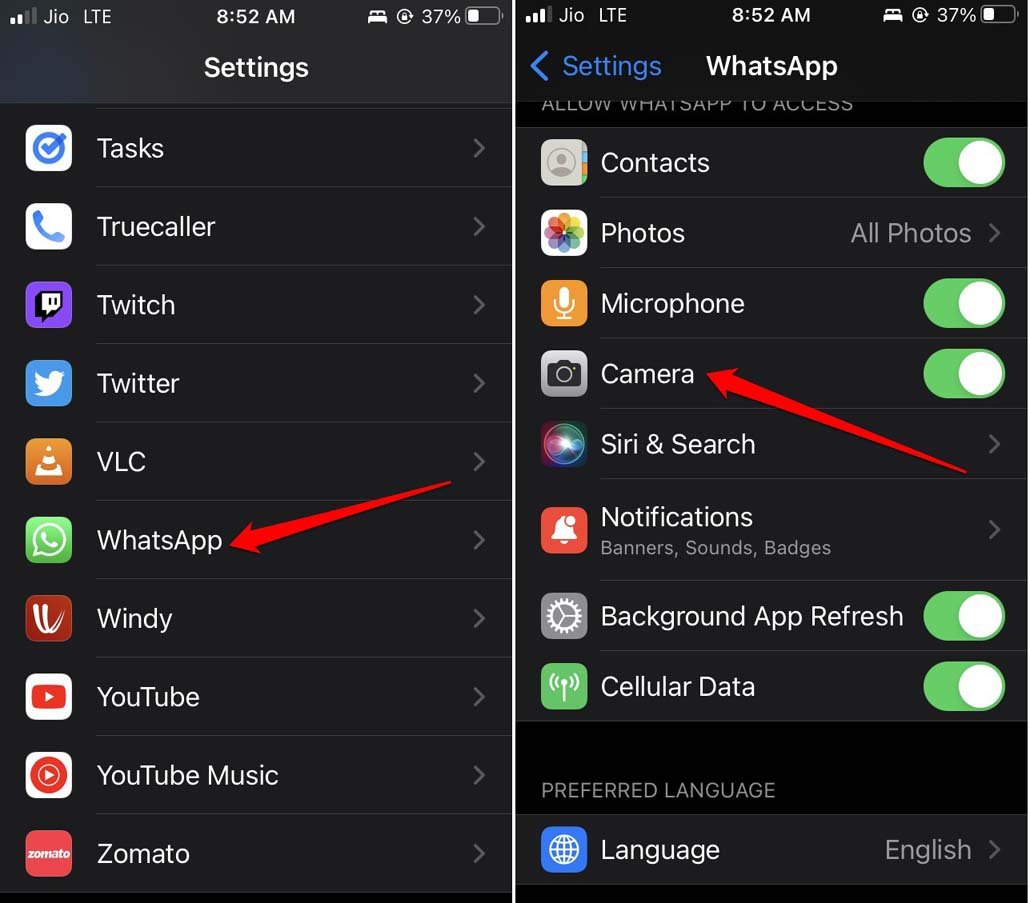
- Feche o aplicativo de configurações assim que terminar de permitir a permissão.
Inicie o WhatsApp e comece uma chamada de vídeo para verificar se a câmera frontal está abrindo ou não.
3. Reiniciar o iPhone
Pode ser um erro aleatório nas configurações do sistema do iPhone que pode estar causando alguma interferência com a câmera frontal quando você tenta usar o WhatsApp. Como solução, você pode reiniciar o iPhone.
- Pressione o botão de energia do iPhone.
- A opção Deslizar para Desligar aparecerá. Deslize para desligar o iPhone.
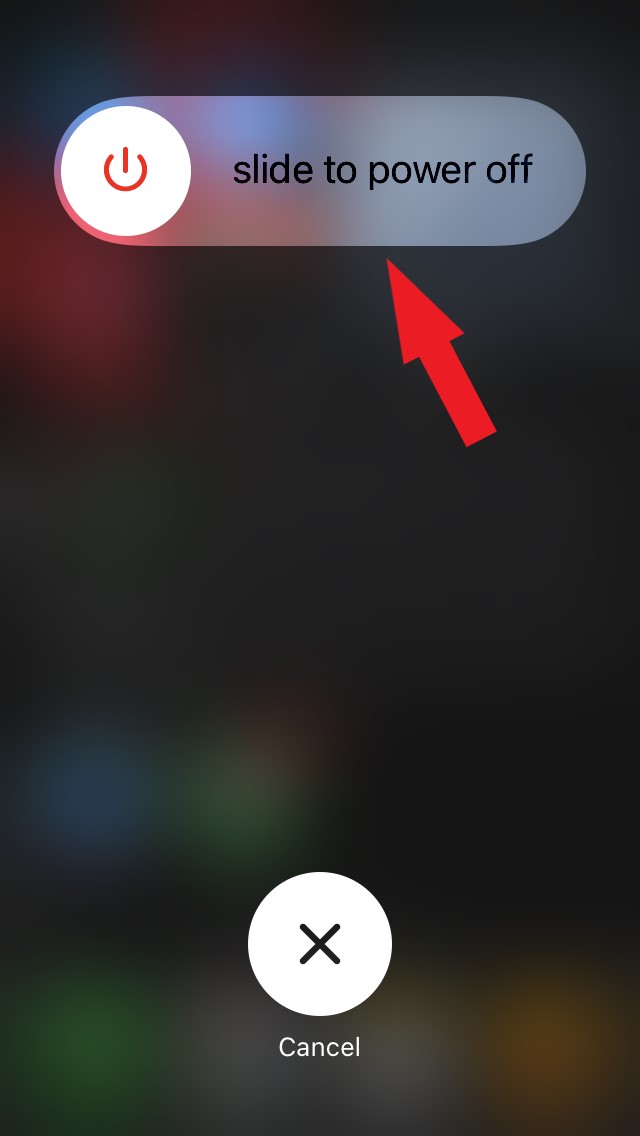
- Aguarde alguns segundos e, em seguida, pressione o botão de energia do iPhone para ligá-lo novamente.
Após o reinício do iPhone, inicie o WhatsApp e use-o para uma chamada de vídeo para verificar se a câmera frontal está funcionando agora.
4. Usar Banda de Rede 5GHz e Conectar seu iPhone ao WiFi
Usar WiFi em vez de dados móveis no seu iPhone é sempre recomendado para facilitar velocidades de rede mais rápidas. Isso é útil ao fazer ou receber chamadas de vídeo no WhatsApp. Se você tiver uma rede WiFi mais rápida e estável nas proximidades, conecte o iPhone a ela.
Em segundo lugar, mude de 2.4GHz para 5GHz se você estiver usando um roteador WiFi de banda dupla. Às vezes, pode ser que o ISP esteja realizando alguma manutenção que está causando a interrupção do serviço. Você pode entrar em contato com o ISP e perguntar sobre isso.
5. Forçar o Fechamento do WhatsApp
Essa solução tem sido frequentemente recomendada a muitos usuários do WhatsApp para resolver bugs aleatórios que aparecem do nada. É simples de realizar. Tudo o que você precisa fazer é fechar o WhatsApp na seção de aplicativos recentes do iOS.
- Se você tiver um iPhone com Touch ID, toque duas vezes para abrir o cartão de Aplicativos Recentes.
- Caso contrário, deslize para cima a partir da parte inferior da tela se você tiver um iPhone com Face ID e pare no meio da tela. Isso fará com que a seção de Aplicativos Recentes apareça com os cartões dos aplicativos.
- Em seguida, navegue até o cartão do aplicativo WhatsApp, pressione-o e deslize para cima para fechá-lo.
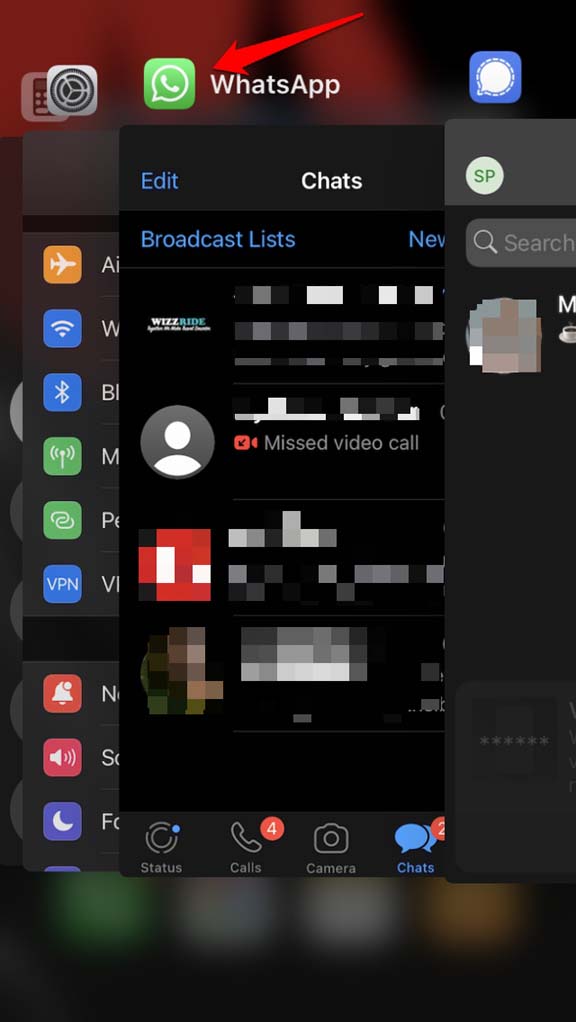
- Volte para a Biblioteca do iOS e toque no ícone do WhatsApp para iniciar o aplicativo.
A chamada de vídeo agora deve funcionar sem problemas, com a câmera frontal ligando e funcionando sem problemas.
6. Desativar o Desbloqueio por Face ID para o WhatsApp
Você pode desativar o recurso de desbloqueio por Face ID para o WhatsApp. Realizar essa solução ajudou muitos usuários. Portanto, você também deve tentar essa solução se outras dicas de solução de problemas não estiverem funcionando.
- Inicie o WhatsApp.
- Navegue até a opção Configurações e toque nela.
- Toque em Privacidade > Bloqueio de Tela.
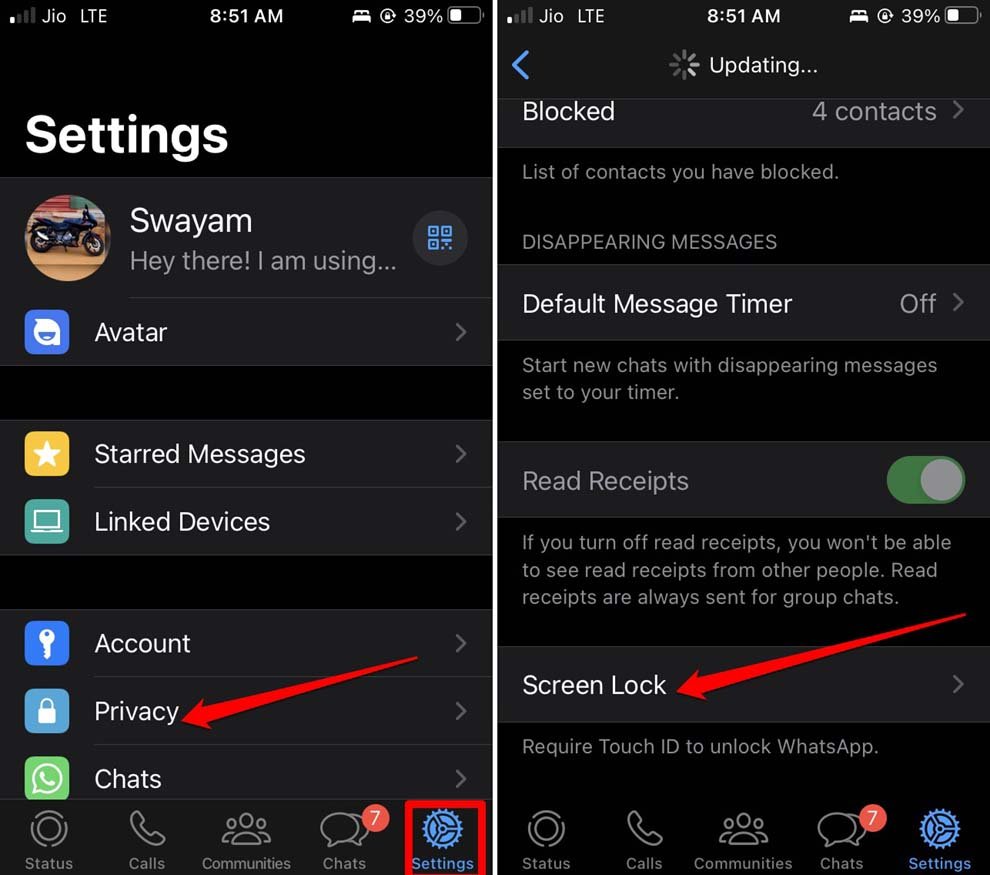
- Toque no interruptor ao lado de Requerer Face ID.
Lembre-se de que a opção Requerer Face ID só aparecerá em um iPhone com o recurso Face ID.
Conclusão
A chamada de vídeo é um excelente recurso para organizar uma conferência online com colegas ou encontrar sua família cara a cara. Você não pode permitir que a falha da câmera frontal arruine sua experiência de chamada de vídeo no WhatsApp. Portanto, siga as soluções neste guia para corrigir o problema da câmera frontal não funcionando para chamadas de vídeo no WhatsApp no iPhone.
Se você tiver alguma dúvida sobre Como Corrigir a Câmera Frontal Não Funcionando para Chamadas de Vídeo no WhatsApp no iPhone?, sinta-se à vontade para deixar um comentário abaixo. Além disso, inscreva-se no nosso canal do YouTube DigitBin para tutoriais em vídeo. Saúde!
Receba novas postagens na sua caixa de entrada
Sem spam. Cancele a assinatura a qualquer momento.