Tecnologia · 6 min read · Dec 05, 2025
Como Corrigir o Driver Genérico do Monitor PnP?
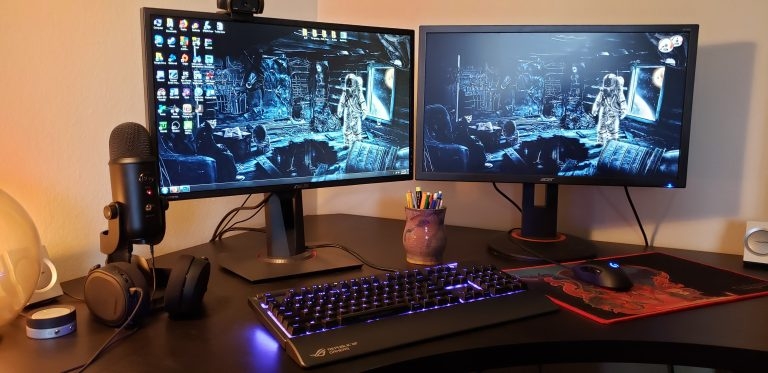
Então você é um multitarefas que se esforça muito para abrir caminho para as coisas que deseja. Enquanto trabalha em seu PC, você precisa conectar um monitor externo para trabalhar sem problemas, mas todos os seus esforços foram em vão. Você vê a mensagem de erro “Falha ao carregar o driver do monitor de hardware”.
Bem, é porque seu Driver Genérico do Monitor PnP está enfrentando um problema, e você precisa resolvê-lo. Embora pareça algo muito complicado e destinado a técnicos, não é!
O que é o Driver Genérico do Monitor PnP?
O recurso Plug and Play, abreviado como PnP, permite que seu sistema amplie suas funcionalidades de hardware. Você pode configurar dispositivos externos, e não precisa instalá-los manualmente.
Da mesma forma, o driver Genérico do Monitor PnP permite que você conecte drivers externos quando você tem problemas ao usar o monitor principal ou mesmo para facilitar suas tarefas diárias.
Mas ao fazer isso, mesmo que você encontre o problema “falha ao carregar o driver do monitor de hardware” junto com um ponto de exclamação amarelo perto do Driver Genérico PnP no Gerenciador de Dispositivos do seu PC, você precisa corrigi-lo para prosseguir com sua ação. Mas você precisa saber qual pode ser a causa do seu problema!
Abaixo estão as causas mencionadas para o problema:-
- Um Driver Genérico do Monitor PnP desatualizado
- O Driver Genérico do Monitor PnP foi corrompido
- Cabos defeituosos tentando conectar o monitor
- Configuração e conexão incorretas entre o monitor externo e o PC.
Todos esses são problemas simples que podem ser facilmente resolvidos sem a ajuda de um especialista!
Como Corrigir o Driver Genérico do Monitor PnP?
Bem, corrigir o driver Genérico do Monitor PnP pode parecer uma tarefa assustadora, mas não é! Leia os diferentes métodos cuidadosamente e implemente-os de acordo.
Método 1: Verifique a Conexão do Monitor Externo
Não é recomendado passar para correções complexas antes de seguir as simples e mais eficazes. Portanto, você deve garantir que o cabo de vídeo esteja devidamente conectado ao monitor e ao PC ou não. Além disso, desconecte o plugue do monitor, reinicie seu PC e reconecte o cabo ao monitor.
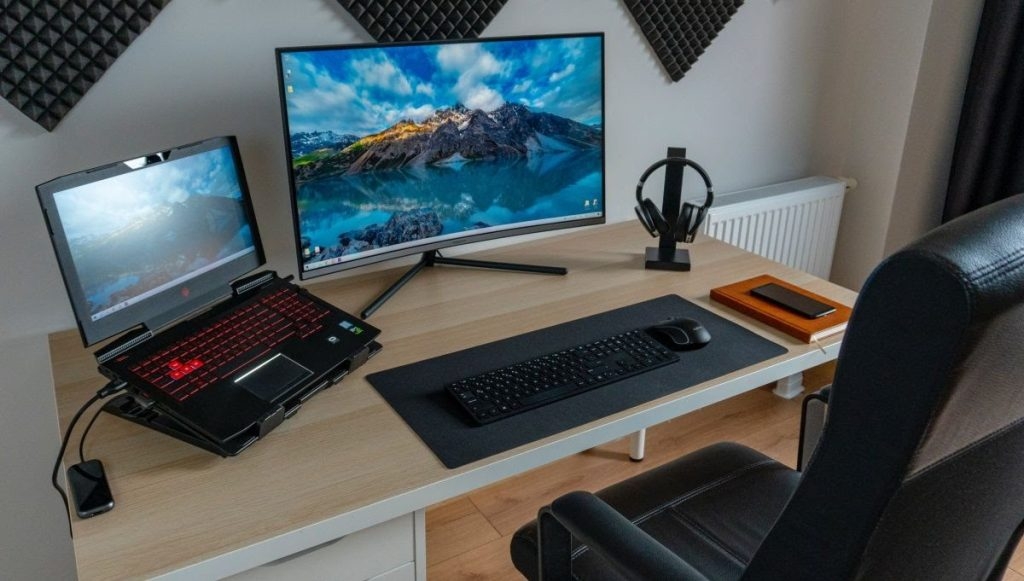
É recomendável garantir que o problema esteja com o driver PnP do monitor ou com seu sistema. Para verificar, conecte o monitor do seu sistema a um PC diferente e avalie se o problema persiste ou não.
Se persistir, então o cabo de vídeo ou o monitor está com defeito. Portanto, tente usar cabos diferentes com seu monitor. Se o problema não for resolvido, seu monitor está com defeito; caso contrário, o cabo está com defeito.
Método 2: Atualizar o Driver Genérico do Monitor PnP
Outra razão por trás do problema do driver Genérico do Monitor PnP pode ser que seu driver esteja corrompido. No entanto, não é algo que você não possa corrigir. Para isso, você precisa atualizar o driver do monitor PnP.
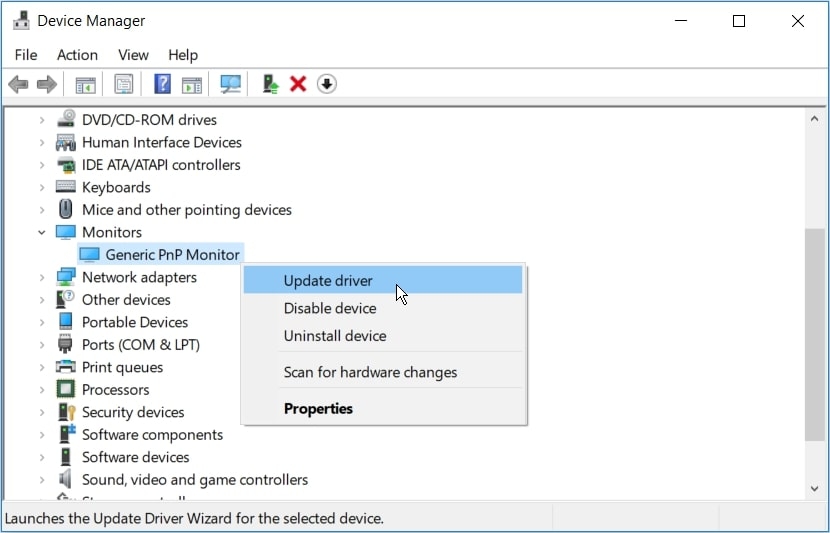
Siga os passos abaixo para fazer o mesmo:
- Pressione a tecla Win para abrir o Menu Iniciar.
- Digite Gerenciador de Dispositivos na caixa de pesquisa e clique no primeiro resultado para abri-lo.
- Navegue até Monitores
- Clique com o botão direito no Driver Genérico do Monitor PnP e um menu suspenso aparecerá; e dele, escolha a opção Atualizar Driver.
- Você será solicitado a selecionar atualizações. Escolha a opção Pesquisar automaticamente por software de driver atualizado .
- Você será apresentado a certas instruções para executar as atualizações.
- Depois que a atualização for concluída, reinicie seu computador para verificar se funciona.
Se um driver corrompido não fosse a causa do problema, então o método não teria corrigido seu problema. Nesse caso, siga o método abaixo para corrigir o problema!
Método 3: Desinstalar o Driver Genérico e Escanear por Alterações de Hardware
Quando o driver não é mais compatível, tal problema também pode ocorrer. Portanto, aqui, você precisa desinstalar o driver Genérico do Monitor PnP e escanear por alterações de hardware. Dessa forma, você pode obter o driver mais compatível.
Siga os passos abaixo para fazer isso:
- Pressione o botão Windows para abrir o Menu Iniciar.
- Na caixa de pesquisa, digite Gerenciador de Dispositivos e clique no primeiro resultado da pesquisa.
- Navegue até Monitores.
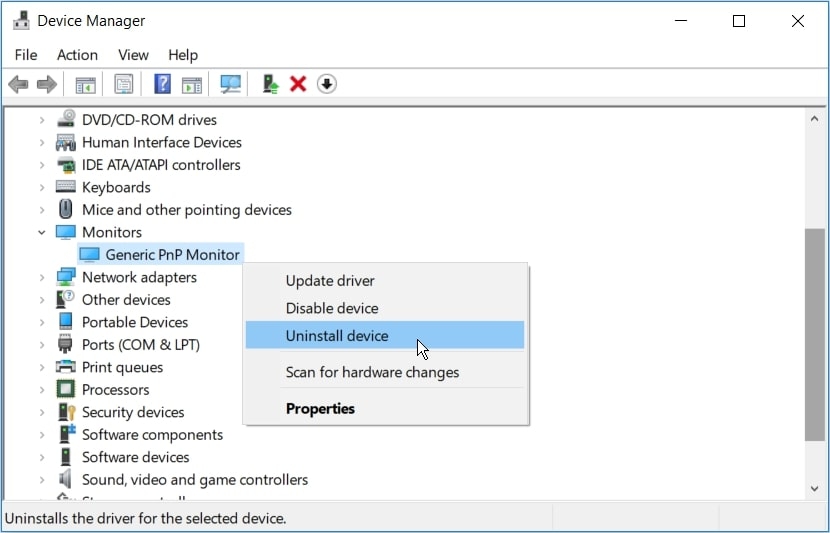
- Clique com o botão direito no Driver Genérico do Monitor PnP e, no menu suspenso, clique em Desinstalar dispositivo.
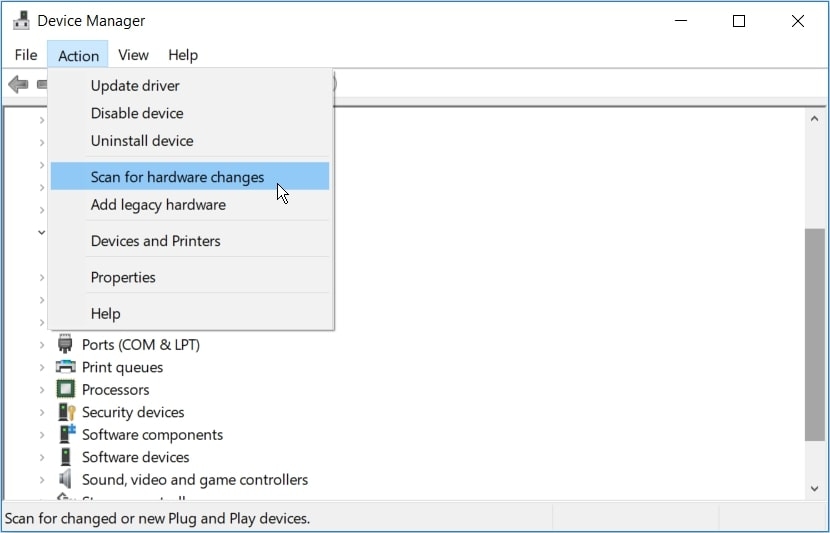
- Vá para a guia Ação e escolha Escanear por Alterações de Hardware.
- Após a conclusão, reinicie seu PC.
Se o problema “falha ao carregar o driver do monitor” persistir, então a provável causa estaria com os adaptadores de vídeo. Role para o próximo método para obter uma solução.
Método 4: Atualizar Adaptadores de Vídeo
Atualizar os drivers de vídeo resolverá o problema.
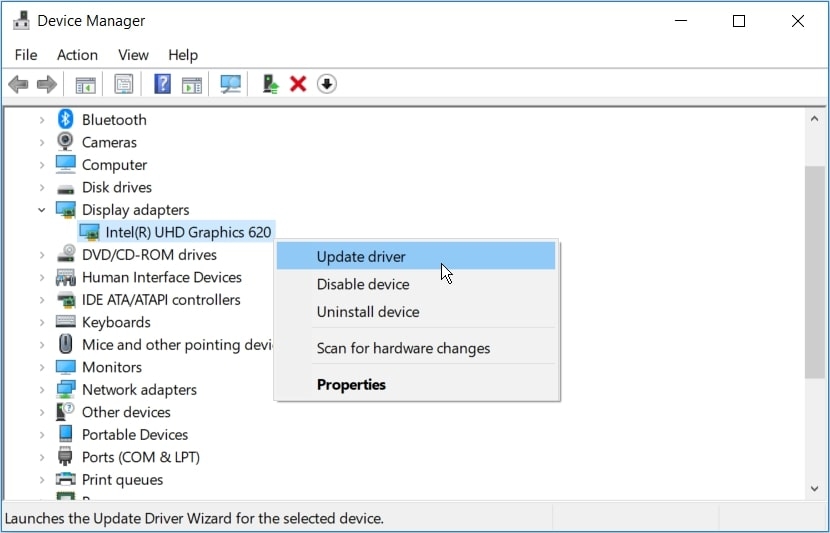
Siga os passos mencionados abaixo para atualizar os Adaptadores de Vídeo:
- Pressione o botão Windows para abrir o Menu Iniciar.
- Na caixa de pesquisa, digite Gerenciador de Dispositivos e clique no primeiro resultado da pesquisa.
- Navegue até Adaptadores de Vídeo.
- Clique com o botão direito no Adaptador de Vídeo e, no menu suspenso, escolha a opção Atualizar Driver.
- Agora outra janela será aberta e navegue até Pesquisar automaticamente por software de driver atualizado.
- Você será solicitado a seguir certas instruções para concluir a ação.
- Reinicie seu PC em seguida.
No entanto, se você não quiser seguir procedimentos tão longos, siga o próximo método dado abaixo!
Método 5: Executar o Solucionador de Problemas de Hardware e Dispositivos do Windows
O Windows possui várias ferramentas de solução de problemas integradas para resolver tais problemas. Seja o Solucionador de Problemas de USB do Windows ou o Solucionador de Problemas de Hardware e Dispositivos, todos são eficazes. Você pode executar o Solucionador de Problemas de Hardware e Dispositivos do Windows para corrigir o problema.
Siga os passos abaixo para fazer isso:
- Pressione uma combinação das teclas Windows+I simultaneamente para abrir as Configurações do Windows.
- Navegue até Atualização e Segurança.
- Selecione a opção Solucionar Problemas.
- Na lista de opções dadas, escolha Hardware e Dispositivos.
- Em seguida, clique em Executar o Solucionador de Problemas.
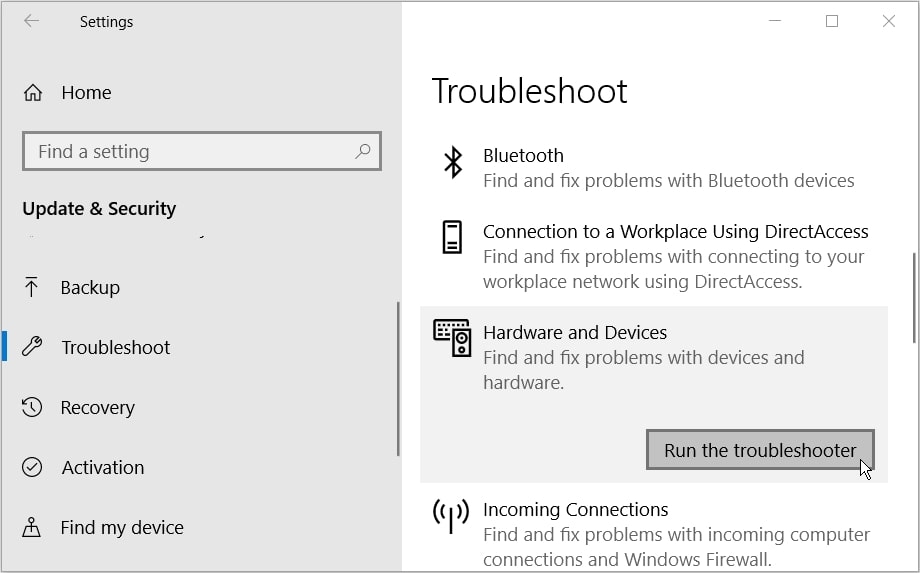
O Windows agora detectará quaisquer problemas. Os resultados serão exibidos em um relatório, e clique em qualquer resultado dado para corrigir o problema!
Perguntas Frequentes?
O que acontece se eu desinstalar o driver genérico do monitor PnP?
Quando você desinstala o driver Genérico do Monitor PnP, você não desinstala a função, pois está embutida no Windows. Você pode desinstalá-lo do gerenciador de dispositivos e, em seguida, reiniciar seu PC. O sistema detectará automaticamente drivers compatíveis e os instalará.
Por que meu monitor está aparecendo como um monitor genérico não-PnP?
Se o seu monitor aparecer como um monitor genérico não-PnP, então o driver do seu monitor está instalado de forma inadequada. Você precisa desconectar seu monitor e reconectar para verificar se o problema foi resolvido ou não. Além disso, verifique as atualizações do driver do monitor genérico não-PnP e atualize-o.
O Veredicto Final
Monitores externos, quando conectados ao seu dispositivo, tornam seu fluxo de trabalho suave, rápido e eficiente. Portanto, um multitarefas pode aproveitar muitos benefícios disso. No entanto, o erro do Driver Genérico Plug and Play do Monitor interrompe todo o processo.
A parte mais legal é que os métodos acima devem ter resolvido seu problema. Se você tiver alguma dúvida ou quiser compartilhar seu feedback valioso, deixe-os na seção de comentários abaixo! Espero que isso ajude.
Receba novas postagens na sua caixa de entrada
Sem spam. Cancele a assinatura a qualquer momento.