Jogos · 6 min read · Jan 16, 2026
Como Corrigir o Genshin Impact que Não Abre?

Embora já existam muitos jogos de RPG de ação, poucos podem reivindicar o tipo de domínio que Genshin Impact conseguiu alcançar. Em um período tão curto de tempo, conseguiu capturar a atenção das massas, em parte graças ao seu ambiente de mundo aberto e à disponibilidade de uma infinidade de personagens e armas. No entanto, apesar de todas as vantagens, não está livre de seus problemas.
Muitos usuários reclamaram que o launcher do jogo não está funcionando como esperado ou que o botão de lançamento está desativado. Tudo isso resulta na incapacidade do usuário de iniciar o jogo em primeiro lugar. Se você também está enfrentando esse problema, este guia está aqui para ajudar. Abaixo estão os vários métodos que ajudarão você a corrigir o problema de não lançamento do Genshin Impact.
Métodos para Corrigir o Genshin Impact que Não Pode Abrir no PC
Aqui estão os Melhores Métodos Simples para Resolver o Erro de Lançamento do Genshin Impact no PC Windows
Atualizar o Jogo
Para começar, certifique-se de que você está executando a versão mais recente do jogo. Pode ser o caso de um bug subjacente que os desenvolvedores corrigiram na versão mais recente. Então, baixe e instale imediatamente.
Acessar o Jogo via Diretório Padrão
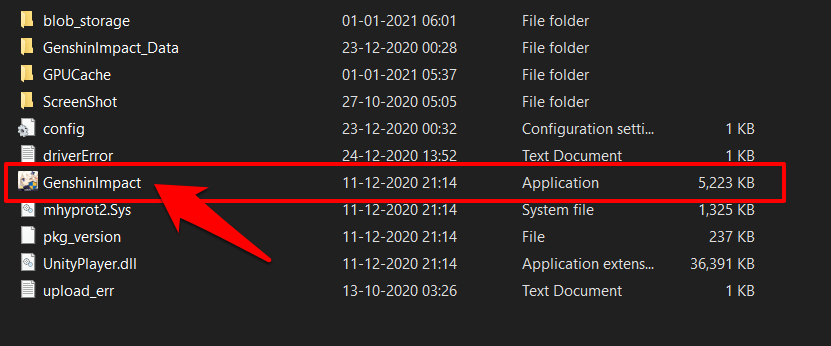
Em seguida, também é recomendado que você inicie o jogo através do seu diretório de instalação, e não através do atalho na área de trabalho. Por padrão, o jogo é instalado em C:\Program Files\Genshin Impact\Genshin Impact Game. Então, vá até este local e inicie o jogo através do seu arquivo EXE.
Instalar/Atualizar o Visual C++ Redistributable
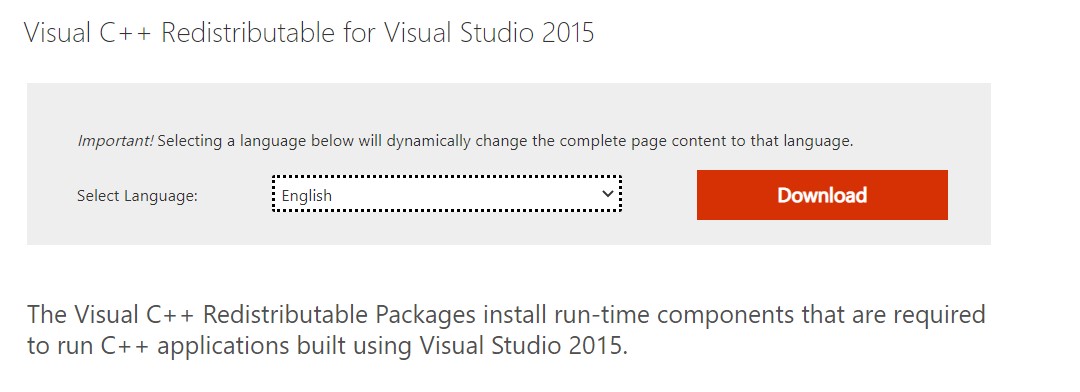
Muitos componentes do jogo dependem do Visual C++ Redistributable. Embora a maioria dos PCs hoje em dia venha pré-instalada com este elemento do Visual Studio, no entanto, nem sempre estão atualizados para a versão mais recente. Portanto, é recomendado baixar e instalar a versão mais recente do Visual C++ Redistributable Visual Studio 2015 no seu PC.
Atualizar Drivers Gráficos
Usar drivers gráficos antigos ou desatualizados é conhecido por ser a causa raiz de muitos problemas, e pode ser a razão por trás disso também. Portanto, é recomendado atualizar os drivers para a versão mais recente, da seguinte forma:
- Clique com o botão direito no ícone do Windows e selecione Gerenciador de Dispositivos no menu.
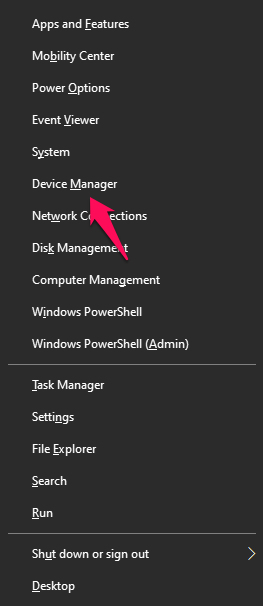
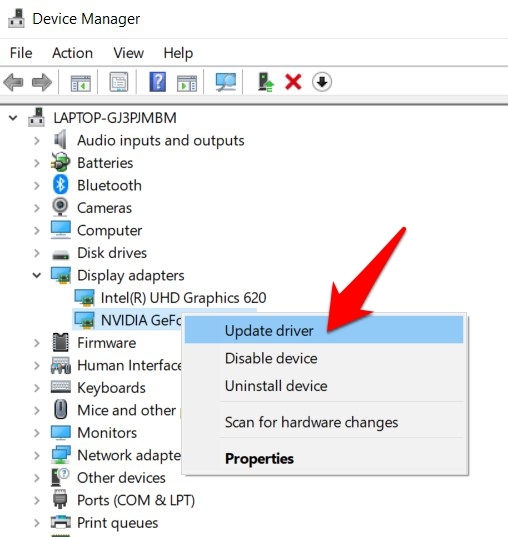
- Dentro disso, role até a seção Adaptador de Vídeo e expanda-a.
- Em seguida, clique com o botão direito nos seus drivers gráficos e selecione Atualizar Drivers.
- Selecione Pesquisar automaticamente por drivers (certifique-se de que você está conectado à internet).
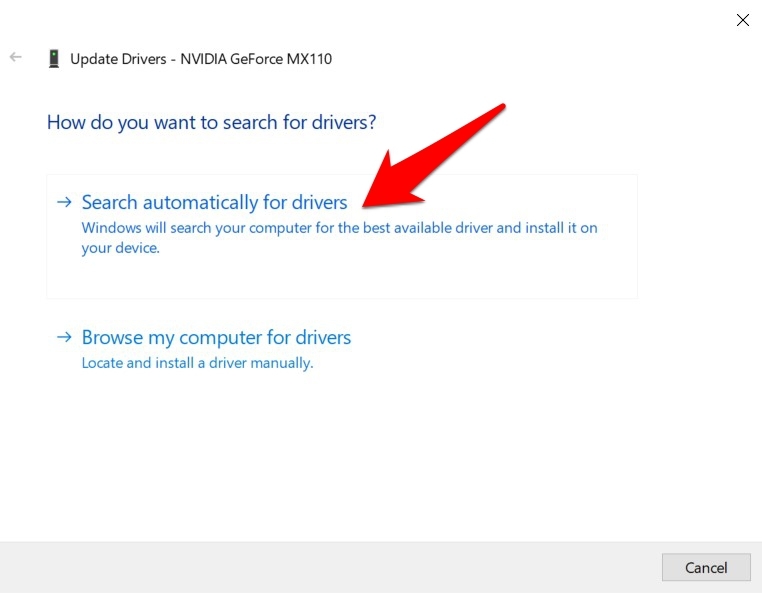
- O Windows agora procurará a versão mais recente dos drivers gráficos e também a instalará.
Uma vez feito isso, reinicie seu PC e veja se isso corrige o problema de não lançamento do Genshin Impact.
Adicionar Genshin à Lista de Exceções do Firewall
Em algumas instâncias, o aplicativo Firewall pode agir de forma um pouco excessiva e tende a sinalizar um programa como prejudicial. Como resultado, o aplicativo não conseguiria se conectar à internet para estabelecer uma conexão de rede. A melhor maneira de seguir em frente, nesse caso, é colocar o Genshin na lista de permissões do firewall. Aqui está como isso pode ser feito:
- Pesquise por Firewall do Windows Defender no menu Iniciar.
- Em seguida, clique em Permitir um aplicativo ou programa através do Firewall do Windows Defender na barra de menu à esquerda.
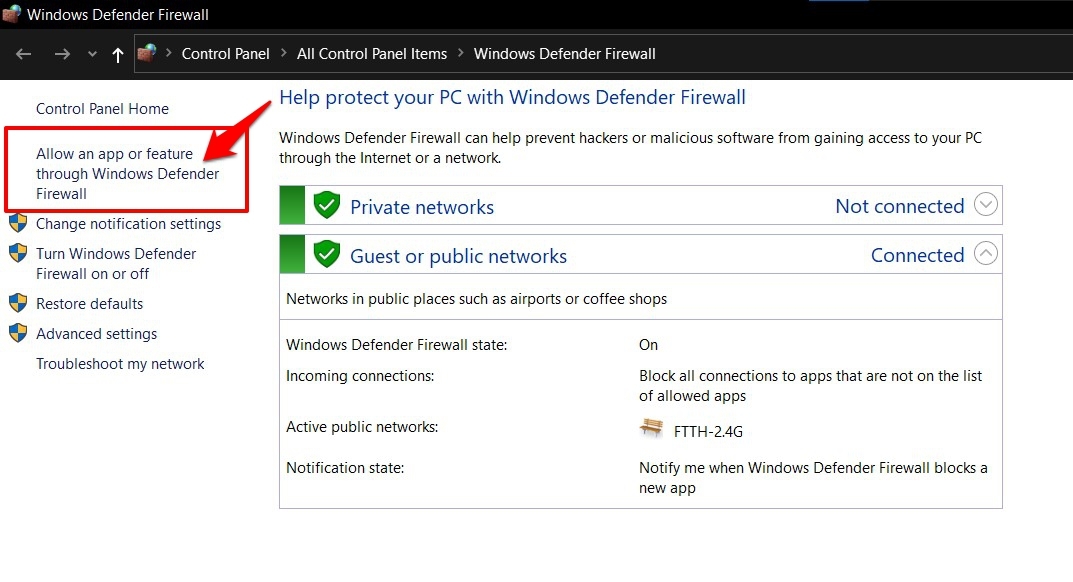
- Clique em Alterar Configurações > Permitir Outro aplicativo.
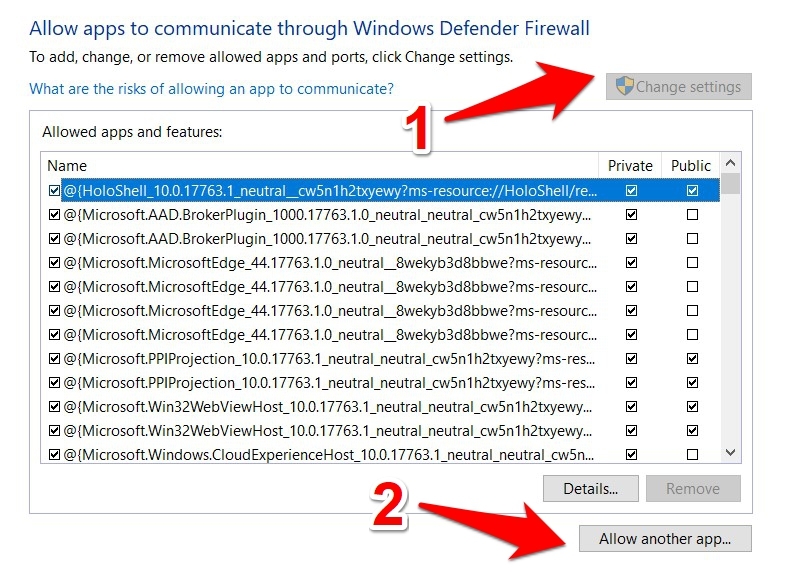
- Navegue até o arquivo EXE do Genshin Impact e adicione-o a esta lista.
Agora tente acessar o jogo, e se funcionar, ótimo. Caso contrário, remova-o da lista de exceções e passe para as outras correções abaixo.
Mudar para Configurações Gráficas de Alto Desempenho
Sendo um jogo que consome muitos recursos, Genshin requer uma quantidade dedicada de recursos gráficos para funcionar corretamente. No entanto, o Windows pode definir o Modo de Economia de Energia para este jogo a fim de gerenciar efetivamente os recursos do sistema. Mas ele oferece a opção de mudar essa configuração, que usaremos aqui para alocar o Modo de Alto Desempenho para este jogo:
- Vá até o menu Iniciar e pesquise por Configurações Gráficas.
- Em seguida, clique em Navegar, navegue até o arquivo EXE do Genshin Impact e clique em Adicionar.
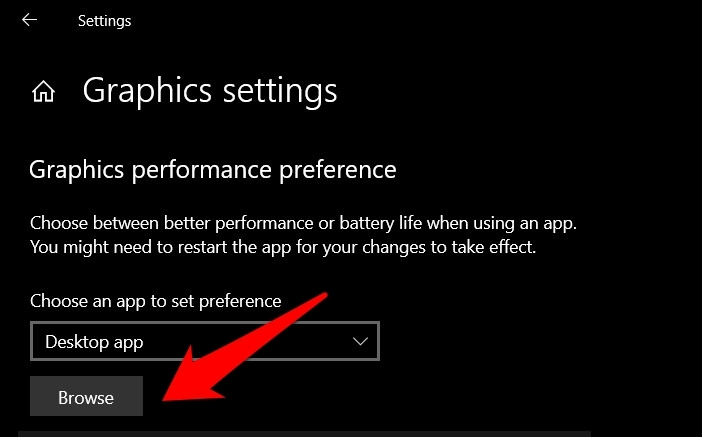
- Uma vez adicionado, selecione-o e clique no botão Opções.
- Selecione Alto Desempenho na lista e clique em Salvar.
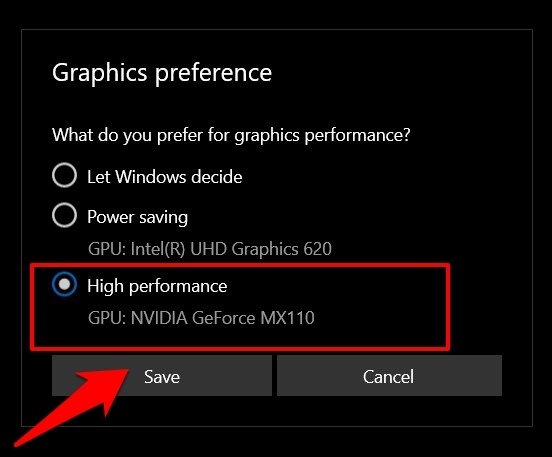
- Inicie o jogo e veja se o problema foi corrigido ou não.
Deletar Dados de Cache
Se muitos dados temporários se acumularem ao longo do tempo, isso pode resultar em quedas de FPS ou o jogo ficar lento. Mas em alguns casos, isso pode até impedir que o jogo seja iniciado em primeiro lugar. Portanto, é aconselhável limpar esses arquivos de cache de tempos em tempos, o que pode ser feito da seguinte forma:
- Inicie o Explorador de Arquivos e copie-cole o seguinte local na barra de endereços:
C:\Users\%Username%\AppData\LocalLow\miHoYo- Dentro disso, você deve encontrar a pasta GenShin com todos os arquivos Cache, então delete a pasta inteira.
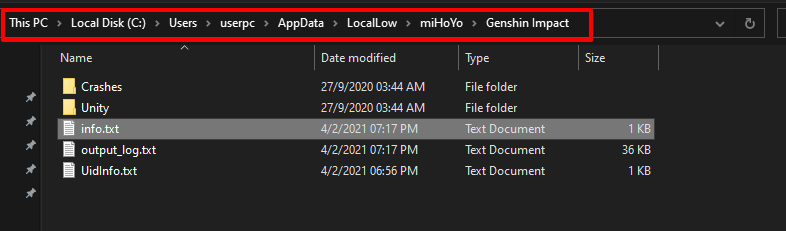
- Uma vez feito isso, tente acessar o jogo novamente e verifique se ele apresenta algum resultado favorável ou não.
Desativar VPN
Se você estiver usando uma Rede Privada Virtual e navegando através de um servidor estrangeiro, então o jogo pode não conseguir estabelecer uma conexão bem-sucedida com este servidor mascarado. Portanto, é recomendado desativar temporariamente a VPN e voltar ao seu IP real.
- Para fazer isso, abra a página de Configurações através das teclas de atalho Windows+I.
- Em seguida, vá para Rede e Internet e selecione VPN na barra de menu à esquerda.
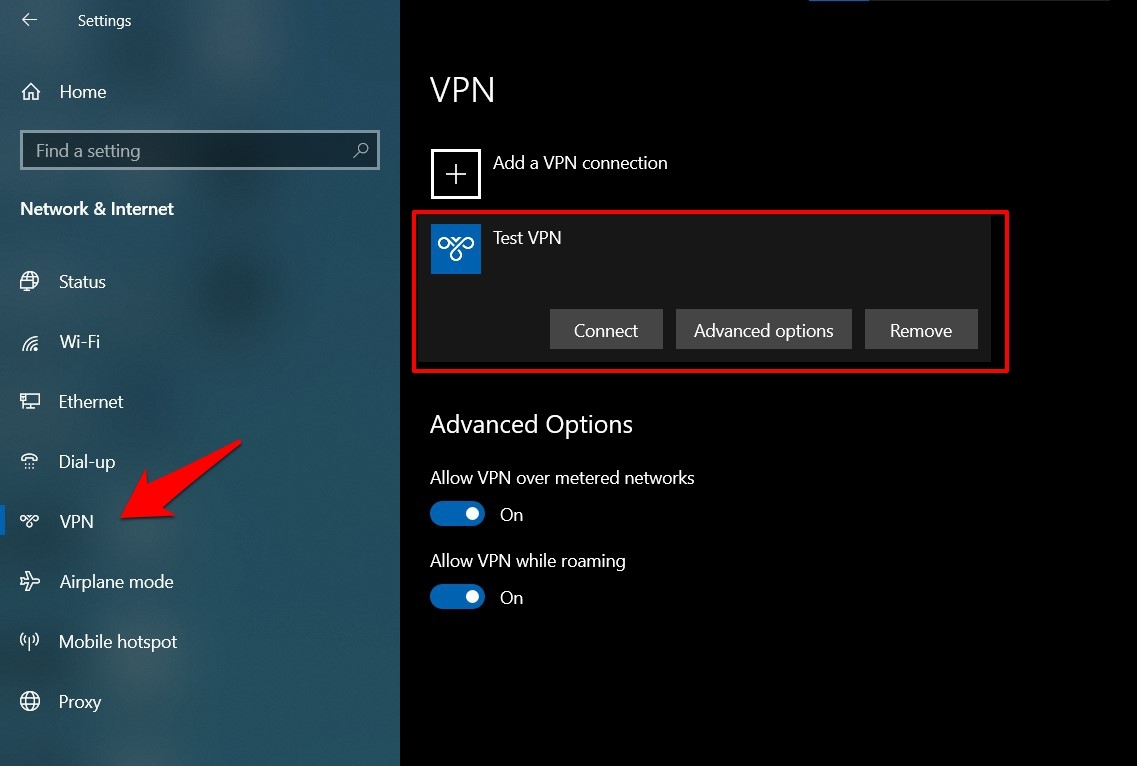
- Selecione a VPN atualmente ativa e clique em Desconectar.
- Agora verifique se você consegue iniciar o Genshin Impact.
Desativar Face IT
Se você instalou o Face IT anti-cheat para jogar CS: GO nos servidores Face-IT, então é hora de removê-lo ou desativá-lo imediatamente. Isso porque é conhecido por entrar em conflito com o servidor do jogo Genshin Impact.
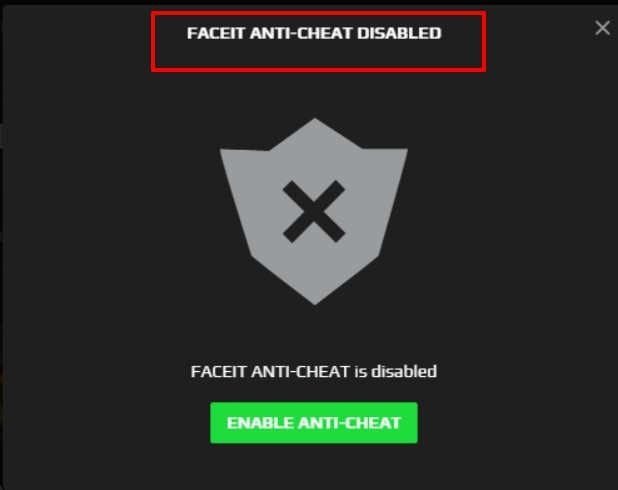
Além disso, os usuários conseguiram corrigir esse problema após desativar o anti-cheat Face-IT. Então, inicie o aplicativo e pressione o botão Desativar para pausar sua funcionalidade. Em seguida, tente acessar o Genshin e veja se o problema foi corrigido ou não.
Reinstalar o Jogo
Se nenhum dos ajustes mencionados acima funcionou, então é hora de optar pela abordagem nuclear. Em outras palavras, desinstale e depois reinstale o jogo no seu PC. Você não perderá nenhum dado do jogo, pois eles estão armazenados nos servidores.
- Então, use o atalho Windows+R para abrir a caixa de diálogo Executar.
- Digite appwiz.cpl e pressione Enter. Isso o levará à lista de aplicativos instalados.
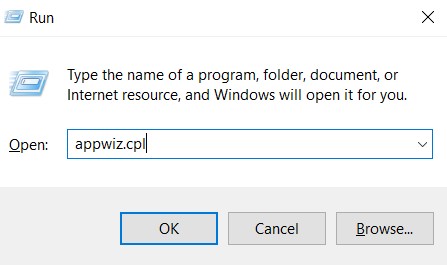
- Role até Genshin Impact, clique com o botão direito sobre ele e selecione Desinstalar.
- Uma vez feito isso, vá até o site oficial do jogo e baixe a versão mais recente.
- Instale o jogo e inicie-o, você não deve ter mais problemas agora.
Conclusão
Então, isso foi tudo deste guia sobre como corrigir o problema de não lançamento do Genshin Impact. Compartilhamos cerca de dez correções diferentes. Como não há uma correção universal, você terá que experimentar cada uma das mencionadas até alcançar o sucesso. Da mesma forma, deixe-nos saber na seção de comentários qual método funcionou para você.
Se você tiver alguma dúvida sobre Como Corrigir o Genshin Impact que Não Abre?, sinta-se à vontade para deixar um comentário abaixo. Além disso, inscreva-se em nosso canal do YouTube DigitBin para vídeos tutoriais. Saúde!
Receba novas postagens na sua caixa de entrada
Sem spam. Cancele a assinatura a qualquer momento.