Gmail Android · 4 min read · Jan 13, 2026
Como Corrigir a Notificação do Gmail Não Funcionando no Android?
Recentemente, vários usuários relataram que não estão recebendo a notificação do Gmail em seus dispositivos Android. Para eles, o sistema de notificações do Gmail parou completamente de funcionar, resultando na perda de informações importantes. Esse problema não está relacionado a uma versão específica do Android, pois usuários têm e estão enfrentando esse problema em diferentes telefones Android rodando diferentes versões do sistema operacional Android.
O aplicativo móvel do Gmail é nosso aplicativo preferido quando lidamos com e-mails, pois é o dispositivo mais acessível que possuímos. Como é muito importante receber notificações, especialmente as de e-mails, esse problema é um pouco sério. Mas não é tão sério a ponto de não poder ser resolvido. Neste guia, compartilharemos algumas soluções que você pode tentar aplicar em seu telefone Android para corrigir o problema de notificação do Gmail que não aparece.
1. Verifique as configurações de notificação
É importante verificar se você tem as notificações do sistema habilitadas para o aplicativo Gmail ou não. Acidentalmente, muitas vezes fazemos coisas que resultam em problemas como esses. Portanto, antes de tentar outras soluções, verifique se as notificações do sistema estão habilitadas ou não.
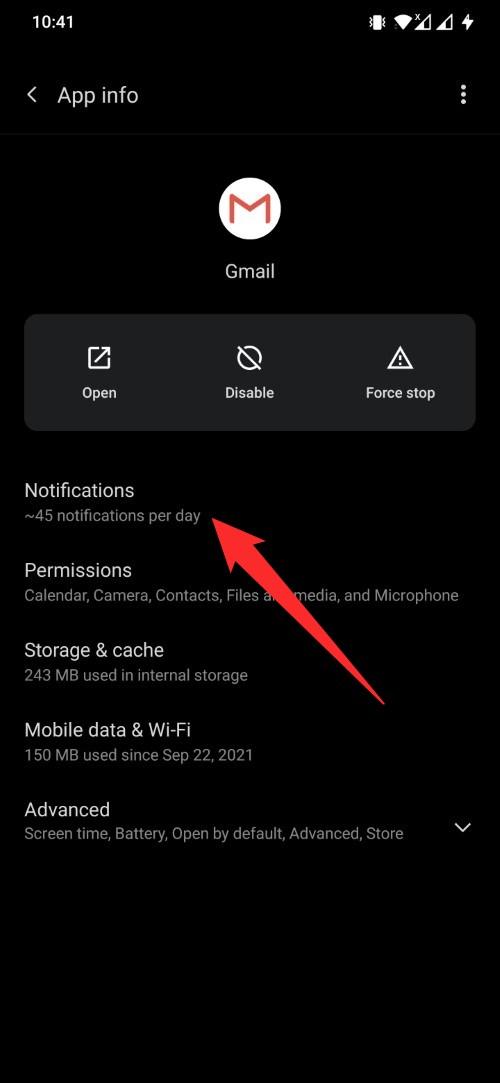
- Pressione longamente o ícone do aplicativo Gmail e selecione Informações do aplicativo.
- Toque na primeira opção, Notificações.
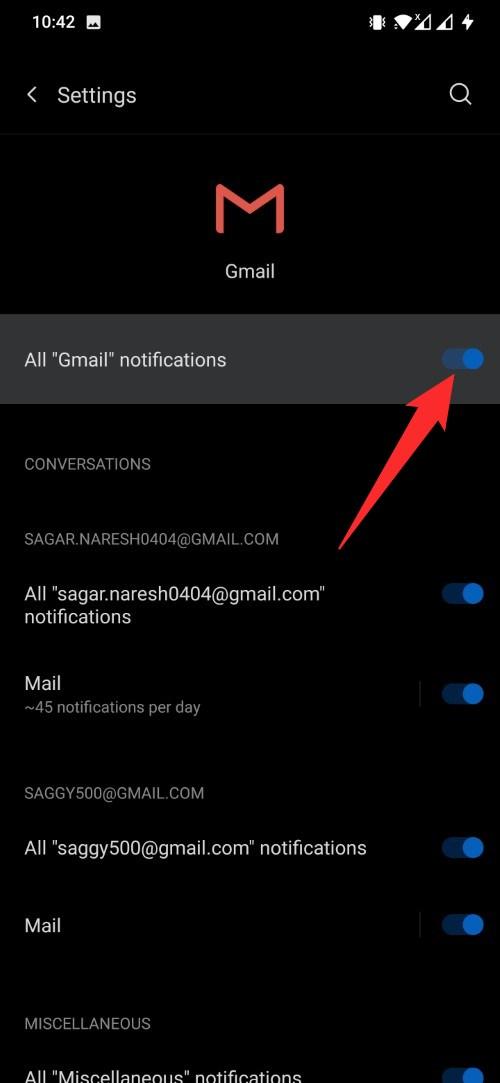
- Simplesmente ative o botão Todas as notificações do ‘Gmail’ se estiver desativado.
- Feche a janela de configurações e veja se agora você está recebendo notificações de e-mail no seu telefone Android a partir do Gmail ou não.
2. Verifique a Otimização da Bateria
Se você ativou a otimização da bateria, então, com base na sua atividade e uso do aplicativo, seu telefone pode colocar o aplicativo em modo de espera quando não está em uso. Isso pode muito bem ser a razão pela qual você não está recebendo notificações do Gmail. Você precisa verificar e possivelmente desativar a otimização da bateria para o aplicativo Gmail nesses casos.
- Pressione longamente o ícone do aplicativo Gmail e selecione Informações do aplicativo.
- Expanda a seção Avançado e toque em Bateria.
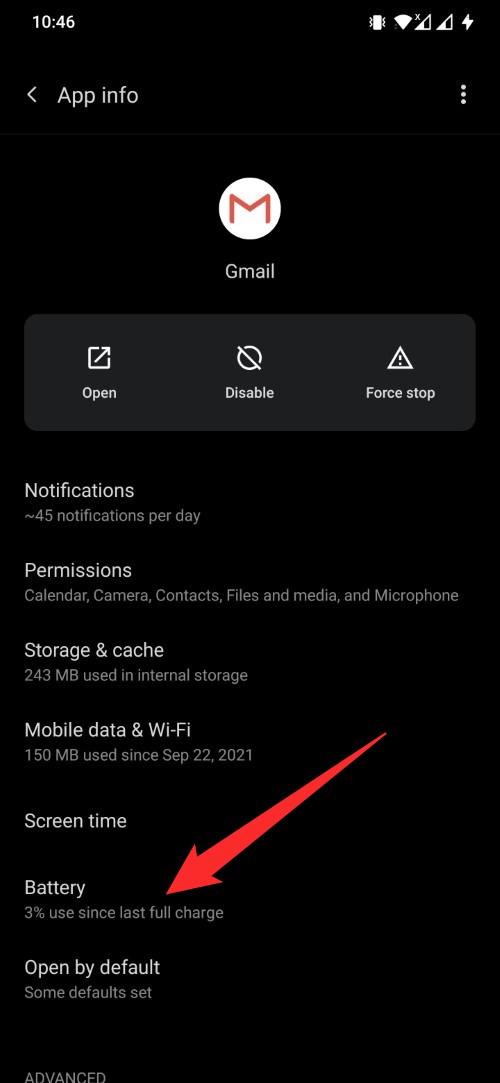
- Selecione Não otimizar entre as três opções que aparecem.
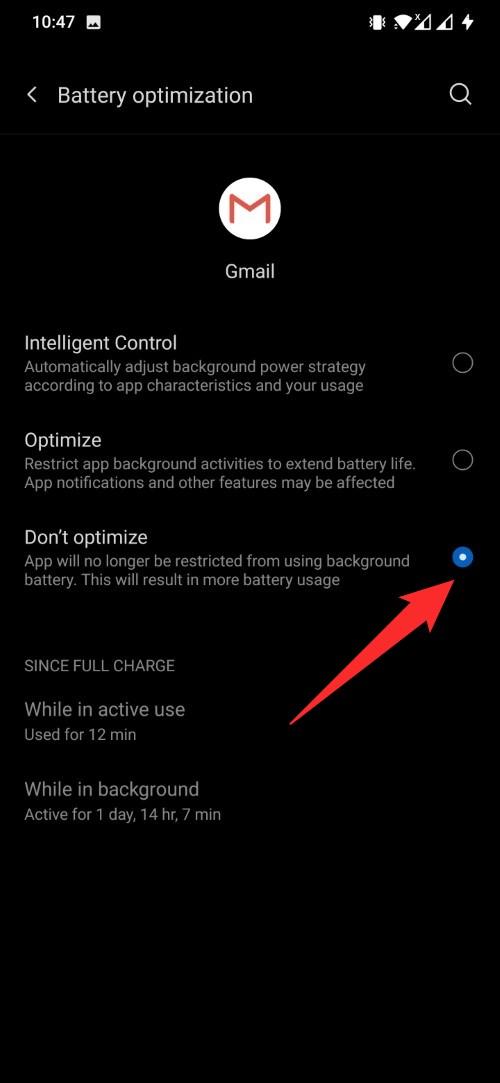
- Agora, feche todos os aplicativos recentes e reinicie seu telefone.
- É isso! Verifique se você consegue receber notificações ou não.
3. Verifique a data e hora
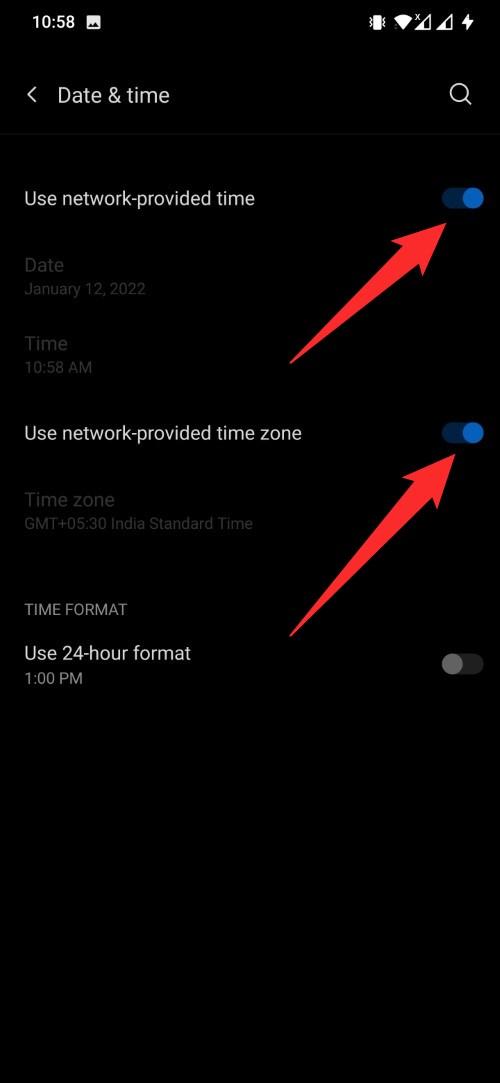
Outra configuração importante que você precisa verificar e definir corretamente é a data e hora do seu sistema. A melhor maneira de fazer isso aqui é selecionar a opção de data e hora automáticas. Veja como você pode fazer isso.
- Abra Configurações.
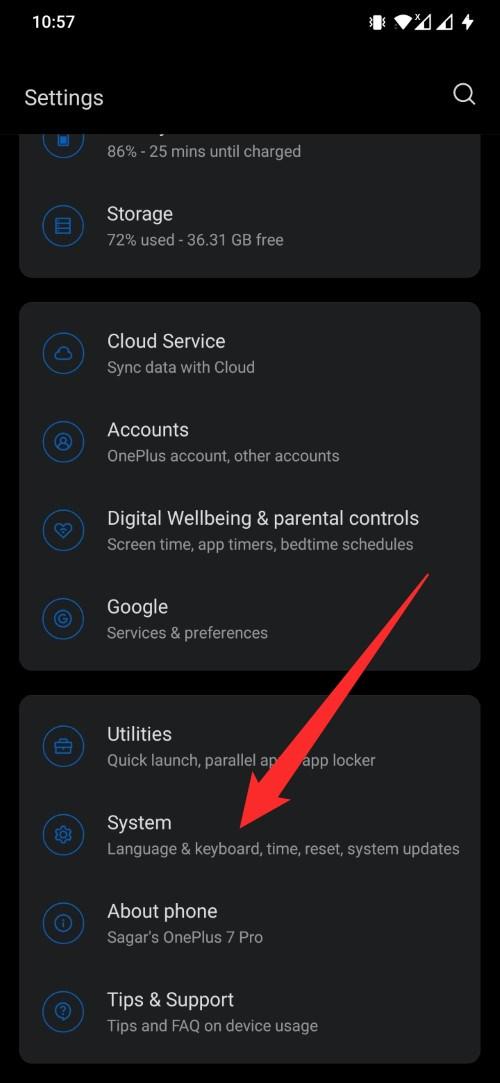
- Role para baixo e selecione Sistema.
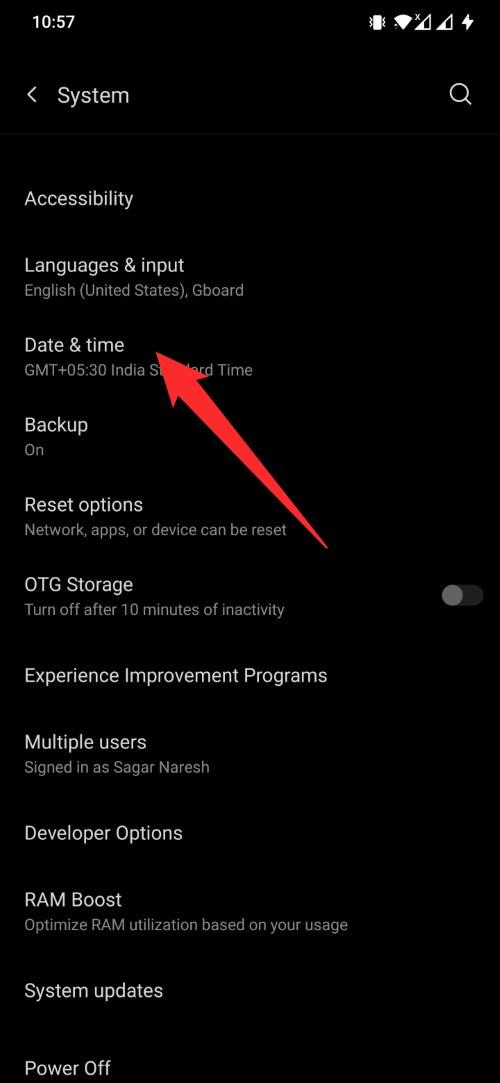
- Toque em Data e hora.
- Selecione as opções Usar hora fornecida pela rede e Usar o fuso horário fornecido pela rede.
- É isso!
4. Conceda as permissões necessárias
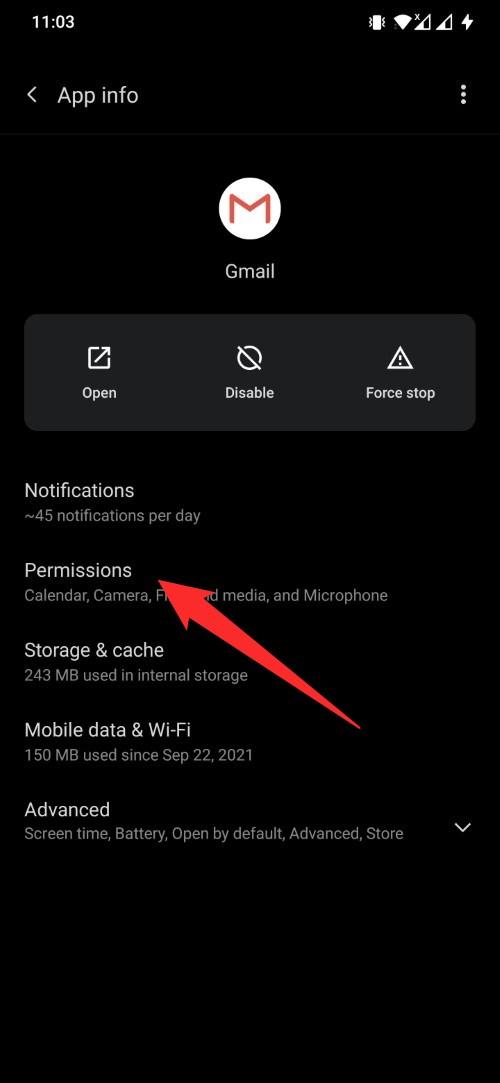
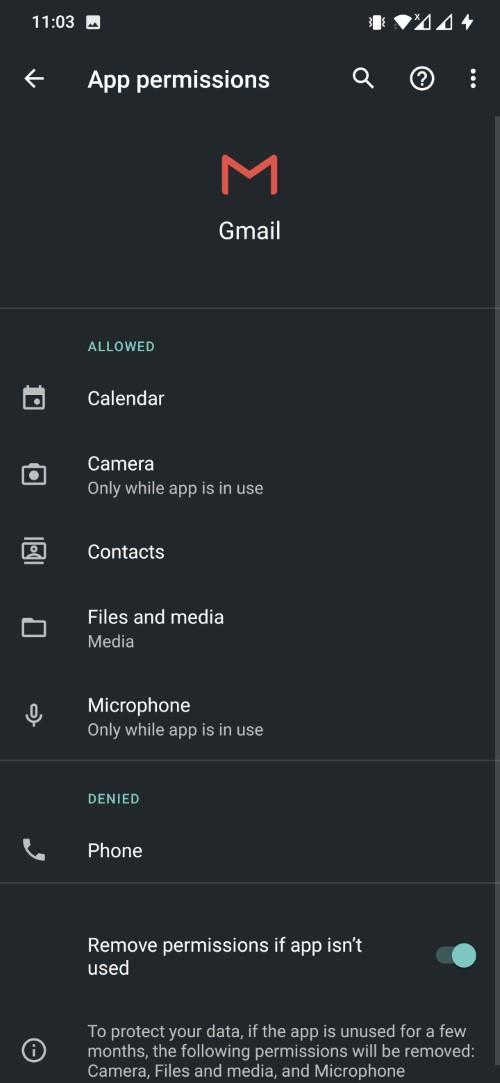
Você precisa conceder todas as permissões necessárias ao aplicativo Gmail para que ele funcione sem problemas. Geralmente, o Gmail solicitará permissões de Calendário, Contatos, Câmera, Arquivos e mídia, e Microfone. Conceder todas essas permissões garantirá que não haja problemas na funcionalidade do aplicativo e que você esteja recebendo as notificações.
- Pressione longamente o ícone do aplicativo Gmail e selecione Informações do aplicativo.
- Selecione Permissões na lista.
- Conceda todas as permissões necessárias e saia da página.
- Verifique se você está recebendo todas as notificações ou não.
5. Verifique se a sincronização automática de dados está habilitada ou não
Embora isso possa não funcionar para todos, vários usuários relataram que ativar a opção de sincronização automática de dados os ajudou a corrigir o problema de notificações do Gmail que não aparecem. Veja como você também pode habilitá-la:
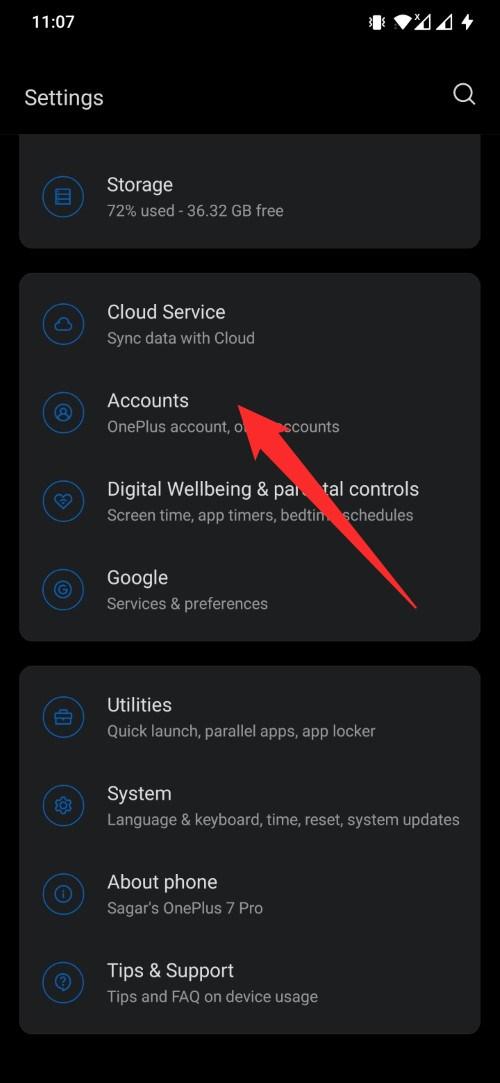
- Abra o menu Configurações.
- Selecione Contas.
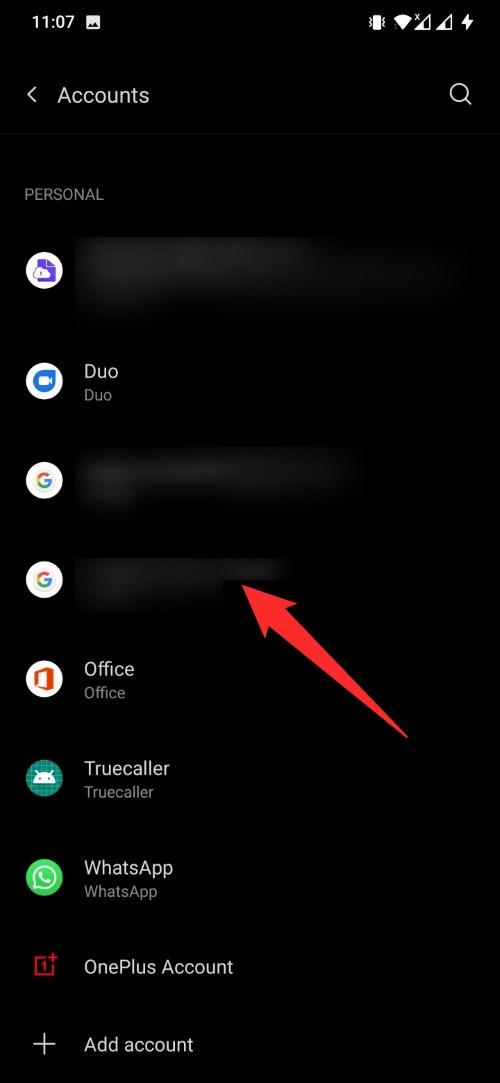
- Selecione sua conta do Gmail.
- Toque em Sincronização da conta.
- Agora, toque no ícone de 3 pontos no topo e selecione o botão Sincronizar agora.
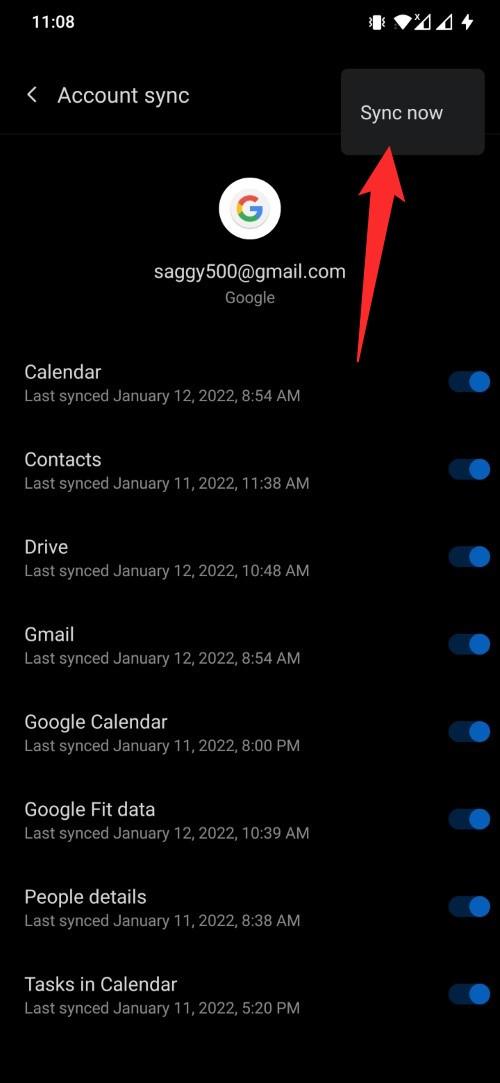
- Uma vez feito isso, saia da página e veja se isso resolve o problema ou não.
6. Limpar o cache do aplicativo Gmail
Outra solução que você pode tentar para corrigir o problema de notificação no aplicativo Gmail é limpar o cache e os arquivos do aplicativo. Muitas vezes, dados temporários corrompidos podem causar tais problemas com o aplicativo. Portanto, é melhor limpar os arquivos de cache de todos os aplicativos instalados em seu telefone, de vez em quando.
- Pressione longamente o ícone do aplicativo Gmail e selecione Informações do aplicativo.
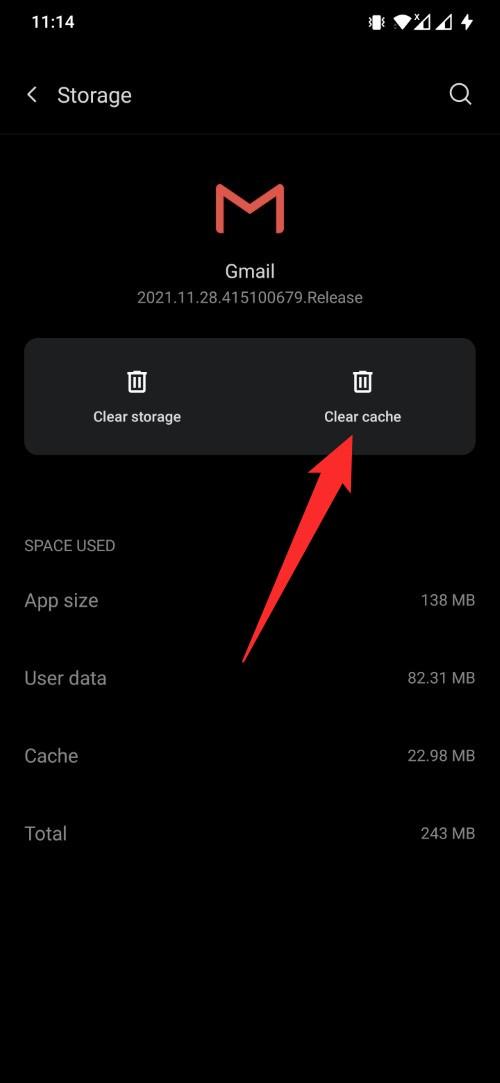
- Selecione a opção Armazenamento e Cache.
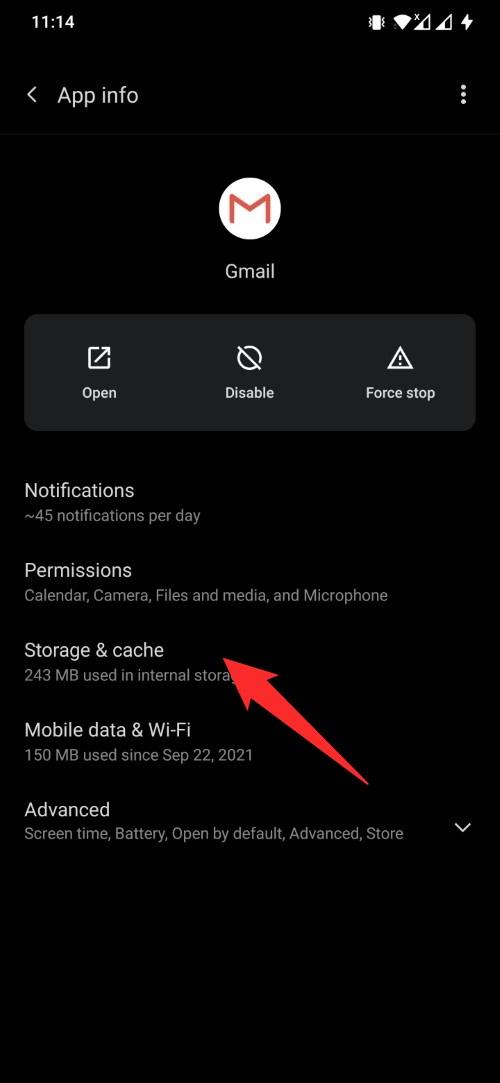
- Toque na opção Limpar cache.
7. Faça login novamente com sua conta do Google
Você também pode tentar e fazer login novamente com sua conta do Google. Isso daria uma nova chance para o aplicativo Gmail funcionar e possivelmente corrigir o problema de notificações push também.
Abra Configurações.
Toque em Contas.
Agora, selecione a conta do Gmail com a qual você está enfrentando problemas de notificações.
Pressione o botão azul Remover conta.
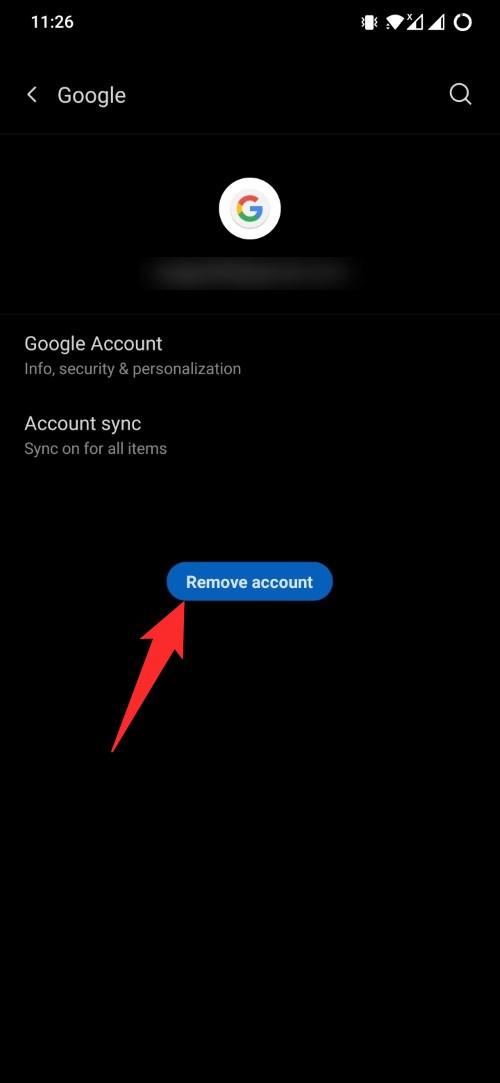
Reinicie seu telefone e siga os passos acima, mas agora você precisa adicionar a conta novamente e ver se isso resolve o problema.
Se você tiver alguma opinião sobre Como Corrigir a Notificação do Gmail Não Funcionando no Android?, sinta-se à vontade para deixar um comentário abaixo. Além disso, inscreva-se no nosso canal do YouTube DigitBin para tutoriais em vídeo. Saúde!
Receba novas postagens na sua caixa de entrada
Sem spam. Cancele a assinatura a qualquer momento.