Bateria Android · 5 min read · Nov 17, 2025
Como Corrigir o Desgaste da Bateria do App Google em Dispositivos Android?
Você está enfrentando um desgaste frequente da bateria em seu dispositivo Android? Você pode se surpreender ao saber que uma razão significativa para a perda de bateria pode ser causada pelos vários serviços do Google que seu dispositivo Android está utilizando em primeiro plano ou em segundo plano, mesmo quando você não está usando seu dispositivo. Neste guia, eu expliquei algumas dicas e truques para corrigir o problema de desgaste da bateria do app Google em seu dispositivo Android.
Frequentemente, não percebemos, mas ter o App Google utilizando dados em segundo plano para atualizar vários serviços afetará tremendamente a bateria e a diminuirá. O sistema operacional Android tem a opção de habilitar o uso da bateria para qualquer aplicativo, incluindo o app Google, de maneira otimizada. A menos que você tenha habilitado isso, o Google consumirá rapidamente a bateria em um curto período.
Outra razão para o app Google causar desgaste da bateria pode ser a permissão para acessar constantemente a localização do seu dispositivo. Estou dizendo isso apenas para um aplicativo. Imagine um usuário médio de Android com dezenas de aplicativos instalados em seu dispositivo. Claro, isso se torna uma razão importante para o desgaste da bateria em dispositivos Android.
Formas de Corrigir o Desgaste da Bateria do App Google em Android
Agora, vamos conferir os vários guias de solução de problemas para corrigir o problema de desgaste da bateria do app Google em qualquer dispositivo Android.
Desativar o Uso de Dados em Segundo Plano para o App Google
Como mencionei anteriormente, você precisa restringir o uso da internet em segundo plano constantemente pelo app Google para conservar a bateria em seu dispositivo Android.
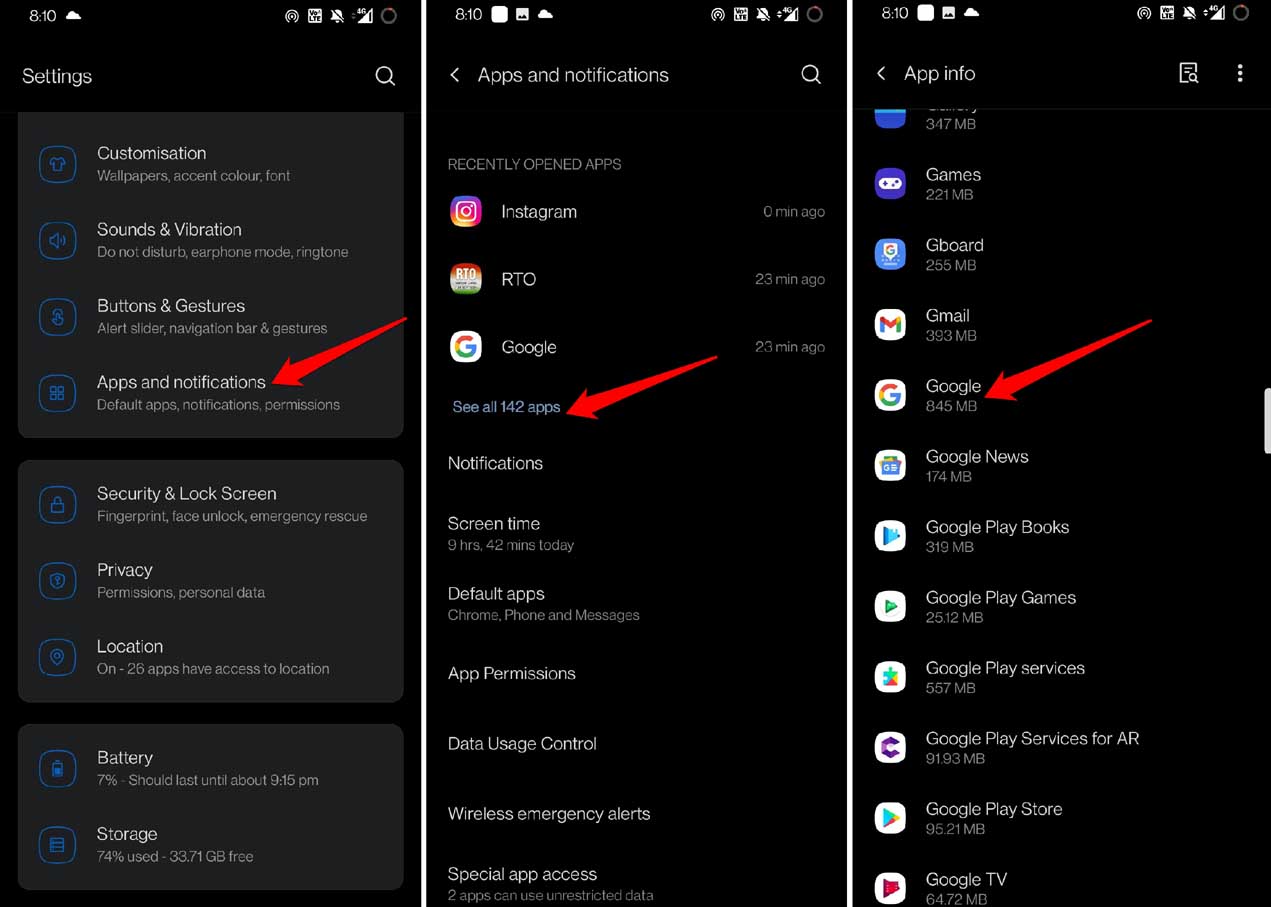
- Abra o aplicativo Configurações.
- Em seguida, toque em Apps e Notificações.
- Toque em Ver Todos os Apps.
- Navegue até Google e toque nele.
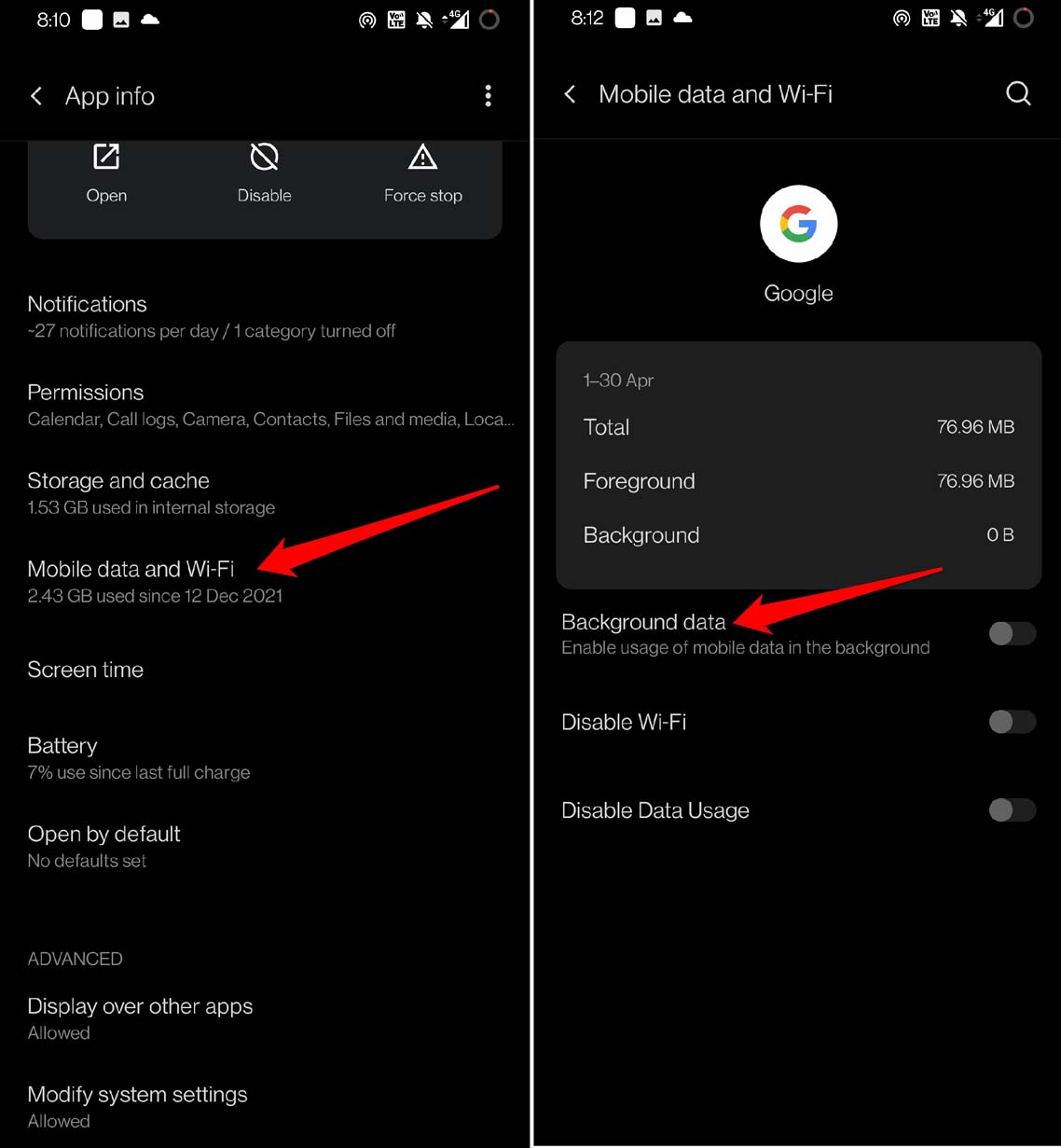
- Toque em Dados Móveis e WiFi.
- Agora, toque no interruptor ao lado da opção Dados em Segundo Plano para desativá-lo para o app Google.
Permitir Acesso à Localização ao Google Apenas Quando Usar o App
Aqui está como você permite que o app Google acesse a localização do seu dispositivo quando você o utiliza e não o tempo todo. Por padrão, o app Google é um aplicativo do sistema que tem acesso total à localização do dispositivo.
Abra as configurações do Android.
Em seguida, toque em Apps e Notificações.
Toque em Ver Todos os Apps.
Navegue até Google e toque nele.
Em seguida, toque em Permissões.
Toque em Localização.
Agora, mude o acesso para Permitir Apenas Enquanto Usar o App.
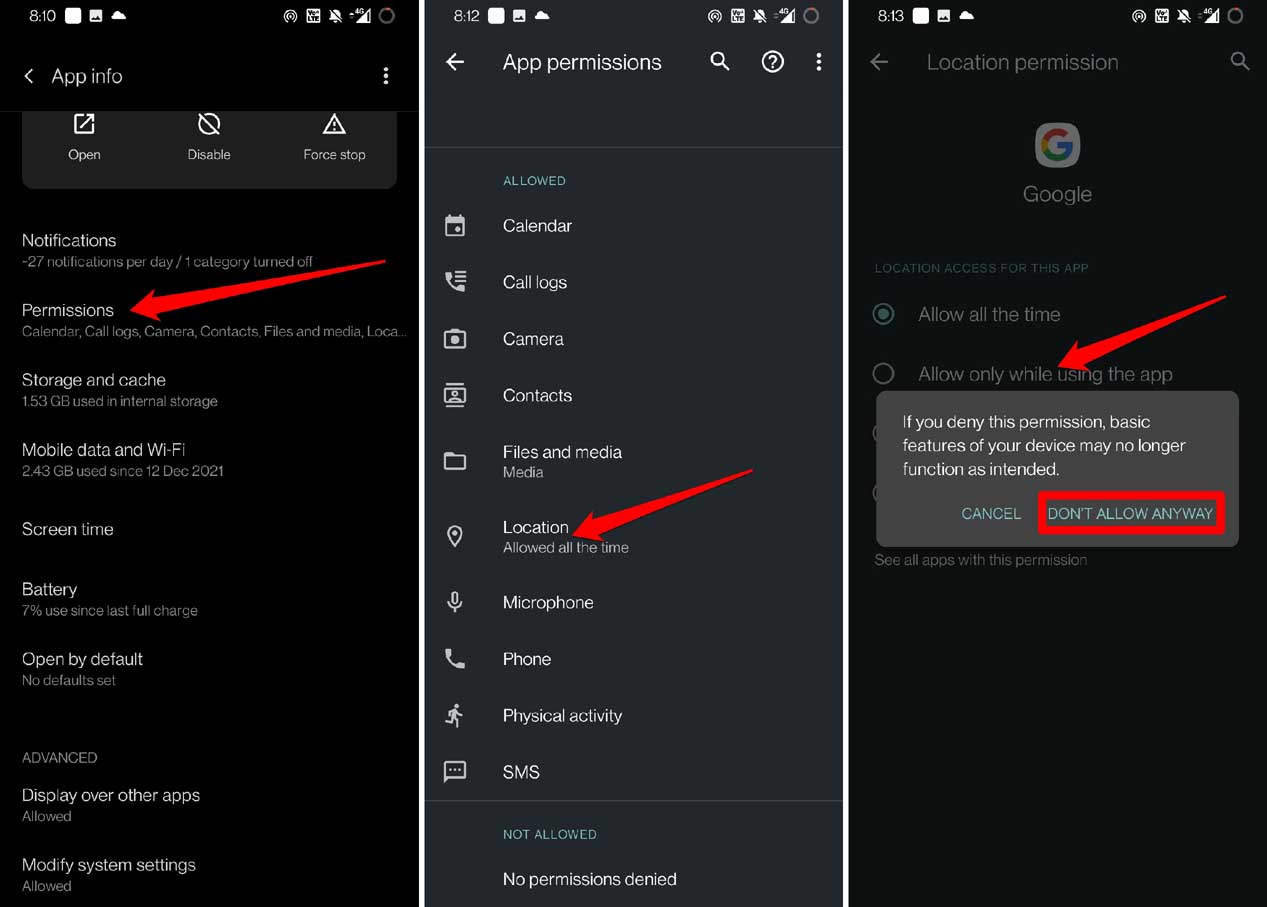
Confirme tocando em Não Permitir de Qualquer Maneira.
Limpar o Cache do App Google
Limpar o cache do aplicativo irá atualizar a memória e contribuirá para preservar a vida útil da bateria em seu dispositivo Android. Aqui estão os passos para fazer isso.
- No menu de aplicativos, navegue até o App Google.
- Pressione longamente o ícone do aplicativo.
- No pequeno menu que aparece, toque na opção Informações do App.
- Uma vez na seção Informações do App, toque em Armazenamento e Cache.
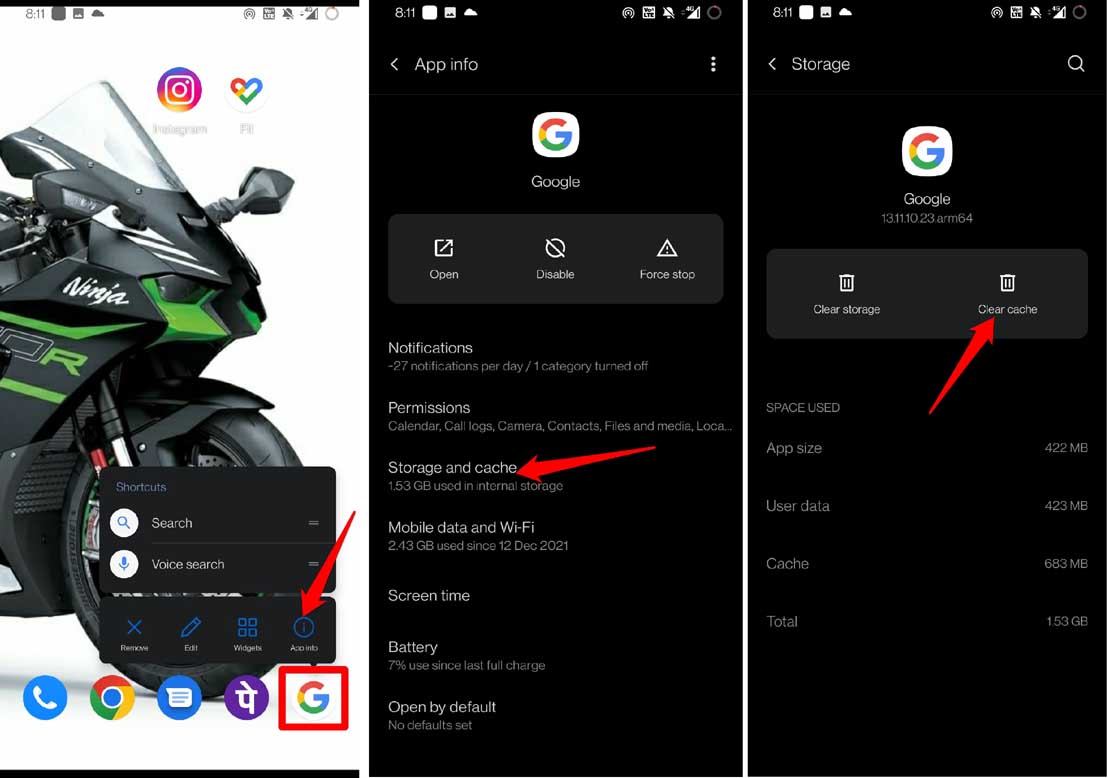
- Em seguida, toque em Limpar Cache e certifique-se de relançar o app Google.
Restringir a Quantidade de Bateria a Ser Usada pelo App Google
Restringir a quantidade de bateria a ser usada pelo App Google ajudará a economizar energia em seu dispositivo.
Abra as configurações do dispositivo.
Em seguida, toque em Apps e Notificações.
Toque em Ver Todos os Apps.
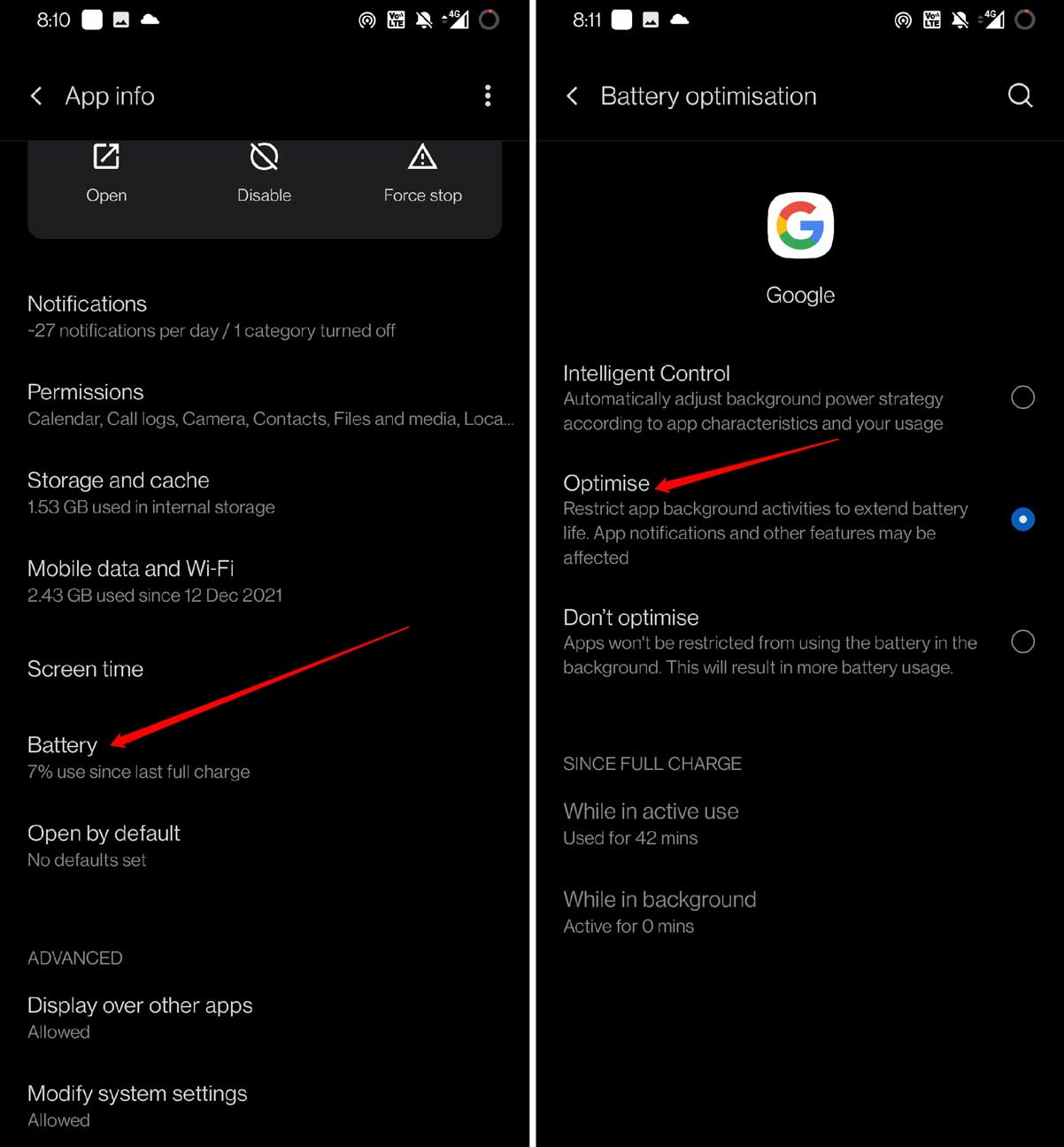
Role até Google e toque nele.
Toque em Bateria.
Em seguida, selecione a opção Otimizar. É isso.
Desativar Permissão de Acesso a Dispositivos Próximos e Atividade Física
Esta é outra maneira oculta pela qual os serviços do app Google drenam a bateria do seu dispositivo Android. Você deve ir para as configurações do app Google e desativar a permissão para acessar dispositivos próximos e atividade física. Aqui está como você deve fazer isso.
Abra as configurações do dispositivo.
Em seguida, toque em Apps e Notificações.
Em seguida, toque em Ver Todos os Apps.
Vá para Google e toque nele.
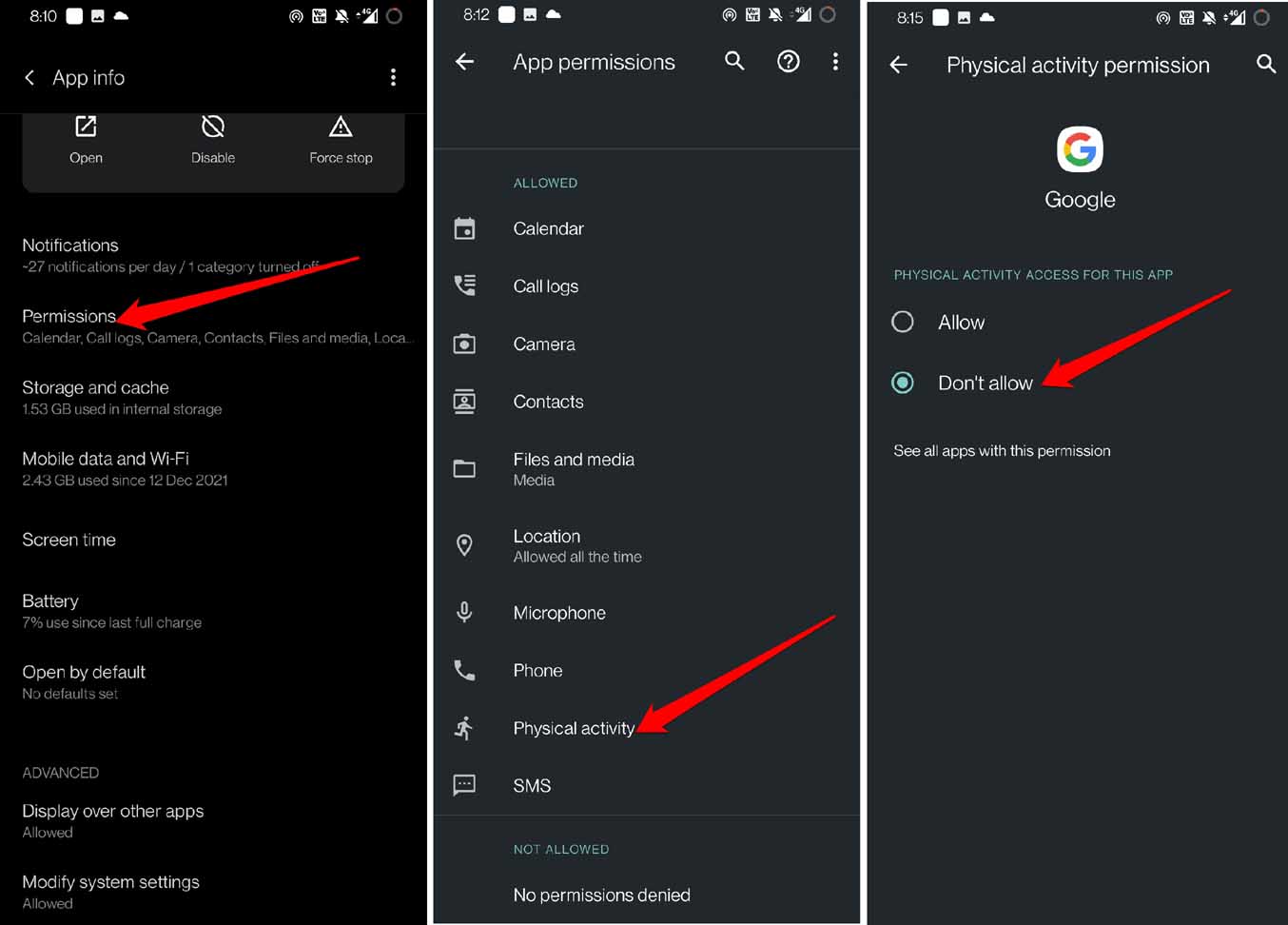
Toque em Permissões.
Em seguida, toque em Atividade Física.
Sob suas configurações, toque na opção Não Permitir para negar o acesso.
Da mesma forma, volte para a seção de Permissões e toque em Dispositivos Próximos.
Para restringir a permissão, mude o status para Não Permitir.
Desinstalar Atualizações do App Google
Apenas opte por esta solução de problemas se outras correções não estiverem funcionando para controlar a perda de bateria em seu dispositivo Android. O app Google é um aplicativo do sistema. Você não pode desinstalá-lo, mas pode desinstalar suas atualizações de versão mais recentes e restaurá-lo para a versão de fábrica.
Abra as Configurações.
Em seguida, toque em Apps e Notificações.
Toque em Ver Todos os Apps.
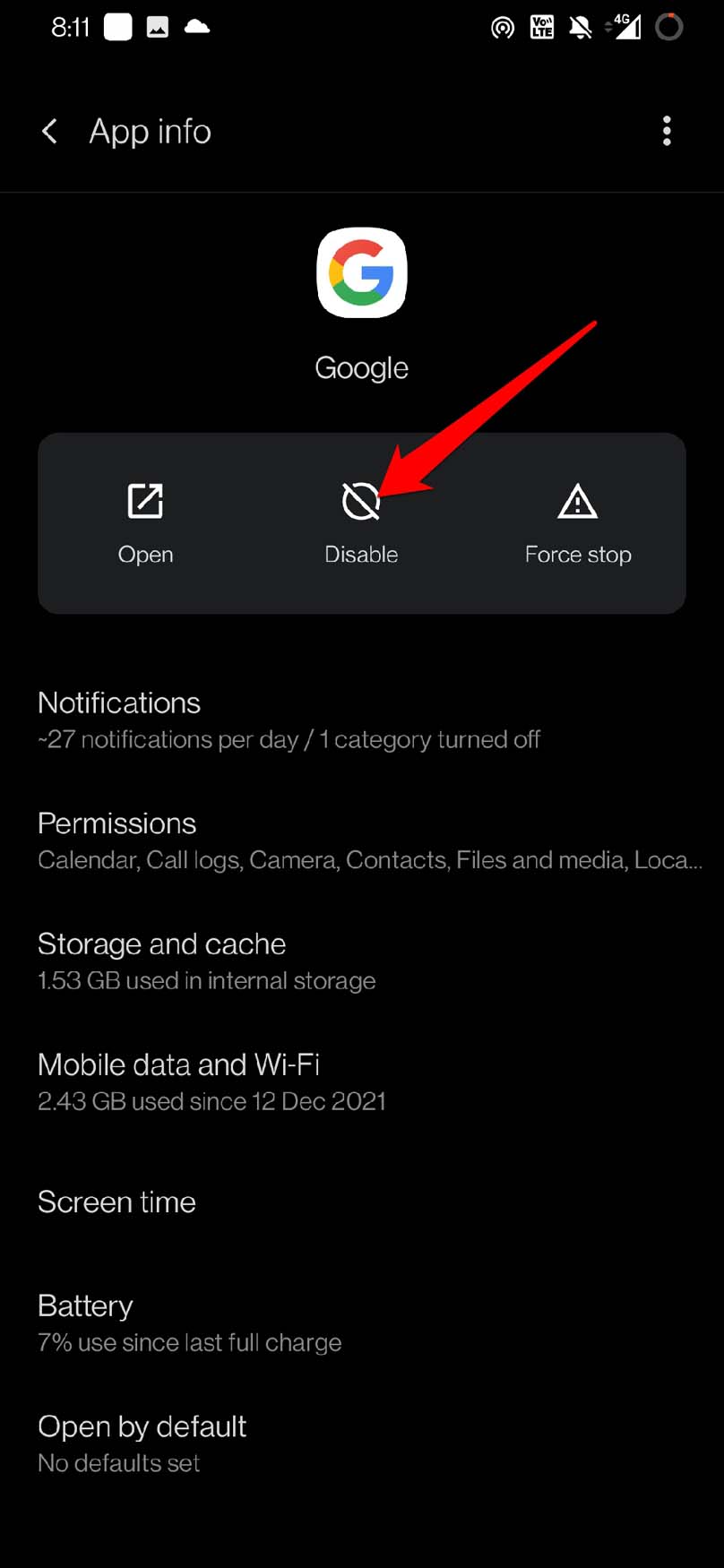
Role até Google e toque nele para acessar suas configurações.
Toque em Desativar.
Agora abra o aplicativo Play Store.
Baixe o app Google.
Toque no botão de 3 pontos acima do app Google na Play Store.
Desmarque a opção Ativar atualização automática.
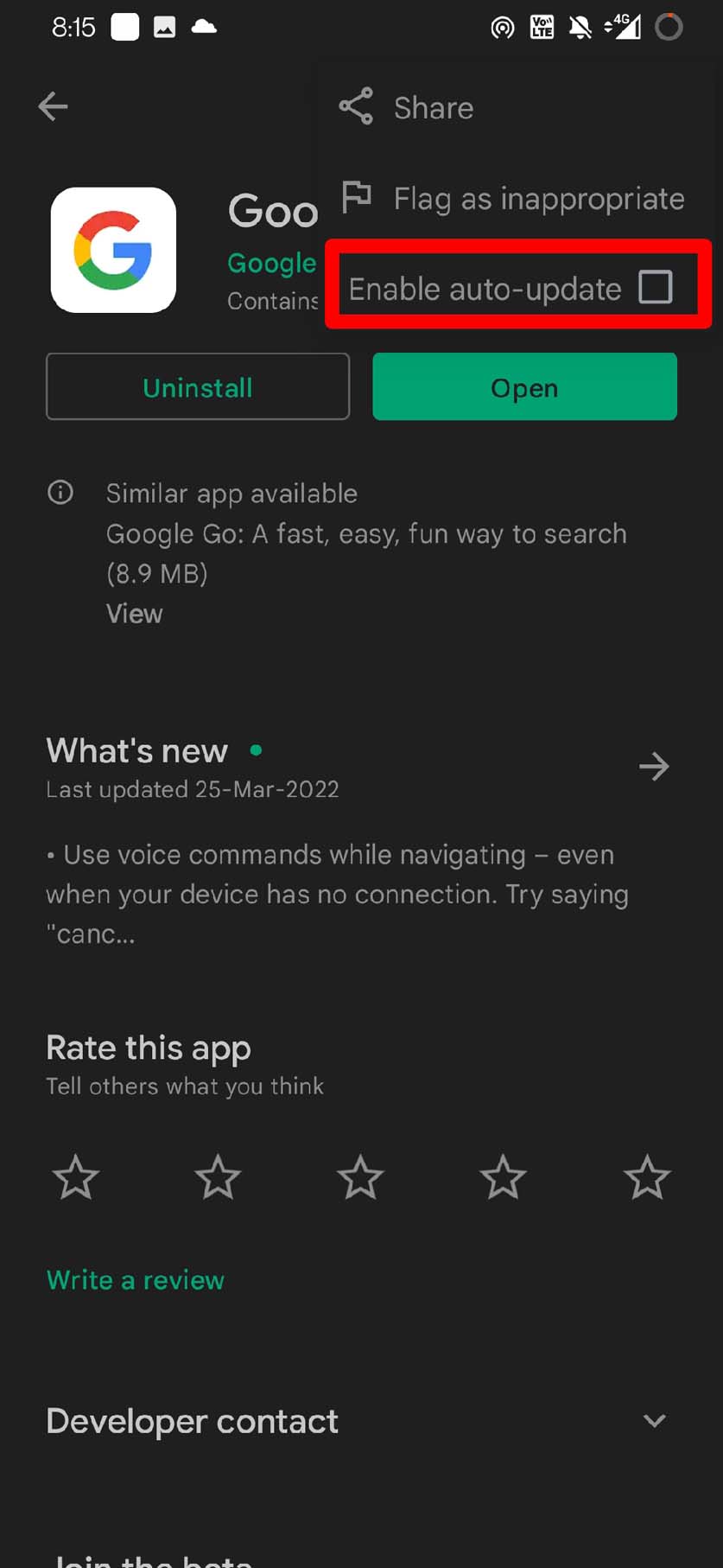
Isso deve corrigir o problema de desgaste da bateria, pois a atualização automática está desativada, e você agora está usando a versão de fábrica do app Google.
Como a energia da bateria é importante para ter ao longo do dia em seu dispositivo Android para cumprir várias tarefas, é importante conservar a energia e não gastá-la em poucas horas. Portanto, implemente as dicas de solução de problemas acima e corrija o problema de desgaste da bateria do app Google em seu dispositivo Android.
Se você tiver alguma opinião sobre Como Corrigir o Desgaste da Bateria do App Google em Dispositivos Android?, sinta-se à vontade para deixar um comentário abaixo. Além disso, inscreva-se em nosso canal do YouTube DigitBin para tutoriais em vídeo. Saúde!
Receba novas postagens na sua caixa de entrada
Sem spam. Cancele a assinatura a qualquer momento.