Assistente Virtual · 3 min read · Jan 13, 2026
Como Corrigir o Google Assistant Não Funcionando no iPhone?
O Google Assistant é um assistente virtual desenvolvido pelo Google disponível em smartphones e dispositivos de casa inteligente. É um serviço criptografado que protege suas informações com camadas adicionais de segurança e tecnologia de criptografia. Mas recentemente, muitos usuários reclamaram que o Google Assistant não está funcionando no iPhone. Se você também está enfrentando esse problema, continue lendo para saber como você pode corrigi-lo.
Uma conexão de internet instável é a principal culpada por esse problema. No entanto, muitos outros fatores podem ser responsáveis por isso. Abaixo, compilamos uma lista de alguns métodos de solução de problemas que podem ajudá-lo a corrigir esse problema.
Melhores Maneiras de Corrigir o Google Assistant Não Funcionando no iOS
Siga os métodos de solução de problemas mencionados abaixo para corrigir o Google Assistant não funcionando:
Correção 1: Reinicie Seu Dispositivo
Reinicie seu iPhone antes de começar com métodos de solução de problemas complexos para corrigir esse problema. Reiniciar seu dispositivo pode ajudar a resolver pequenos bugs e erros como este.
Correção 2: Verifique se Há Atualizações Recentes
Verifique se você está executando a versão mais recente do aplicativo Google Assistant para iOS. Ele não baixa a versão mais recente da Apple App Store.
Correção 3: Ative o Microfone para o Google Assistant
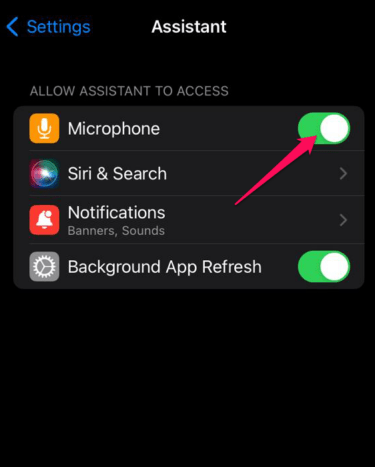
O Google Assistant requer permissões de microfone para funcionar corretamente em dispositivos iOS. Verifique se o aplicativo tem permissões de microfone. Se não, aqui está como você pode ativá-las:
- Abra Configurações no seu iPhone.
- Role para baixo e clique em Assistant.
- Ative as permissões de microfone para o Google Assistant.
Correção 4: Ative a Palavra de Acordo Ok Google
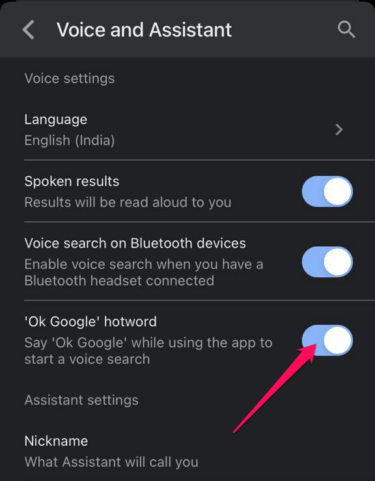
OK Google é a palavra-chave designada para ativar o Google Assistant. Verifique se o Google Assistant não está ativado. Aqui está como você pode fazer isso:
- Abra o aplicativo Google no seu iPhone.
- Clique no ícone de Perfil no topo e depois em Configurações.
- Clique em Voz e assistente e ative a opção palavra-chave OK Google.
Correção 5: Verifique o Idioma do Seu Assistente
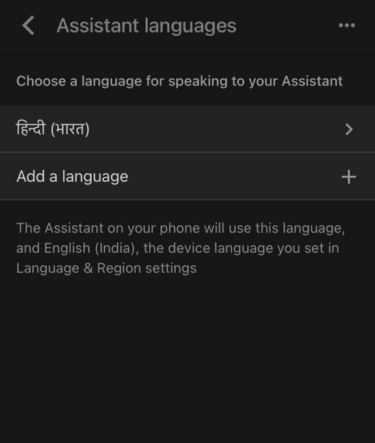
Você pode enfrentar esse erro se o Google Assistant não reconhecer o idioma que você está falando. Aqui está como você pode verificar o idioma do seu Assistente:
- Abra o aplicativo Assistant no seu iPhone e clique em Perfil > Idiomas.
- Se você precisar mudar o idioma do seu Assistente, toque no seu idioma atual e escolha um novo idioma para usar com o Google Assistant.
Correção 6: Verifique a Conexão com a Internet
O Google Assistant requer uma conexão com a internet para funcionar corretamente. Realize um teste de velocidade para verificar se sua conexão com a Internet é estável. Se você estiver usando Wi-Fi, tente mudar para dados móveis.
Correção 7: Reinstale o Aplicativo
Se nenhum dos métodos de solução de problemas mencionados acima conseguiu ajudá-lo, a última coisa que você pode tentar é reinstalar o aplicativo. Às vezes, o problema está nos arquivos principais do aplicativo que não podem ser corrigidos manualmente. Reinstale o aplicativo na Apple App Store e verifique se o problema foi corrigido.
Conclusão
Esta foi a forma de corrigir o Google Assistant não funcionando no iPhone. Esperamos que os métodos de solução de problemas mencionados tenham conseguido ajudá-lo. Se você ainda tiver algum problema, sinta-se à vontade para deixar um comentário abaixo.
Se você tem alguma opinião sobre Como Corrigir o Google Assistant Não Funcionando no iPhone?, sinta-se à vontade para deixar um comentário na caixa abaixo. Além disso, inscreva-se no nosso canal do YouTube DigitBin para tutoriais em vídeo. Cheers!
Receba novas postagens na sua caixa de entrada
Sem spam. Cancele a assinatura a qualquer momento.