Google Chat · 5 min read · Sep 15, 2025
Como Corrigir o Aplicativo de Desktop do Google Chat Não Funcionando no Windows 11?
Neste guia, compartilhei algumas dicas de solução de problemas para corrigir o aplicativo de desktop do Google Chat se ele não estiver funcionando no Windows 11. O Google Chat está na cena de mensagens instantâneas desde 2017. Anteriormente, era conhecido como Google Hangouts, que foi rebatizado para Google Chat em 2020. Durante seus primeiros dias, o aplicativo estava disponível para usuários do Google Workspace no ambiente empresarial, mas depois se tornou acessível a todos com uma conta do Gmail.
O Google Chat pode ser usado a partir de um navegador da web acessando chat.google.com. Ele também está disponível como um aplicativo autônomo que você pode integrar diretamente ao seu PC a partir do navegador com um clique. Às vezes, o cliente de PC autônomo do Google Chat pode não funcionar. A principal razão, na maioria dos casos, pode ser uma rede com falha que corta a conectividade do dispositivo com o WiFi.
A segunda razão principal para o Google Chat não abrir no Windows 11 pode ser uma queda de servidor. O Google implanta servidores poderosos, mas eles também podem falhar às vezes devido a um aumento de usuários. Devido a isso, o Google Chat pode se tornar não responsivo.
Principais Maneiras de Corrigir o Aplicativo do Google Chat Não Funcionando no Windows 11
Aqui estão as diferentes correções que você pode aplicar e tentar para tornar o cliente do Google Chat no Windows 11 funcional em seu computador.
1. Conectar o PC a uma Rede Estável
É importante corrigir a conexão de rede em seu dispositivo. Se você tiver acesso a uma rede WiFi secundária, conecte seu computador a essa rede em vez da rede com falha que está constantemente interrompendo. Você pode desconectar manualmente o roteador da tomada e reconectá-lo.
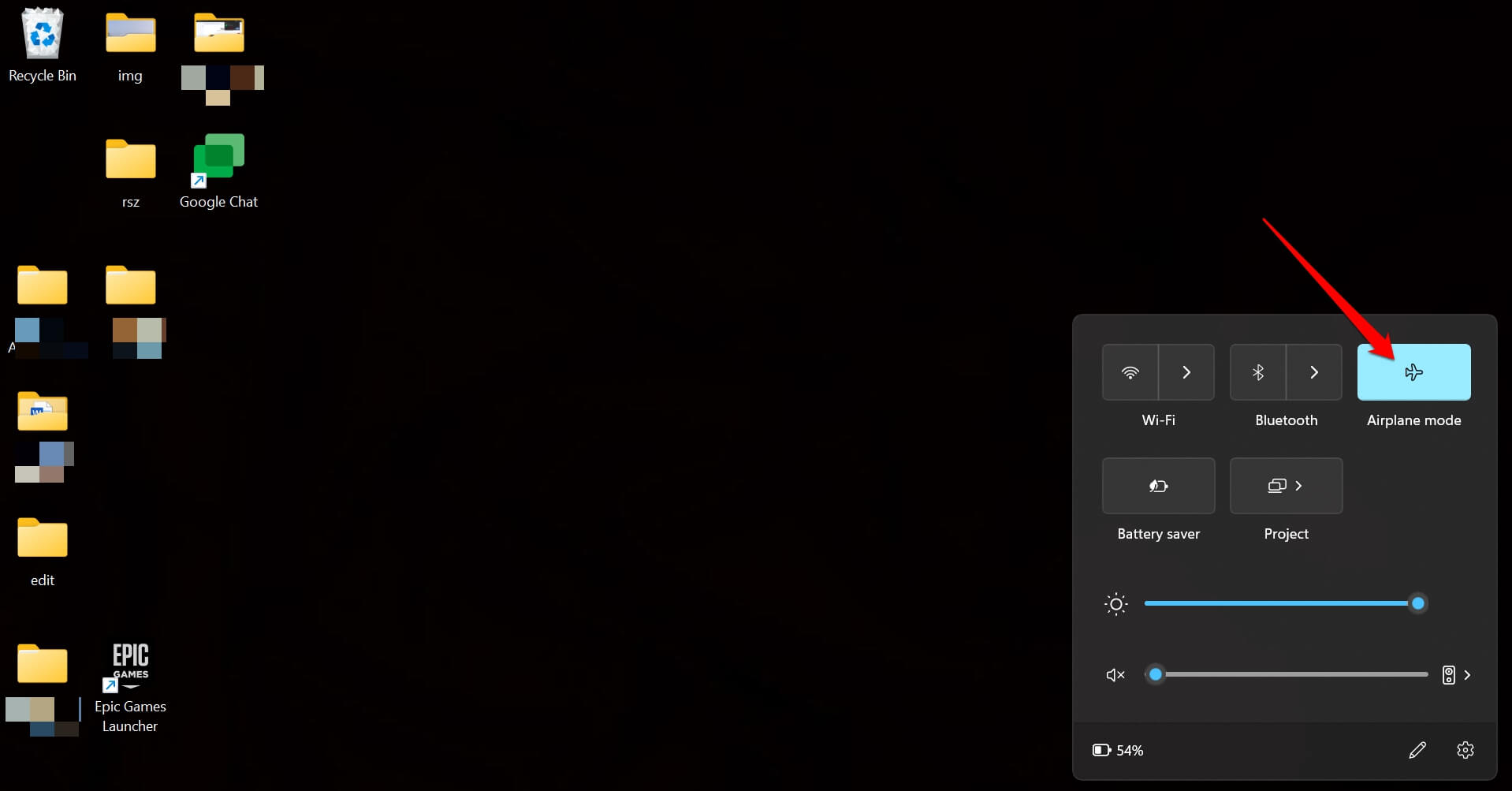
Tente ativar o modo avião no Windows 11 e desativá-lo. Isso é frequentemente considerado um truque útil para superar problemas de rede.
- Na barra de tarefas à direita, clique na seção que destaca os ícones de WiFi, som e bateria.
- Isso expandirá uma seção que tem uma opção para Modo Avião. Clique nela para ativar o modo avião no Windows 11.
2. Desativar Rede Medida no Windows 11
A rede medida está ativada no seu Windows 11? Isso irá desacelerar a rede e pode prejudicar a forma como certos aplicativos funcionam, incluindo o aplicativo Google Chat. Portanto, verifique se a rede medida foi desativada no Windows 11.
- Abra as configurações do Windows pressionando as teclas de atalho Windows + I.
- Clique em Rede e Internet no painel à esquerda.
- Em seguida, clique em WiFi.
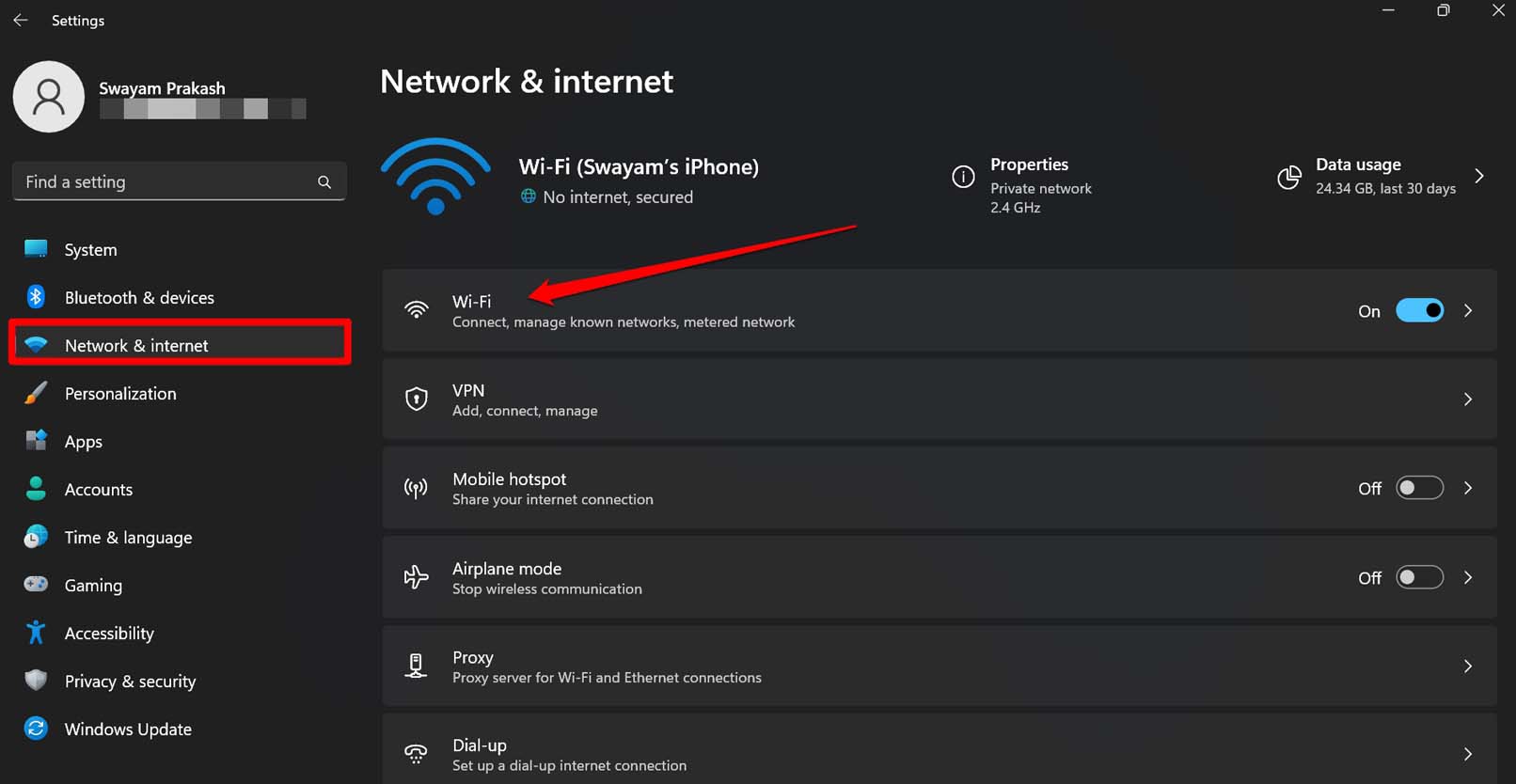
- Agora, clique em
. 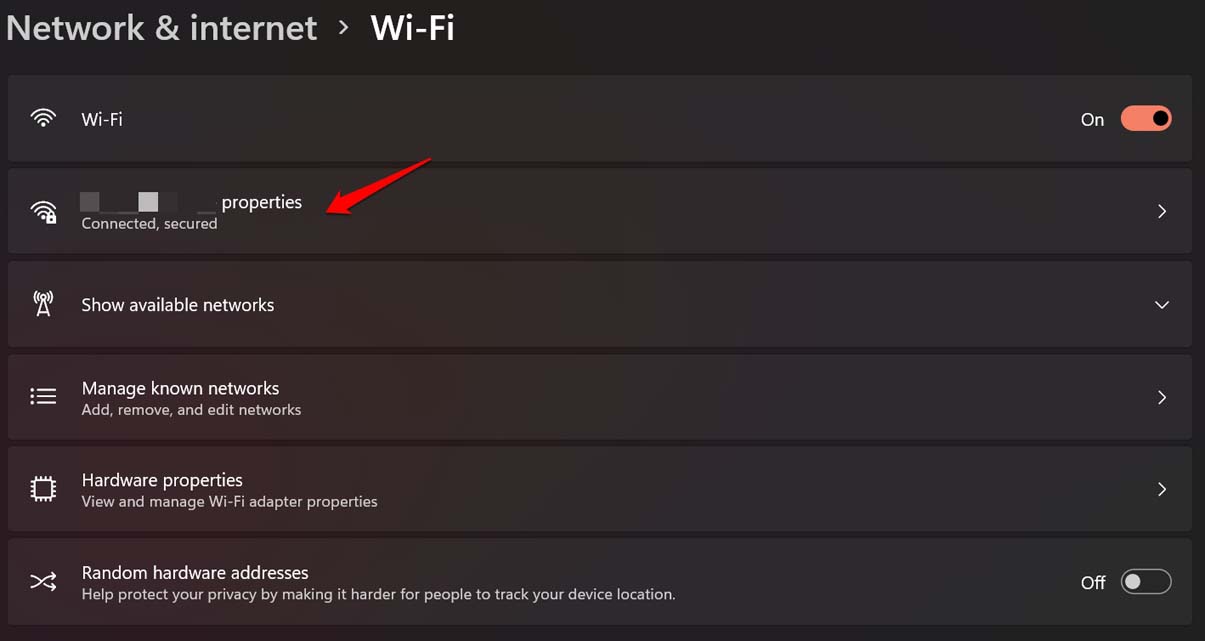
- Role até Conexão Medida e clique no botão ao lado para desativar o recurso.
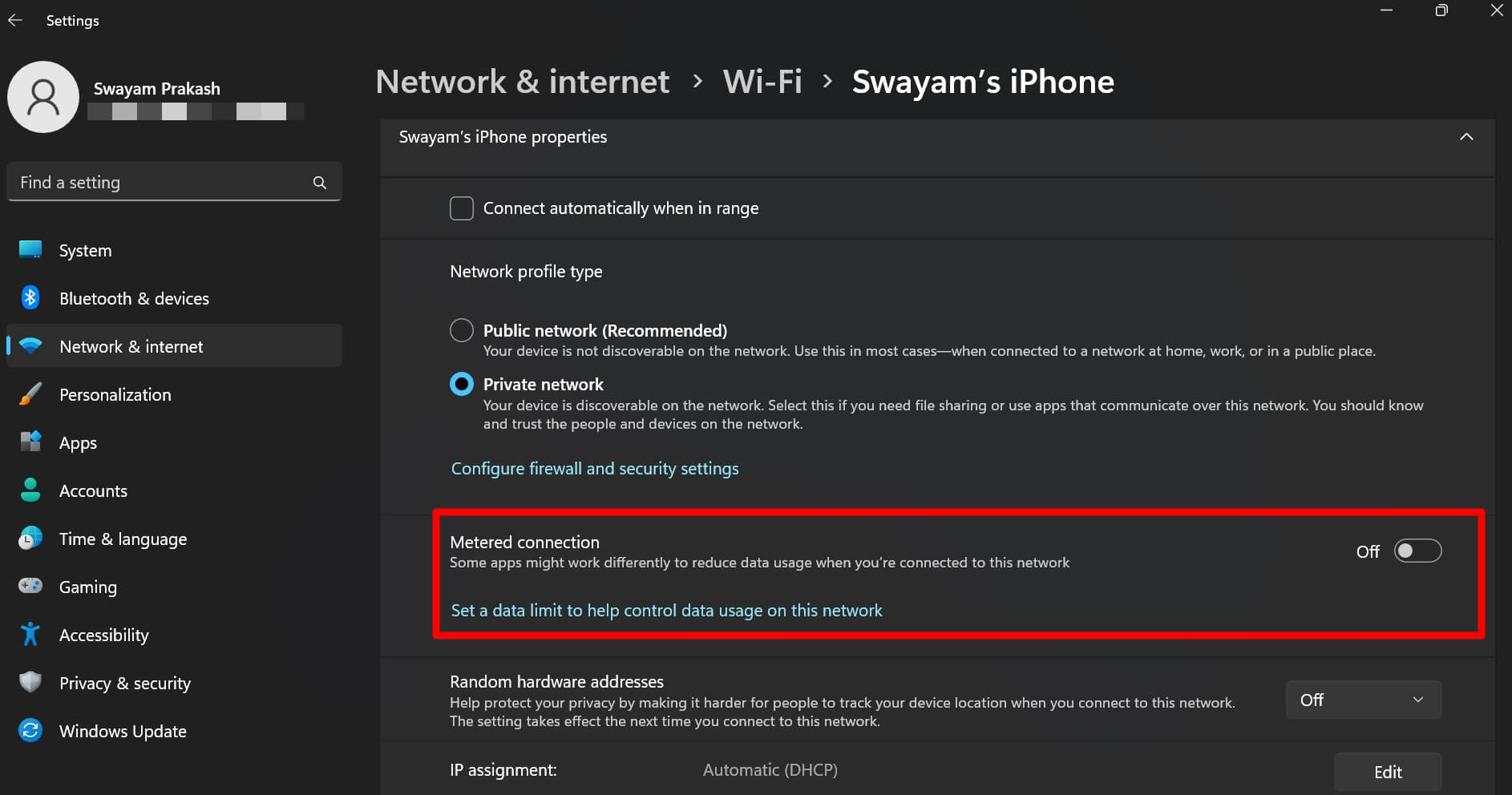
Agora, abra o Google Chat e verifique se está funcionando.
3. Atualizar o Windows 11 para uma Versão Mais Nova
Às vezes, ao usar aplicativos de cliente de desktop destinados ao Windows 11, problemas podem surgir com o aplicativo se o sistema operacional tiver alguns bugs. Portanto, para eliminar a possibilidade de falhas no Windows 11 causando a não resposta do Google Chat, atualize o Windows 11 para uma versão mais nova.
- Pressione Windows + I para abrir Configurações.
- No painel à esquerda, clique em Atualização do Windows.
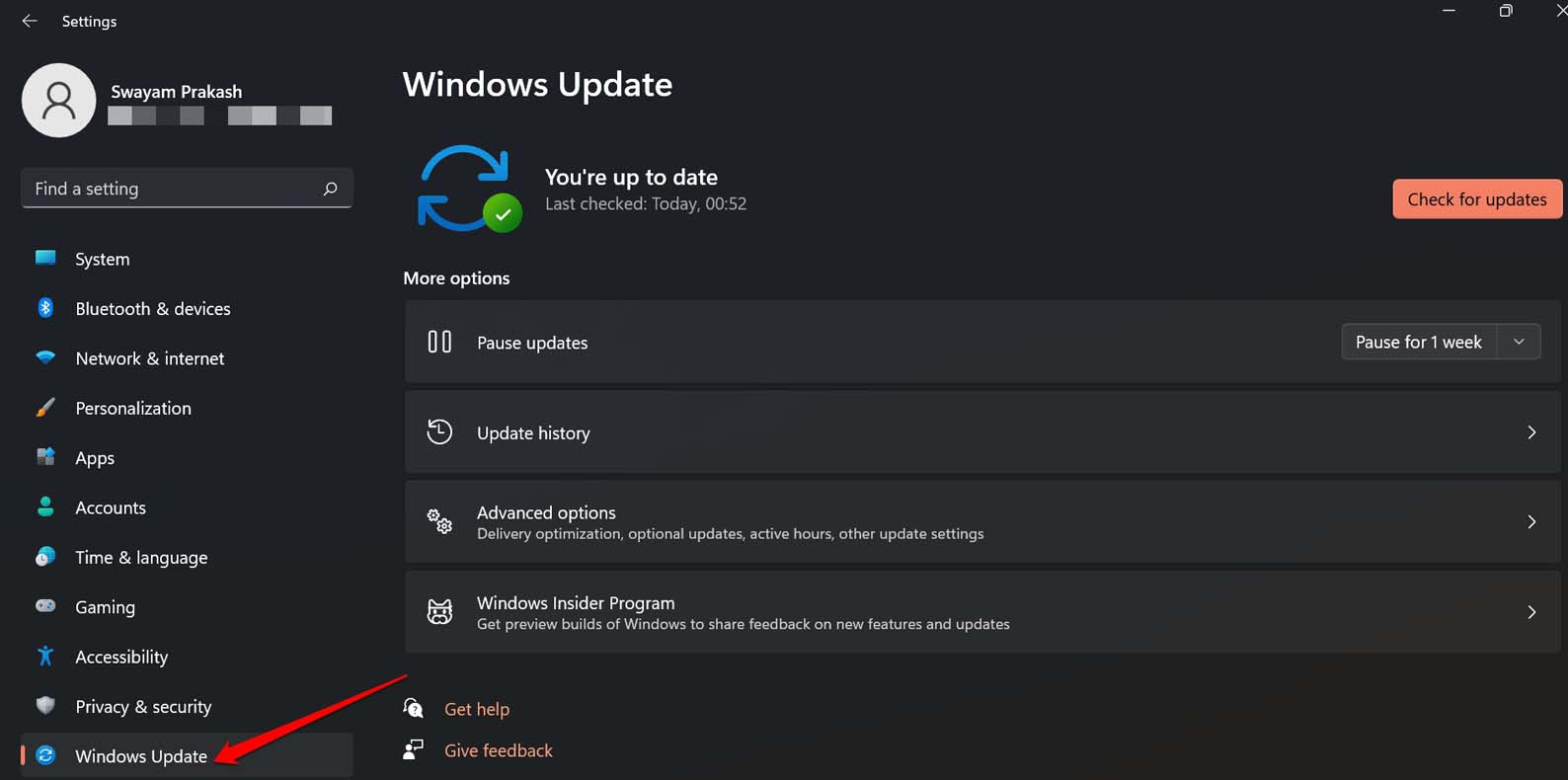
- Em seguida, clique em Verificar Atualizações.
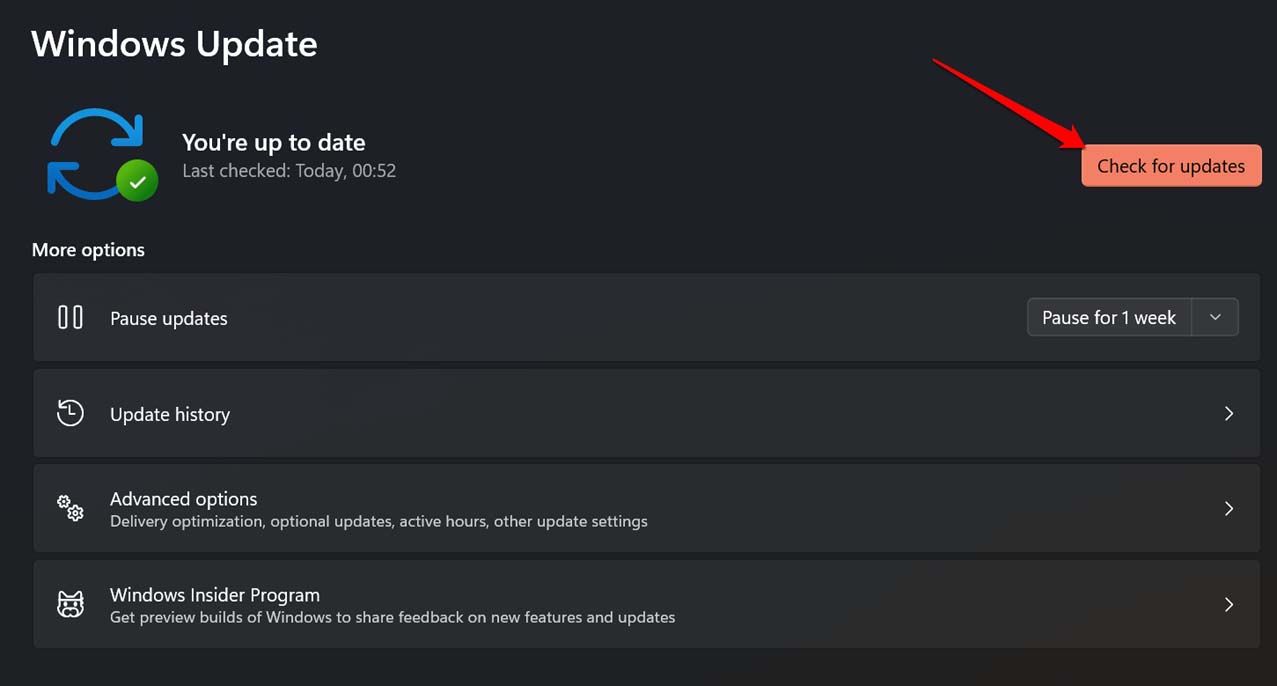
- Se uma atualização estiver disponível, clique em Baixar Agora para iniciar a instalação.
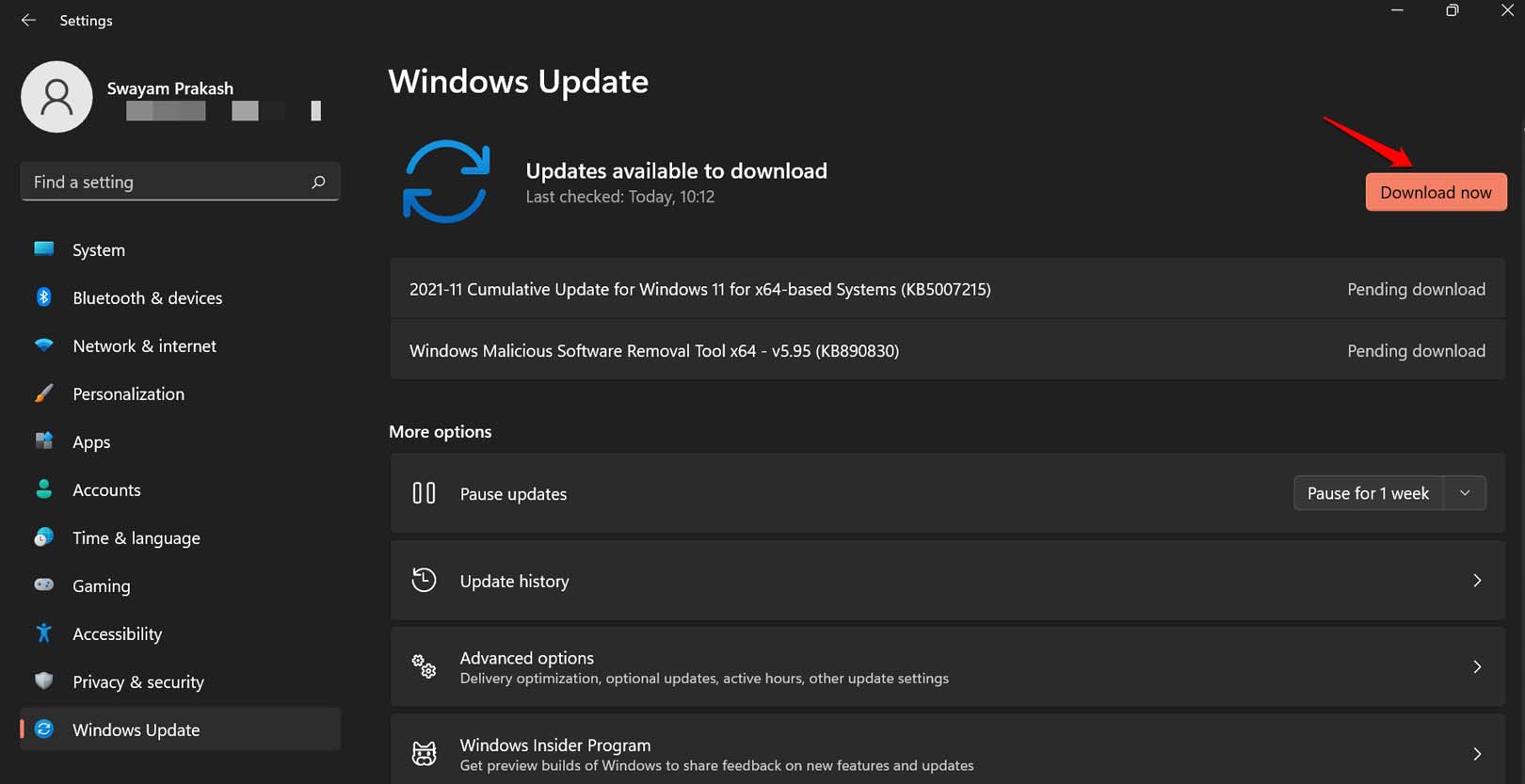
Após o download da atualização, siga as instruções para completar o restante do processo de instalação. Certifique-se de que a internet esteja conectada ao seu PC.
4. Verifique se os Servidores do Google Estão Fora do Ar
Visite o site Downdetector para verificar se os servidores do Google estão enfrentando alguma queda. Além disso, siga os perfis oficiais do Google em suas respectivas redes sociais para verificar atualizações ou notícias oficiais compartilhadas sobre a queda do servidor ou manutenção. Se houver uma queda de servidor, aguarde até que seja corrigido.
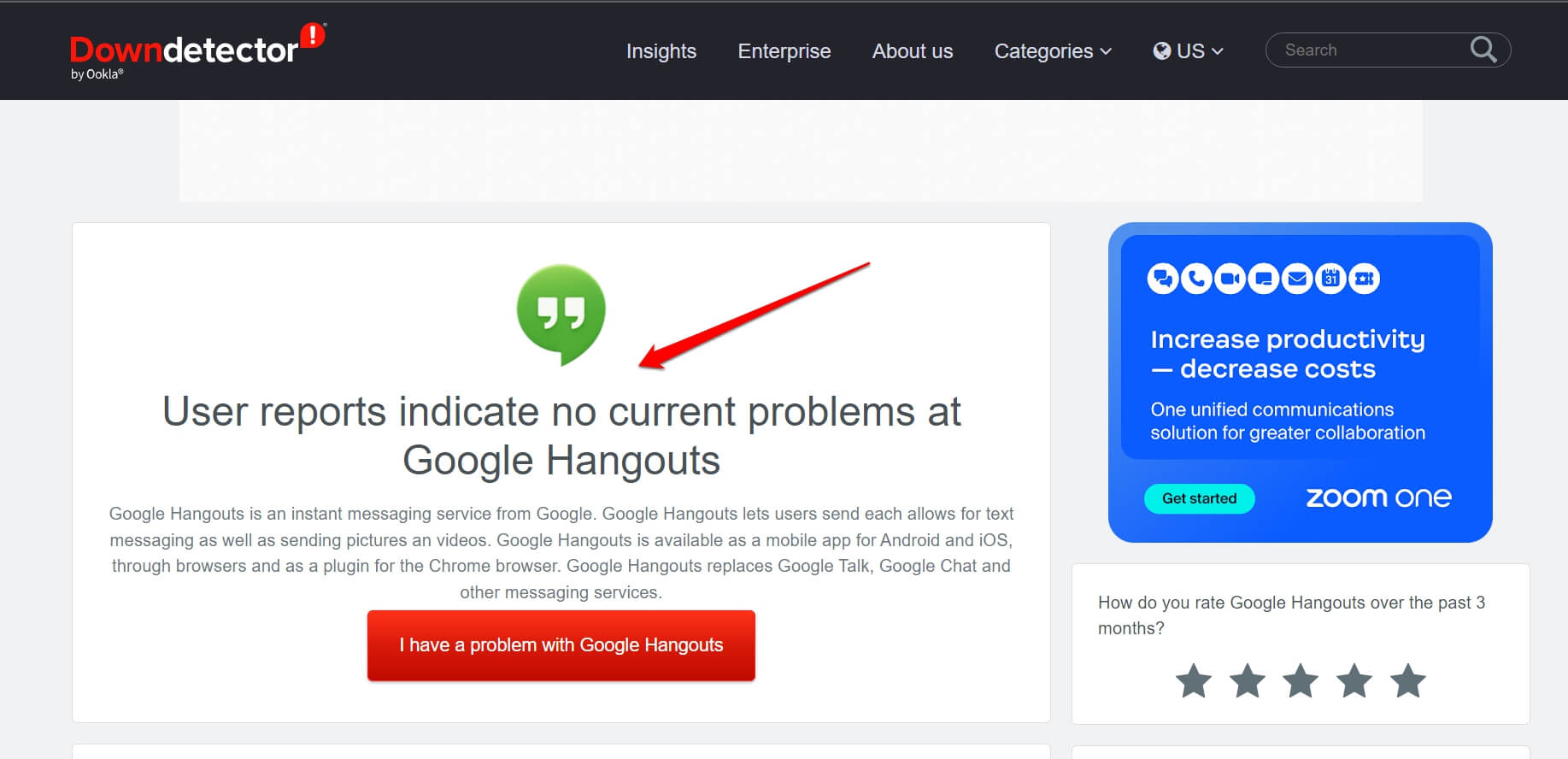
Espere algumas horas e depois tente iniciar o aplicativo de desktop do Google Chat em seu computador com Windows 11. Verifique se você pode enviar e receber mensagens nele.
5. Ativar Notificações de Chat no Google Chat
Se você não está recebendo mensagens, verifique se as notificações de chat estão ativadas nas configurações do Google Chat.
- Inicie o aplicativo Google Chat.
- Clique no ícone de engrenagem para ir para Configurações.
- Clique na caixa de seleção ao lado de Permitir Notificações de Chat.
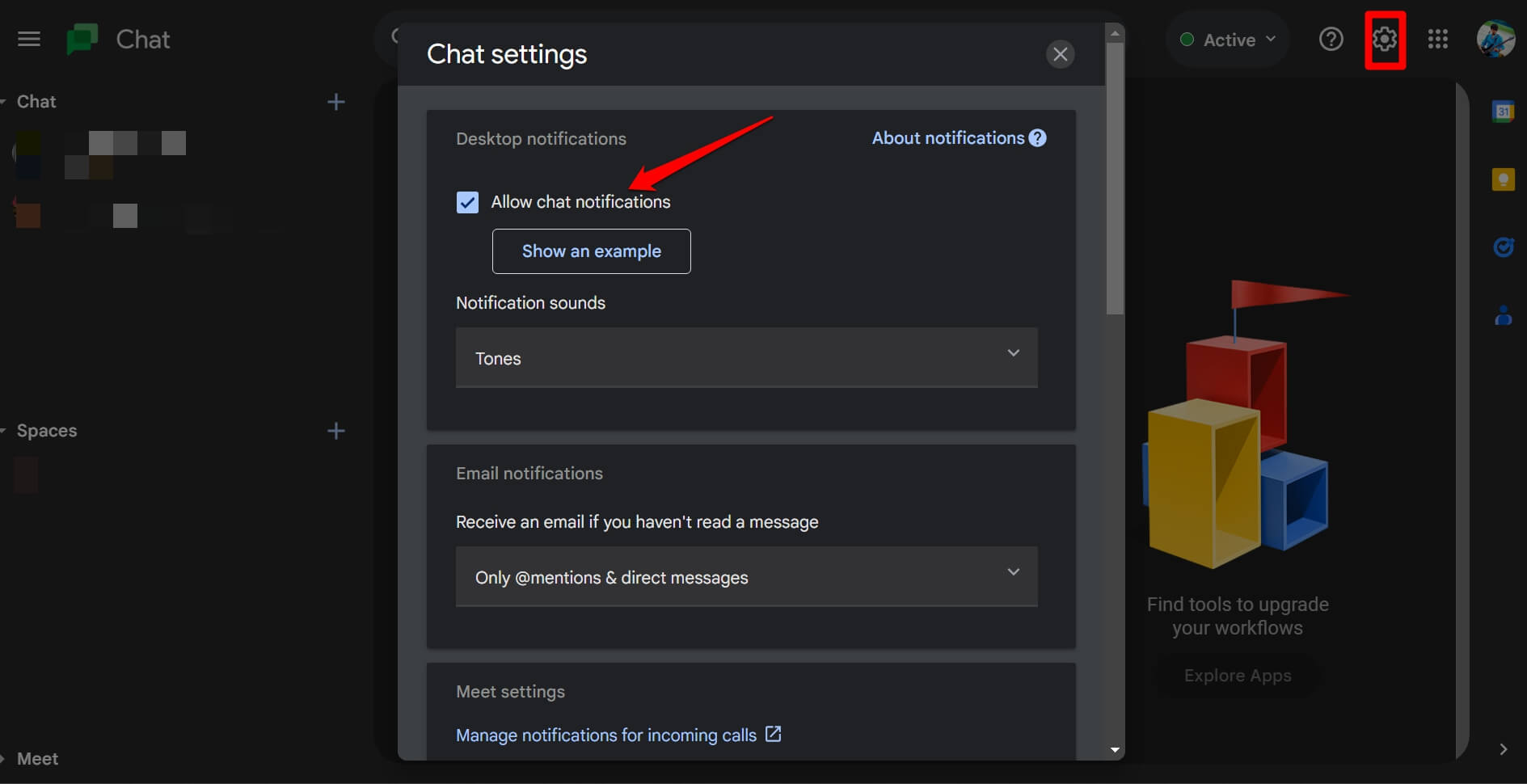
- Feche o Google Chat e reinicie-o.
Se era um caso de notificação desativada, você deve agora receber todas as mensagens devidamente no seu Google Chat.
6. Desinstalar e Reinstalar o Aplicativo Cliente do Google Chat
Você pode desinstalar o cliente de desktop do Google Chat e reinstalá-lo a qualquer momento. Vá para essa correção quando outros métodos de solução de problemas não estiverem funcionando.
Para desinstalar o cliente de desktop do Google Chat,
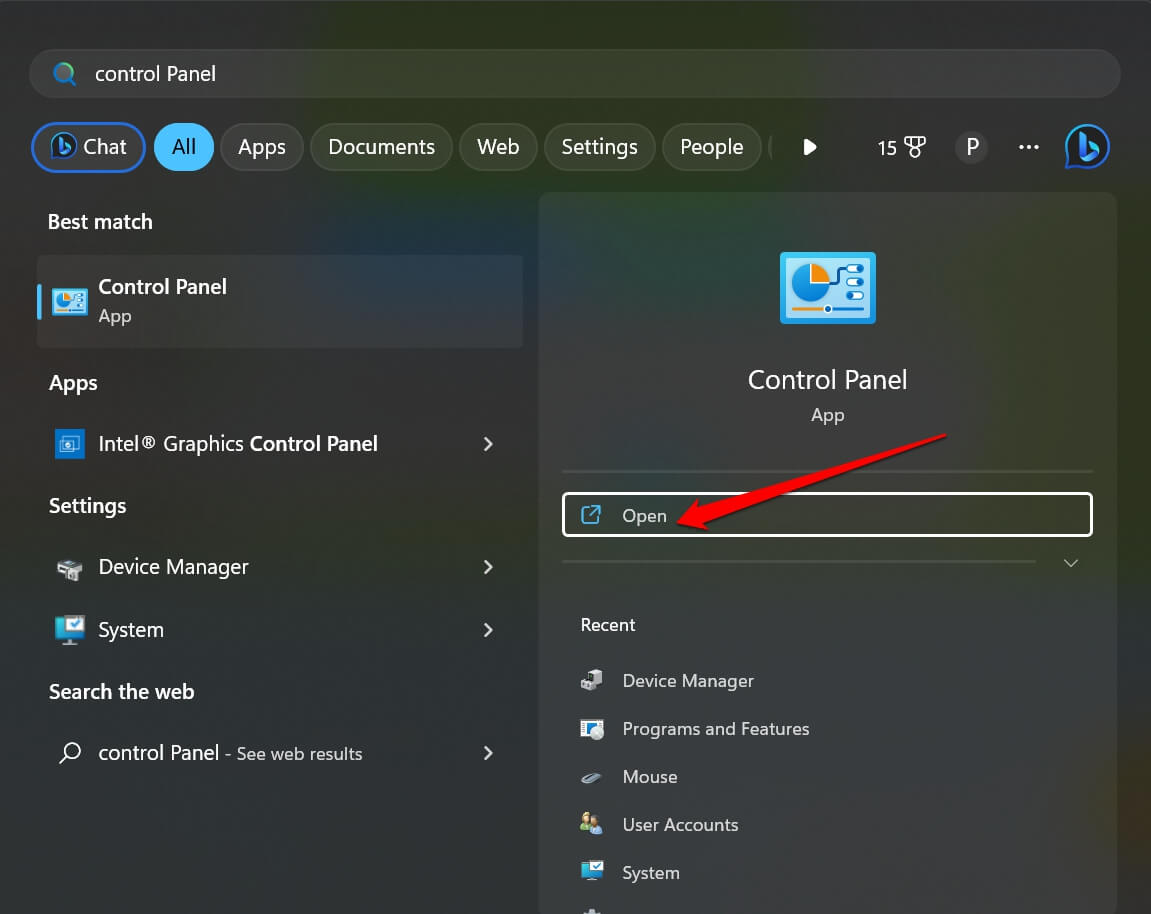
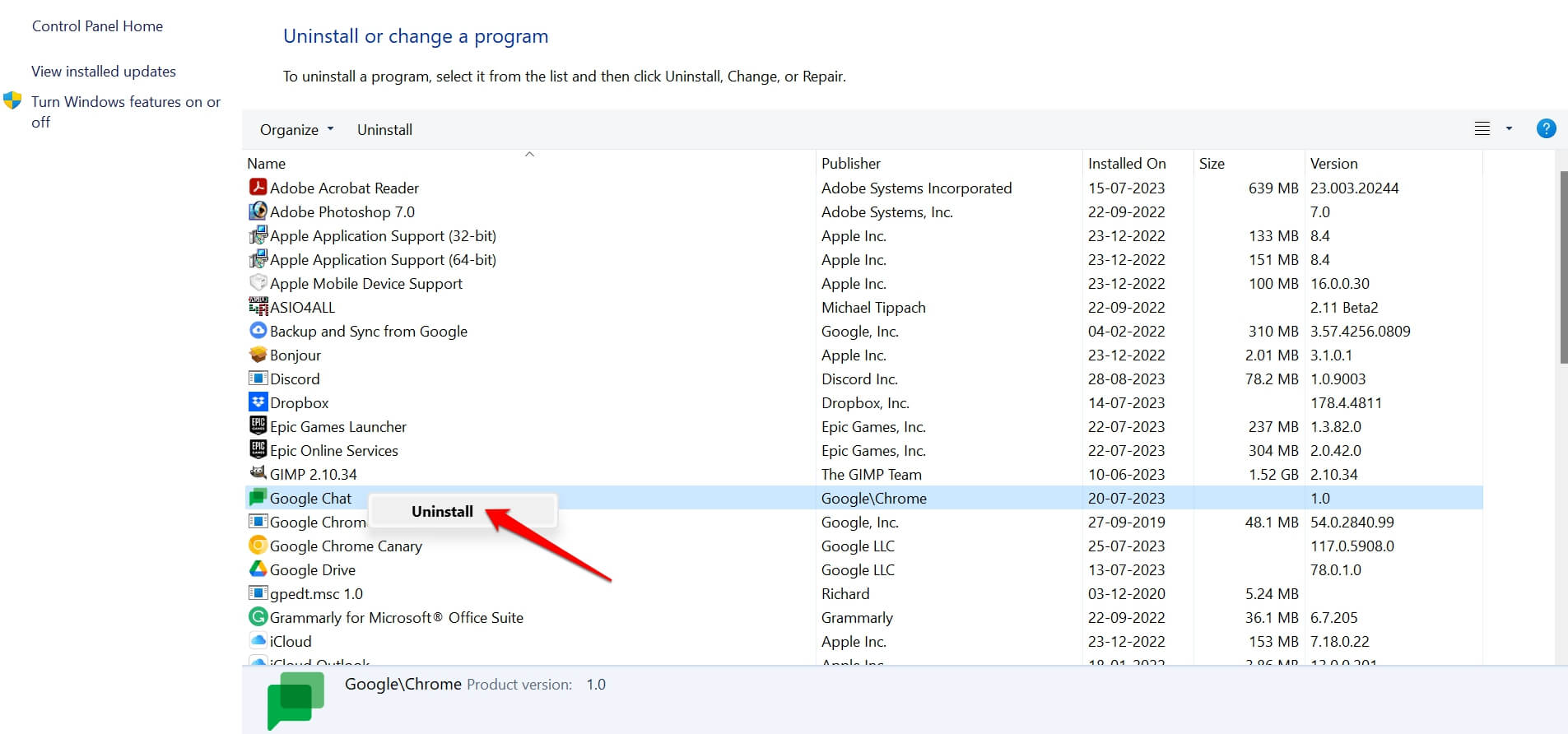
- Inicie o Painel de Controle.
- Clique em Programas e Recursos.
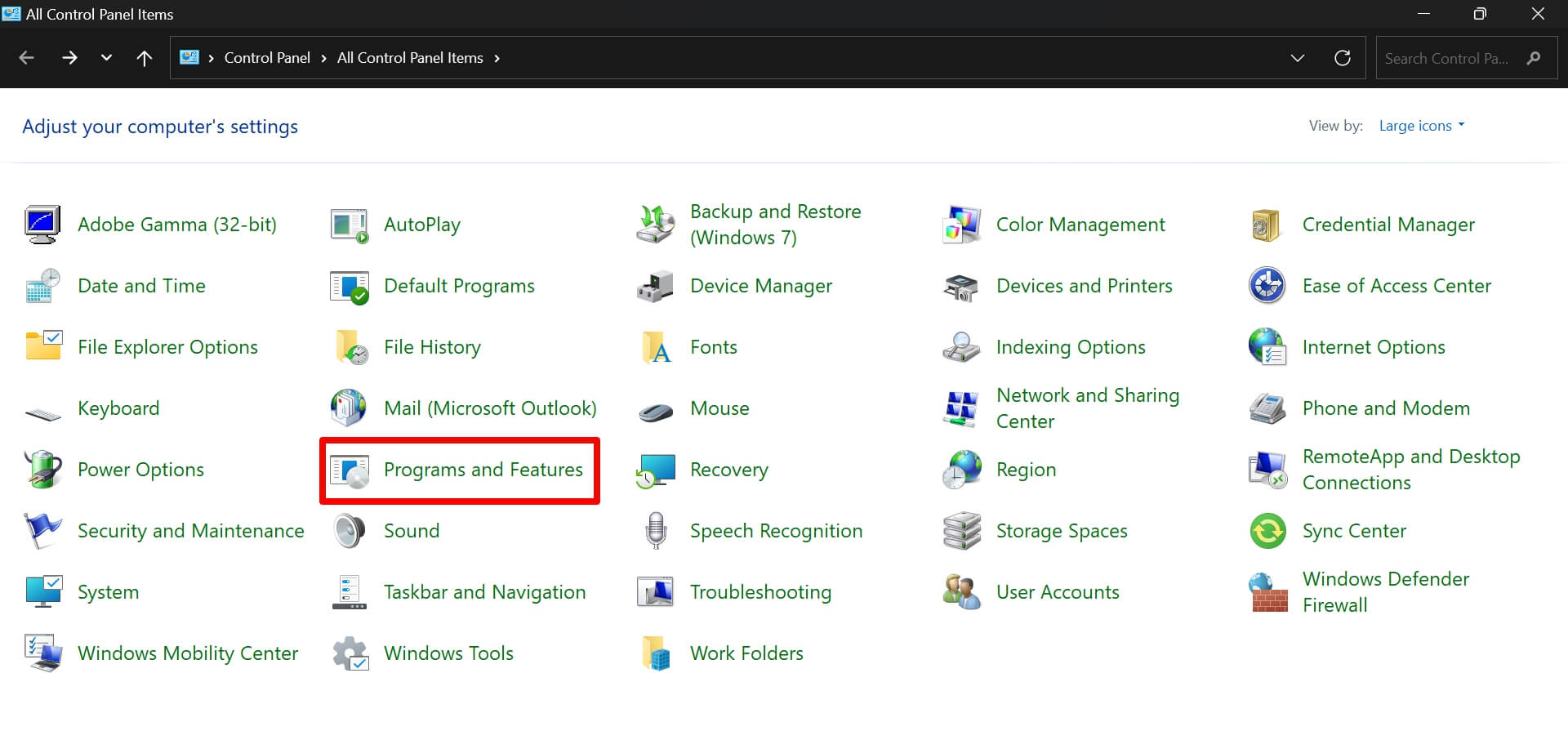
- Em seguida, role até Google Chat e clique com o botão direito nele. Selecione Desinstalar.
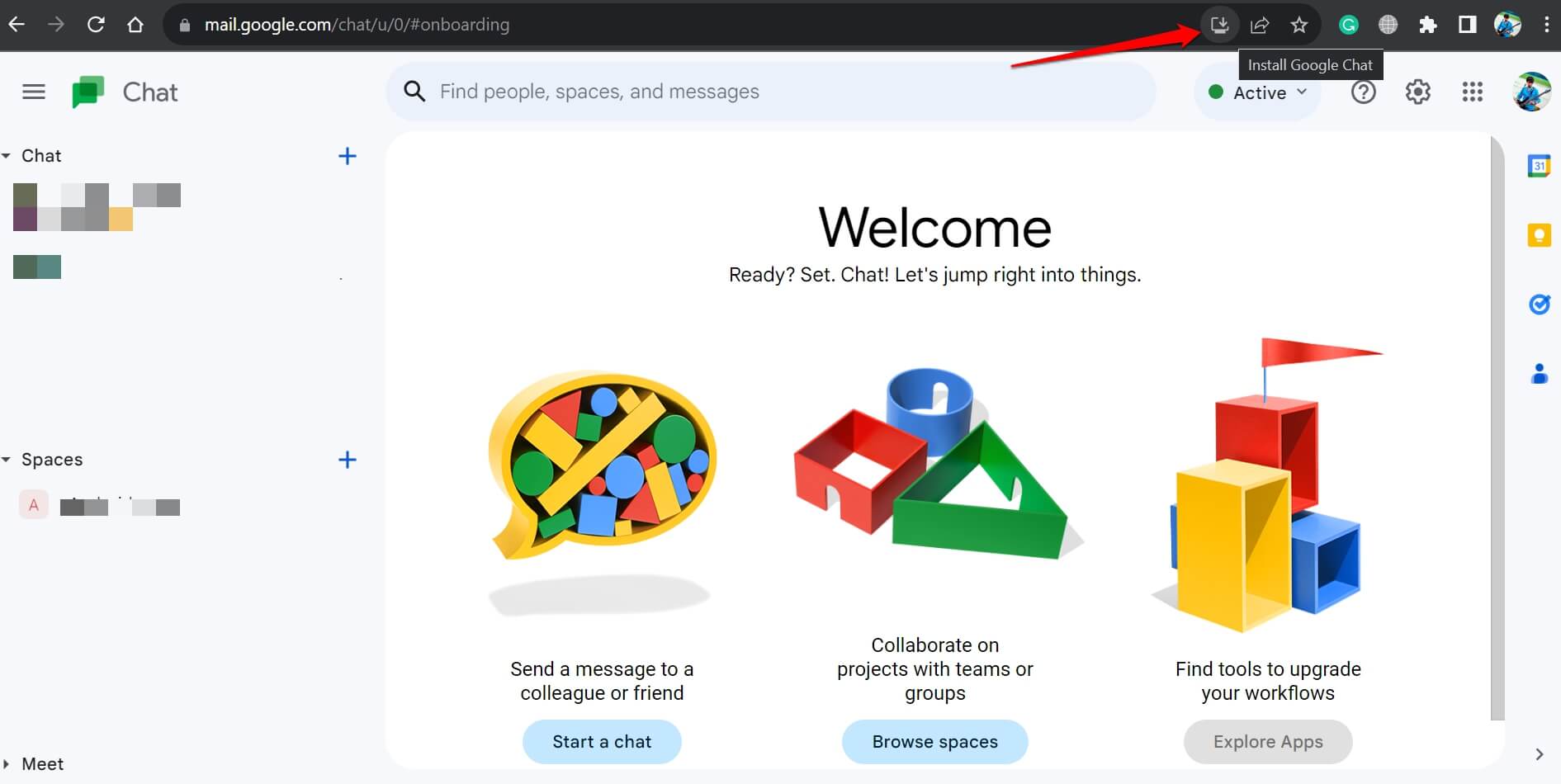
- Para instalar o Google Chat no Windows 11, vá para chat.google.com usando o navegador.
- Na barra de URL, à direita, clique no ícone Instalar Google Chat.
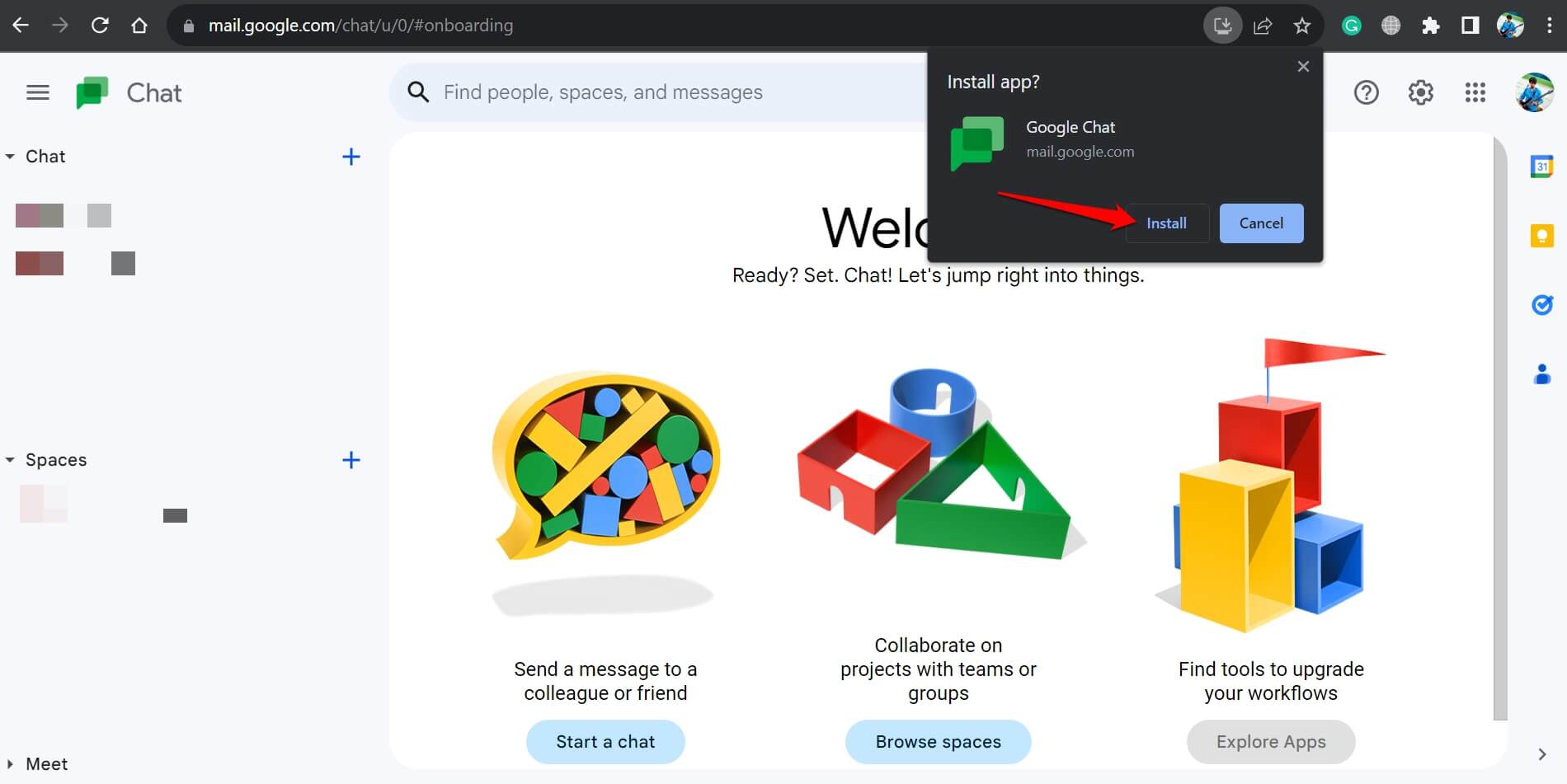
- Confirme clicando no botão Instalar na janela pop-up.
Enviar Mensagens Importantes Usando o Aplicativo de Desktop do Google Chat
Vamos encerrar este guia sobre “Como Corrigir o Aplicativo de Desktop do Google Chat Não Funcionando no Windows 11?” Essas dicas e truques ajudarão você a resolver os problemas e a retomar a troca de mensagens instantâneas no cliente de desktop do Google Chat para computadores Windows.
Se você tiver alguma opinião sobre Como Corrigir o Aplicativo de Desktop do Google Chat Não Funcionando no Windows 11?, sinta-se à vontade para deixar um comentário abaixo. Além disso, inscreva-se em nosso canal do YouTube DigitBin para vídeos tutoriais. Saúde!
Receba novas postagens na sua caixa de entrada
Sem spam. Cancele a assinatura a qualquer momento.