Google Chat · 4 min read · Nov 09, 2025
Como Corrigir o Google Chat Não Aparecendo no Gmail?
Usando o Google Chat, os usuários podem se comunicar de forma segura dentro do ecossistema do Google Workspace. O aplicativo Google Chat permite que as equipes colaborem via texto, estabeleçam conferências na web, compartilhem documentos e criem salas de chat colaborativas. Além de conversar, chamadas de áudio e vídeo podem ser feitas, e arquivos podem ser compartilhados de forma contínua através dele.
O Google Chat funciona como um serviço autônomo e também vem integrado ao Gmail. Se o Chat não estiver aparecendo no Gmail, aqui estão as melhores soluções disponíveis que mencionamos neste artigo. Então, vamos começar.
Principais Maneiras de Corrigir o Google Chat Não Aparecendo no Gmail
Portanto, caso você esteja enfrentando o problema do Google Chat não aparecendo no Gmail, você deve realizar as correções mencionadas abaixo. Portanto, vamos começar com elas:
Correção 1: Ativar o Google Chat no Gmail
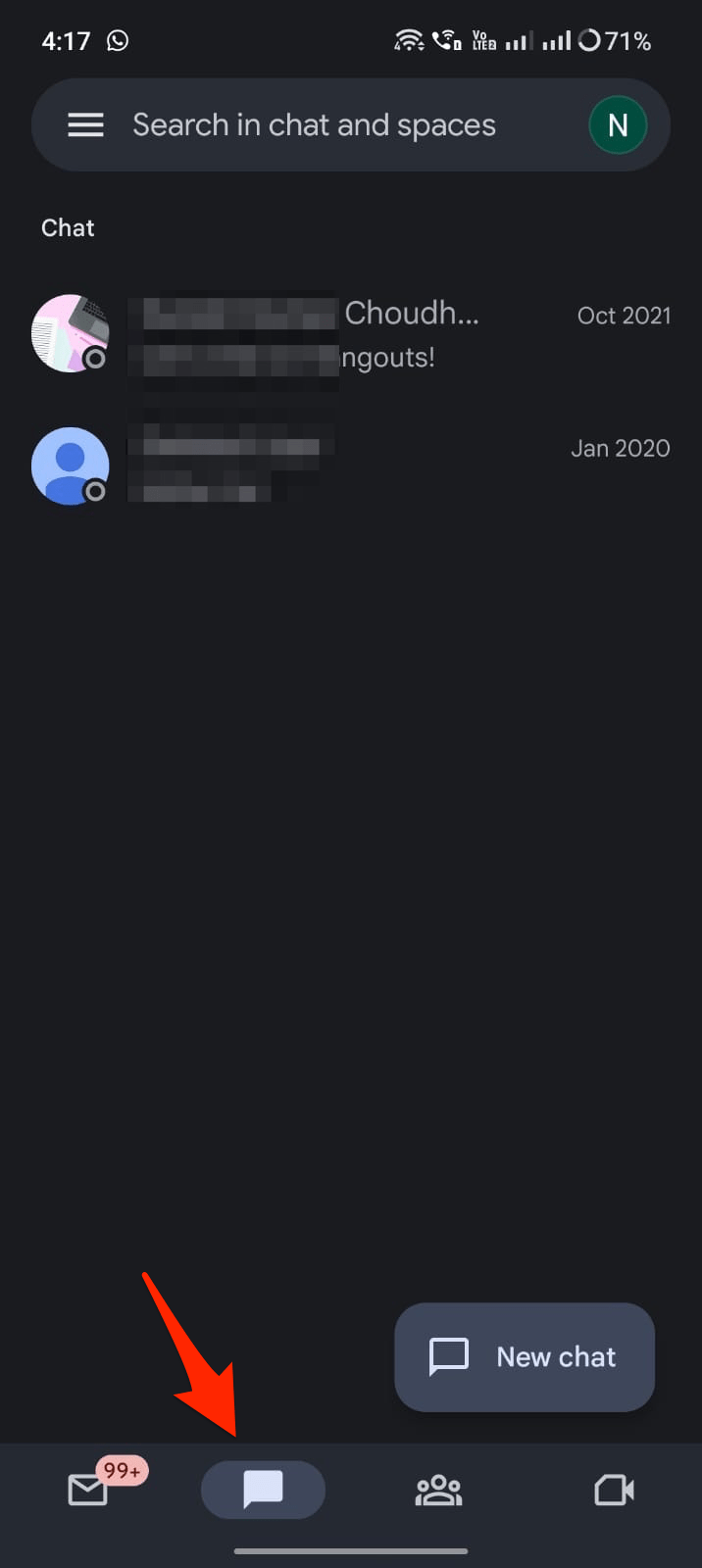
Você pode ativar a opção do Google Chat no seu Gmail para aplicativos móveis e navegadores de desktop usando as configurações do Gmail. Se a opção estiver desativada, a opção de chat não será visível no Gmail.
No Aplicativo Gmail Móvel
- Abra o aplicativo Gmail e clique no ícone de Hambúrguer.
- Clique em Configurações.
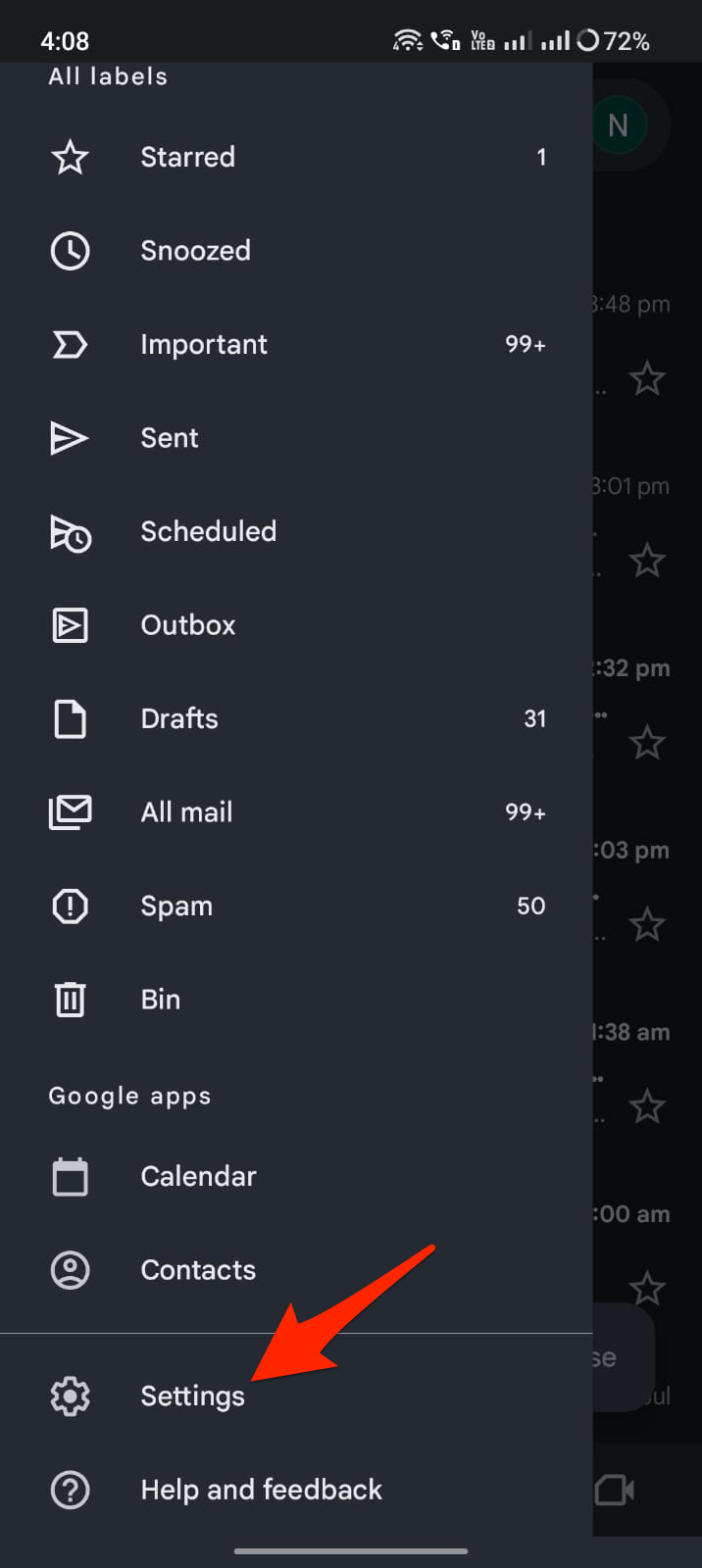
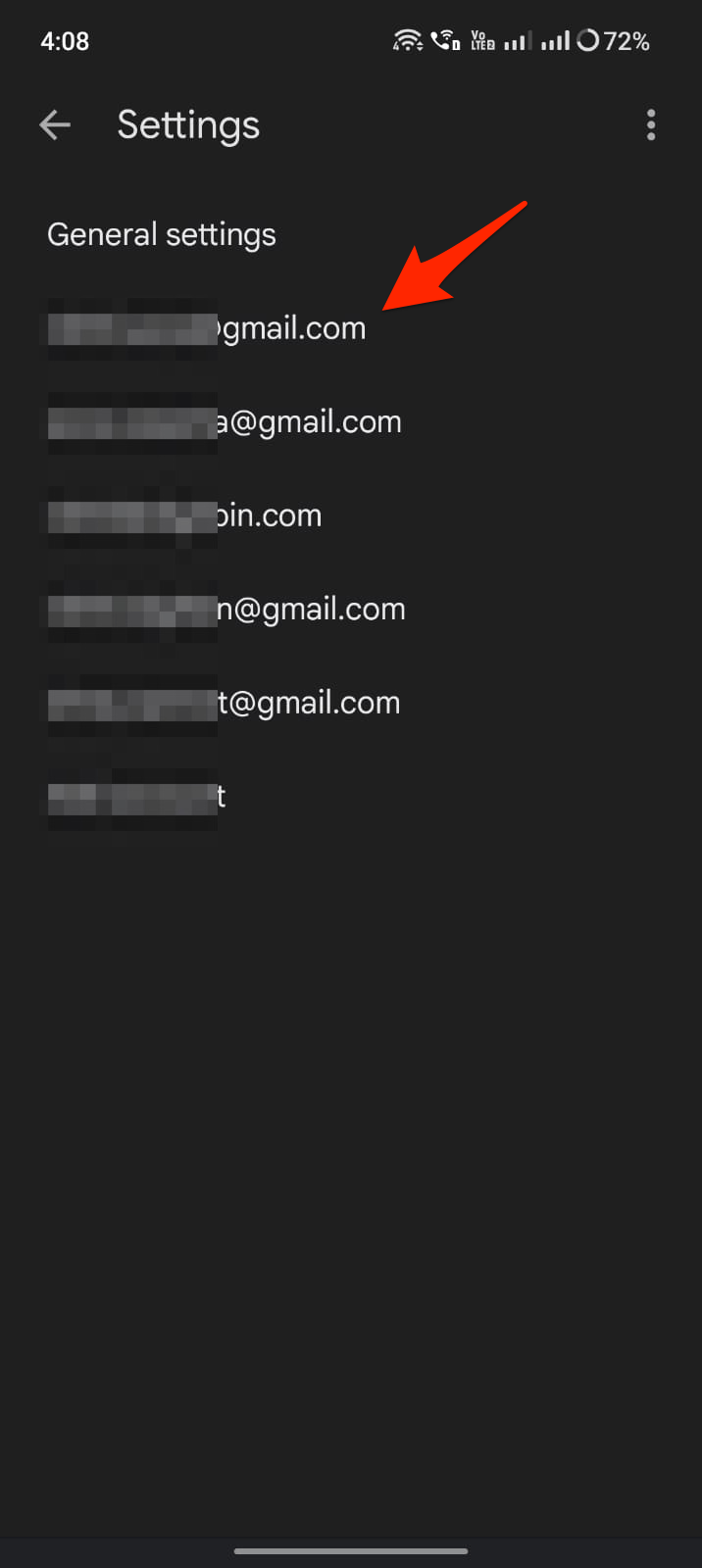
- Clique na conta.
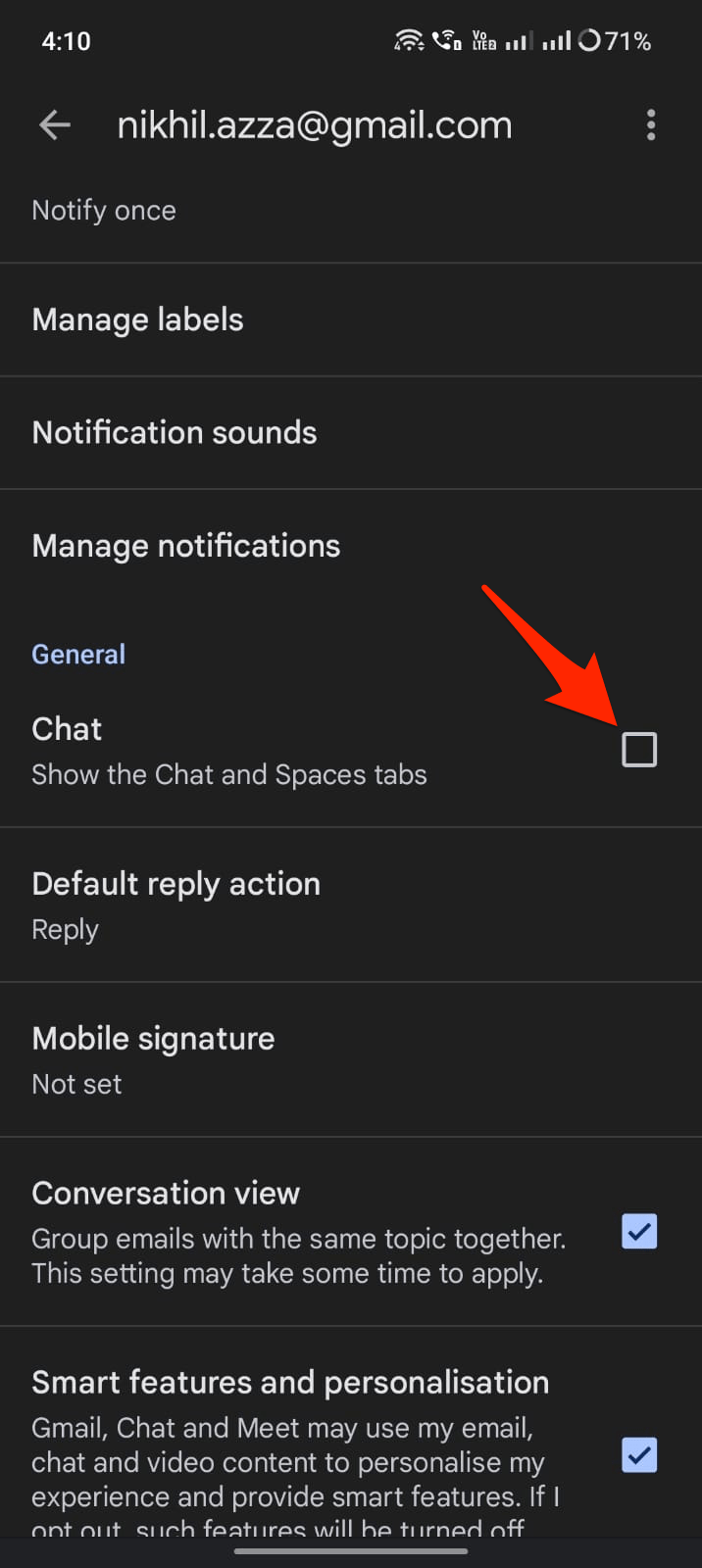
- Procure a opção Chat e marque a caixa para ativar o Google Chat no Gmail.
No Site do Gmail
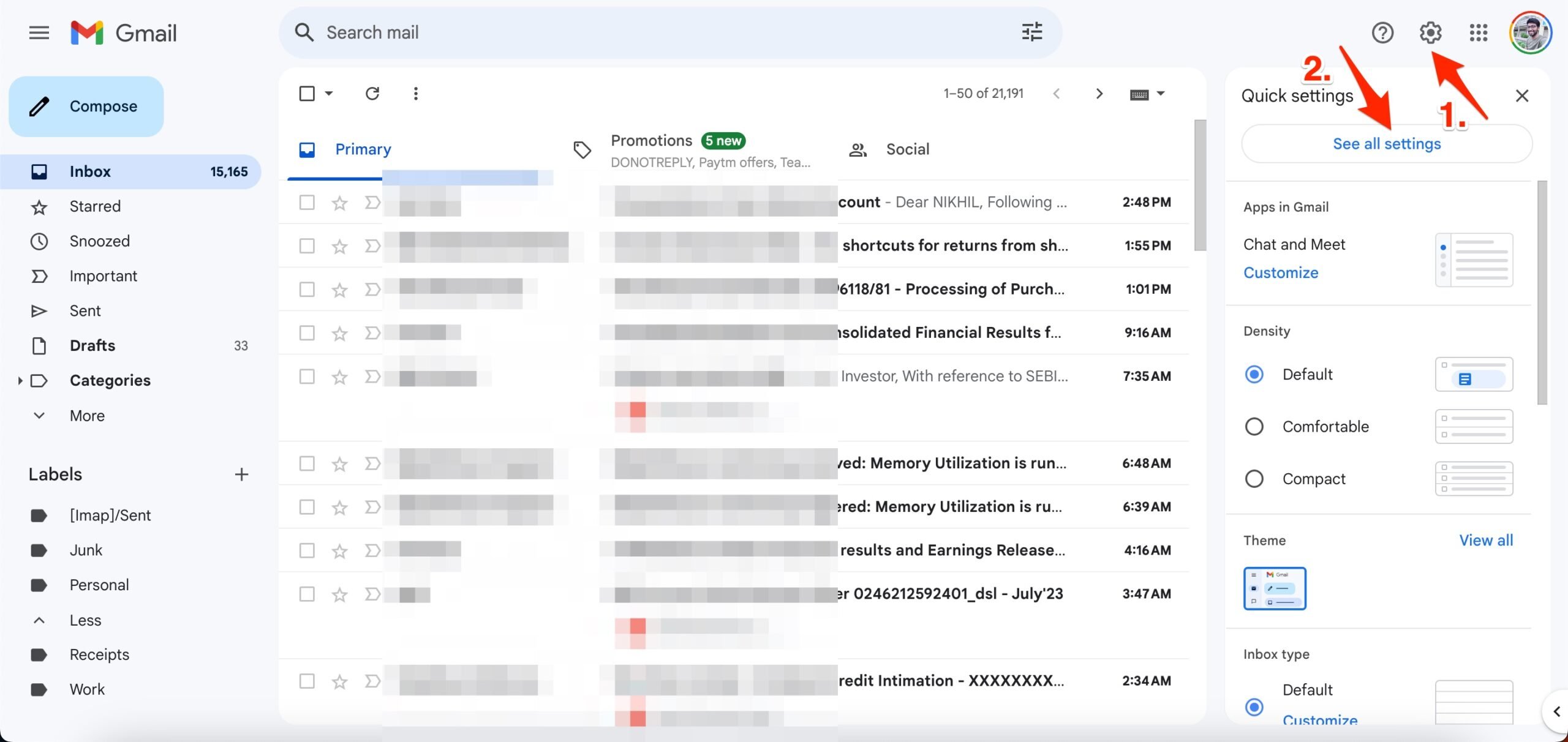
- No seu computador, abra o Gmail.
- No canto superior direito, clique em Configurações e clique em Ver todas as configurações.
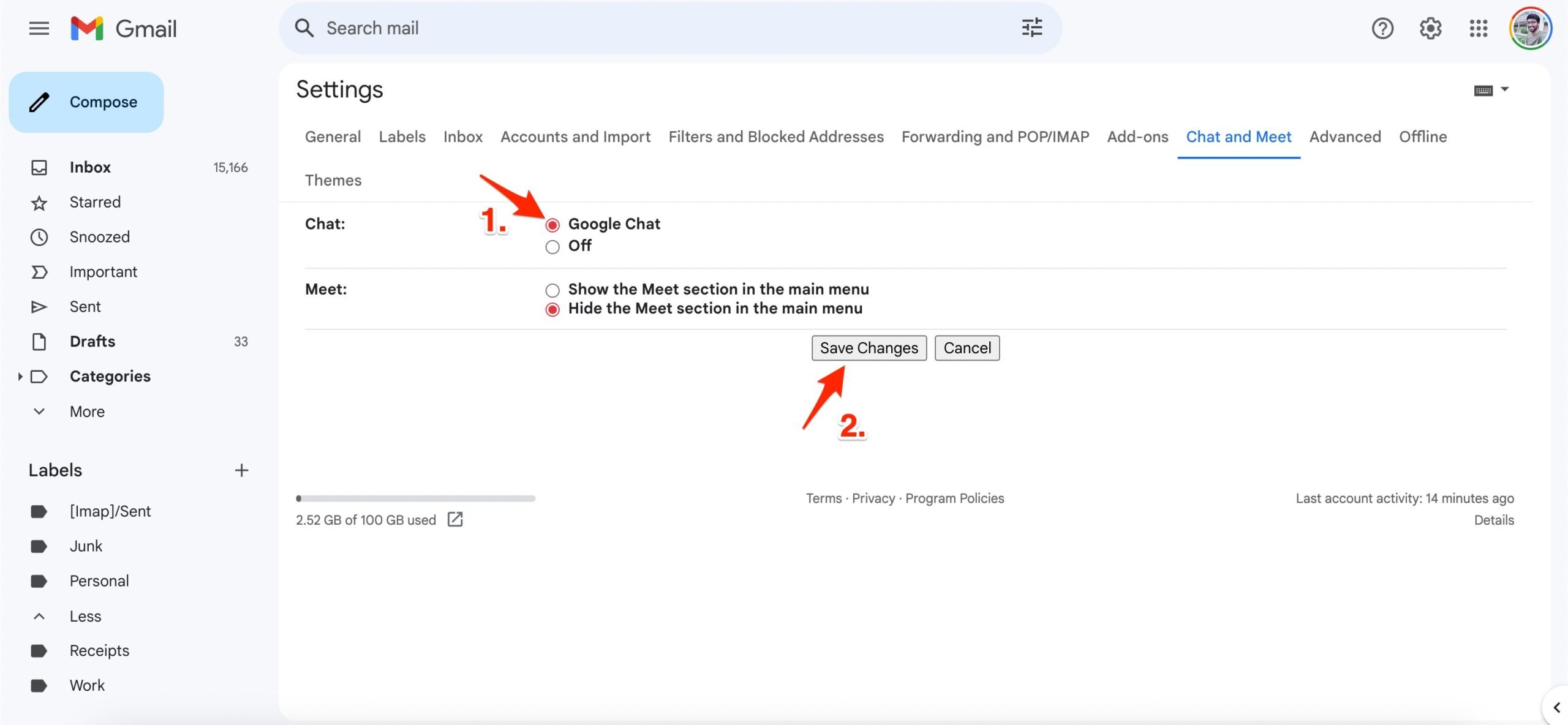
- No topo, clique em Chat e Meet.
- Ao lado de “Chat”, para ativar o Chat, selecione Google Chat.
- Clique em Salvar Alterações.
Correção 2: Verifique a Rede
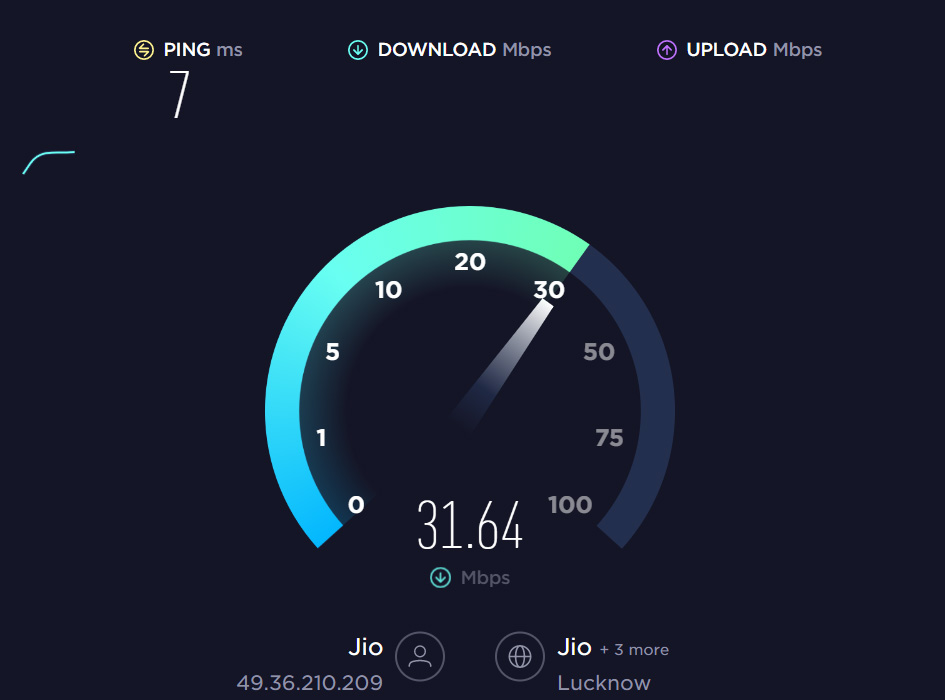
Antes de fazer qualquer outra coisa, você deve verificar algumas coisas relacionadas à conexão, pois o aviso sugere um problema com a conexão. Para começar, certifique-se de que está conectado a uma rede Wi-Fi estável. Não há diferença entre você e o outro lado, pois isso se aplica a ambos os lados. Portanto, vá ao testador de velocidade do Ookla e teste a velocidade da sua internet.
Correção 3: Limpar Cache e Cookies do Navegador
É comum que problemas relacionados ao navegador sejam causados por dados de cache do navegador corrompidos ou desatualizados. Para corrigir isso, limpe o cache e os cookies do seu navegador. Se ainda não funcionar, tente atualizar a página do seu navegador. Não há razão para não limpar os dados, pois é completamente seguro fazê-lo. Se você quiser limpar o cache no Chrome ou Edge, siga estas etapas:
- Abra chrome://settings/clearBrowserData.
- Para limpar os dados de navegação, clique em Avançado, seguido de selecionar Todo o Tempo.
- Marque as caixas para Cookies e outros dados do site e Imagens e arquivos em cache.
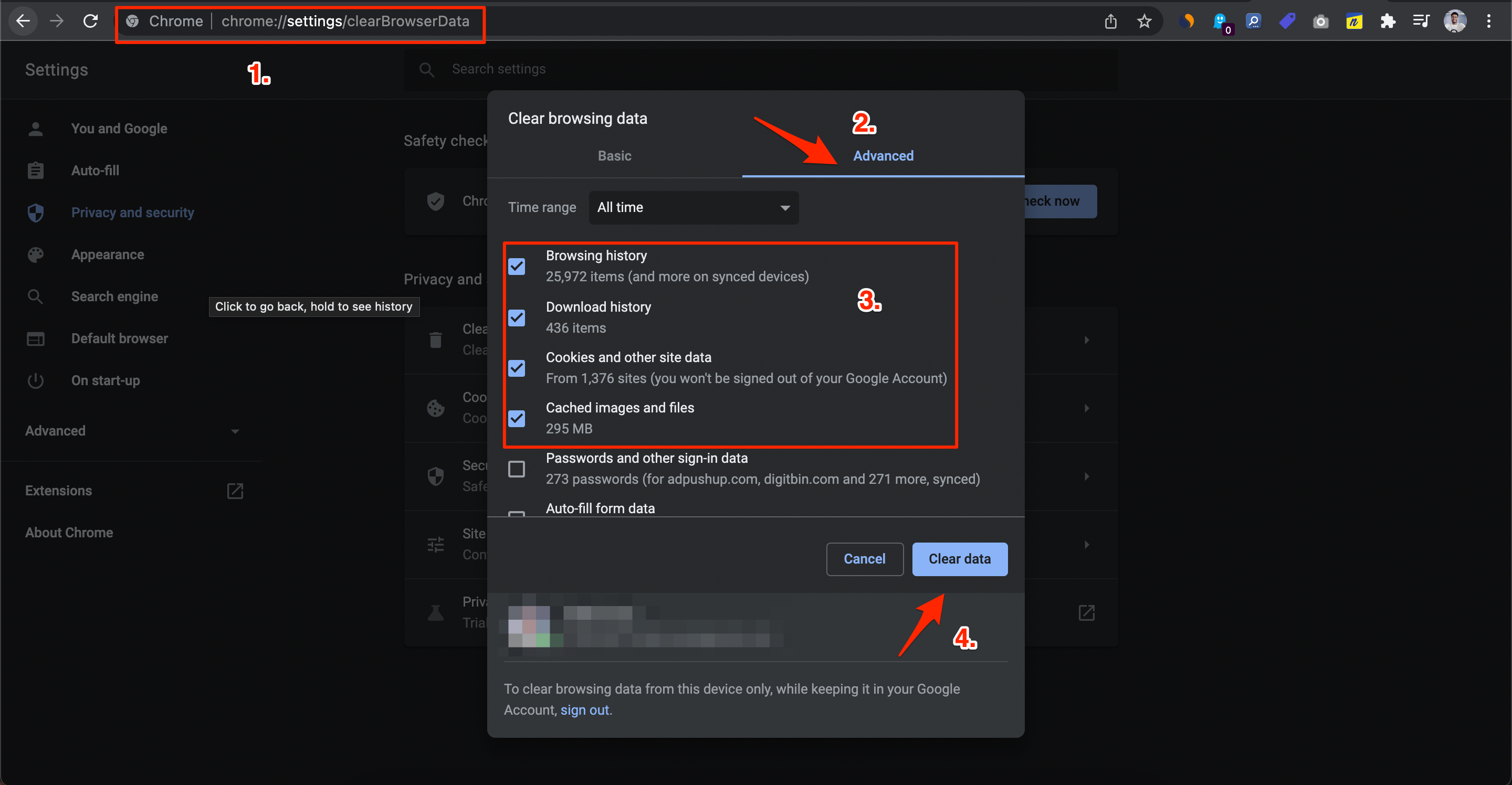
- Em seguida, clique em Limpar dados.
Correção 4: Desativar Extensões do Navegador
É possível que uma de suas extensões de terceiros esteja interferindo na funcionalidade do Google Chat e tornando-o indisponível. Você pode descartar essa possibilidade desativando todas as suas extensões do navegador e tentando novamente com o Google Chat. Digite chrome://extensions na barra de URL do Chrome na parte superior para desativar extensões.
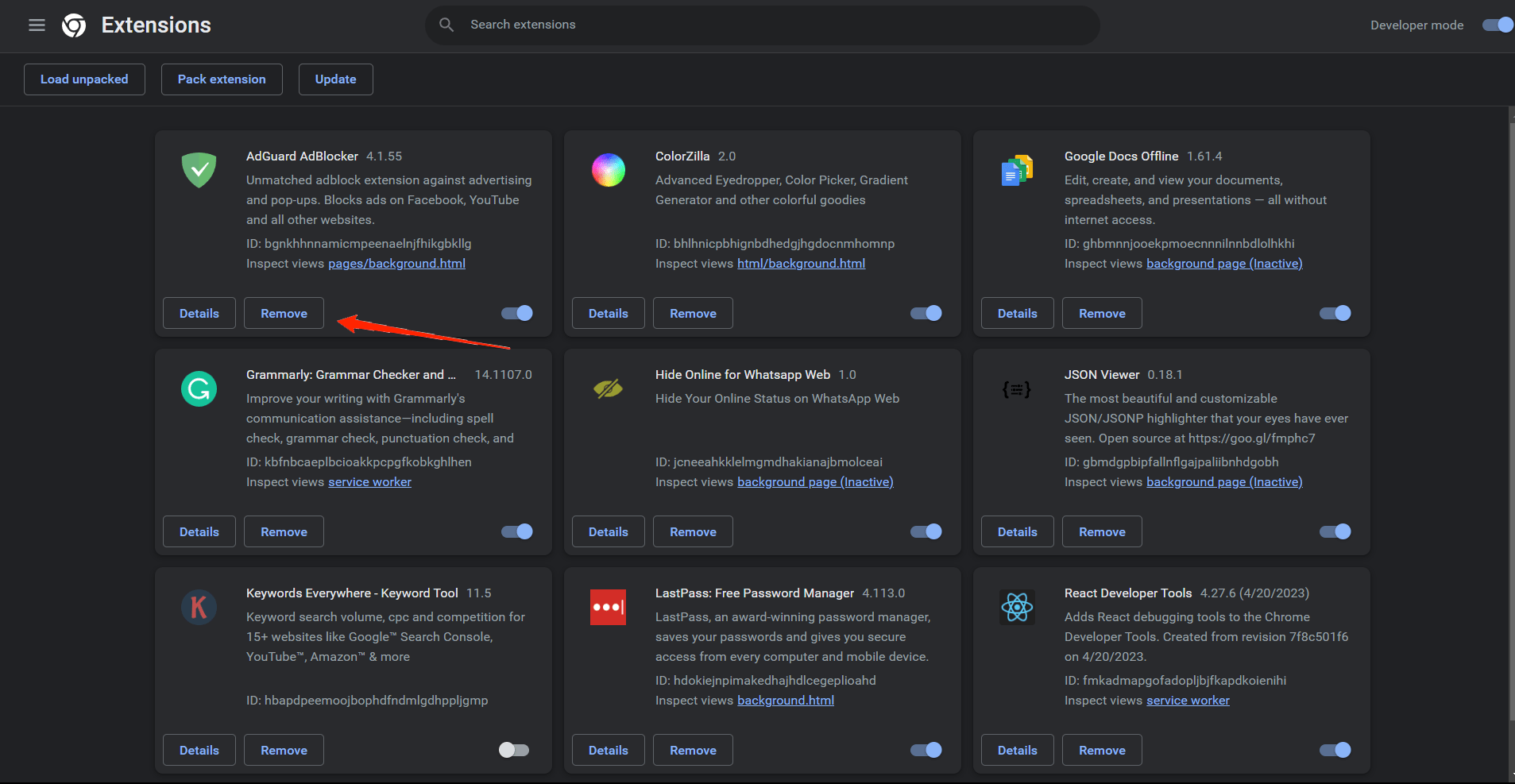
Se você estiver usando o Microsoft Edge, digite edge://extensions na barra de endereços e pressione Enter. Em seguida, desative os interruptores das extensões. Depois de desativar todas as suas extensões, tente ativá-las uma a uma até que a opção do Google Chat esteja visível no Gmail.
Correção 5: Sair e Entrar Novamente
Pode haver um problema com sua conta do Google Chat se ela não carregar suas conversas e exibir mensagens de erro como ‘Tentando se conectar ao chat.’ É muito fácil corrigir isso saindo e entrando novamente na sua conta do Google. Dessa forma, você poderá corrigir quaisquer problemas relacionados à conta que estejam causando o problema e atualizar sua sessão.
- Você precisará abrir o Google Chat no seu navegador da web. Visite o Google Search ou Gmail se o Google Chat não carregar.
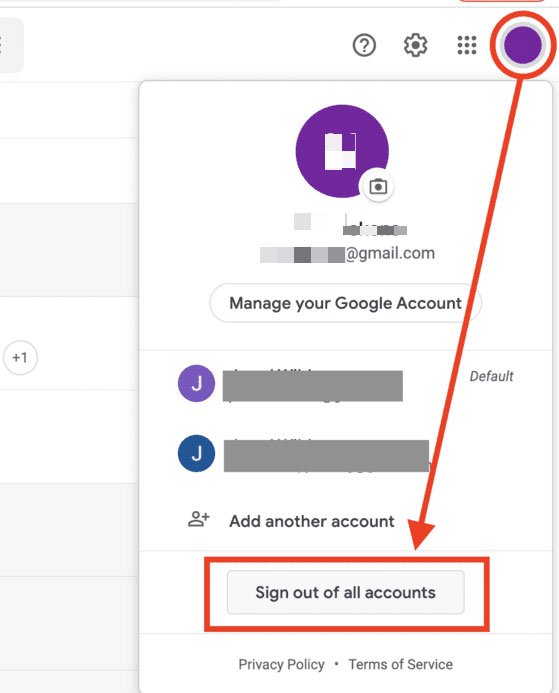
- No canto superior direito, clique no ícone de perfil e escolha Sair de todas as contas.
É isso, com este guia simples, você pode corrigir a opção do Google Chat não sendo visível no aplicativo e site do Gmail.
Se você tiver alguma opinião sobre Como Corrigir o Google Chat Não Aparecendo no Gmail?, sinta-se à vontade para deixar um comentário abaixo. Além disso, inscreva-se no nosso canal do YouTube DigitBin para tutoriais em vídeo. Saúde!
Receba novas postagens na sua caixa de entrada
Sem spam. Cancele a assinatura a qualquer momento.