Google Chat · 4 min read · Dec 07, 2025
Como Corrigir o Google Chat Não Funcionando no Chrome?
O Google Chat se tornou famoso para comunicação, colaboração e para manter contato com colegas e amigos. No entanto, os usuários reclamam de um problema em que o aplicativo exibe o erro ‘Não foi possível carregar o chat’ ou ‘Tentando conectar ao chat.’ O aplicativo é iniciado, mas não consegue se conectar a nenhum dos chats.
Entendemos que o Google Chat Não Funcionando em um navegador pode ser frustrante e irritante. Aplicativos ocasionalmente ficam presos em seu funcionamento regular de vez em quando. Mas a pergunta é, como podemos corrigir isso? Não se preocupe; nós temos a solução! Neste guia, vamos explorar soluções simples, mas eficazes, para fazer o Google Chat funcionar novamente sem problemas. Então, vamos começar.
Principais Maneiras de Corrigir o Google Chat Não Funcionando
Pode haver várias razões pelas quais o Google Chat não está funcionando no seu Chrome. Aqui estão algumas etapas de solução de problemas que você pode seguir para tentar resolver o problema:
1. Verifique Sua Conexão com a Internet
Verificar a conexão com a internet pode ajudar a resolver o problema. O Google Chat requer uma conexão de internet estável para funcionar corretamente. Se a conexão estiver fraca ou instável, isso pode resultar em problemas de funcionamento ou carregamento do chat. Verificar sua conexão com a internet garante que você tenha uma rede estável para suportar o Google Chat, permitindo uma interação suave e evitando interrupções potenciais na sua experiência de chat.
2. Limpar o Cache e os Cookies do Navegador
Limpar o cache e os cookies do seu navegador pode frequentemente resolver o problema do Google Chat Não Funcionando. Esses arquivos de dados salvos podem ficar corrompidos ou desatualizados ao longo do tempo, causando problemas com o aplicativo. Ao limpar o cache e os cookies, você está reiniciando seu navegador, o que pode resultar em um desempenho aprimorado e na remoção de obstáculos potenciais que podem ter impedido o Google Chat de funcionar corretamente. Para fazer isso:
- Abra o Google Chrome no seu computador.
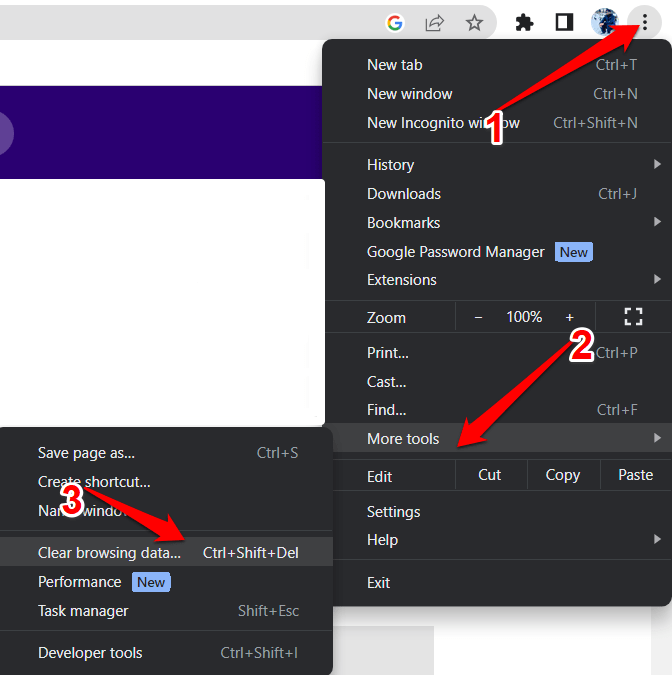
- Clique nos três pontos verticais no canto superior direito para abrir o menu.
- Passe o cursor sobre “ Mais Ferramentas ” no menu suspenso.
- Selecione “C lar dados de navegação ” no submenu expandido.
- Na nova aba que se abre, você pode escolher o intervalo de tempo para o qual deseja limpar o cache. Se você quiser limpar todos os dados de cache, selecione “ Todo o tempo.”
- Certifique-se de que “Cookies e outros dados do site” e “Imagens e arquivos em cache” estejam marcados.
- Clique no botão “ Limpar dados ”.
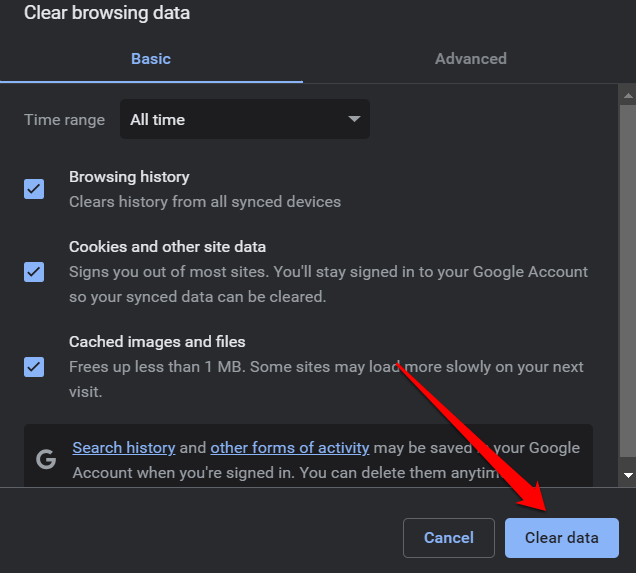
O Chrome então limpará os dados de cache, e sua experiência de navegação deve estar mais renovada.
3. Limpar os Dados do Site do Google Chat no Chrome
Limpar os dados do site do Google Chat no Chrome pode ajudar a resolver problemas específicos do serviço Google Chat. Os dados do site incluem cookies, arquivos em cache e outros dados relacionados a um site específico. Se esses dados ficarem corrompidos ou desatualizados, isso pode causar um problema com o Google Chat Não Funcionando.
Para começar, navegue até chat.google.com no seu navegador.
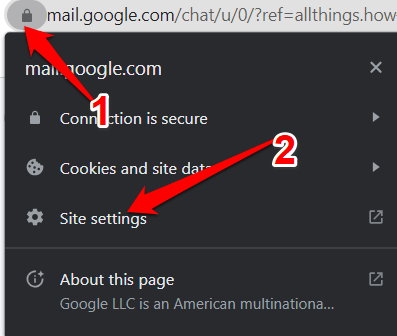
Então, no extremo esquerdo da barra de endereços, clique no ícone de “ cadeado ”.
Selecione Configurações do Site no menu suspenso.
Uma nova aba ‘Configurações’ aparecerá. Na seção Uso, clique no botão Limpar Dados.
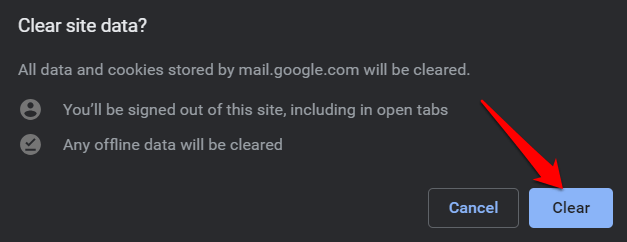
Uma caixa de diálogo pedindo permissão aparecerá. Para terminar de limpar o cache e os cookies, clique no botão ‘ Limpar ‘.
4. Sair e Entrar Novamente
Uma maneira eficaz de corrigir esse problema é sair do Google Chat e depois entrar novamente. Isso limpa sua sessão e atualiza seu status de login após você sair. Isso pode ajudar a corrigir quaisquer bugs de curto prazo ou problemas de conexão que possam estar afetando o Google Chat.
Aqui está como você pode sair e entrar novamente no Google Chat:
- Abra o Google Chat no seu navegador Chrome.
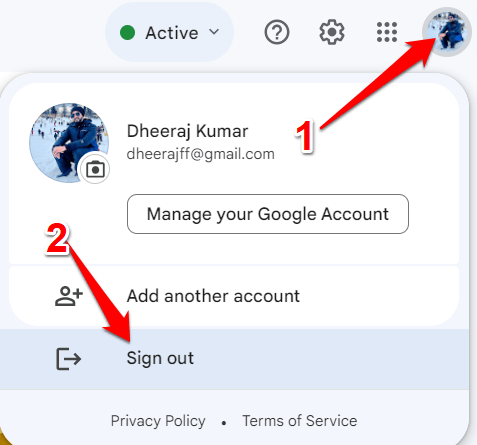
- Clique no seu nome ou iniciais no canto superior direito para acessar seu perfil.
- Escolha “ Sair ” no menu suspenso.
- Clique em “ Entrar ” ou “ Entrar com o Google ” assim que você tiver saído.
- Reentre no Google Chat inserindo suas informações de login.
É rápido e simples tentar sair e entrar novamente, e às vezes ajuda a restaurar o Google Chat à sua funcionalidade padrão.
5. Tentando o Modo Anônimo
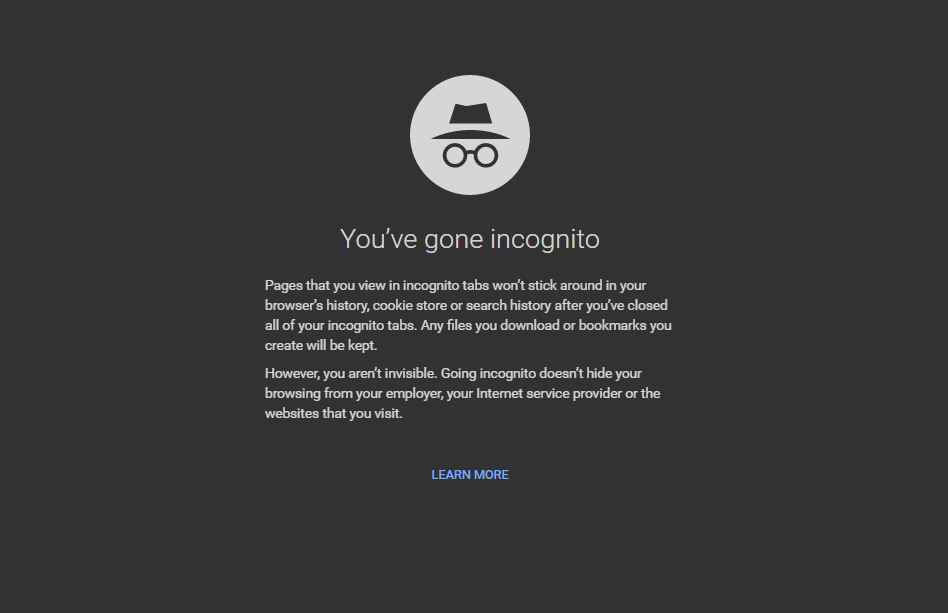
O Modo Anônimo do Google Chrome pode ser útil para corrigir problemas do Google Chat. Quando você abre uma nova janela Anônima, o Chrome funciona sem usar os cookies, cache ou extensões atuais. Isso pode ajudar a identificar se o problema está relacionado a algum dos fatores acima conectados ao Google Chat.
5. Desinstalar Extensões
Extensões não suportadas ou desatualizadas instaladas no Chrome também podem interferir no funcionamento suave do Google Chat. Em tais cenários, você pode desinstalar ou desativar todas as extensões e ativá-las uma a uma para descobrir o culpado.
- Abra o menu Configurações e selecione Mais Ferramentas. Selecione a opção Extensões.
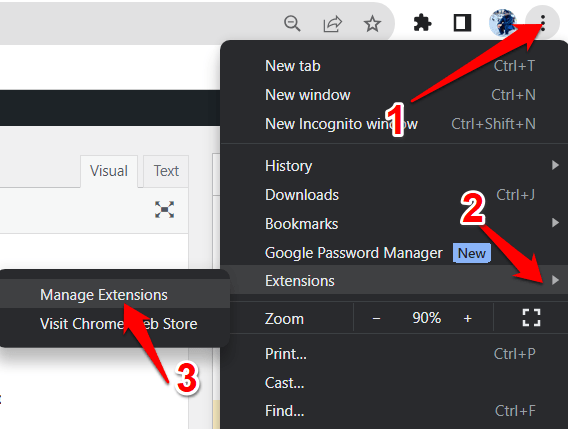
- Agora desinstale ou desative cada extensão.
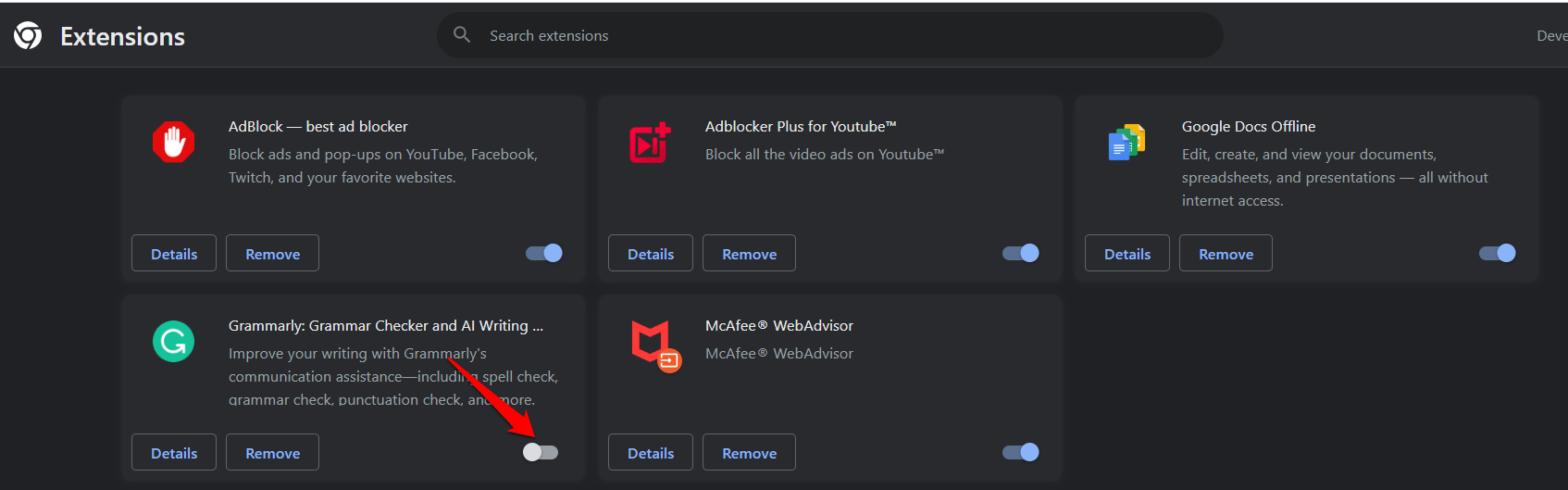
- Uma vez feito isso, reinicie o navegador Chrome e tente abrir o GChat e veja se há algum problema.
- Se não houver nenhum problema, você pode instalar/ativar as extensões uma a uma.
Se você tiver alguma opinião sobre Como Corrigir o Google Chat Não Funcionando no Chrome?, sinta-se à vontade para deixar um comentário abaixo. Além disso, inscreva-se no nosso canal do YouTube DigitBin para tutoriais em vídeo. Saúde!
Receba novas postagens na sua caixa de entrada
Sem spam. Cancele a assinatura a qualquer momento.