Navegador · 7 min read · Oct 14, 2025
Como Corrigir o Google Chrome Não Salvando Senhas no PC?
Se o Google Chrome não está salvando senhas no seu computador, verifique as dicas de solução de problemas que vou mostrar neste guia. Todos nós visitamos inúmeros sites para vários propósitos. A maioria dos sites solicita que os visitantes criem uma conta. Criar uma conta exige que você tenha um nome de usuário e uma senha.
Não é possível lembrar senhas tecnicamente seguras para inúmeros sites e logar exclusivamente digitando as credenciais. Portanto, navegadores proeminentes como o Google Chrome têm esse recurso para salvar senhas de um site para login fácil e automático nas vezes subsequentes em que o visitante acessa o site. Tudo o que você precisa fazer é inserir o ID de e-mail, a senha será inserida automaticamente e você estará logado com sucesso.
Isso se torna um problema para o visitante se o Chrome não conseguir salvar as senhas. Será uma tarefa que consome tempo para o usuário renovar as credenciais de login, pois a maioria tende a esquecer sua senha. Se você está enfrentando o mesmo problema, deixe-me dizer por que isso acontece e como resolvê-lo.
Por que o Chrome não está pedindo para salvar senhas?
- Você não ativou o recurso Oferecer para Salvar Senhas, onde o Chrome solicita uma senha segura sempre que você cria uma nova conta e salva as credenciais de login.
- Um aplicativo ou extensão de gerenciador de senhas de terceiros está ativo no dispositivo, que atua como a ferramenta principal para salvar senhas.
- Pode ser um bug no navegador Chrome, que geralmente acontece se o sistema estiver rodando em uma versão mais antiga do Chrome que ainda não foi atualizada.
Como Corrigir o Google Chrome Não Salvando Senhas no PC?
Aqui estão as soluções simples que você precisa seguir para corrigir o erro do problema de salvamento de senhas do Chrome
1. Reinicie o Navegador Chrome
Se você tem recebido prompts nas últimas sessões do seu navegador Chrome para salvar senhas enquanto cria uma conta e de repente não vê mais o prompt, pode ser um pequeno problema que pode acontecer do nada.
Você pode tentar reiniciar o navegador Chrome. A melhor maneira de fazer isso é encerrá-lo pelo gerenciador de tarefas, reiniciar o PC e, em seguida, relançar o navegador.
- Abra o Gerenciador de Tarefas pressionando Ctrl + Alt + Del.
- Em seguida, na aba Processos, localize o Google Chrome e clique com o botão direito sobre ele.
- Selecione Finalizar Tarefa.
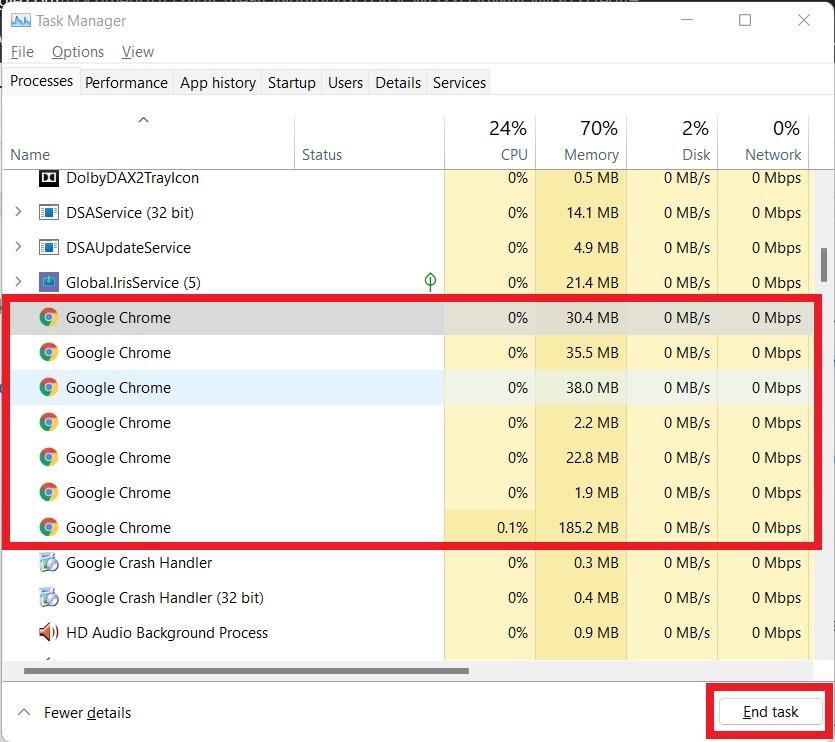
- Reinicie seu PC.
- Em seguida, abra o navegador Chrome.
Agora, acesse qualquer site que exija que você crie uma conta. Verifique se o navegador Chrome agora solicita que você salve a senha.
2. Ative a Oferta para Salvar Senhas no Navegador Chrome
Isso significa que você precisa ativar separadamente a Oferta para Salvar Senha no navegador Chrome no seu computador, bem como em dispositivos móveis. Incluí os passos para Windows OS, Android OS e iOS.
Uma vez ativado, o recurso Chrome oferecerá para salvar a senha sempre que você criar uma conta em qualquer site.
Chrome – Navegador PC
- Abra o navegador Chrome.
- Na URL cole chrome://settings/passwords
- Em seguida, a primeira opção que você vê nessa página é Oferta para Salvar Senhas.
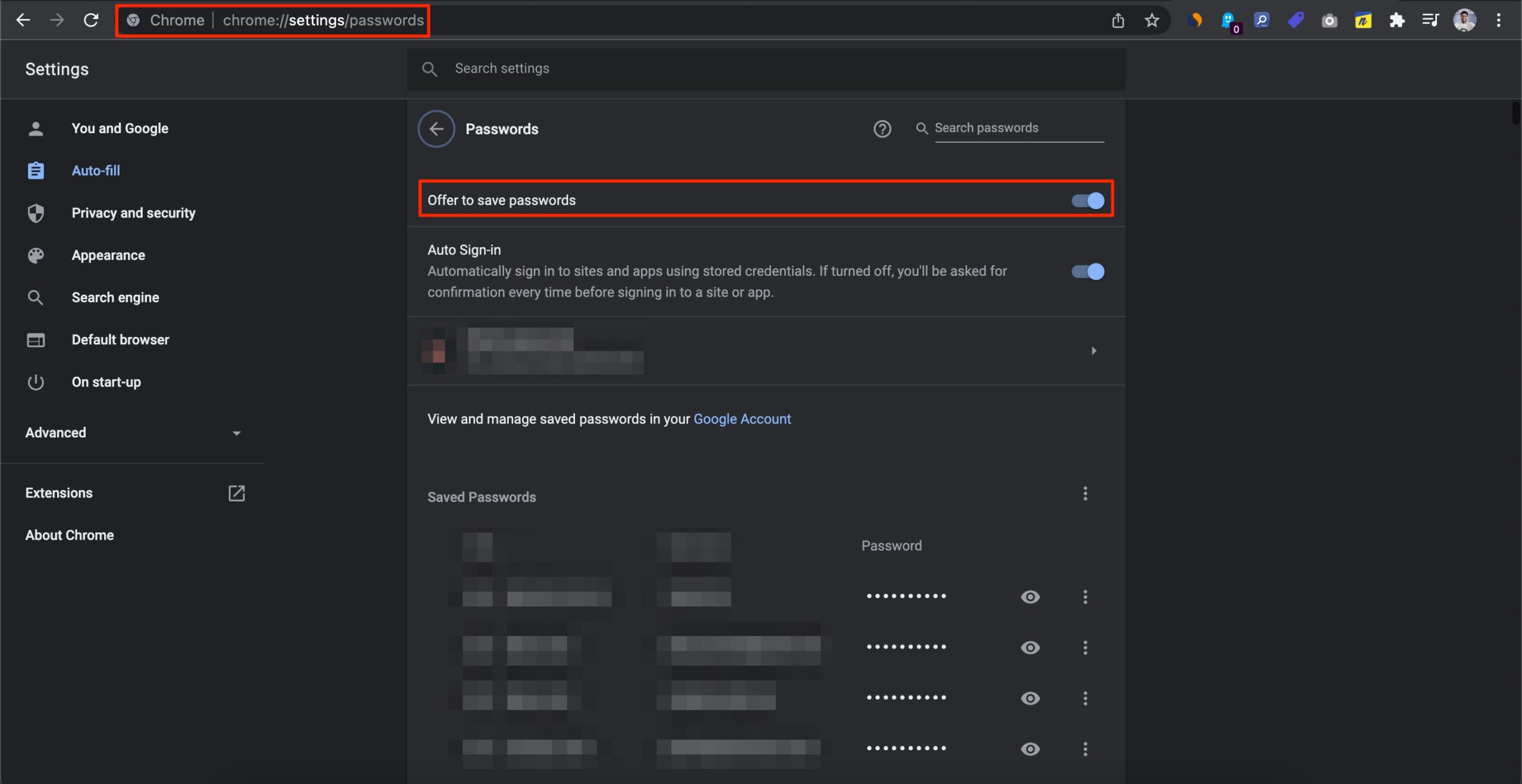
- Clique no botão ao lado da opção para Ativar.
No Chrome – Android OS
- Abra o aplicativo Google Chrome em um dispositivo Android.
- Toque no botão de 3 pontos no canto superior direito.
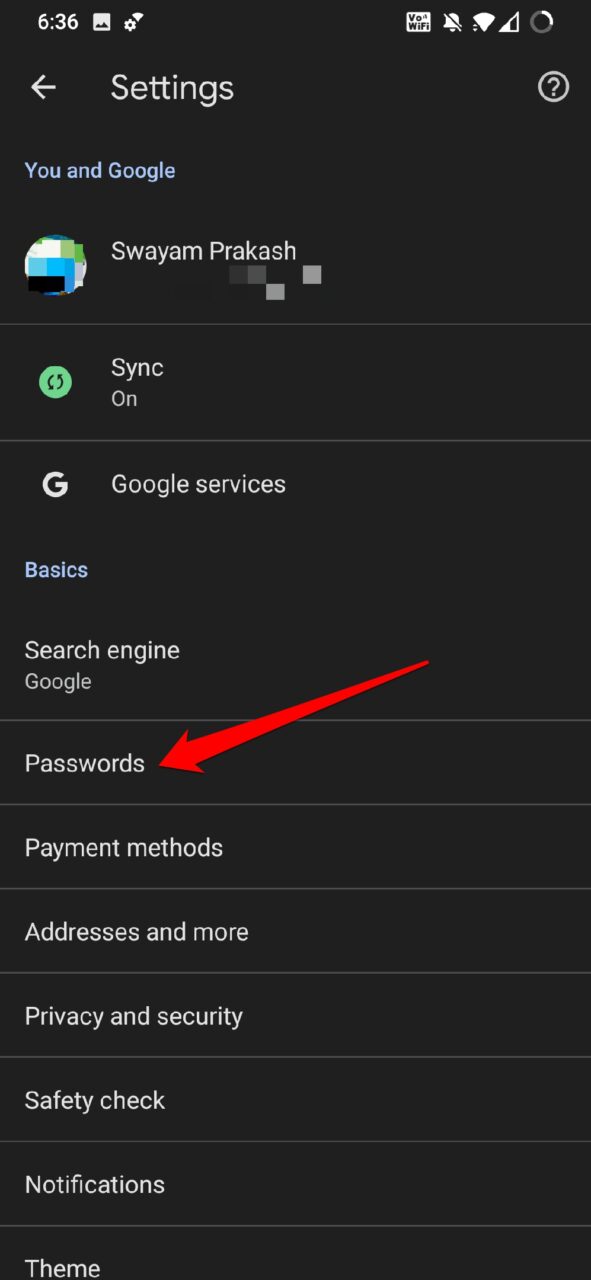
- No menu, selecione Configurações.
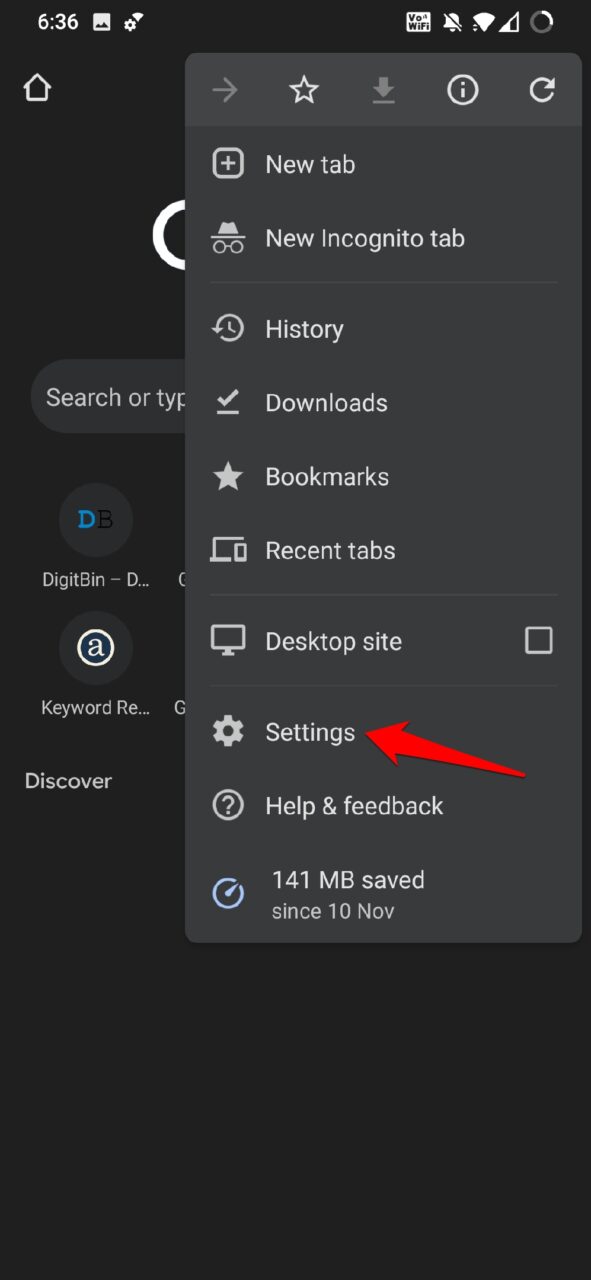
- Em seguida, toque em Senhas.
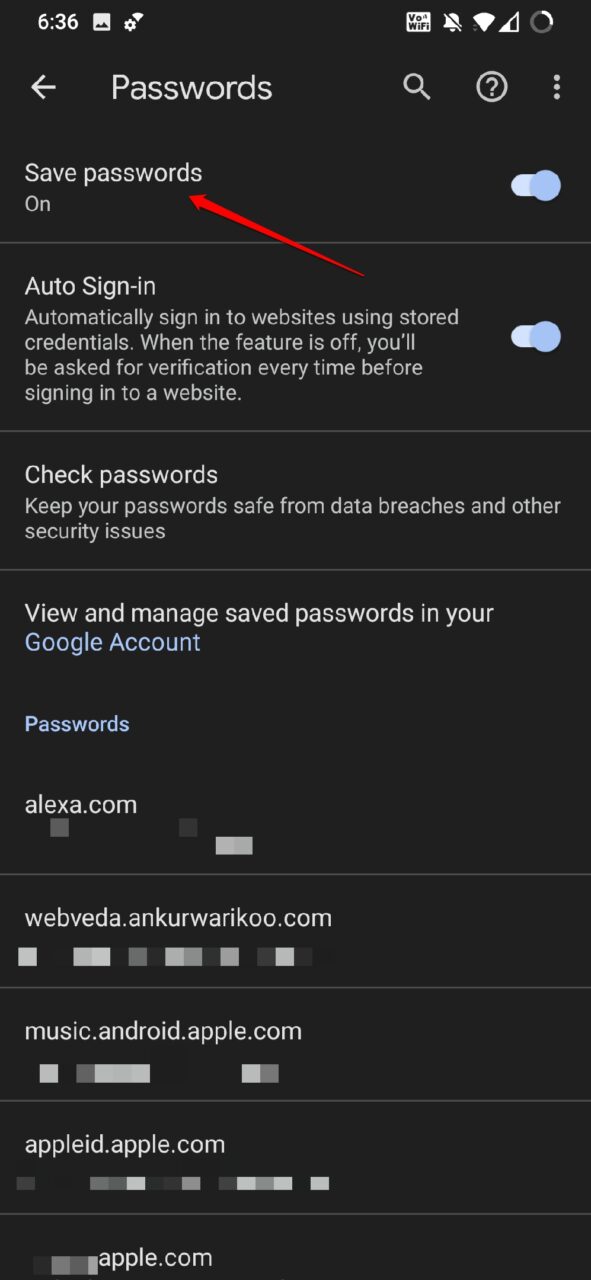
- Sob isso, toque no botão ao lado da opção Salvar Senhas para ativá-la.
Chrome – No iOS
- Abra o aplicativo Google Chrome no seu iPhone.
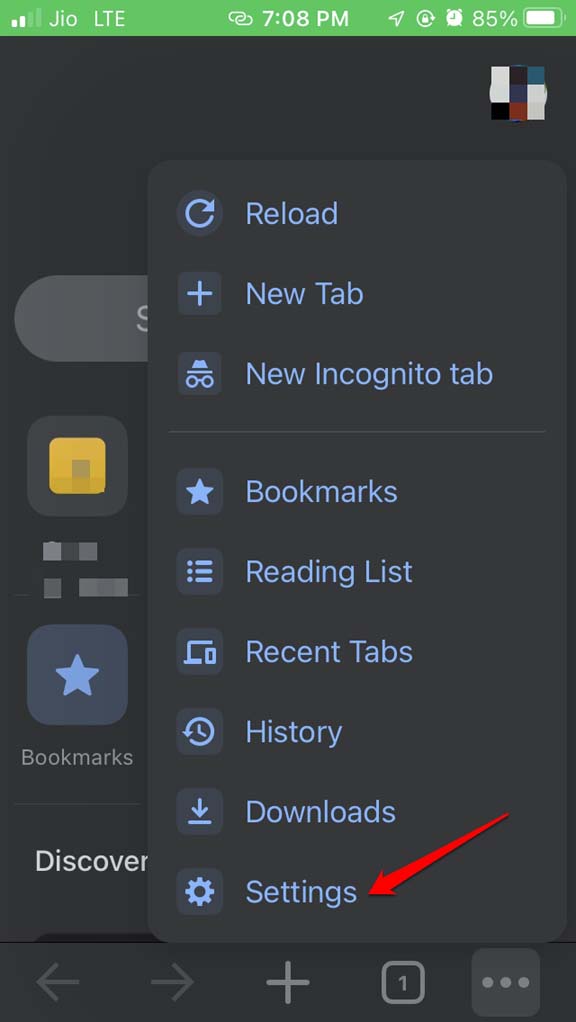
- Abra Configurações tocando no ícone de 3 pontos.
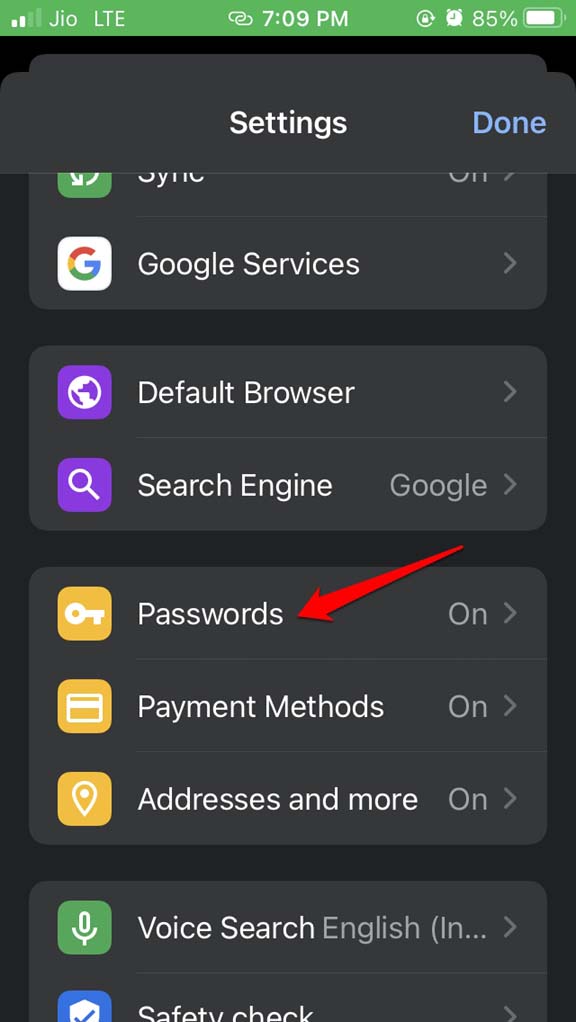
- Em seguida, toque em Senhas.
- Toque no interruptor ao lado de Salvar Senhas para ativar o recurso.
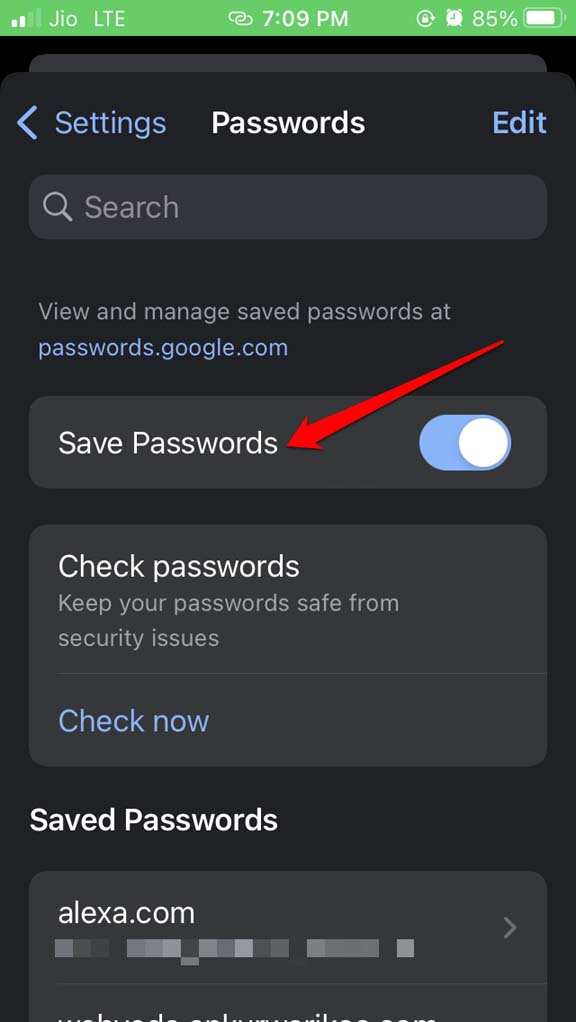
Alternativamente, certifique-se de que você configurou o preenchimento automático de campos de senha no aplicativo de configurações do iOS.
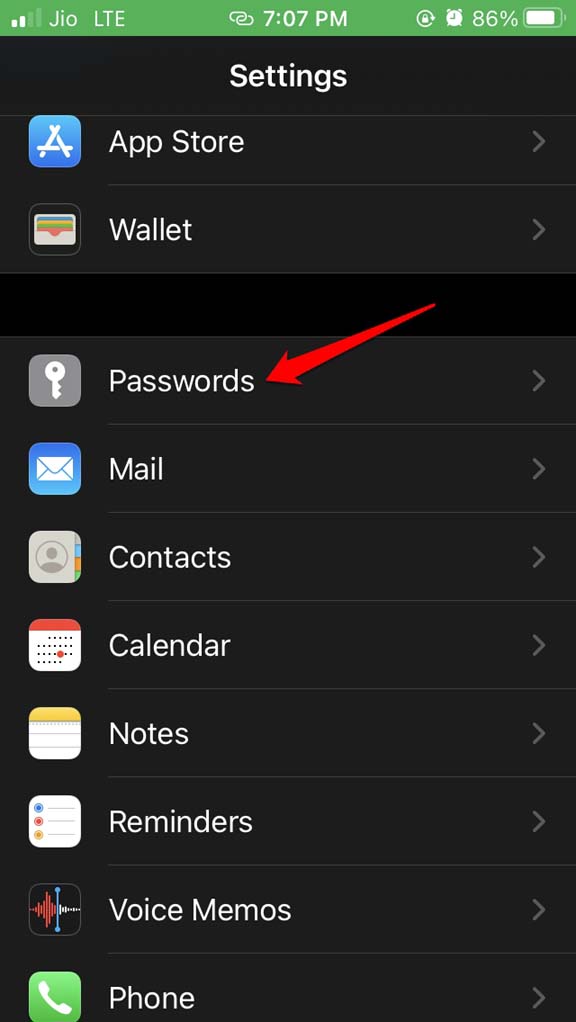
- Inicie o aplicativo Configurações no iOS.
- Em seguida, vá para Senhas.
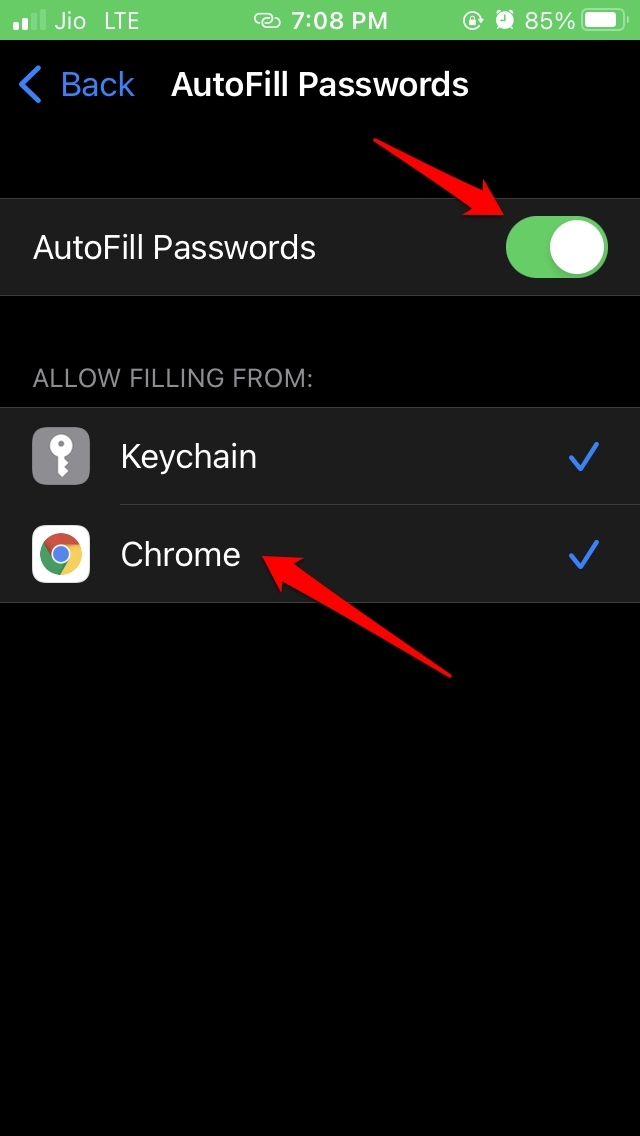
- Ative Preencher Senhas Automaticamente.
- Na aba Permitir Preenchimento de Formulário, selecione Chrome.
3. Sair do Navegador Chrome e Entrar Novamente
Frequentemente, notei que sempre que o Chrome não me oferece para salvar senhas por conta própria, sair do navegador e entrar novamente faz com que isso funcione. Você pode tentar o mesmo.
- Abra o navegador Chrome.
- Em seguida, clique no nome da conta.
- Clique no ícone de engrenagem perto da opção Outros Perfis.
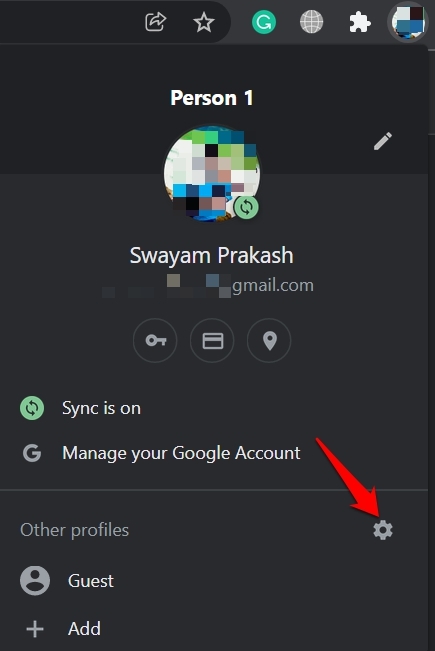
- Selecione seu perfil atual > clique no botão de 3 pontos.
- Selecione Excluir.
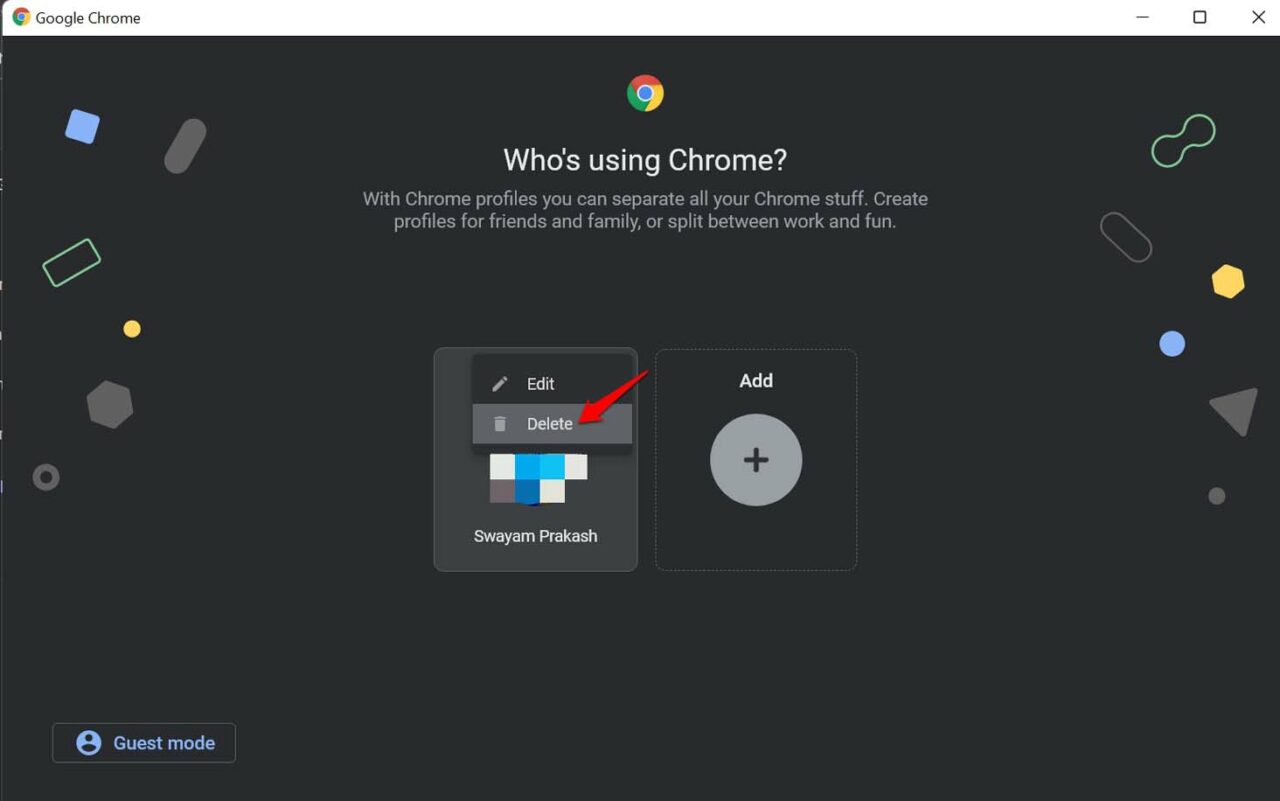
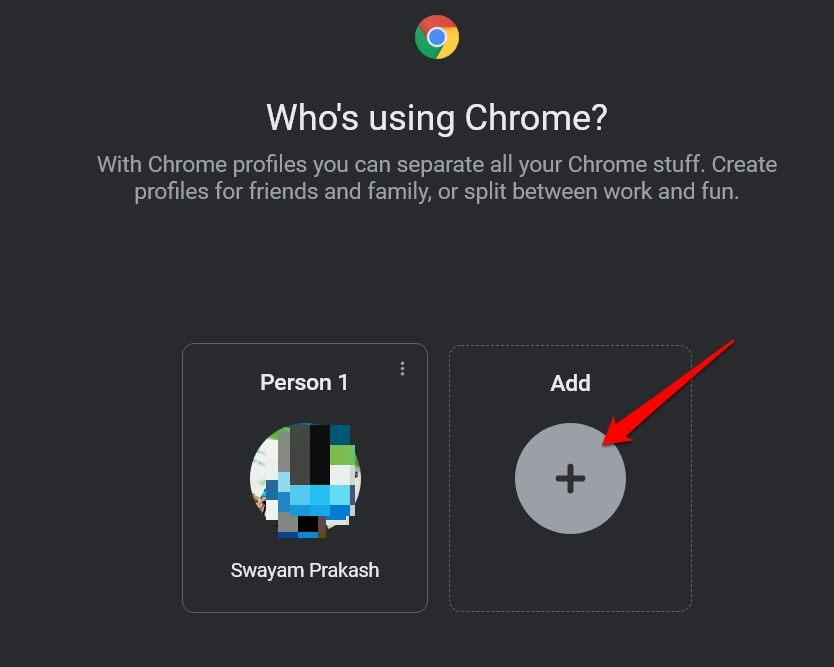
- Agora siga os passos acima e vá para a seção de perfis.
- Clique em Adicionar.
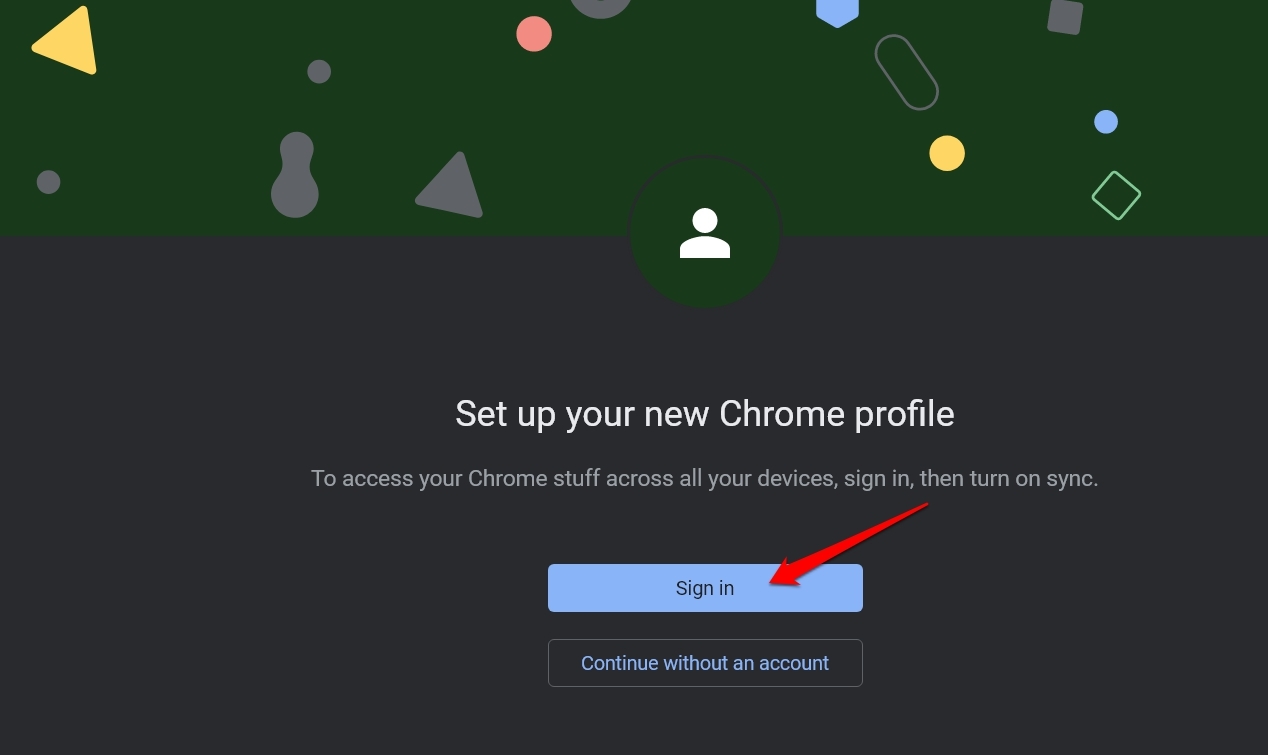
- Em seguida, clique em Entrar, onde você deve fazer login no Chrome através de um ID de e-mail.[ preferencialmente o que você usou anteriormente ]
4. Atualize o Navegador Google Chrome Para a Versão Mais Recente
O navegador Chrome se atualiza periodicamente. No entanto, se o dispositivo não estiver conectado à internet por um tempo, talvez a versão do navegador não tenha sido atualizada para a versão mais recente. Portanto, você deve se conectar à internet e executar o Chrome. Ele deve se atualizar.
- Abra o navegador Chrome.
- Vá para a barra de URL e digite Chrome://Settings.
- Em seguida, no painel à esquerda, vá para Sobre o Chrome e clique nele.
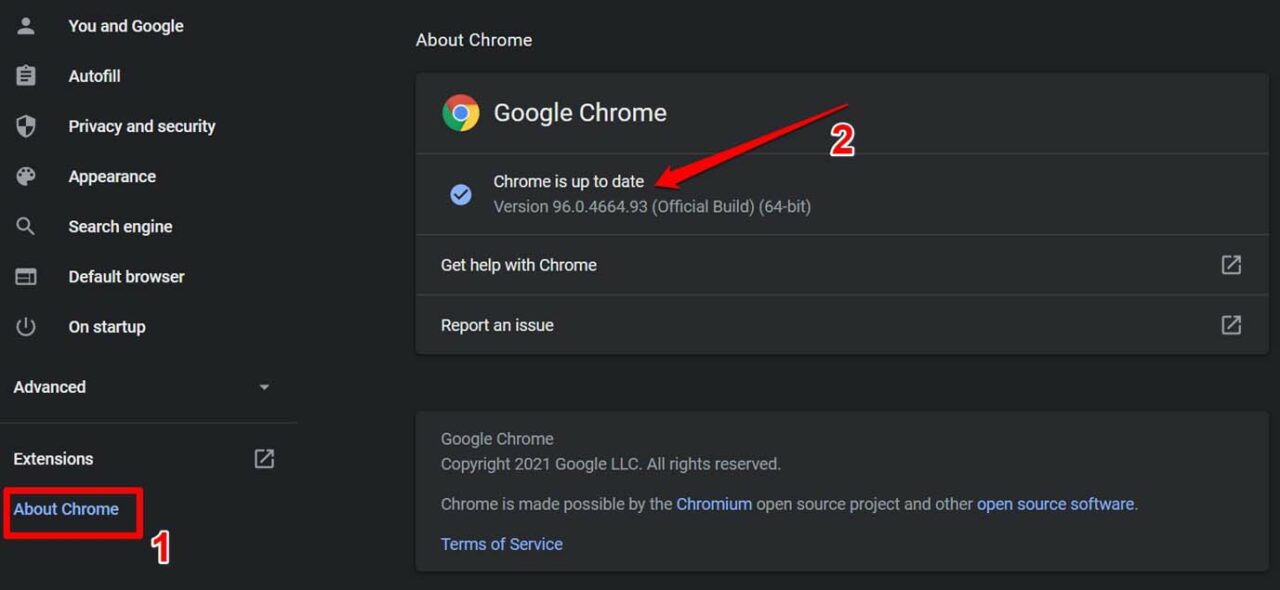
- Você deve receber a mensagem de que o Chrome está atualizado.
5. Limpe o Cache do Navegador
Limpar os arquivos de cache e dados de navegação também é a opção certa para você resolver problemas de senha. Siga estes passos caso você não saiba como limpar o cache do seu navegador Chrome.
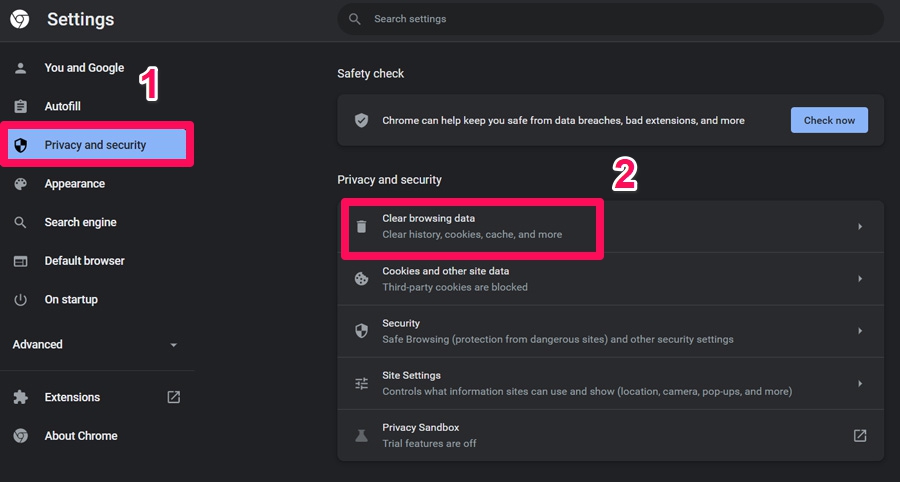
- Primeiro, toque no botão três pontos e selecione Configurações.
- Em seguida, vá para a aba Privacidade e Segurança e clique na opção Limpar Dados de Navegação.
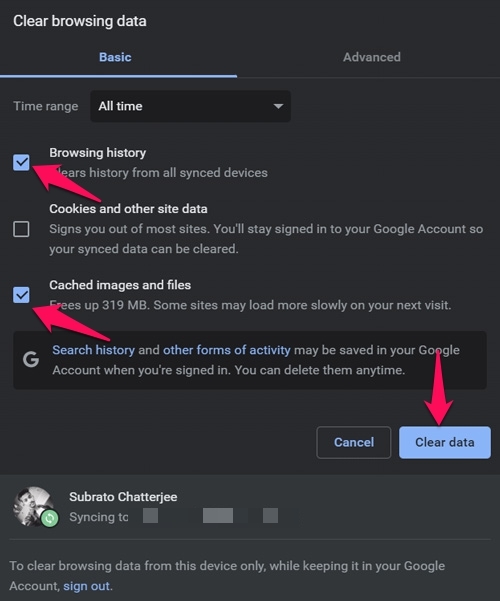
- Agora, no menu pop-up, marque a caixa localizada ao lado de Histórico de Navegação e Imagens e Arquivos em Cache.
- Em seguida, clique no botão Limpar Dados para remover o histórico de navegação e os arquivos de cache do seu navegador Chrome.
6. Remova Extensões de Gerenciador de Senhas de Terceiros
Eu sempre sugiro não confiar em aplicativos de terceiros para gerenciar suas senhas essenciais. A maioria deles é muito cara, e a maior parte do tempo, eu li críticas negativas sobre tais aplicativos e extensões.
Sempre fique com marcas como Google ou serviços da Microsoft que oferecem excelente segurança para sua presença online e isso de graça. Talvez o aplicativo de terceiros tenha acesso às suas senhas e não permita que outras entidades as salvem.
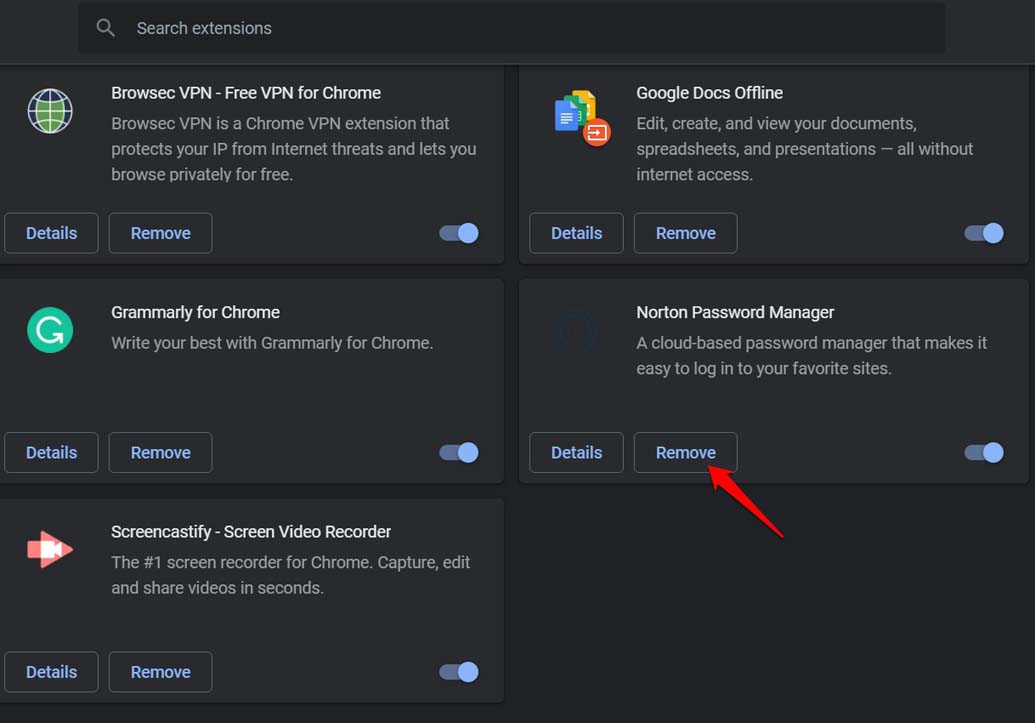
Portanto, é melhor remover essa extensão do seu navegador Chrome.
- Inicie o navegador Chrome.
- Na URL, vá para chrome://extensions
- Navegue até a extensão do gerenciador de senhas.
- Clique em Remover.
7. Redefinir o Navegador Chrome
Se nada mais funcionar, você pode redefinir o navegador Chrome. Isso reformará o navegador e corrigirá todos os problemas técnicos.
- Abra o navegador Chrome.
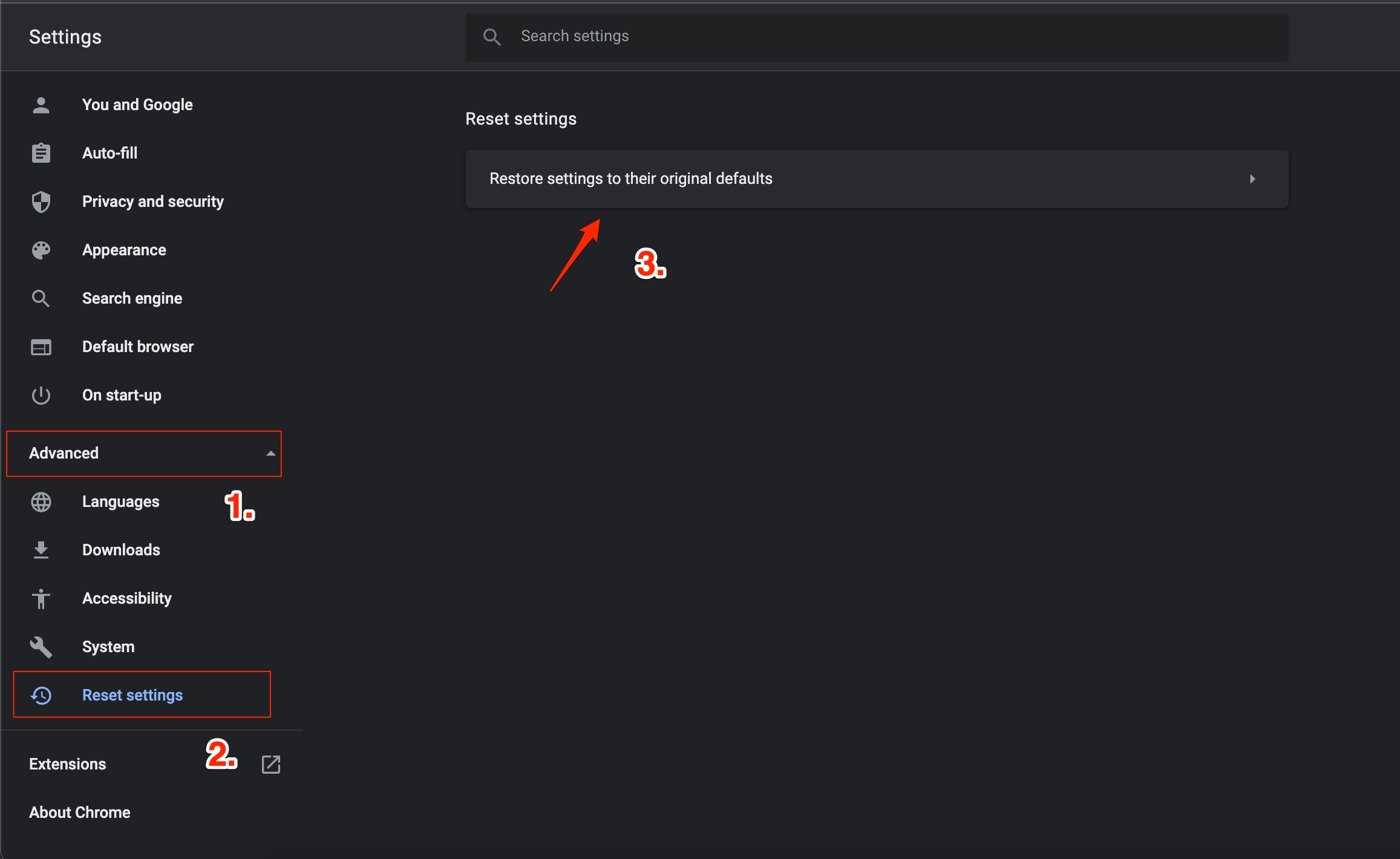
- Vá para Chrome://Settings.
- No lado esquerdo, clique em Avançado.
- Clique em Redefinir e Limpar.
- Em seguida, clique em Restaurar Configurações para os Padrões Originais.
- Depois clique em Redefinir Configurações na caixa de diálogo que aparece.
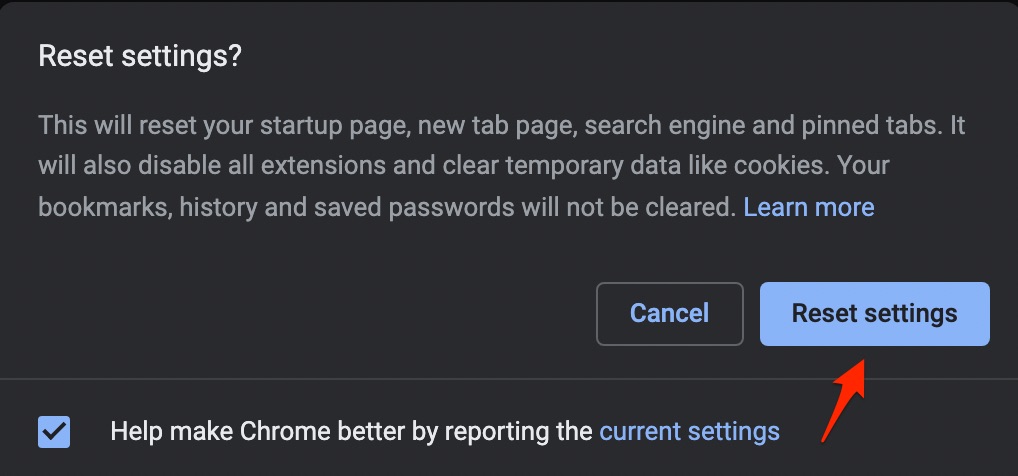
- Reinicie o navegador Chrome e tente acessar qualquer site que exija que você crie uma conta com uma senha. O Chrome deve sugerir uma senha e oferecer para salvá-la também.
8. Excluindo o Cache (Mac)
Se você está enfrentando o problema em um computador Mac, há uma solução que é conhecida por resolver o problema. Limpar o cache resolverá o problema do Chrome Não Salvando Senha.
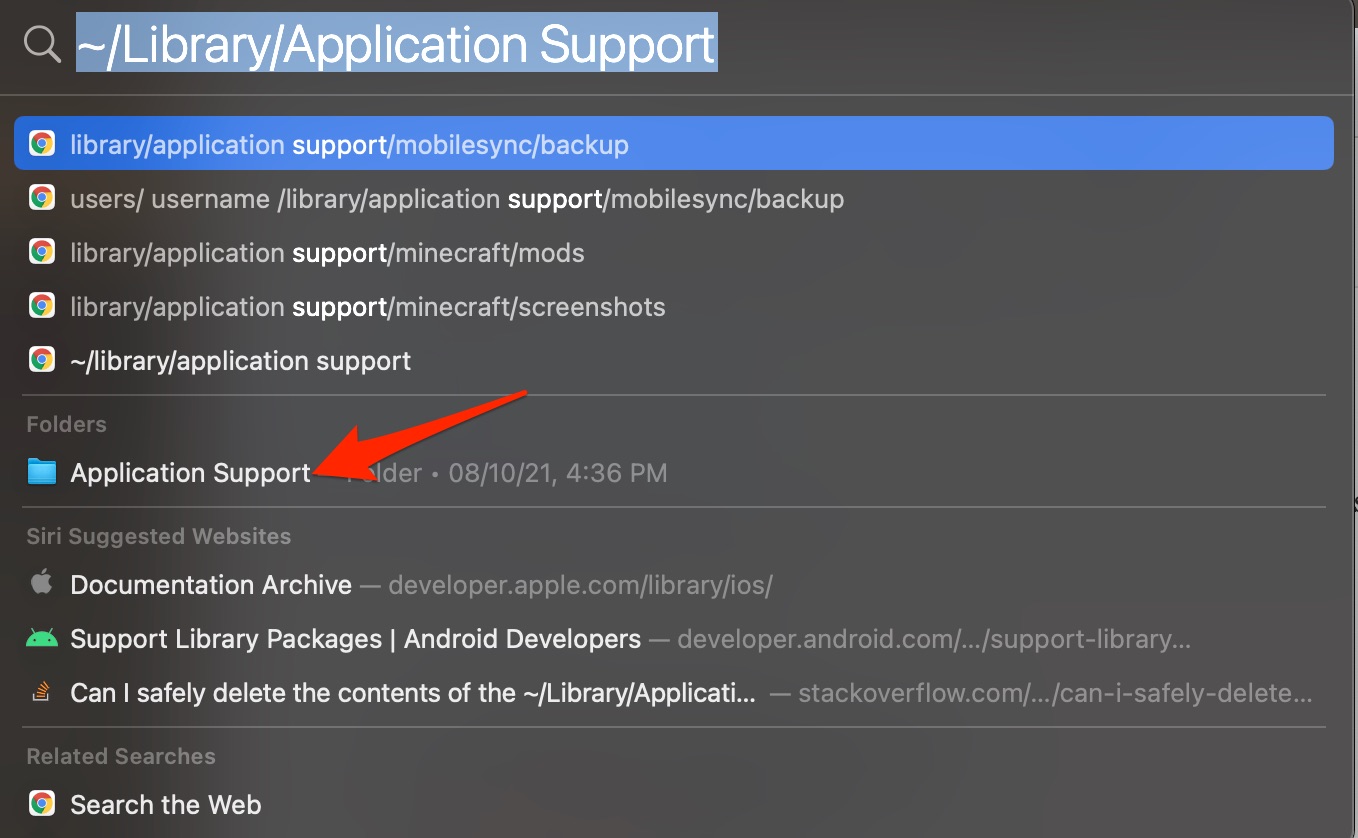
- Abra o Spotlight pressionando command+barra de espaço.
- Agora digite ~/Library/Application Support.
- Clique na pasta Application Support.
- Exclua todas as pastas de cache associadas ao Chrome de ~/Library/Caches.
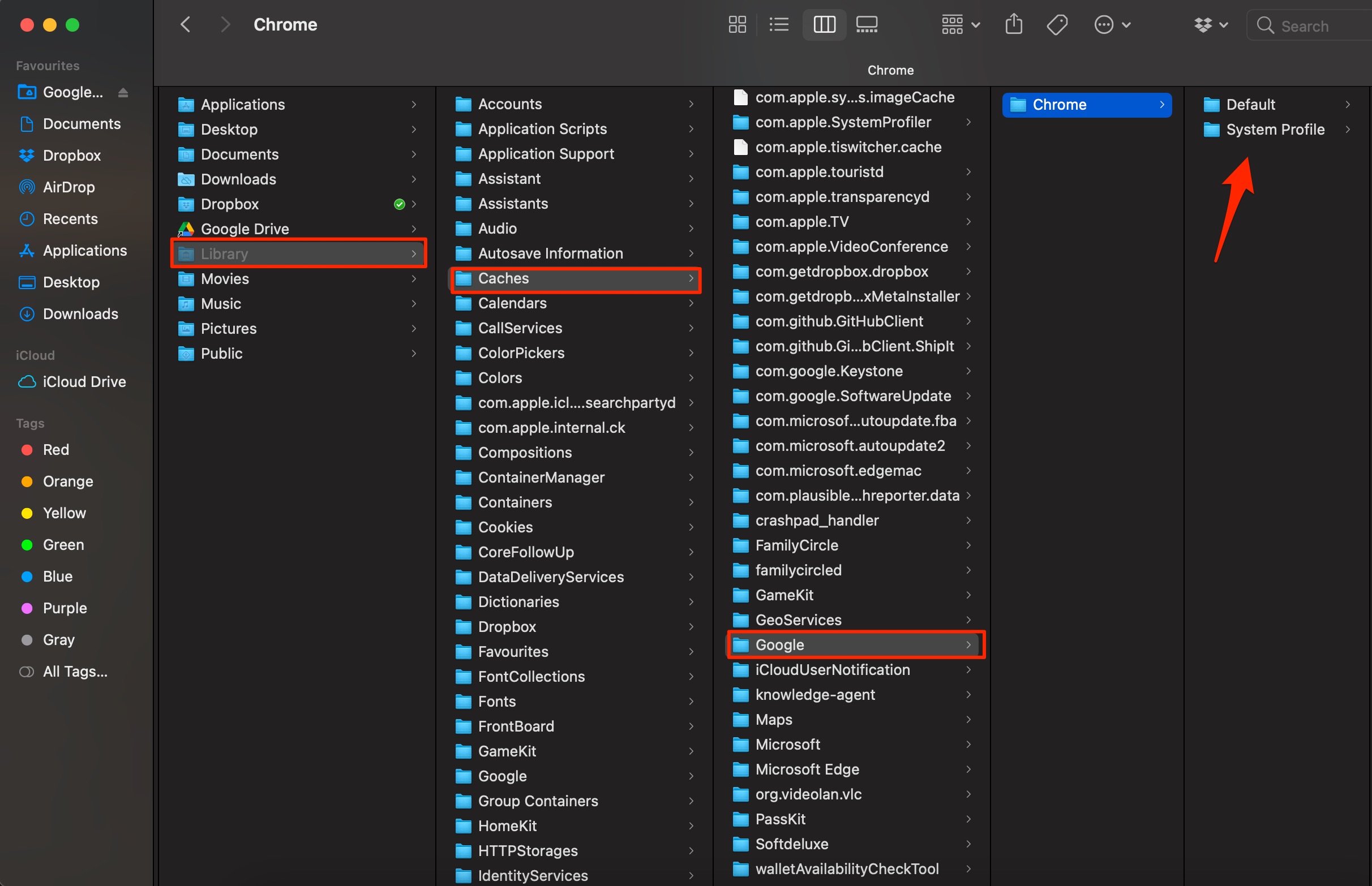
- Uma vez que você tenha realizado esse procedimento, reinicie seu computador e veja se o problema foi resolvido.
Então, esses são os vários métodos de solução de problemas que resolverão o problema do Google Chrome não salvando senhas no seu Chrome.
Se você tiver alguma opinião sobre Como Corrigir o Google Chrome Não Salvando Senhas no PC?, sinta-se à vontade para deixar um comentário abaixo. Além disso, inscreva-se no nosso canal do YouTube DigitBin para vídeos tutoriais. Saúde!
Receba novas postagens na sua caixa de entrada
Sem spam. Cancele a assinatura a qualquer momento.