Sincronização Contatos · 5 min read · Dec 20, 2025
Como Corrigir o Problema de Sincronização dos Contatos do Google com o iPhone
Neste guia, explicarei algumas dicas fáceis de solução de problemas se os contatos do Google não estiverem sincronizando com seu iPhone. Normalmente, os usuários usam o Gmail e, por padrão, o número de telefone dos contatos do dispositivo é sincronizado com o Gmail.
No entanto, o iPhone já possui o iCloud, que sincroniza os contatos nele. Portanto, naturalmente, os Contatos do Google não serão sincronizados com o iPhone. Várias razões associadas também fazem com que os contatos do Google não sincronizem com o iPhone. Eu discuti o mesmo neste guia e forneci alguns métodos fáceis para superar o problema.
Razões Pelas Quais os Contatos do Google Não Estão Sincronizando com o iOS
- Os Contatos do Google não estão ativados no iPhone.
- Configurações de Data e Hora incorretas no iPhone estão causando problemas na sincronização adequada dos contatos do Google.
- A Conexão SSL não está ativada, então você não consegue sincronizar os Contatos no seu iPhone.
- O Gmail não está configurado como a conta padrão no seu iPhone.
- Pode haver algum pequeno erro no iOS ou algum bug caso você tenha instalado uma versão beta para desenvolvedores do iOS.
Melhores Maneiras de Corrigir os Contatos do Google Não Sincronizando no iPhone
Agora, vamos passar para os Métodos de Solução de Problemas para Resolver a Sincronização dos Contatos de Backup do Google Não Sincronizando no iOS.
1. Reinicie seu iPhone
Como sempre, começaremos com a técnica de solução de problemas mais simples: reiniciar. Reiniciar pode corrigir pequenos bugs, então por que não tentar isso antes de explorar outros métodos?
- Pressione o botão de energia até que você seja redirecionado para a próxima tela.
- Haverá um controle deslizante que você deve mover da esquerda para a direita para confirmar o desligamento do seu iPhone.
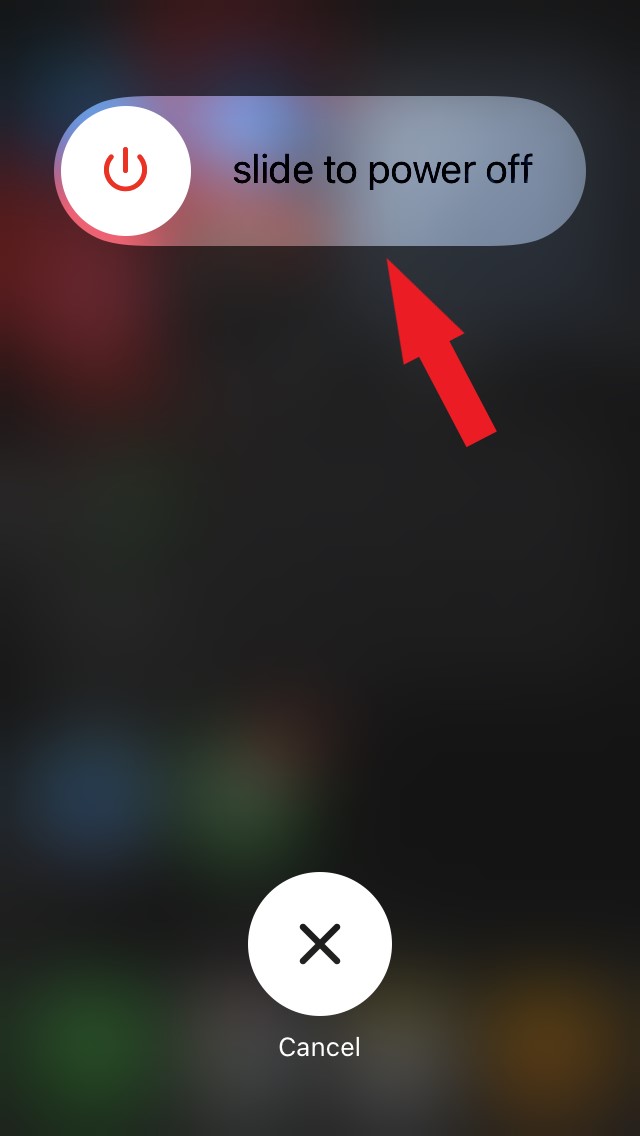
- Após alguns segundos, ligue seu iPhone novamente.
Agora, verifique se os contatos do Google estão sincronizando com o iPhone.
2. Atualize o iOS
A segunda solução óbvia envolve atualizar o iOS para a versão mais recente para substituir quaisquer bugs incômodos no dispositivo que possam estar impedindo os Contatos do Google de sincronizar com seu iPhone.
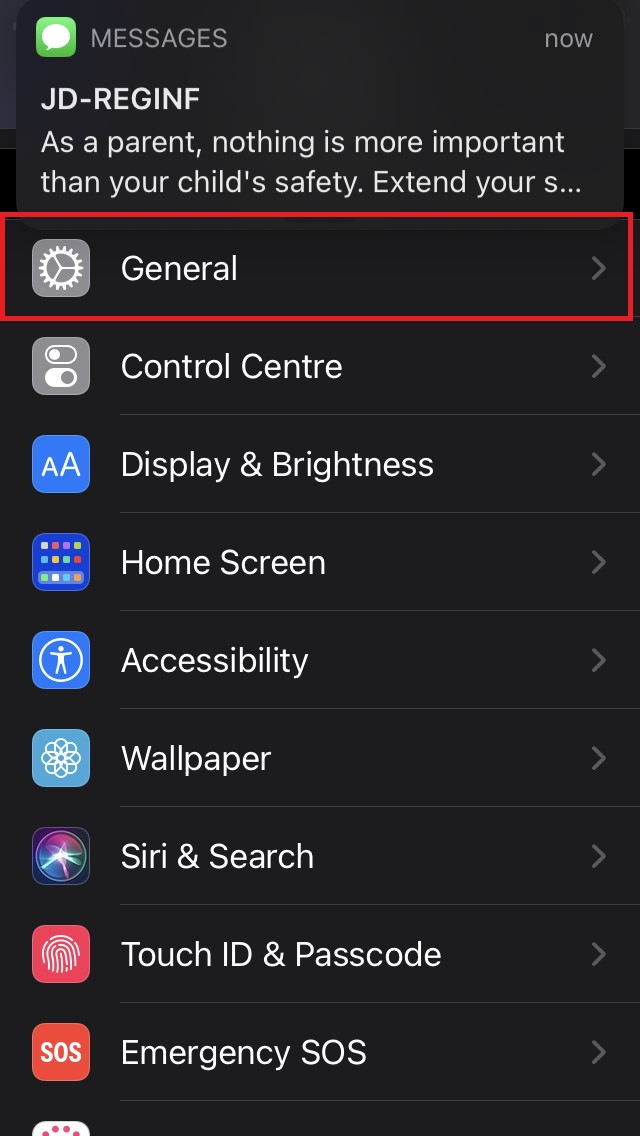
- Abra o aplicativo Configurações.
- Navegue até a opção Geral.
- Em seguida, toque em Atualização de Software.
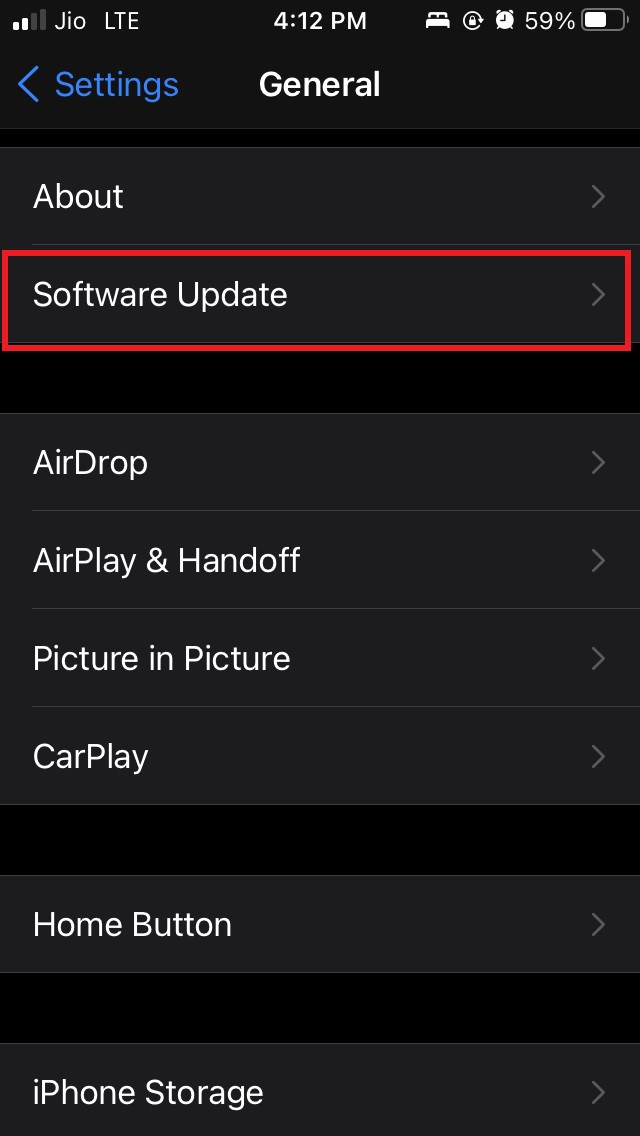
- O iPhone irá procurar as atualizações de software mais recentes e informá-lo.
- Toque em Baixar e Instalar para prosseguir com a instalação da atualização.
Após instalar a atualização, verifique se o problema foi resolvido ou não.
3. Ative a Busca para o Gmail
Isso permitirá que você sincronize todas as informações mais recentes, incluindo atualizações, para a lista de contatos do seu iPhone e sincronize-a perfeitamente. Para ativá-la,
- Abra o aplicativo Configurações.
- Vá para Contatos
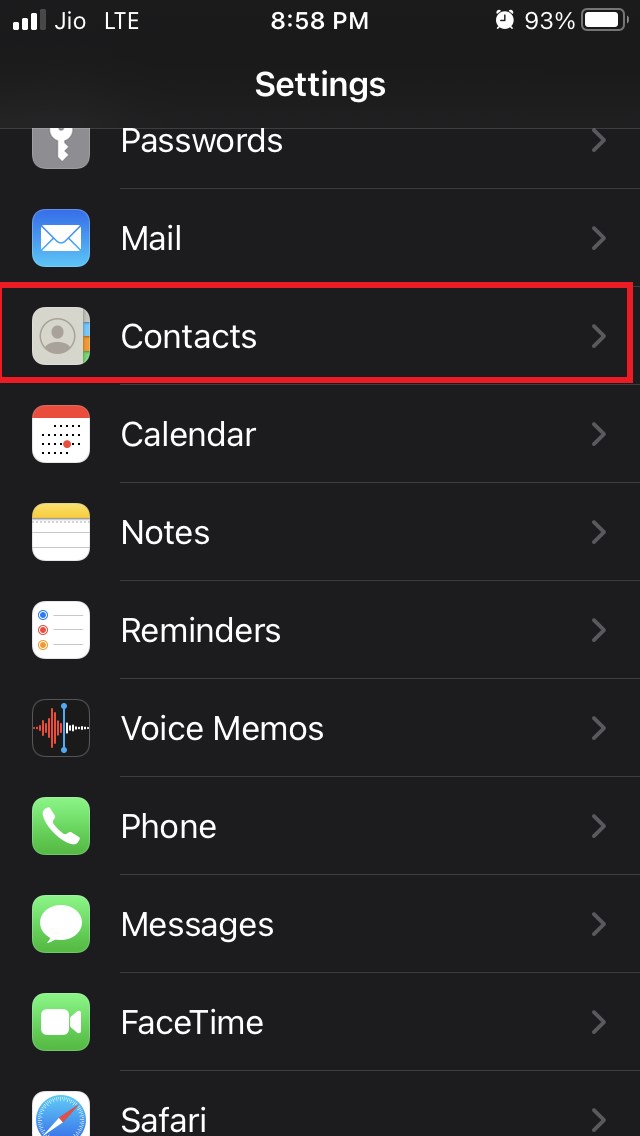
- Em seguida, vá para Contas e toque nele.
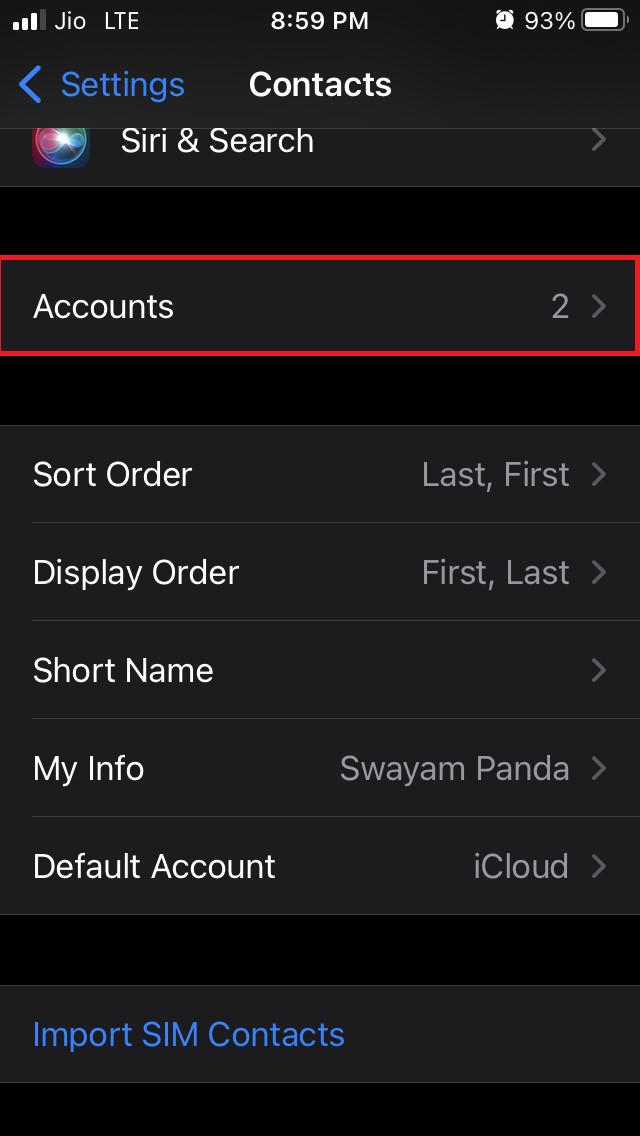
- Haverá uma opção para Buscar Novos Dados. Toque nela.
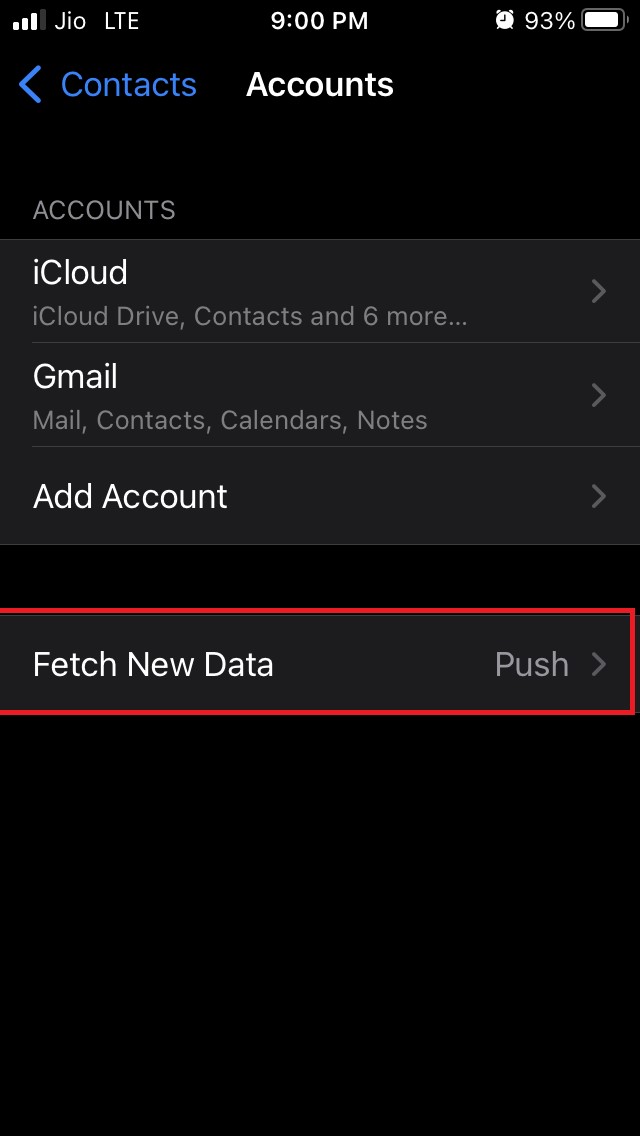
- Na próxima tela, haverá uma opção Push. Certifique-se de que o interruptor ao lado da opção esteja ativado.
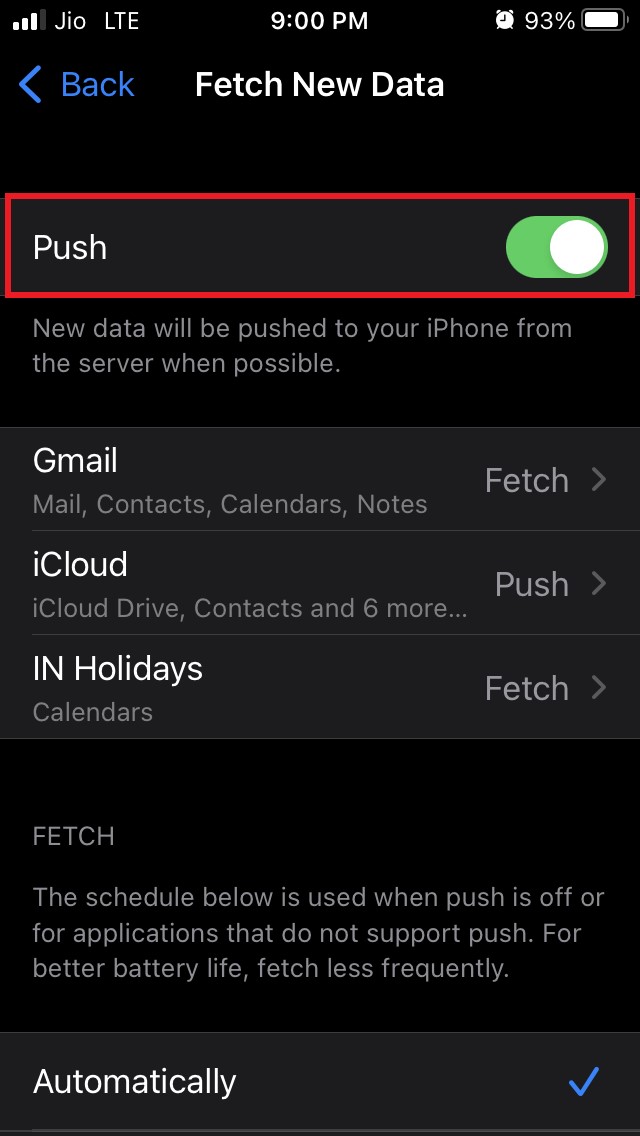
- Além disso, defina o Agendamento de Busca para Automaticamente.
4. Ative a Conexão SSL no Gmail
Para fazer isso,
Abra o aplicativo Configurações.
Role até Contatos e toque nele.
Vá para Contas e toque nele.
Em seguida, toque em Gmail.
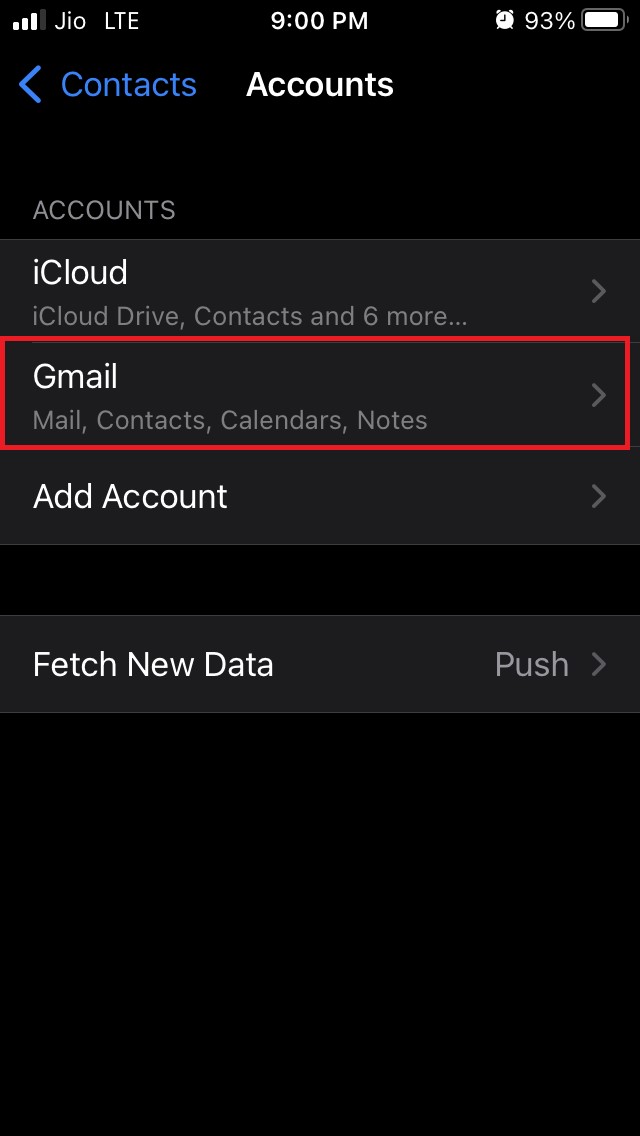
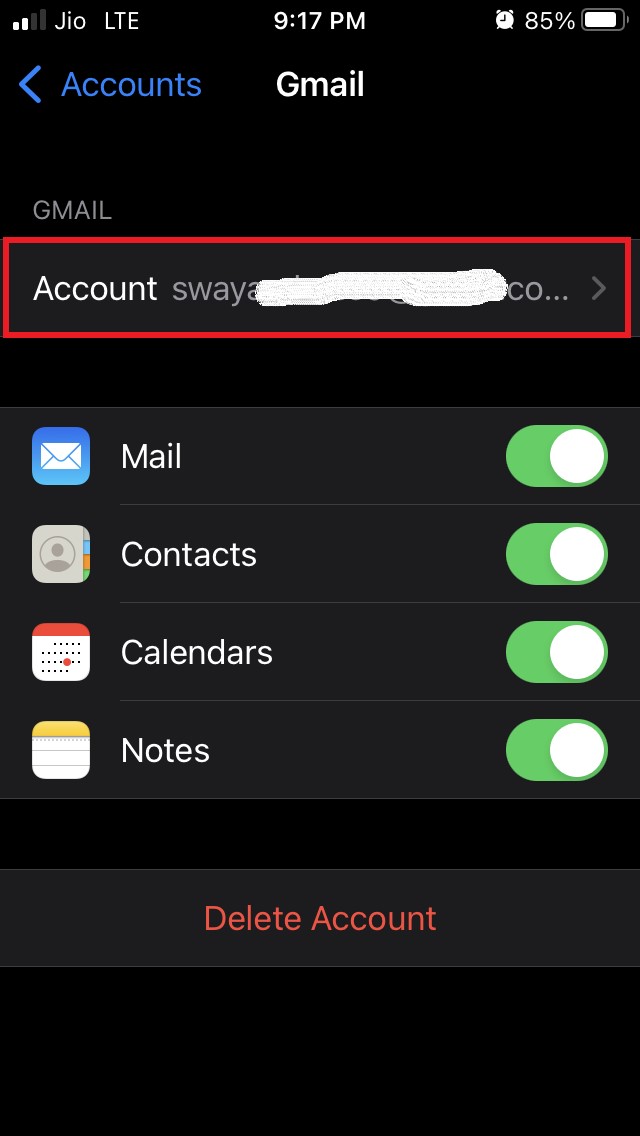
Toque no seu ID de e-mail em questão.
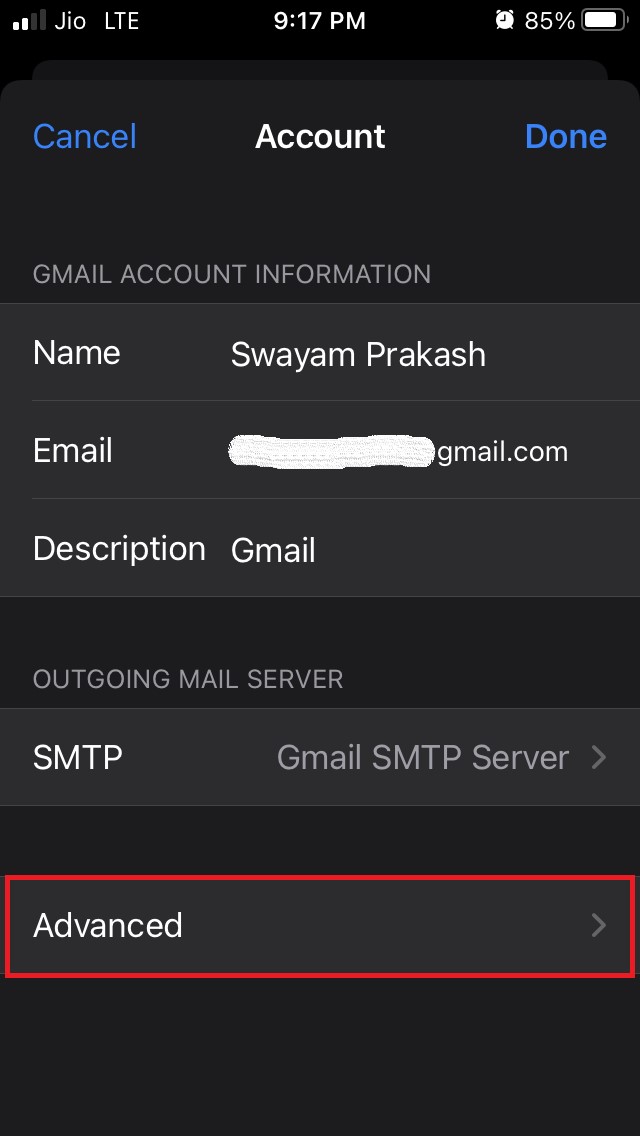
Navegue até Avançado.
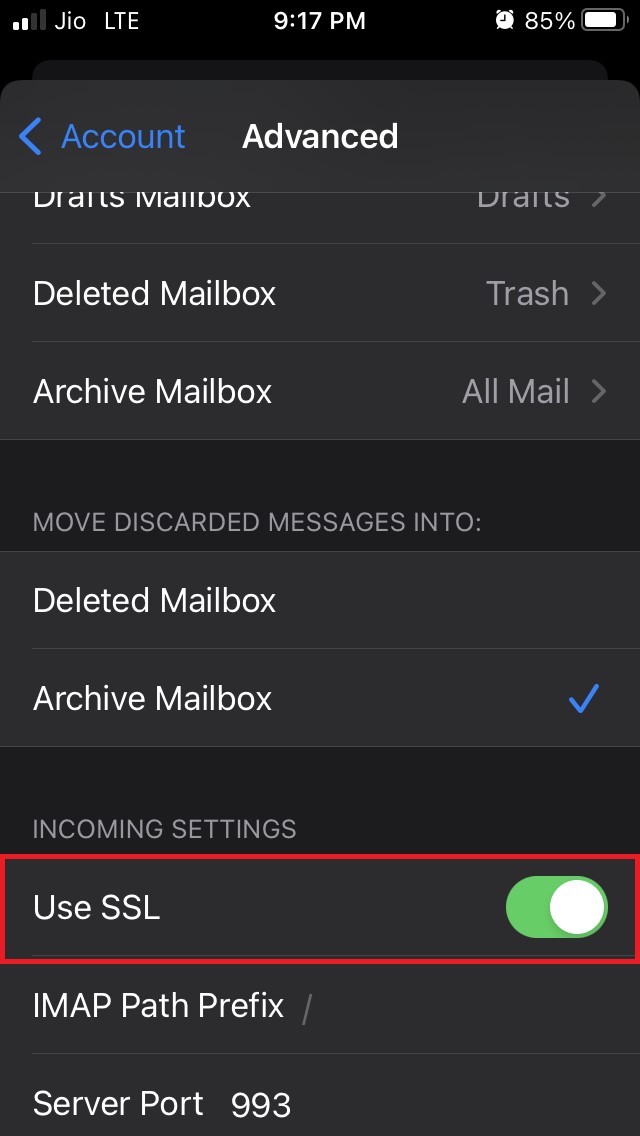
Sob isso, ative a opção SSL tocando no interruptor ao lado dela.
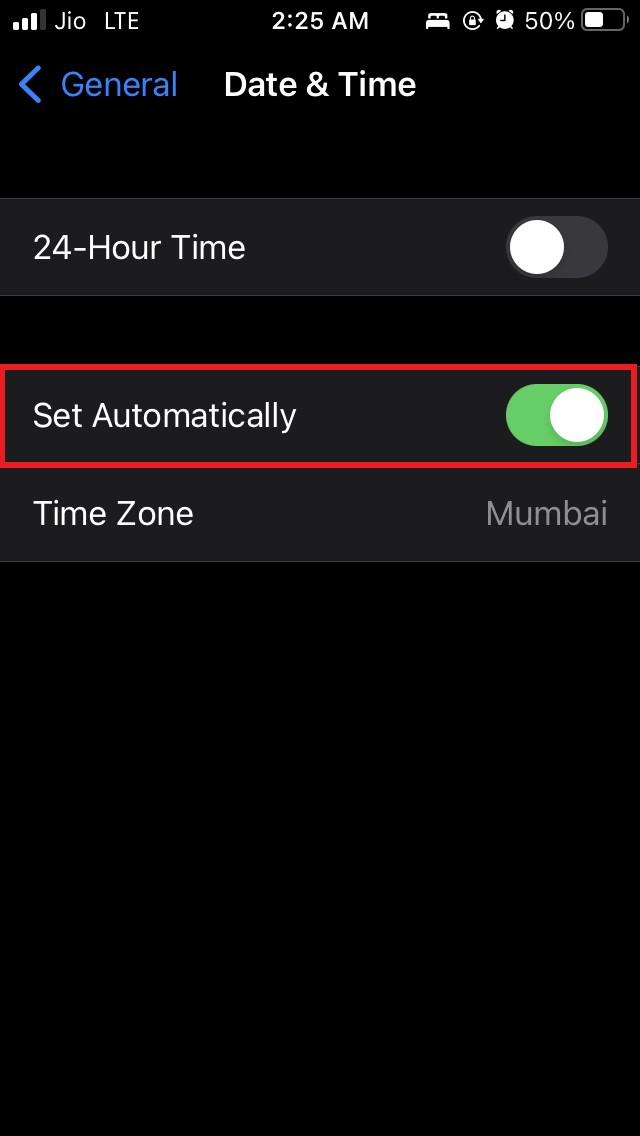
5. Ative a Data e Hora Automáticas no Seu iPhone
Para evitar qualquer ambiguidade com a sincronização, certifique-se de que a data e a hora automáticas estejam ativadas no iPhone.
- Vá para o aplicativo Configurações.
- Toque na opção Geral.
- Uma vez dentro, role até Data e Hora.
- Toque no interruptor ao lado da opção Definir Automaticamente para ativar o ajuste automático da hora de acordo com o fuso horário.
6. Ative os Contatos do Google no iPhone
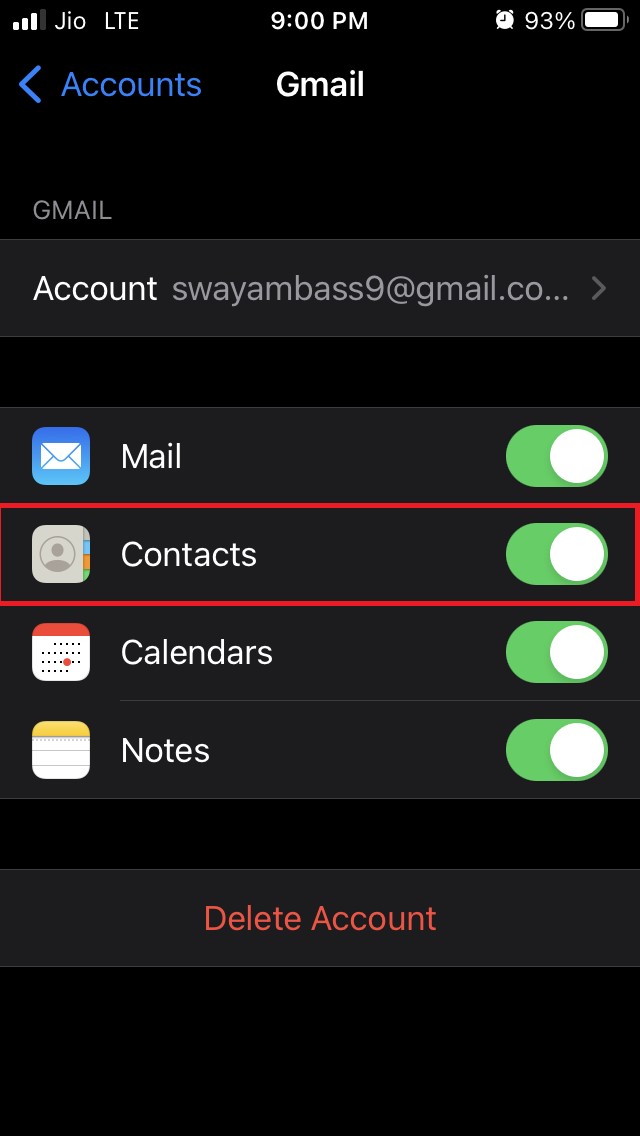
A menos que você ative a opção Contatos sob o Gmail dentro dos Contatos do iOS, o problema de sincronização persistirá.
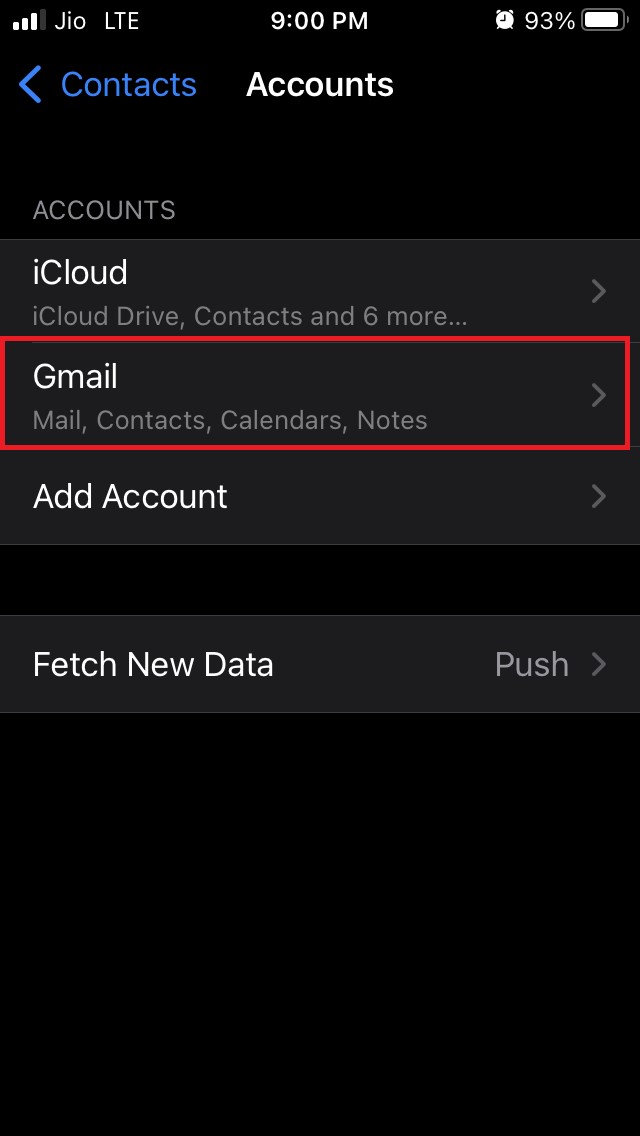
Abra o aplicativo Configurações.
Vá para Contatos.
Nela, toque em Contas.
Em seguida, toque em Gmail.
Certifique-se de que a opção Contatos esteja ativada tocando no interruptor ao lado dela.
7. Certifique-se de que os Contatos do Google Estão Aparecendo nos Grupos de Contatos
O aplicativo Contatos tem uma opção para Grupos. Verifique se os Contatos do Google foram sincronizados através disso.
Sob Grupos, você deve ver uma opção para Gmail, que deve estar marcada. Assim, não haverá problema na sincronização dos Contatos do Google no seu iPhone. Para verificar isso,
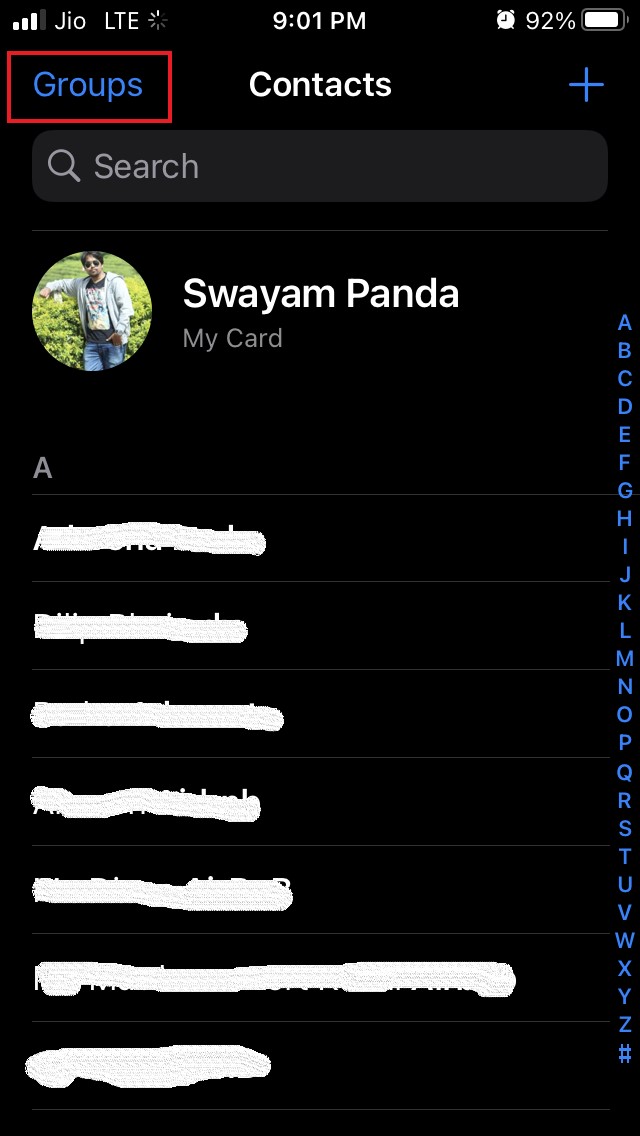
- Abra o aplicativo Contatos.
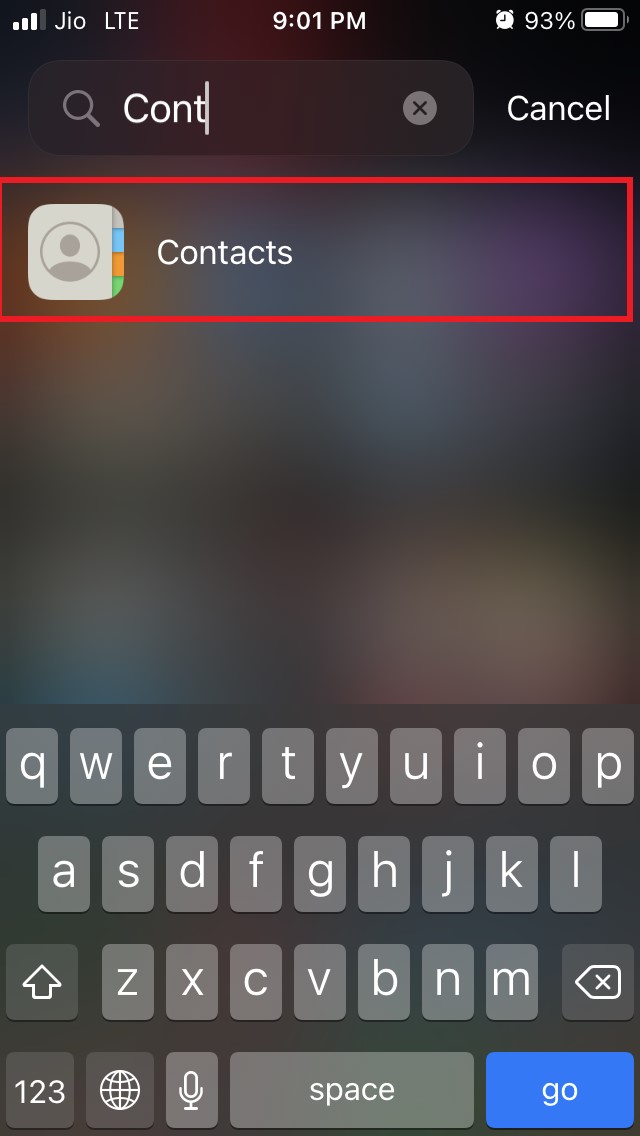
- Toque na opção Grupos.
- Você deve ver a opção Todos os Gmail com uma marca de seleção azul.
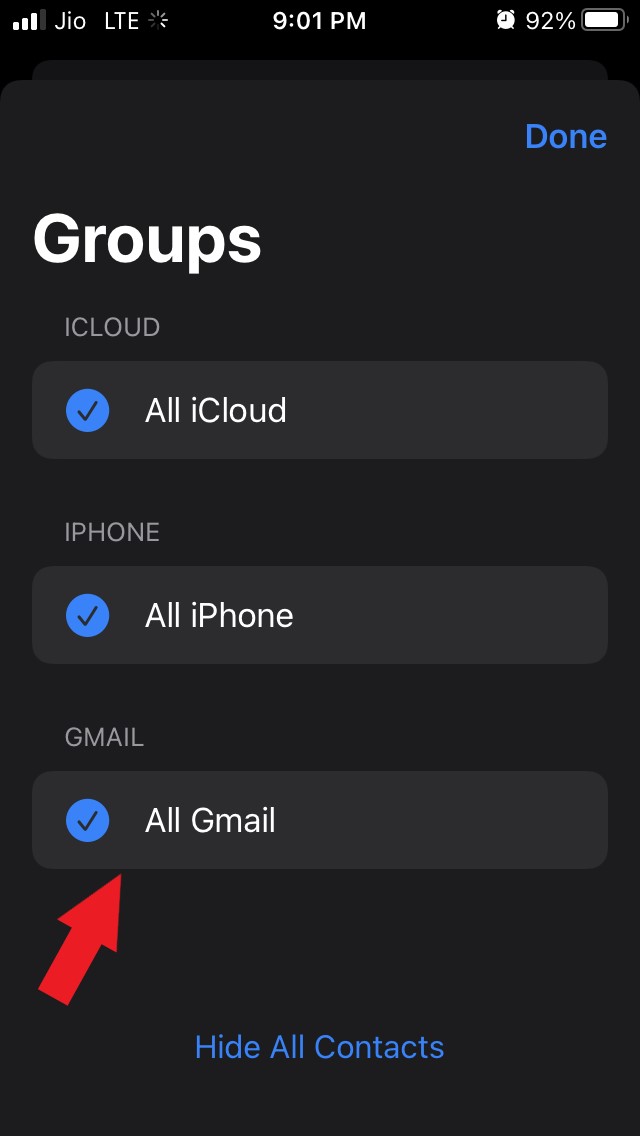
Lembre-se de que você verá a opção Todos os Gmail sob Grupos apenas se tiver ativado os Contatos do Google para iPhone. (Consulte o método de solução de problemas anterior)
8. Faça do Gmail a Conta Padrão no iPhone
Fazer isso não confundirá os contatos armazenados no iCloud, que é o armazenamento em nuvem principal para contatos no iPhone.
Assim, todos os seus contatos serão salvos no Gmail e os mesmos Contatos do Google poderão sincronizar no seu iPhone. Para fazer isso,
Acesse o aplicativo Configurações.
Em seguida, navegue até Contatos.
Sob isso, role até Conta Padrão e toque nela.
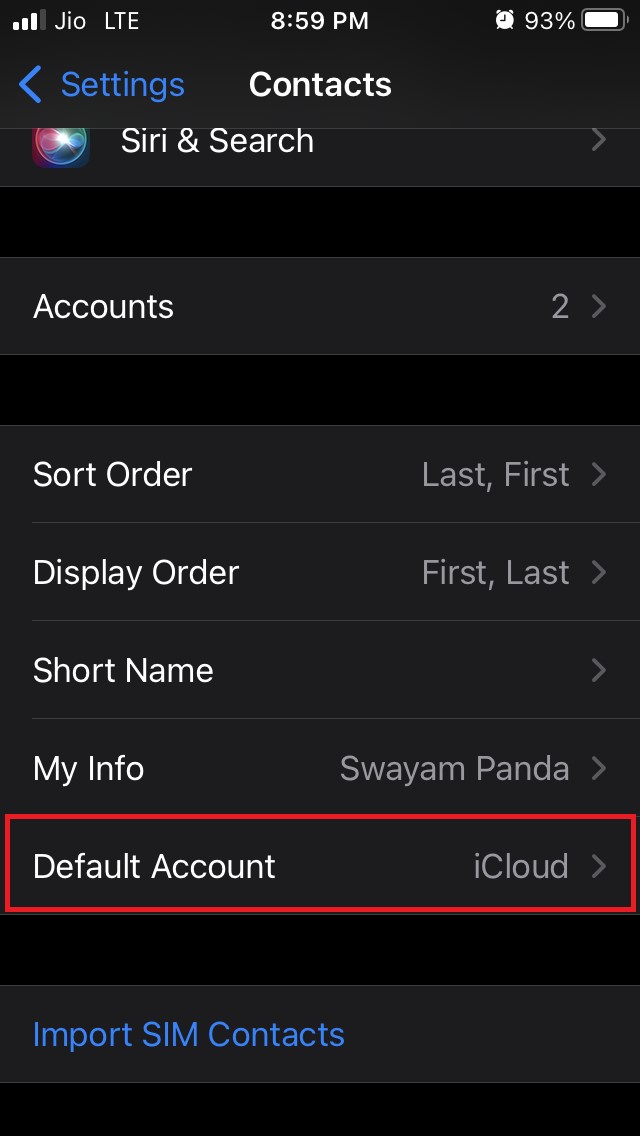
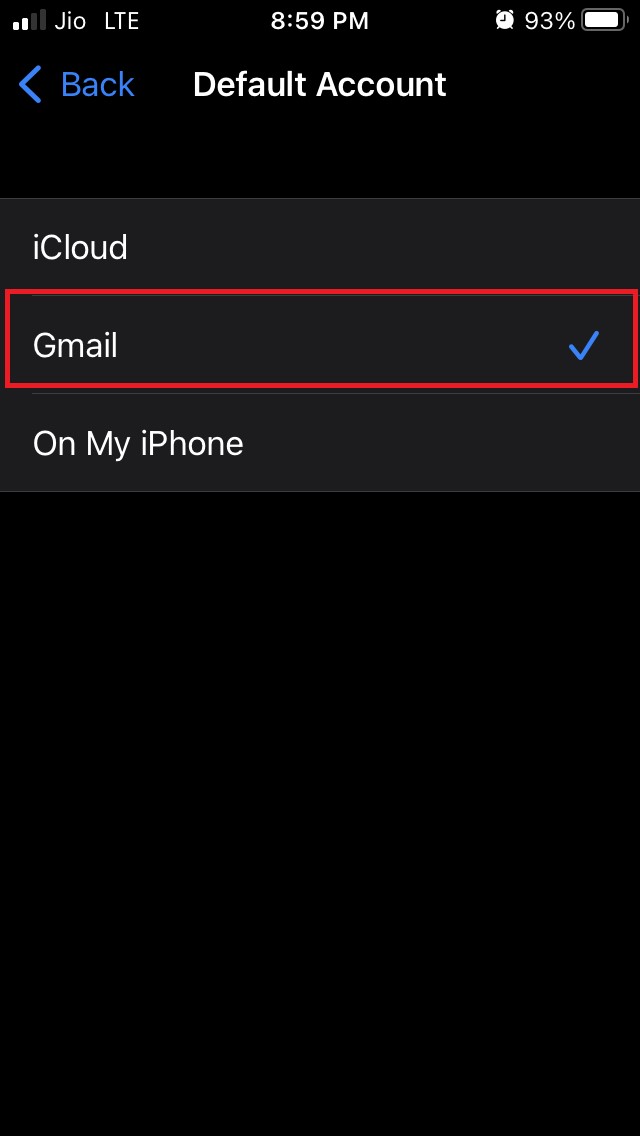
Toque em Gmail para defini-lo como a conta padrão para o iPhone. (por padrão, ele seria definido para iCloud, pois você está em um iPhone)
Assim, esses são os vários métodos de solução de problemas que você pode seguir para corrigir o problema de os Contatos do Google não sincronizarem no seu iPhone. Espero que você ache este guia útil.
Se você tiver alguma opinião sobre Como Corrigir os Contatos do Google Não Sincronizando com o iPhone, sinta-se à vontade para deixar um comentário abaixo. Além disso, inscreva-se no nosso canal do YouTube DigitBin para vídeos tutoriais. Saúde!
Receba novas postagens na sua caixa de entrada
Sem spam. Cancele a assinatura a qualquer momento.