Google Drive · 6 min read · Jan 12, 2026
Como Corrigir o Erro de Vídeo do Google Drive Ainda Está Processando?
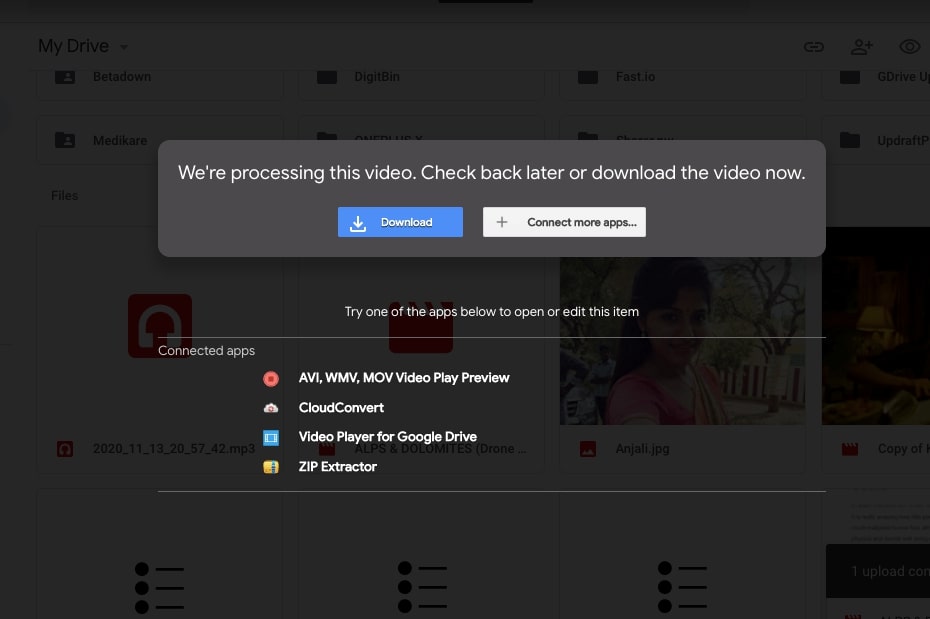
Você enviou um vídeo no Google Drive e, ao tentar reproduzi-lo, o vídeo do Google Drive exibiu um erro intitulado “Estamos processando este vídeo. Por favor, verifique mais tarde”.
Isso significa que, embora você possa baixar o vídeo, o Google Drive está impedindo você de visualizar ou transmitir o vídeo online. Acontece que alguns usuários estão enfrentando esse problema para sempre, enquanto outros estão enfrentando em alguns vídeos, mas não em todos.
Aqui está mais sobre como corrigir os erros de vídeo do Google Drive que ainda estão processando.
Além disso, Leia: Como Encontrar Filmes no Google Drive Grátis? (Hack de Filme do Google Drive)
Por que você recebe o erro de vídeo do Google Drive ainda está processando?
Existem algumas razões pelas quais você receberia o erro de vídeo do Google Drive ainda está processando e aqui estão algumas delas.
- O vídeo enviado é muito grande
- O navegador está desatualizado ou antigo
- Cache corrompido
- Conexão de internet ruim
- O vídeo enviado está incompleto
Como corrigir o erro de vídeo do Google Drive ainda está processando?
Vamos verificar alguns métodos de solução de problemas que você pode usar para corrigir os erros de vídeo do Google Drive que ainda estão processando.
#1: Verifique a conexão com a internet
Você precisa de uma conexão de internet funcionando para enviar, baixar ou até mesmo transmitir conteúdo armazenado no Google Drive. Se você está recebendo um erro de processamento, verifique a conexão com a internet.
No seu smartphone, desligue o Wi-Fi ou os dados móveis que você estava usando para acessar o Google Drive, para começar. Entre em contato com o ISP para verificar se há um problema intermitente com a internet via roteador, para que você possa ligá-los para uma resolução. Tente habilitar os dados móveis várias vezes para reiniciá-los.
No Windows, você pode usar “Solução de Problemas de Rede” para verificar o que está errado. Na maioria das vezes, é um pequeno erro que impede os usuários de transmitir um vídeo e eles ficam com uma única opção, ou seja, baixar o arquivo.
Toque em Windows + I e selecione “Solução de Problemas de Rede” e diagnostique o problema. Você também pode ir pelo ícone do WiFi na barra de tarefas no canto inferior direito, clicar com o botão direito nele e abrir “Configurações de Rede e Internet” e executar uma solução de problemas para descobrir o que está errado.
#2: Atualize o navegador
Navegadores desatualizados podem causar muitos problemas, onde você acabará interceptando alguns e outros permanecerão ocultos esperando a oportunidade certa. Para qualquer outra coisa, você pode atualizar o navegador para corrigir problemas causados por um navegador desatualizado ou antigo.
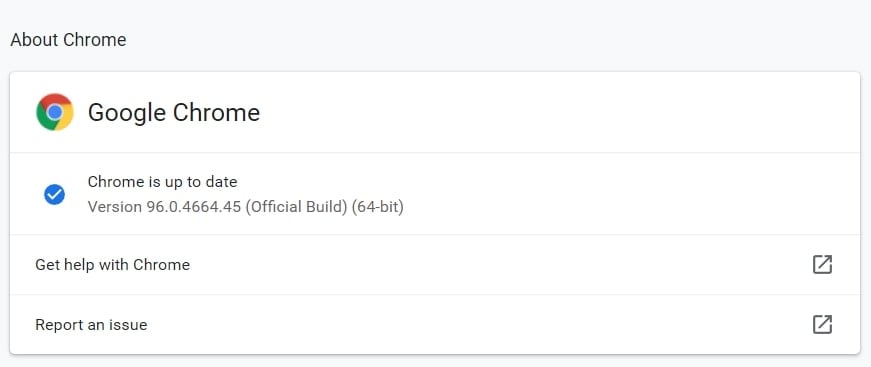
Atualizar Google Chrome
- Você terá que ir para Menu >> Ajuda >> Sobre o Chrome.
- Agora, verifique a seção “Verificando atualizações” que é iniciada automaticamente e procure atualizações disponíveis.
- Se houver uma atualização disponível, instale-a e clique no botão “Reiniciar” quando o navegador reiniciar.
Atualizar Microsoft Edge
- Abra o Microsoft Edge no seu computador e vá para Menu >> Sobre o Microsoft Edge.
- O “Verificando Atualizações” irá automaticamente procurar atualizações e, uma vez encontradas, irá instalá-las. Reinicie o aplicativo e tente acessar o vídeo no Google Drive para verificar se isso funciona.
Atualizar no iOS
- Vá para a App Store >> toque no seu ícone de perfil.
- Em seguida, verifique se o navegador que você está tentando tem uma atualização pendente ou não. Se sim, toque no botão “Atualizar” e pronto.
Atualizar no Android
- Vá para Google Play Store >> Meus Apps e Jogos (ou Gerenciar apps e dispositivo).
- Verifique se o navegador que você está usando tem uma atualização pendente ou não. Se sim, toque em Atualizar.
- Finalmente, verifique se o vídeo que você estava tentando reproduzir está funcionando ou não.
#3: Limpar arquivos de cache e dados
Mais frequentemente do que não, arquivos de cache causam problemas com aplicativos e programas em todo o mundo. Uma rápida limpeza de arquivos de cache se mostrou benéfica para muitos usuários com esses erros de vídeo do Google Drive ainda processando devido a várias razões.
Assim, você pode tentar limpar os arquivos de cache e ver se isso funciona. Aqui está como fazer isso.
- Primeiro, abra seus navegadores como Microsoft Edge ou Chrome, ou outros.
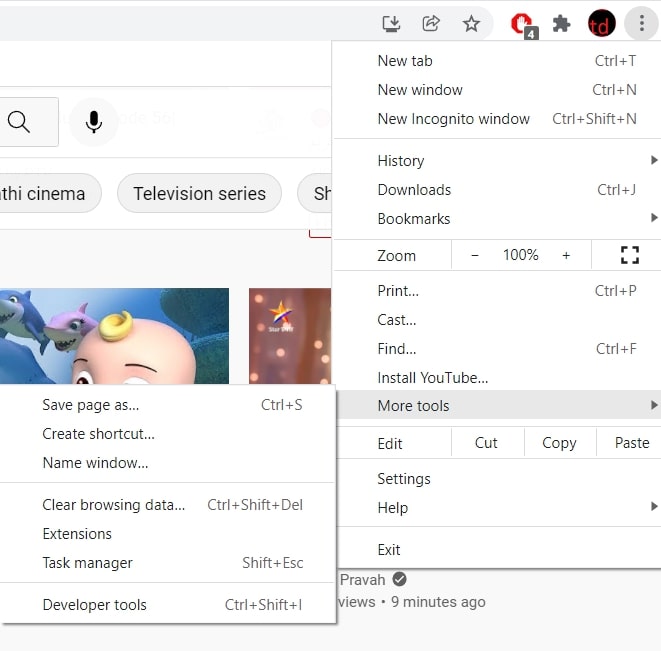
- Em seguida, vá para Menu >> Mais Ferramentas >> e clique na opção “Limpar dados de navegação”. (Observe que os termos usados aqui e no navegador que você está usando podem ser ligeiramente diferentes com base no navegador que você está usando.
- Uma caixa de diálogo aparecerá pedindo que você selecione o que precisa ser limpo, ou seja, histórico de navegação, imagens e arquivos em cache, ou cookies e outros dados do site, entre outros.
- Finalmente, clique no botão “Limpar Dados” e está feito.
- Reinicie o botão para que todas as mudanças ocorram sem problemas.
No Android
- Se você quiser limpar arquivos de cache e dados no seu smartphone Android, vá para Configurações >> Aplicativos >> Google Chrome.
- Vá para “Armazenamento” e clique em ambos os botões “Limpar Dados” e “Limpar Cache”.
No iOS
- Aparentemente, você terá que desinstalar o Google Chrome e reinstalá-lo para limpar o cache do aplicativo, mas não se preocupe, não leva muito tempo. Você pode fazer tudo isso pela App Store.
#4: Sair e Entrar
Bugs e falhas de software podem ocorrer a qualquer momento e podem estar ligados a qualquer coisa, incluindo sua conta do Google. Assim, uma rápida saída e entrada pode corrigir o problema imediatamente.
Você pode sair do Google Drive e entrar novamente usando as mesmas credenciais. Isso é potencialmente uma solução, então por que não tentar se nada entre os métodos anteriores ajudou você.
#5: Baixe-o
Sim, se o vídeo ainda estiver processando quando você tentar reproduzi-lo online, você pode baixá-lo, a menos que você não tenha um grande botão azul “Baixar” no centro da tela. Toque nele e ele irá baixar automaticamente o vídeo mencionado imediatamente.
#6: Obtenha um link compartilhável
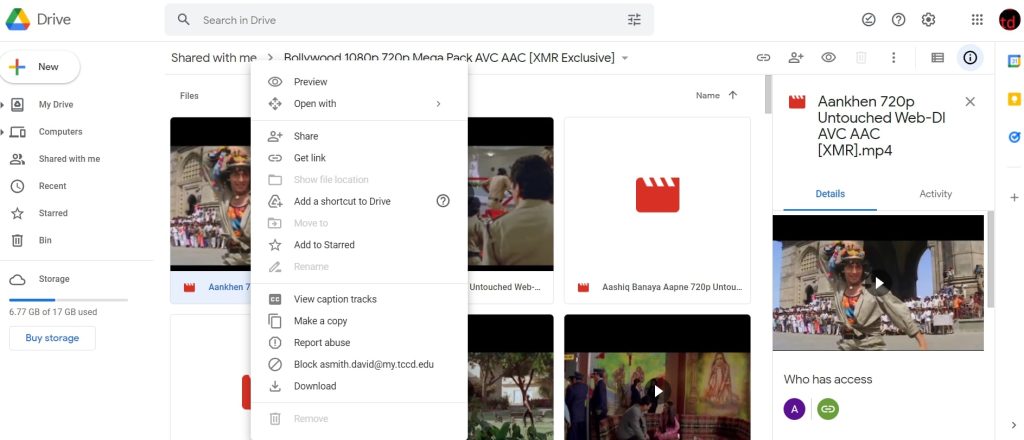
Se não houver um botão “Baixar” na tela de “erro de vídeo ainda está processando”, você pode usar este recurso disponível no site do Google Drive.
- Vá para o seu site do Google Drive ( www.drive.google.com).
- Vá para o vídeo que você deseja baixar.
- Clique com o botão direito nele, o que lhe dará um monte de opções, então selecione “Obter Link Compartilhável” e copie-o.
- Agora, cole-o em uma janela diferente e baixe o vídeo mencionado imediatamente. Isso deve levar muito tempo.
#7: Mude seu armazenamento em nuvem
Estou ciente de que o Google oferece 15GB de armazenamento em nuvem gratuito, no entanto, também está infestado de bugs, um dos quais é o “erro de vídeo do Google Drive ainda está processando” que estamos tentando corrigir.
Você pode mudar para diferentes armazenamento em nuvem como OneDrive, DropBox e outros para obter mais recursos e maior confiabilidade.
Palavras Finais – Corrigir o erro de vídeo do Google Drive ainda está processando
E com isso, concluo meu guia de solução de problemas sobre como corrigir os erros de vídeo do Google Drive ainda processando. Deixe-nos saber qual ajudou você e qual não funcionou.
Além disso, Leia: Como Corrigir o Erro “Cota de Download Excedida para Este Arquivo” no Google Drive
Receba novas postagens na sua caixa de entrada
Sem spam. Cancele a assinatura a qualquer momento.