Tecnologia · 5 min read · Oct 03, 2025
Como Corrigir o Google Fit Não Contando Passos no Android?
Google Fit é um dos aplicativos de monitoramento de saúde mais populares para Android. Você pode usar o aplicativo para gerenciar suas atividades físicas e manter um olho atento na condição geral do seu corpo. Para ser preciso, o Google Fit ajuda a alcançar um estilo de vida mais saudável e ativo. E em termos de compatibilidade, você pode usar o aplicativo em smartphones e até mesmo em dispositivos vestíveis como o Samsung SmartWatch 4.
No entanto, muitos usuários começaram a enfrentar problemas no Google Fit recentemente. Os usuários estão enfrentando o problema do Google Fit não contar passos no smartphone Android. Então, há alguma maneira de corrigir o problema? Felizmente, há, e este post é tudo sobre isso. Aqui, vamos falar sobre como corrigir o problema do Google Fit não contar passos no Android. Vamos começar.
Como Corrigir o Google Fit Não Contando Passos no Android?
Vários motivos podem desencadear o problema do Google Fit no seu smartphone Android. Desde bugs do Android, sensores defeituosos, permissões bloqueadas até configurações incorretas, há várias razões que causam o problema. Mas, felizmente, cada razão tem sua respectiva solução. Então, vamos conferir uma a uma.
Correção 1: Conceder Todas as Permissões
O Google Fit precisa de algumas permissões cruciais do seu smartphone Android para oferecer seus serviços. Para ser específico, você deve conceder acesso à “atividade física” ao Google Fit. Se não for concedido, ele pode apresentar diferentes problemas, como a questão de “passos não contados”.
Então, aqui estão os passos que você precisa seguir para conceder a permissão necessária.
- Abra “Configurações” no seu smartphone Android.
- Vá para Gerenciamento de aplicativos > Lista de aplicativos > Google Fit.
- Clique na opção “ Permissões”.
- Toque em “ Atividade Física “.
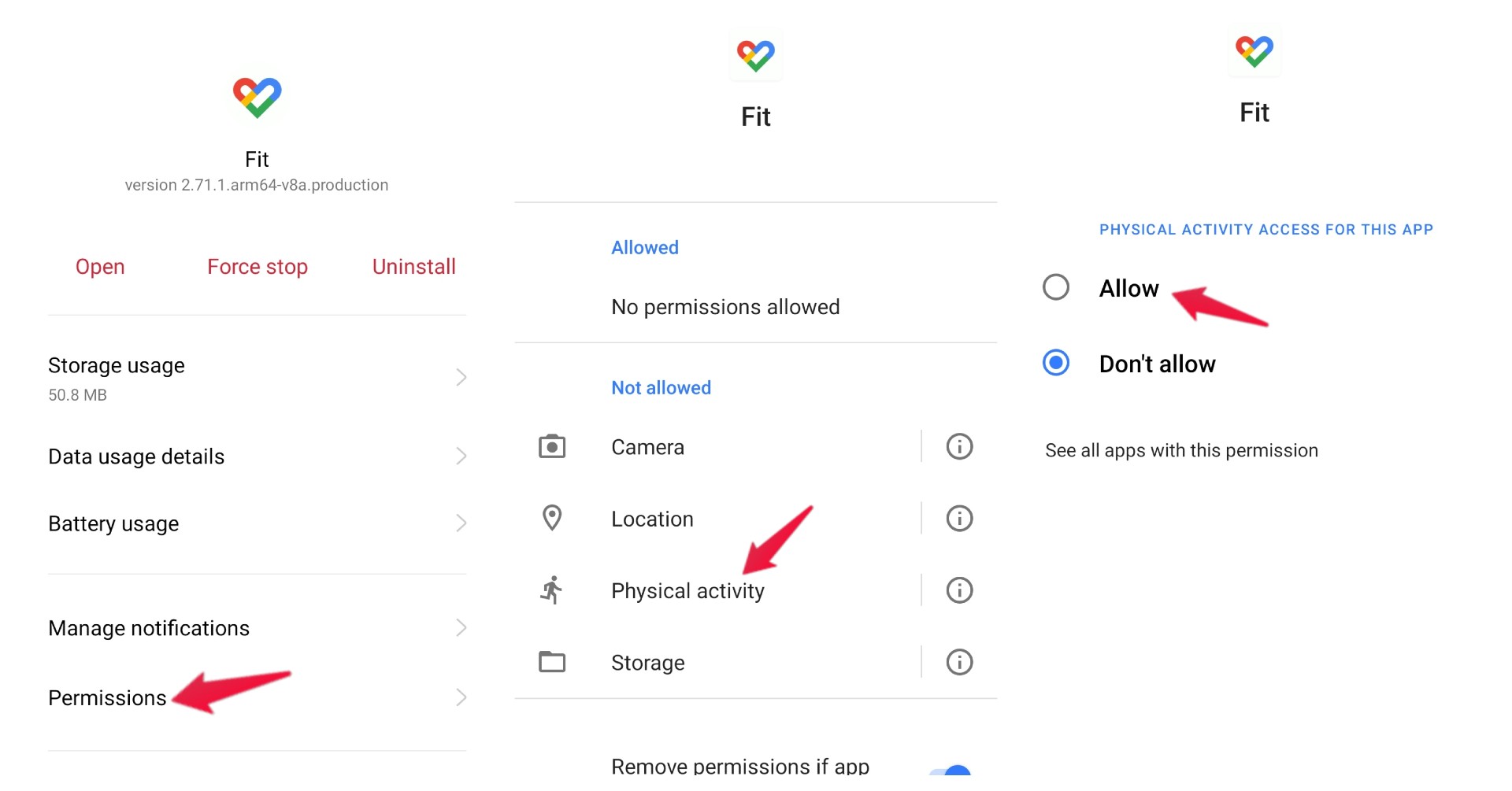
- Clique na opção “Permitir”.
É isso. Agora verifique se o problema foi corrigido ou não. Se não, continue com a próxima solução.
Correção 2: Desativar o Recurso “Remover Permissão”
O Android recentemente introduziu um novo recurso chamado remover permissão. Se você ativou esse recurso para um aplicativo específico, ele retirará todas as permissões desse aplicativo se você não o tiver usado por um longo tempo. Portanto, certifique-se de que esse recurso esteja desativado para o Google Fit.
Para desativar o recurso, aqui estão os passos que você precisa seguir.
- Abra Configurações > Gerenciamento de Aplicativos > Lista de Aplicativos > Google Fit > Permissões.
- Role para baixo e desative a opção “ Remover permissão se o aplicativo não for usado ”.
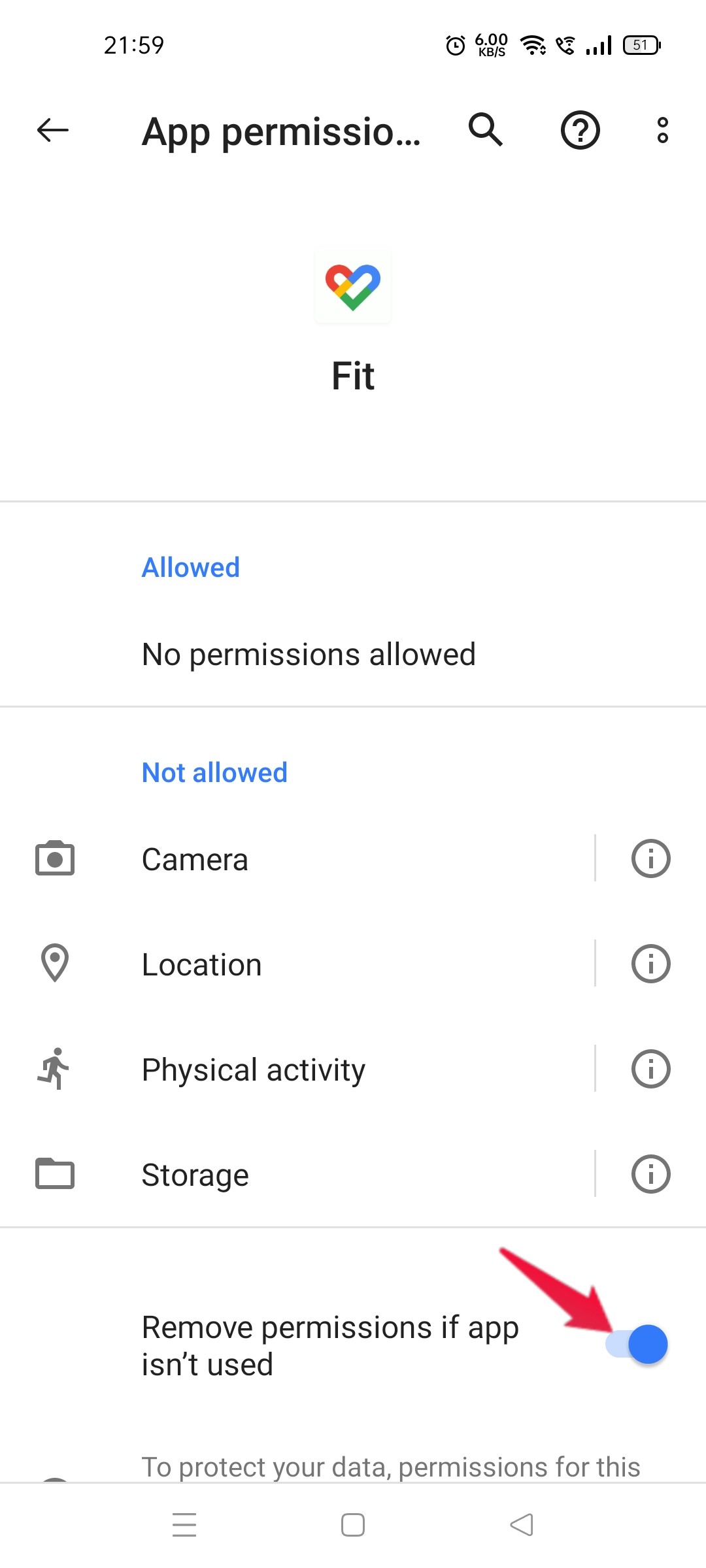
Agora reinicie seu smartphone Android e verifique se o problema foi corrigido ou não.
Correção 3: Redefinir Configurações do Google Fit
O Google Fit vem com um recurso chamado “Rastrear suas atividades”. Ele usa o sensor do smartphone para rastrear métricas como passos e distância em segundo plano. Mas, caso esse recurso tenha falhado por algum motivo, é muito provável que você enfrente o problema do Google Fit não contar passos no Android.
Então, aqui estão os passos que você precisa seguir para se livrar do problema.
- Inicie o Google Fit no seu smartphone Android.
- Toque no seu “Perfil” presente no canto inferior esquerdo.
- Clique no ícone “Engrenagem” presente no canto superior direito.
- Nas preferências de rastreamento, desative o recurso “ rastrear suas atividades ”.
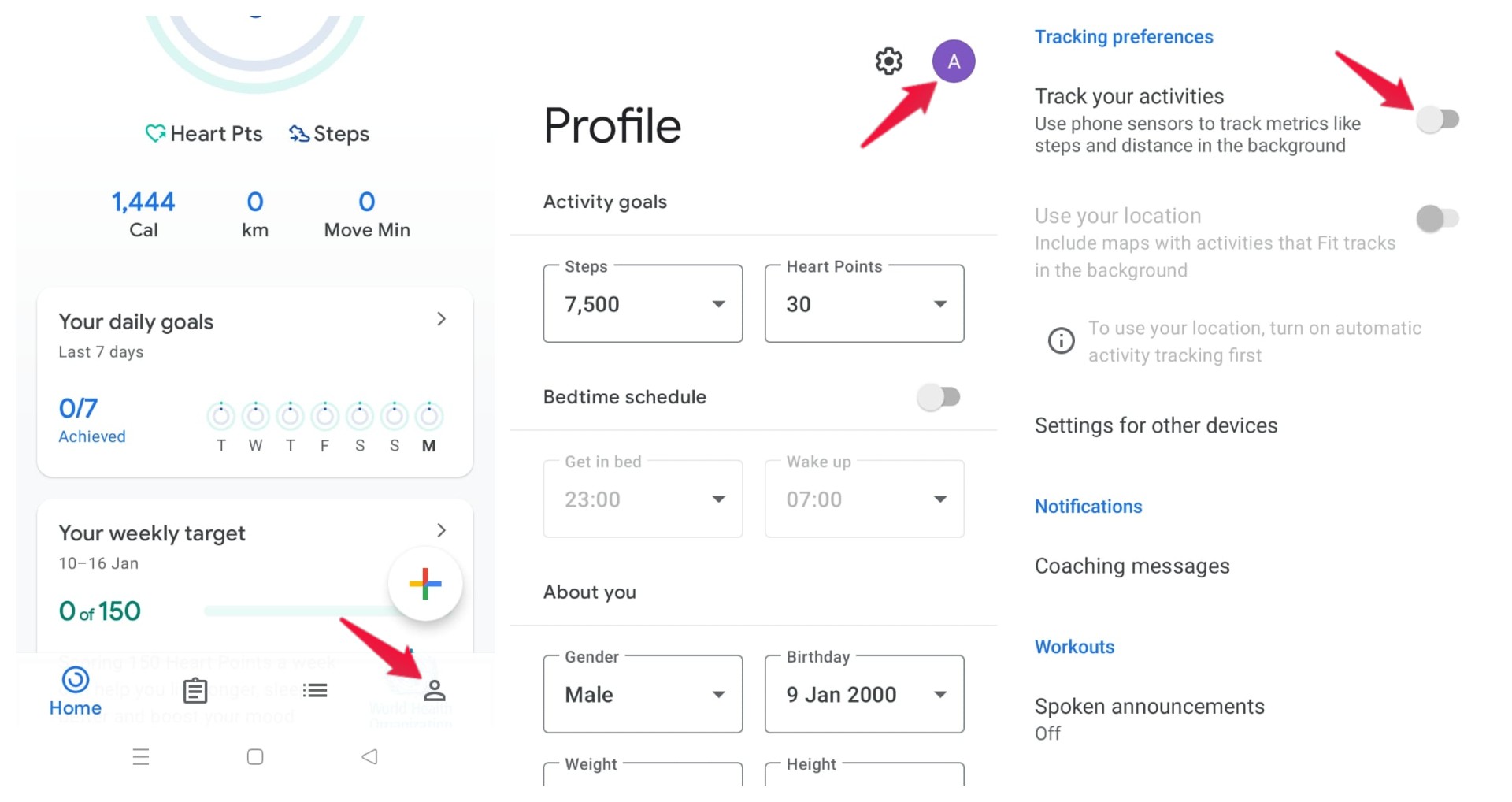
- Agora, reinicie seu smartphone e inicie o Google Fit.
- Reative o recurso “ rastrear suas atividades ”.
Agora verifique se o problema mencionado foi corrigido ou não.
Correção 4: Desativar a Otimização de Bateria
A otimização de bateria é um ótimo recurso disponível no sistema operacional Android. É útil para economizar a bateria deste smartphone em grande medida. Mas, caso esse recurso esteja ativado enquanto você usa o Google Fit, as chances são muito altas de que você enfrente diferentes problemas no aplicativo.
Como solução, certifique-se de desativar a otimização de bateria enquanto estiver usando o Google Fit. Então, aqui estão os passos que você precisa seguir para resolver isso.
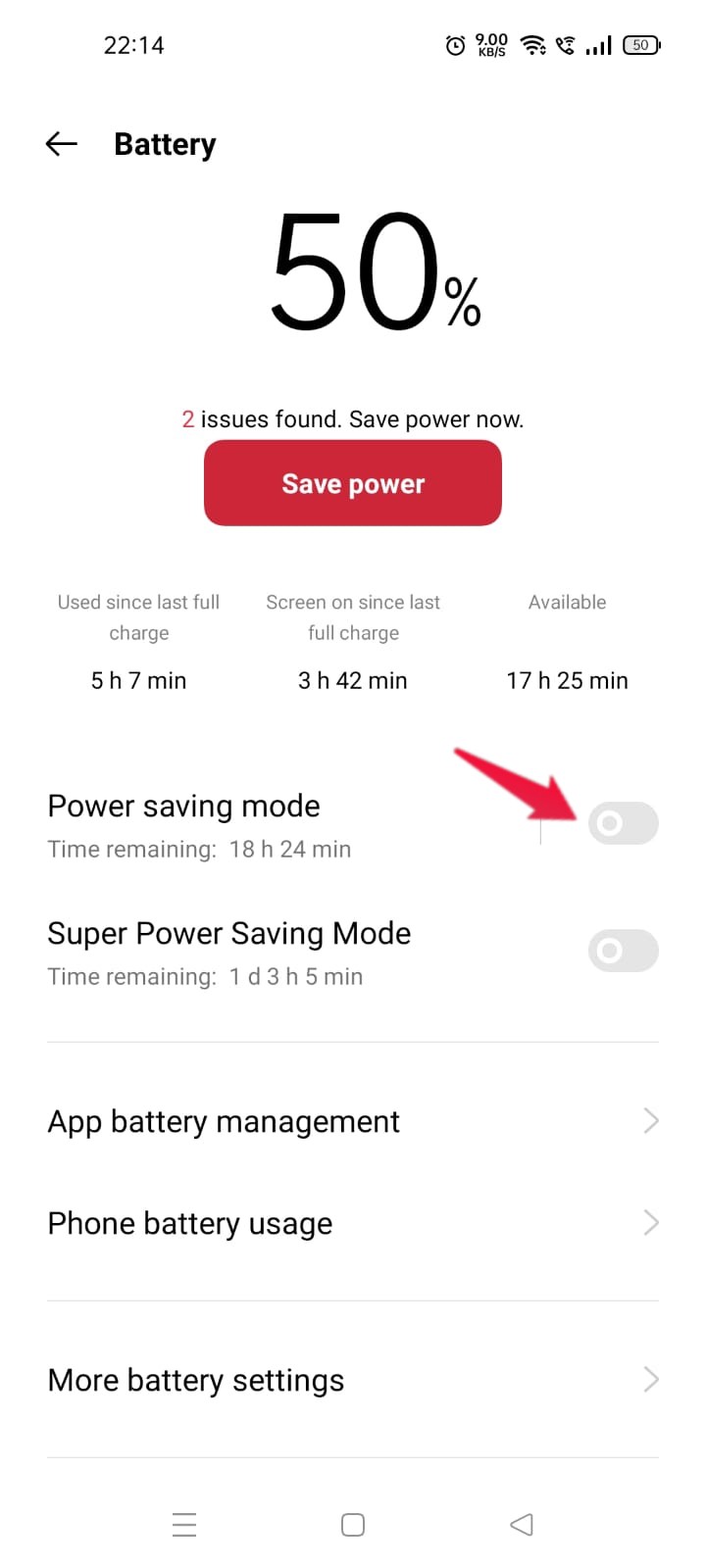
- Abra Configurações > Bateria.
- Certifique-se de que a opção “ Modo de economia de energia ” esteja desativada enquanto você estiver usando o aplicativo Google Fit.
Correção 5: Desativar Outros Aplicativos de Saúde
O Google Fit está sempre procurando outros aplicativos de saúde de terceiros para coletar suas métricas de bem-estar. No entanto, ao fazer isso, o Google Fit pode se encontrar em diferentes problemas, incluindo o que você está enfrentando atualmente. Como solução, você terá que desativar outros aplicativos de saúde. Para fazer isso, aqui estão os passos que você precisa seguir.
- Inicie o aplicativo Google Fit.
- Clique em Perfil presente no canto inferior esquerdo.
- Vá para o ícone de engrenagem > Gerenciar Dispositivos Conectados.
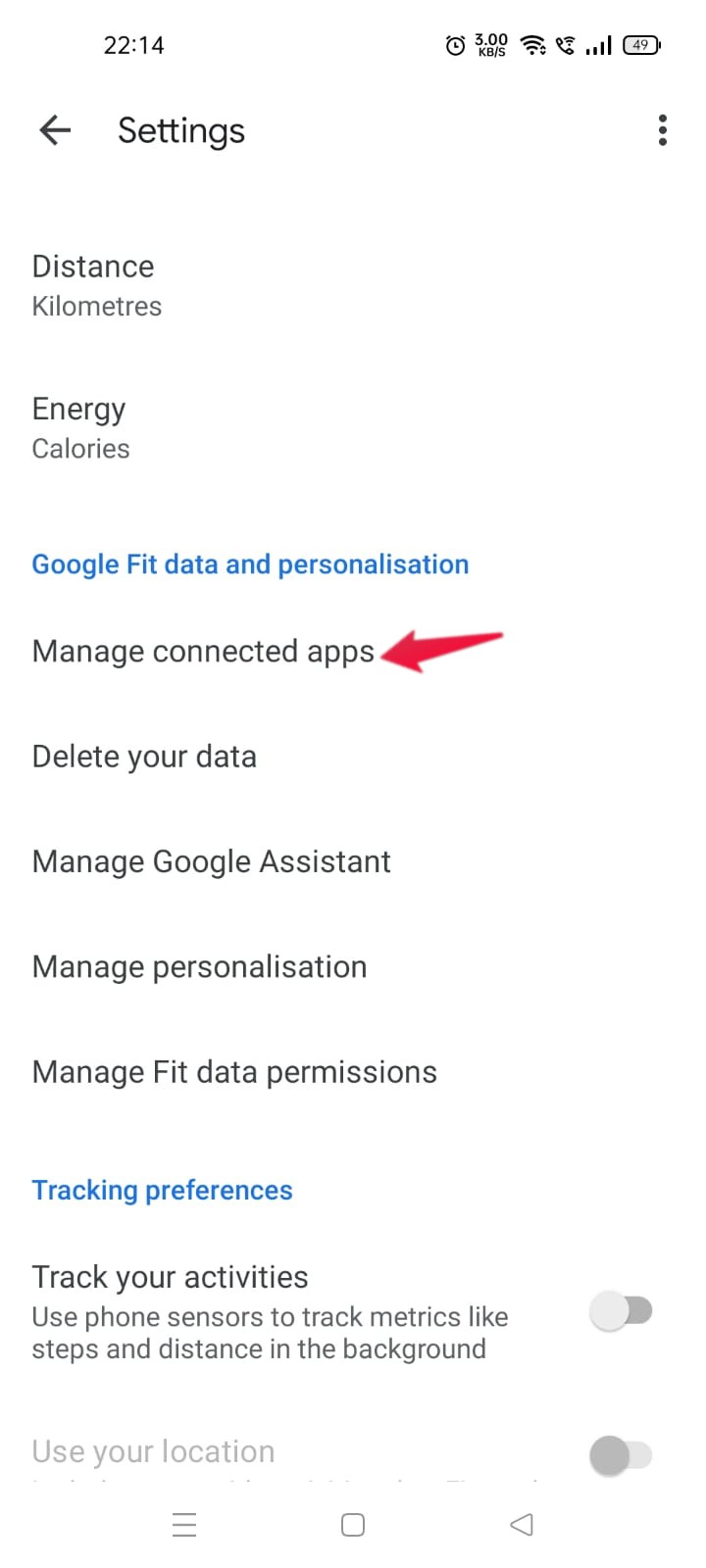
- Vá para a opção “ Aplicativos e dispositivos do Google Fit ”.
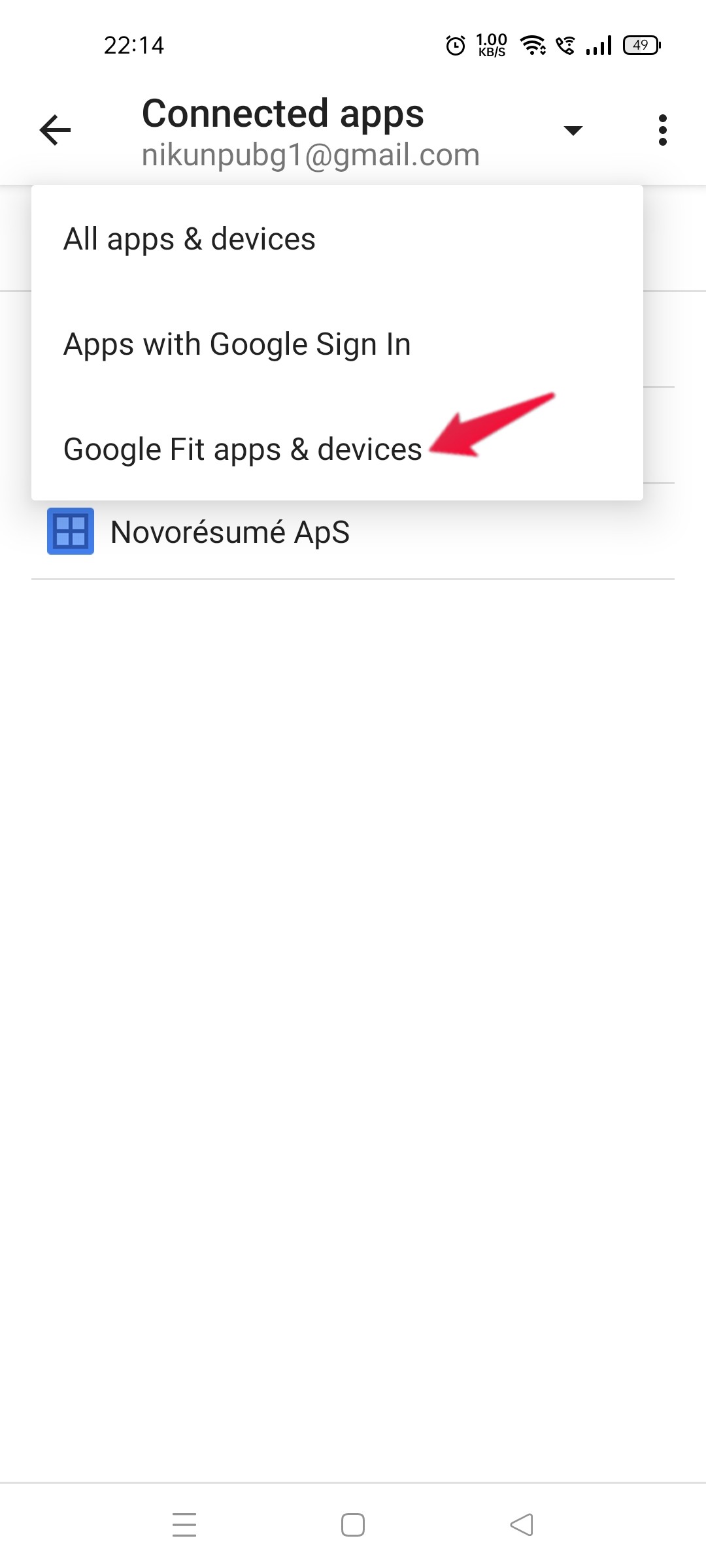
- Nesta seção, se você encontrar algum aplicativo conectado, clique na opção “desconectar” presente ao lado dele.
Agora reinicie o Google Fit e verifique se o problema foi resolvido ou não.
Correção 6: Fazer Login Novamente
As chances são muito baixas, mas caso você ainda esteja enfrentando o problema do Google Fit não contar passos no Android, você pode tentar sair da sua conta do Google e fazer login novamente. Então, aqui estão os passos que você precisa seguir.
- Abra o Google Fit e clique nas suas iniciais presentes no canto superior direito.
- Clique em “ Sair do Fit.”
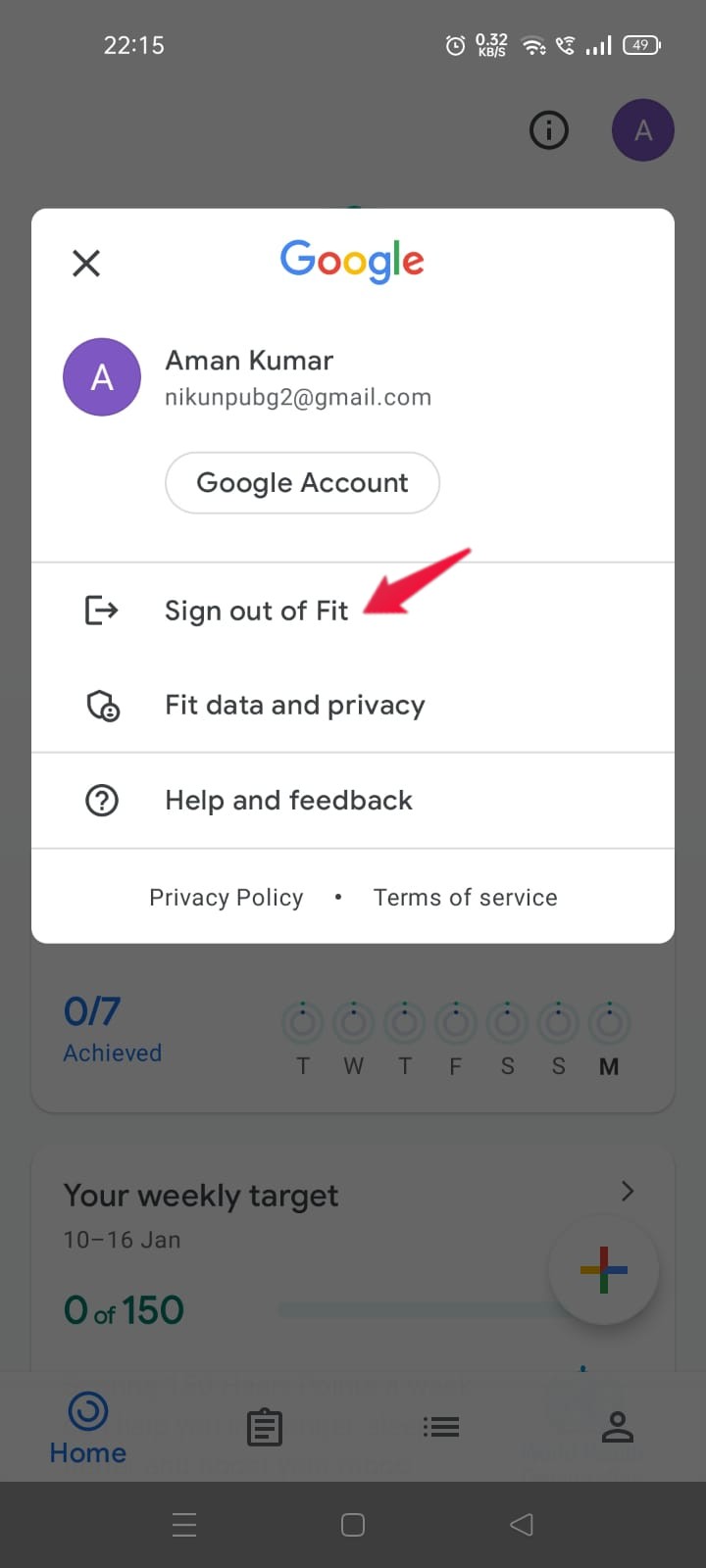
Agora faça login novamente para se livrar do problema mencionado.
Palavras Finais
Então, isso foi tudo sobre como corrigir o problema do Google Fit não contar passos no Android. Deixe-nos saber nos comentários se o problema foi corrigido ou não. Você também pode compartilhar qualquer outra solução que você acha que será útil na situação.
Se você tiver alguma opinião sobre Como Corrigir o Google Fit Não Contando Passos no Android?, sinta-se à vontade para deixar um comentário abaixo. Além disso, inscreva-se no nosso canal do YouTube DigitBin para tutoriais em vídeo. Saúde!
Receba novas postagens na sua caixa de entrada
Sem spam. Cancele a assinatura a qualquer momento.