Tecnologia · 5 min read · Oct 06, 2025
Como Corrigir o Google Keep Não Sincronizando no iPhone?
O Google Keep não está sincronizando no seu iPhone? Você precisa conhecer algumas dicas de solução de problemas para corrigir esse problema, que descrevi neste guia. O Keep é um aplicativo de notas do Google. Você foi um usuário do Android e recentemente mudou para o iPhone? então você não precisa começar a usar o aplicativo Notas do iOS separadamente. Você pode importar as notas do Google Keep e sincronizá-las com o aplicativo Notas.
Às vezes, pode acontecer que, mesmo que você tenha importado o conteúdo do Google Keep para o aplicativo Notas, ele não apareça. Isso significa que há algum problema na sincronização do conteúdo. Tentar sincronizar muitos arquivos do Google Keep para o Notas usando dados móveis pode desacelerar todo o processo. Você precisa ter a conta do Google habilitada para o aplicativo Notas da Apple. Além disso, se a busca automática de dados foi desativada, haverá um problema na sincronização do novo material do aplicativo Keep com o aplicativo Notas.
Melhores Maneiras de Corrigir o Google Keep Não Sincronizando no iOS
Aqui estão todas as correções que você deve usar para retomar a sincronização do Google Keep no seu iPhone.
1. Habilitar Conta do Google para o Aplicativo Notas
Fazendo isso, você reduzirá o incômodo de instalar separadamente o aplicativo Google Keep no seu iPhone. Além disso, a transferência manual de dados do Keep para o Notas pode ser evitada se você habilitar a conta do Google para o aplicativo Notas.
- Vá para Ajustes > toque em Notas.
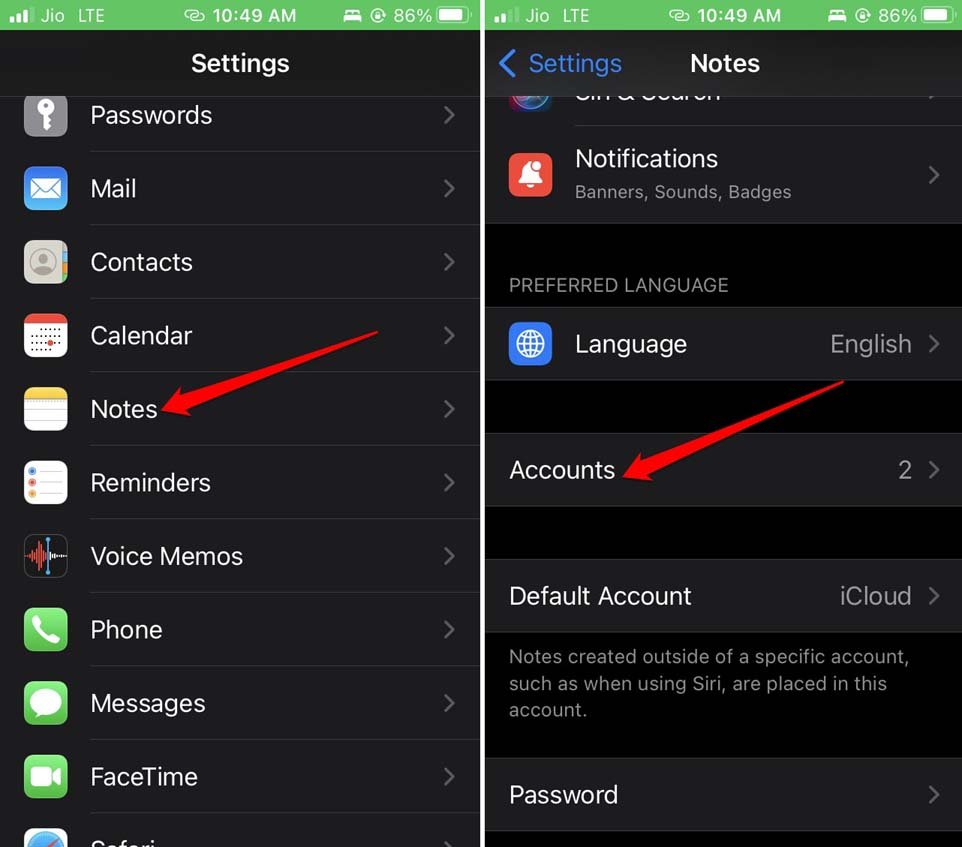
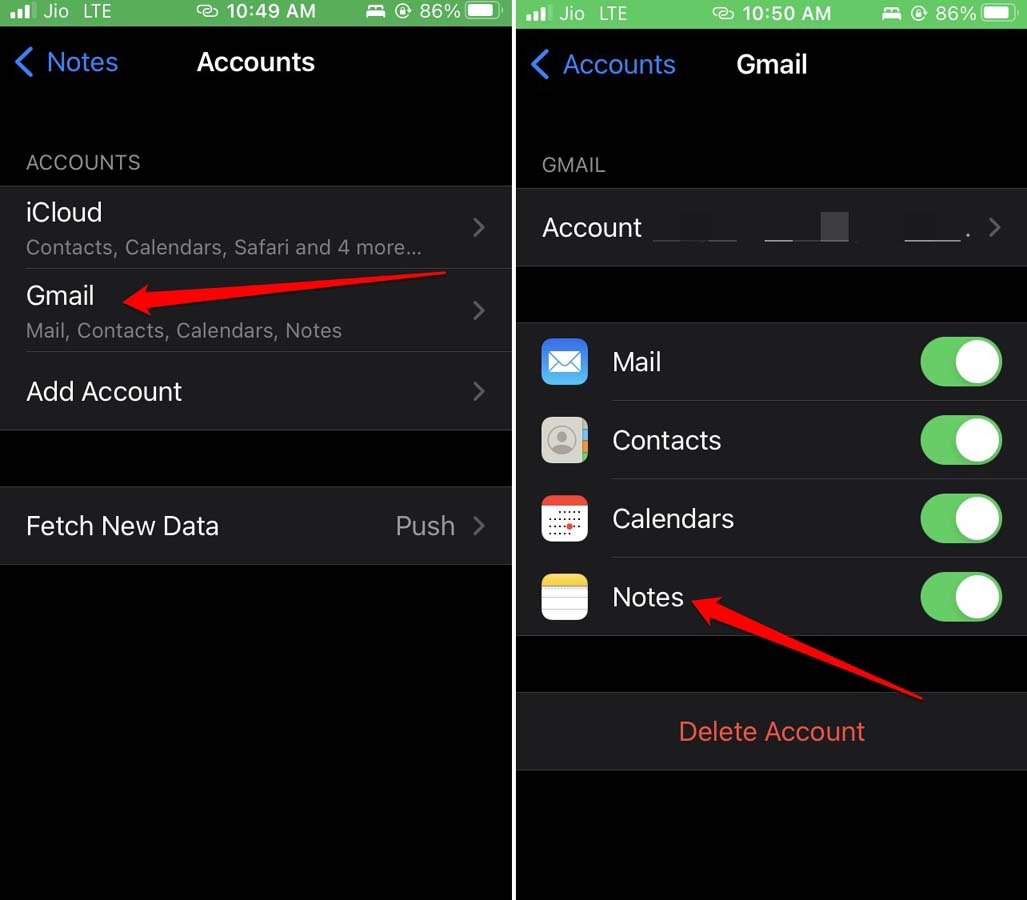
- Toque em Contas > toque em Gmail.
- Verifique se o botão ao lado de Notas foi habilitado.
- Agora, feche o aplicativo Ajustes.
- Inicie o aplicativo Notas. Você deve ver as notas do Google Keep aparecendo no Notas iOS.
2. Definir Gmail Como Conta Padrão para o Aplicativo Notas
Quando você começa a usar o aplicativo Notas, ele define o perfil do iCloud da Apple que você usa no iPhone como a conta padrão para acessar as notas. Você pode mudar isso para um ID do Gmail que você usa principalmente.
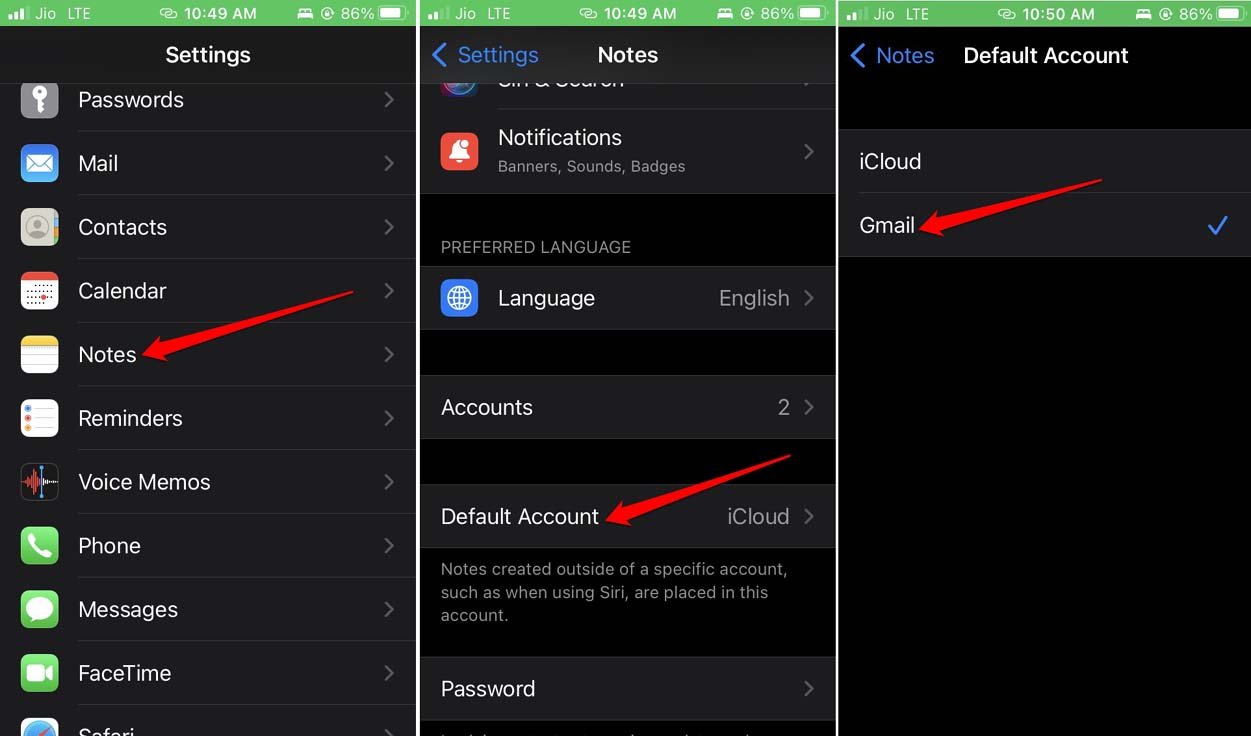
- Vá para Ajustes > toque em Notas.
- Toque em Conta Padrão. Por padrão, ele estaria definido para iCloud.
- Selecione Gmail.
- Uma vez feito, feche o aplicativo Ajustes e abra o aplicativo Notas. Verifique se as notas do Google Keep agora estão presentes no Notas para iOS.
3. Forçar Fechar o Aplicativo Notas e Relançar
Em caso de quaisquer problemas aleatórios, forçar o fechamento e relançar resolverá facilmente os problemas de sincronização.
- Se você estiver usando um iPhone sem um ID de toque, deslize para cima na tela e pare no meio para trazer os cartões de aplicativo.
- Para abrir os aplicativos ativos em um iPhone com ID de toque, toque duas vezes no botão home.
- Uma vez que você veja os cartões de aplicativo, navegue pelos cartões até o aplicativo Notas.
- Segure o cartão do aplicativo Notas e deslize para cima para fechá-lo.
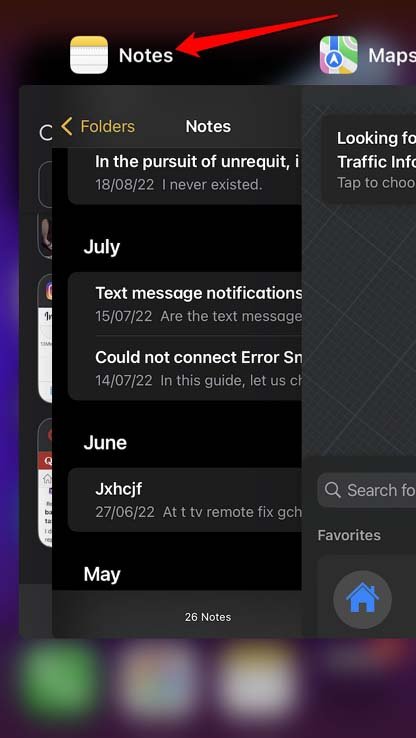
- Aguarde alguns segundos e inicie o aplicativo Notas. Verifique se as notas do Google Keep agora estão listadas dentro do Apple Notes.
4. Atualizar o iOS
Eu frequentemente observei que os problemas de sincronização podem ocorrer devido ao uso da versão beta do desenvolvedor do iOS. Embora as versões beta do iOS tenham sua parte justa de bugs, os desenvolvedores continuam lançando novas versões regularmente. Cabe a você obter a nova atualização do iOS sempre que ela estiver disponível. Para verificar isso,
- Vá para Ajustes > toque em Geral > Atualização de software.
- Se uma nova atualização estiver disponível, você verá uma opção Baixar e Instalar. Toque nela.
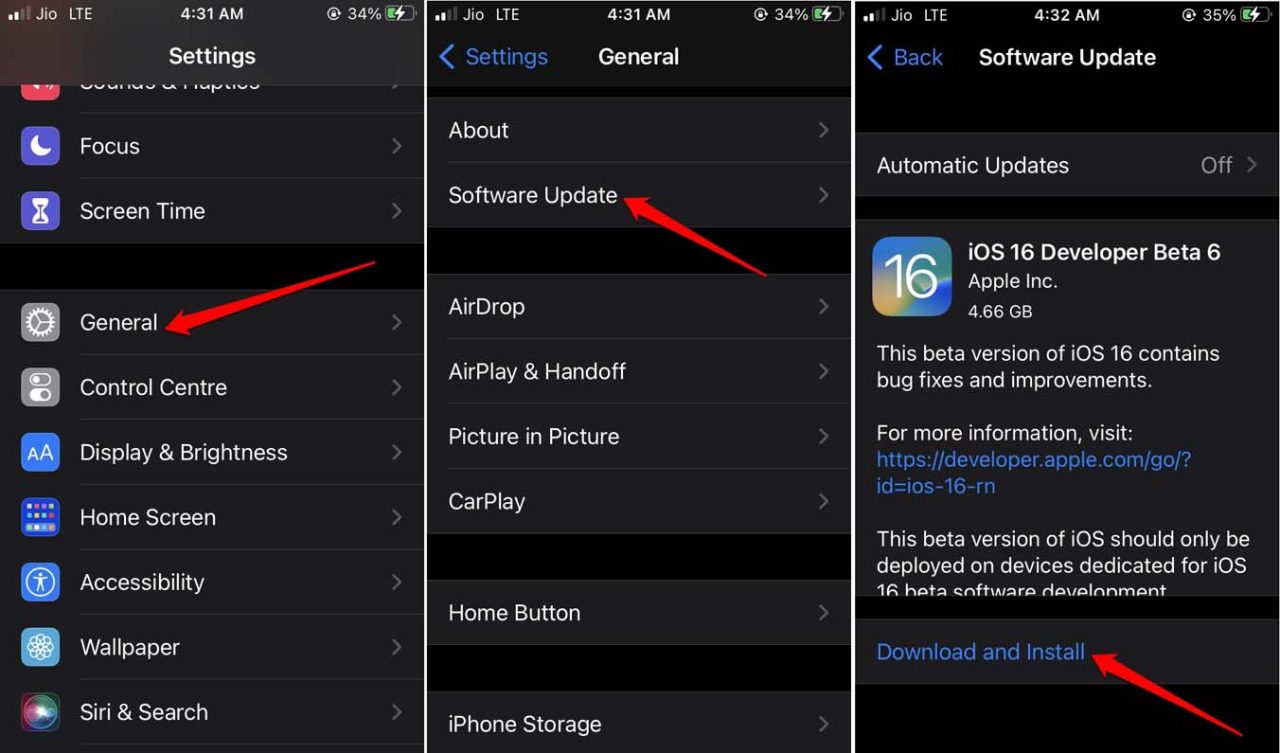
- Instale a atualização e reinicie seu iPhone e verifique se o Google Keep Não Sincronizando no iPhone foi corrigido.
Agora, vá para o aplicativo Notas e verifique se o Google Keep está sincronizando com o aplicativo Notas. Certifique-se de que a conta do Google foi habilitada para Notas ou definida como a conta padrão para o Notas do iOS.
5. Habilitar Busca Automática de Dados para Conta do Google
Antes de tentar esta dica de solução de problemas, habilite a conta do Google para o aplicativo Notas. Use os passos mencionados anteriormente.
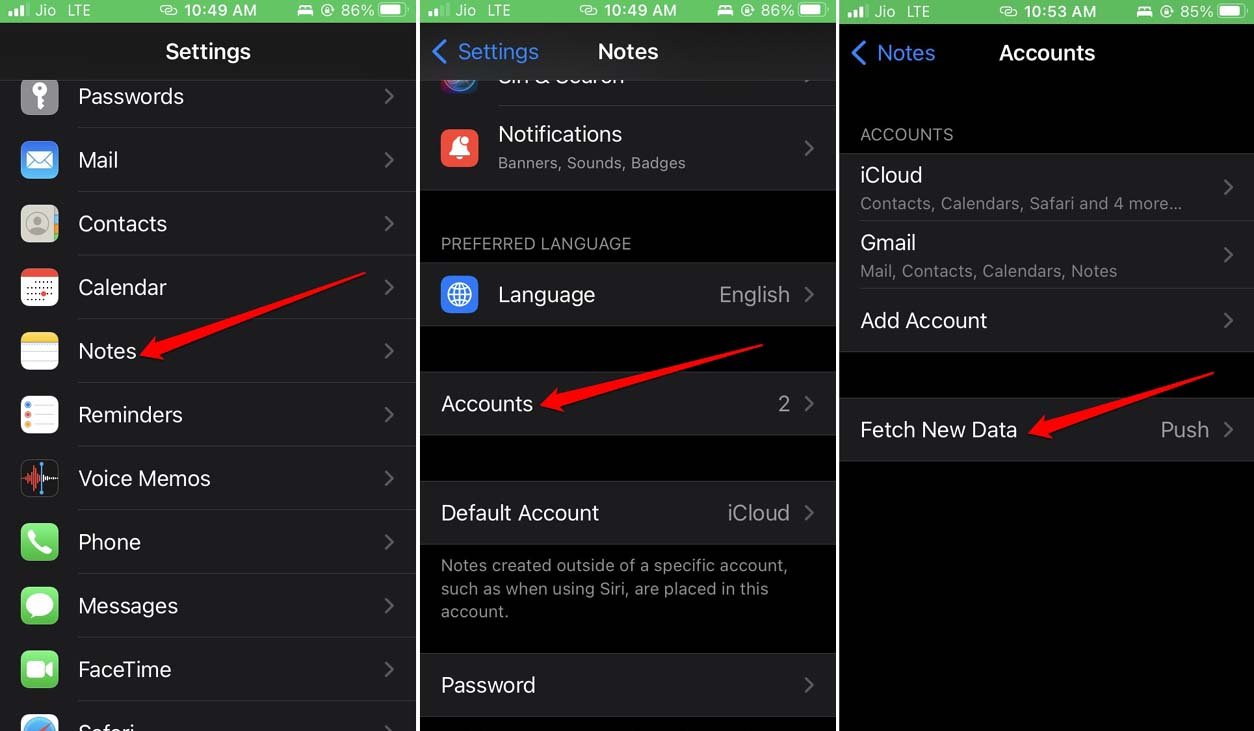
- Vá para Ajustes > toque em Notas.
- Toque em Contas > Toque em Buscar Novos Dados.
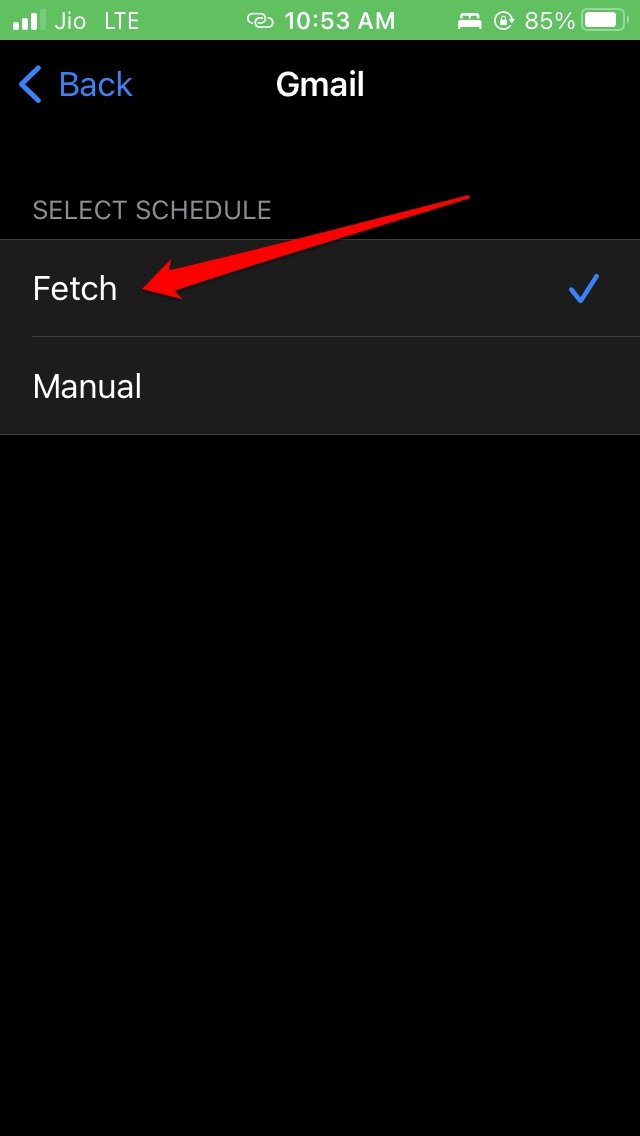
- Em seguida, toque em Gmail > Defina o status para Buscar.
- Volte para a página Buscar Novos Dados. Defina Buscar para Automaticamente.
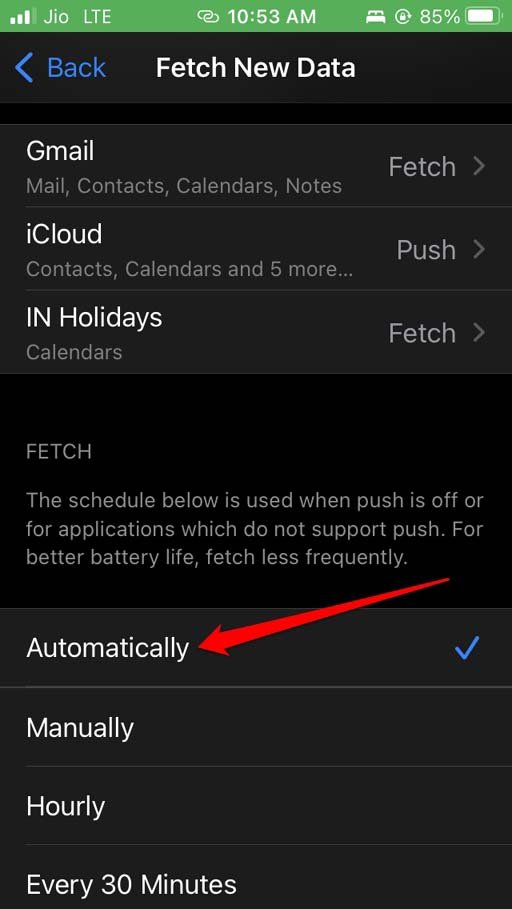
- Com cada passo feito, feche o aplicativo Ajustes.
- Inicie o aplicativo Notas do iOS para ver o material do Google Keep.
6. Usar Rede WiFi para Sincronizar do Google Keep para o Aplicativo Notas
A rede WiFi é, em qualquer dia, mais estável e rápida do que dados móveis. Além disso, dependendo da sua localização geográfica e da eficiência do ISP, os dados móveis podem falhar. Portanto, o processo de sincronização leva muito tempo. É sábio usar uma rede WiFi.
Se você já estiver usando uma rede WiFi e ainda enfrentar o problema, tente reiniciar o roteador. Informe ao seu ISP, pois seus servidores podem estar fora do ar para manutenção. Você pode também tentar alternar entre habilitar e desabilitar o modo avião. Em seguida, verifique se as notas no Google Keep estão aparecendo no Notas do iOS.
Conclusão
Em vez de executar aplicativos separados de diferentes sistemas operacionais, por que não unir tudo? Embora seja bastante fácil sincronizar as notas do Google Keep com o Notas para iOS, certos problemas técnicos podem dificultar as coisas para você. Agora, você conhece todas as alterações necessárias a serem feitas nas configurações do Notas no iOS. Assim, você pode facilmente corrigir o problema do Google Keep Não Sincronizando no iPhone.
Se você tiver alguma opinião sobre Como Corrigir o Google Keep Não Sincronizando no iPhone?, sinta-se à vontade para deixar um comentário abaixo. Além disso, inscreva-se no nosso canal do YouTube DigitBin para tutoriais em vídeo. Saúde!
Receba novas postagens na sua caixa de entrada
Sem spam. Cancele a assinatura a qualquer momento.