Google Maps · 5 min read · Sep 10, 2025
Como Corrigir o Google Maps Não Carregando no Chrome?

O Google Maps está se tornando nosso parceiro diário, pois nos ajuda a chegar ao nosso destino, fornecendo a direção certa. O Google Maps é baseado em aprendizado de máquina com vários tipos de fontes de dados, incluindo padrões históricos de tráfego, dados do governo local, dados de localização agregados e feedback em tempo real de diferentes usuários para prever o tráfego.
No entanto, alguns usuários do Google Maps em PC com Windows estão relatando problemas com o navegador Chrome funcionando com o Google Maps. Sim, de acordo com os relatos, o Google Maps não está carregando no navegador Chrome. Portanto, se você achar difícil corrigir esse problema, certifique-se de seguir este guia.
Melhores Maneiras de Corrigir o Google Maps Não Carregando no Chrome
Então, aqui estão algumas soluções que certamente ajudarão você a se livrar do erro de Google Maps não carregando no seu navegador Chrome. Portanto, se você está procurando tais soluções, pode confiar nelas. Então, agora, vamos mergulhar nisso:
Correção 1: Reinicie Seu Navegador
Inicialmente, reiniciar seu navegador Chrome será a opção certa para você, pois isso quebrará o estado de funcionamento do seu navegador e dará a ele um novo começo para funcionar melhor.
Portanto, antes de tentar qualquer outra solução, aconselhamos que você reinicie seu navegador e verifique se isso ajuda a resolver o problema do Google Maps não carregando.
Correção 2: Verifique a Velocidade da Internet
Você verificou se sua internet está funcionando corretamente ou não? Bem, na maioria dos casos, uma conectividade de internet ruim será a principal culpada por você estar enfrentando esse problema. Portanto, é crucial garantir que seu WiFi esteja funcionando e fornecendo continuamente uma boa velocidade de internet.
No entanto, você pode passar para a barra de pesquisa do Google e procurar por Teste de Velocidade da Internet para verificar sua velocidade de internet. Em seguida, clique no botão Executar Teste de Velocidade para testar a velocidade da conexão. 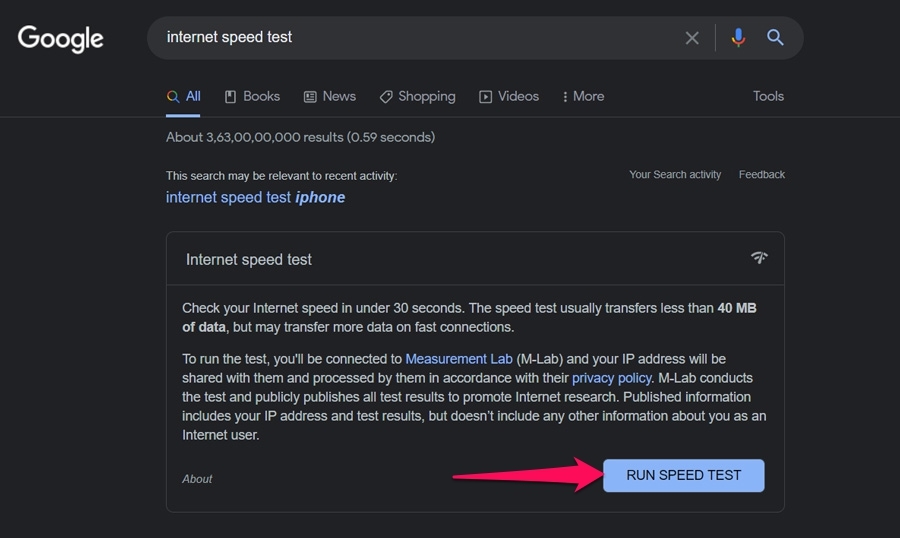
Enquanto isso, se a conexão não estiver boa, você pode tentar reiniciar seu roteador, pois isso pode resolver o problema de conexão. Uma vez que a internet comece a funcionar, o problema do Google Maps não carregando será resolvido automaticamente.
Correção 3: Mudar DNS
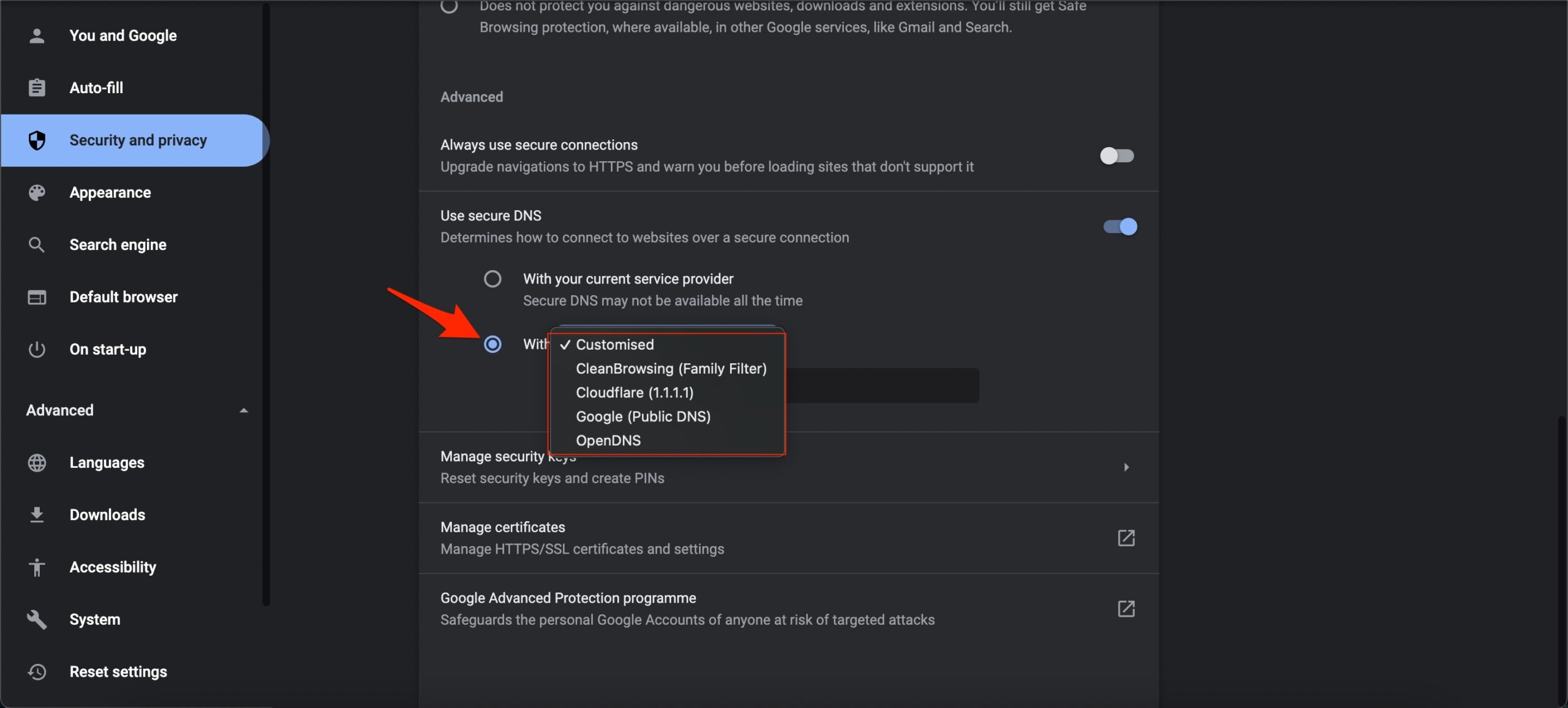
Se o site do Google Maps não estiver carregando no navegador Chrome, a melhor opção é mudar o DNS. Mudar o DNS não afetará a velocidade da web, mas apenas mudará o diretório IP de onde os dados são coletados. Isso pode corrigir a maioria dos problemas com o Google Maps;
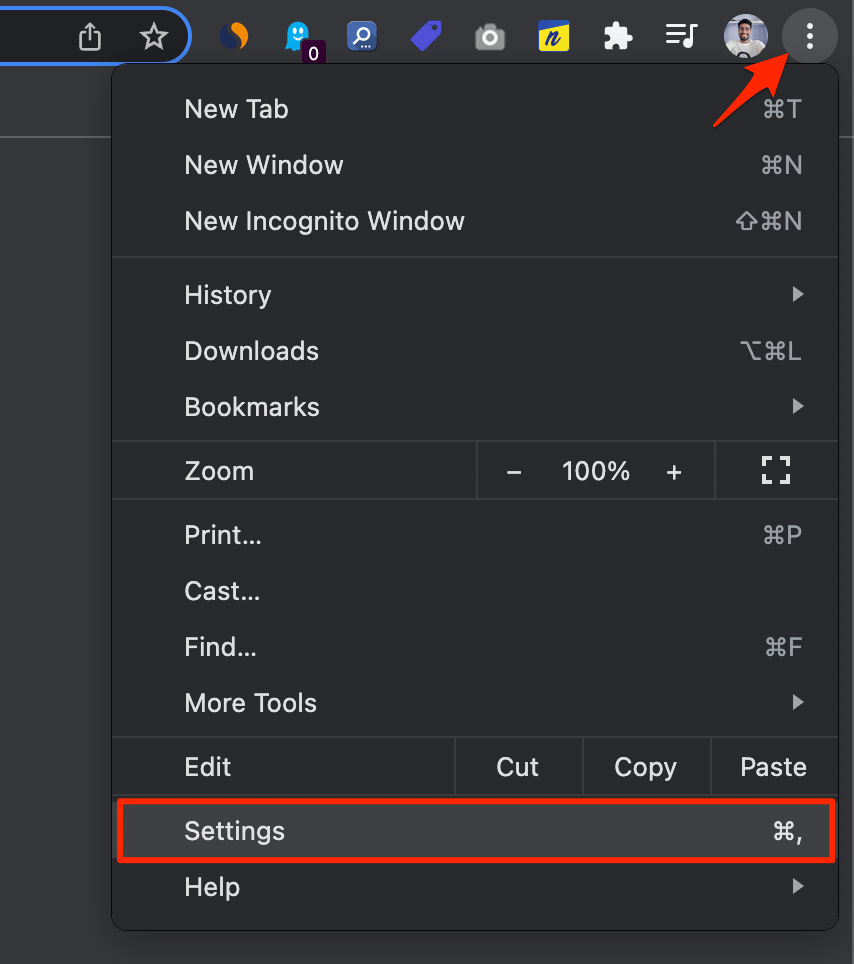
- Abra as Configurações do Chrome.
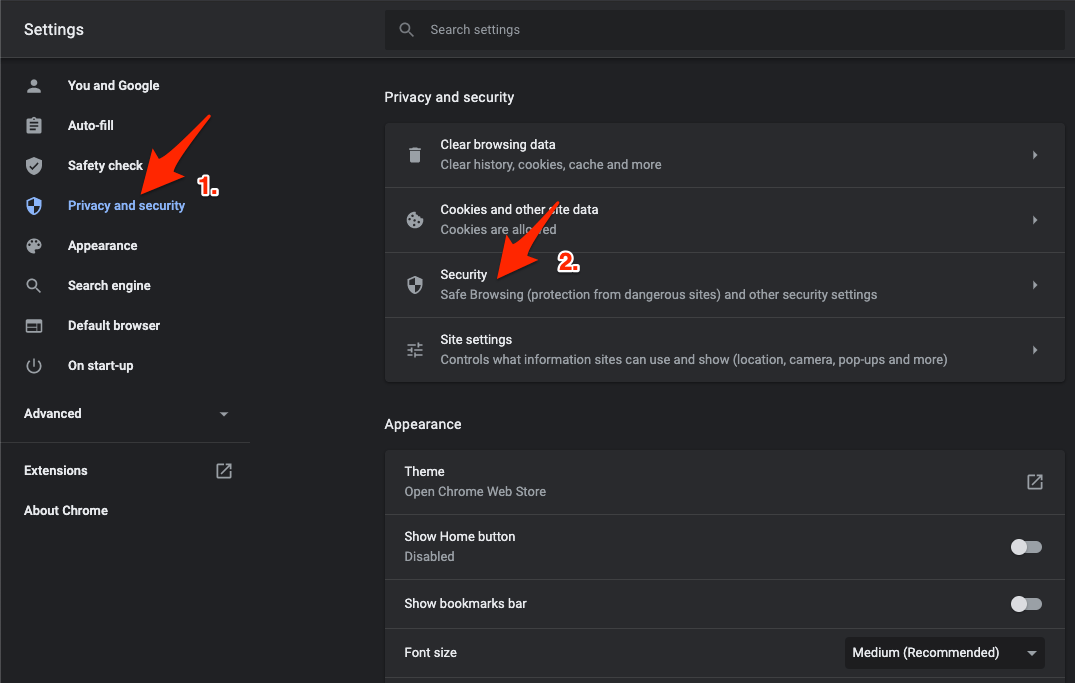
- Clique em Segurança e Privacidade.
- Clique na opção Segurança.
- Selecione DNS personalizado. Você pode adicionar DNS personalizado ou usar qualquer DNS listado no menu suspenso.
Correção 4: Atualizar o Navegador
Uma versão mais antiga do Chrome também é uma razão pela qual você está enfrentando esse tipo de problema. Portanto, é muito crucial verificar regularmente e manter seu navegador atualizado usando estas etapas:
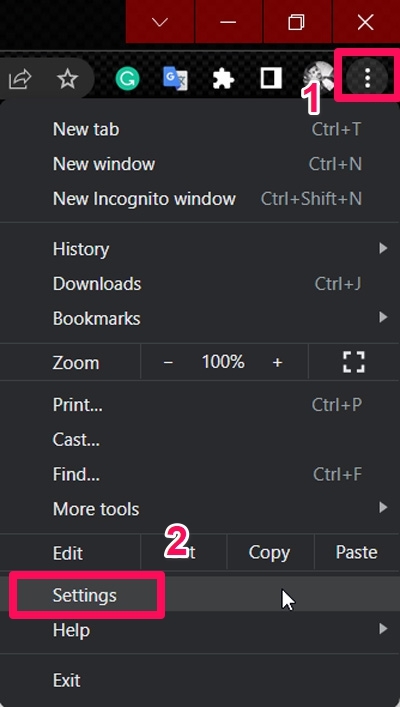
- Inicialmente, clique no botão três pontos para abrir a lista suspensa.
- Depois disso, clique na opção Configurações.
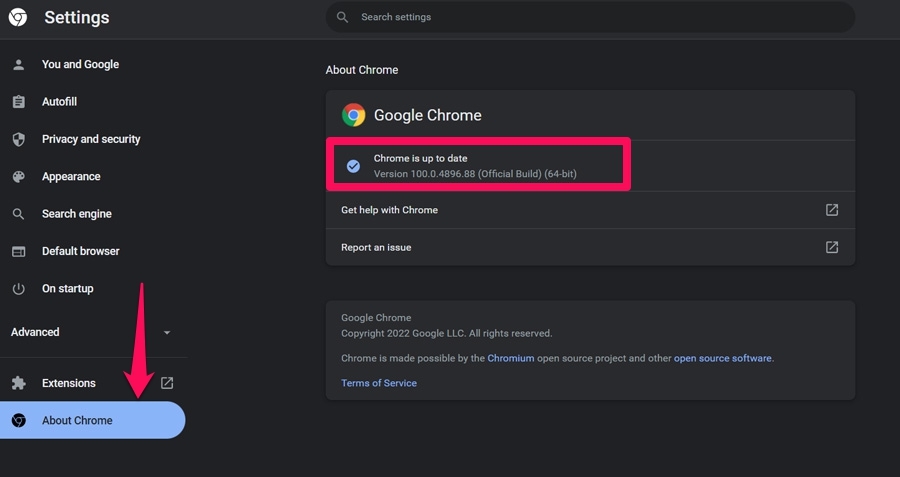
- Em seguida, vá para a seção Sobre o Chrome e verifique se há alguma atualização disponível ou se você tem a versão mais recente do Chrome.
Correção 5: Limpar Dados de Cache e Histórico de Navegação
Limpar os arquivos de cache e os dados de navegação também é a opção certa para você resolver se o Google Maps não estiver carregando no seu navegador Chrome. Portanto, você deve seguir estas etapas caso não saiba como limpar o cache e o histórico de navegação:
- Primeiro, clique no botão três pontos e selecione Configurações.
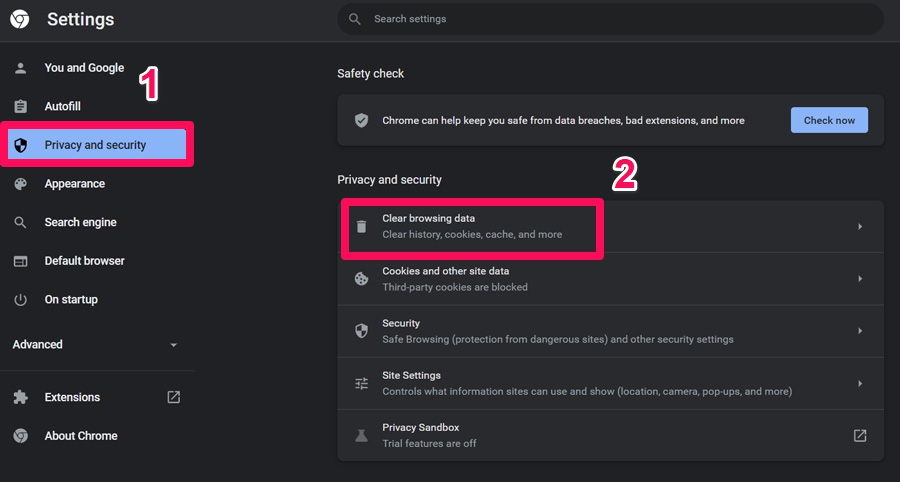
- Em seguida, vá para a aba Privacidade e Segurança e clique na opção Limpar Dados de Navegação.
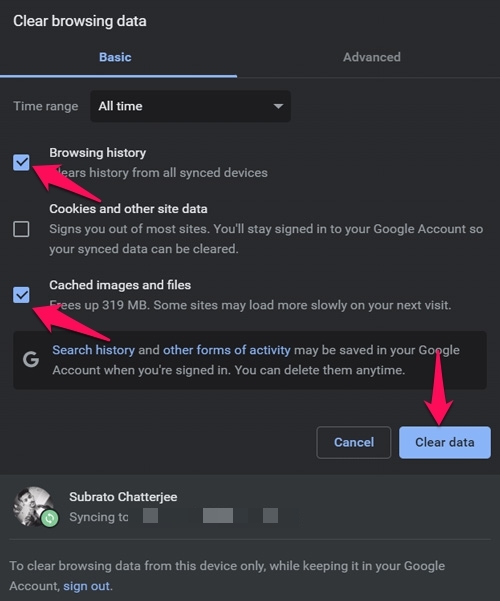
- Agora, no menu pop-up, marque a caixa localizada ao lado de Histórico de Navegação e Imagens e Arquivos em Cache.
- Em seguida, clique no botão Limpar Dados para remover o histórico de navegação e os arquivos de cache do seu navegador Chrome.
Correção 6: Tente o Modo Anônimo
Se você não tentou abrir o Google Maps no modo anônimo, então certifique-se de tentar acessar os Mapas no modo anônimo. No entanto, para fazer isso, siga estas diretrizes:
- Clique no botão três pontos para abrir o menu suspenso.
- Em seguida, selecione a opção nova janela anônima (você também pode usar Ctrl+Shift+N juntos para acessar o modo anônimo).
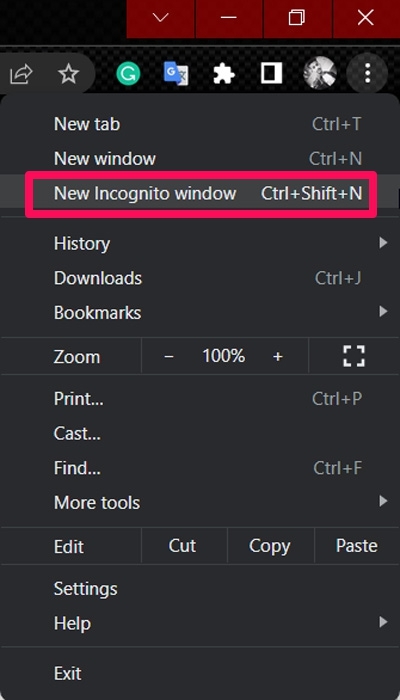
- Agora, abra o Google Maps para verificar se o problema ainda persiste ou não.
Correção 7: Limpar Cookies que Começam com GsScrollPos
Se apenas limpar os arquivos de cache não resolver o problema, então você deve tentar limpar os cookies que começam com GsScrollPos usando os passos mencionados abaixo:
- Primeiro, abra o Chrome e cole o seguinte caminho na barra de pesquisa e pesquise por ele:
- Em seguida, localize os arquivos gsScrollPos e exclua-os.
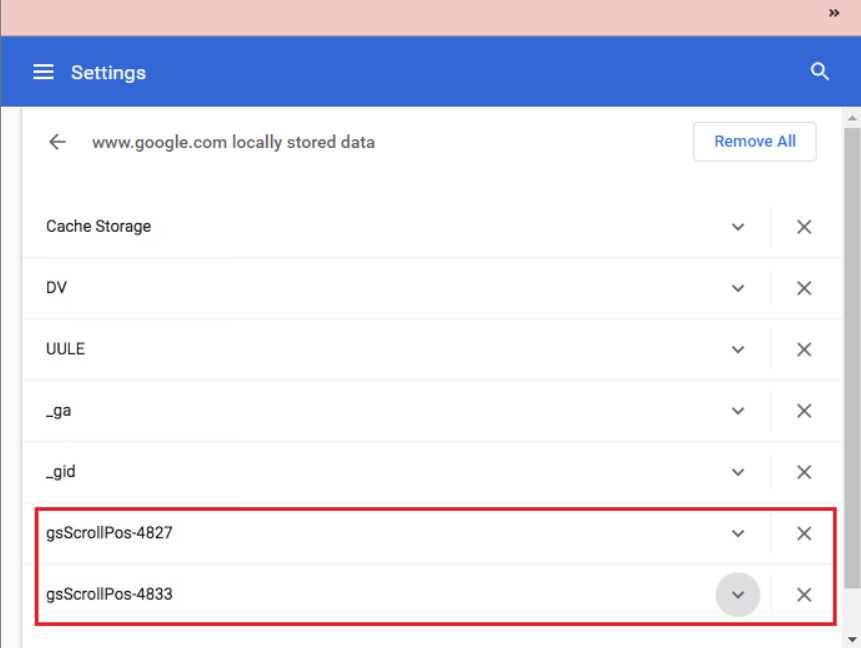
É isso. Agora, você limpou os cookies de GsScrollPos; portanto, agora você deve tentar abrir o Google Maps no seu navegador Chrome para verificar se o problema de não carregamento foi resolvido ou não.
Correção 8: Remover a Extensão Great Suspender
Após remover a extensão Great Suspender, muitos usuários relataram que conseguiram resolver o problema do Google Maps não carregando. Portanto, você também deve tentar isso e verificar se realmente ajuda. No entanto, caso você não saiba como remover uma extensão do seu navegador Google Chrome, siga estas etapas:
- Inicialmente, clique no botão três pontos e selecione a opção Mais Ferramentas.
- Depois disso, no próximo menu que aparecer, selecione a aba Extensões.
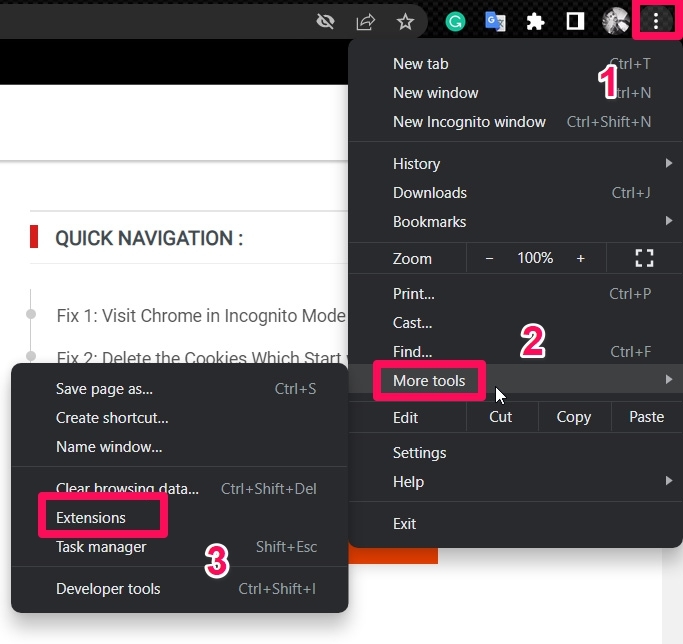
- Da lista de extensões instaladas, selecione The Great Suspender e remova-a.
Portanto, essas foram algumas correções que você pode usar para corrigir o problema do Google Maps não carregando no navegador Chrome. Esperamos que as correções mencionadas neste guia de solução de problemas tenham ajudado você.
Se você tiver alguma opinião sobre Como Corrigir o Google Maps Não Carregando no Chrome?, sinta-se à vontade para deixar um comentário abaixo. Além disso, inscreva-se no nosso canal do YouTube DigitBin para vídeos tutoriais. Cheers!
Receba novas postagens na sua caixa de entrada
Sem spam. Cancele a assinatura a qualquer momento.