Tecnologia · 3 min read · Dec 28, 2025
Como corrigir o Google Maps não funcionando no iPhone?
O Google Maps é uma plataforma de mapeamento e é a opção preferida para pesquisar qualquer localização. O aplicativo alcançou novas alturas com o tempo, especialmente após sua integração com a Siri. Mas isso não significa que está livre de problemas. Muitos usuários relataram problemas com o Google Maps não funcionando no iPhone. E a pior parte é que não é específico para modelos.
Se você também está enfrentando o mesmo problema, estamos aqui com uma lista de soluções eficazes; você pode tentar para se livrar do problema. Então, vamos começar.
Melhores maneiras de corrigir o Google Maps não funcionando no iPhone
Abaixo está uma lista de todas as soluções eficazes que você pode tentar para se livrar dos problemas do Google Maps não funcionando no iPhone.
1. Reinicie o dispositivo
Uma das coisas mais básicas que você pode tentar é reiniciar seu dispositivo. Acontece que pode haver uma falha temporária causando o problema mencionado, e a melhor maneira de eliminá-la é reiniciar seu dispositivo. Então faça isso e verifique se o problema foi resolvido ou não.
2. Ative a localização
Você deve estar ciente; ainda assim, o Google Maps requer que você ative a localização do seu dispositivo. Mas caso você a tenha desligado por engano, enfrentará o problema mencionado. Portanto, certifique-se de que a localização do seu iPhone está ativada. Você pode ativá-la seguindo os passos abaixo.
- Vá para o menu Ajustes no seu iPhone.
- Clique na opção Privacidade, e na janela seguinte, escolha Serviços de Localização.
- Ative o botão ao lado de Serviços de Localização.
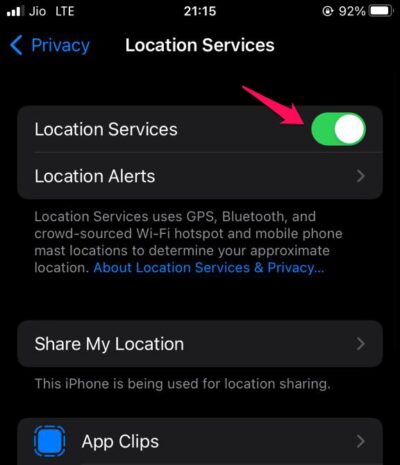
Agora, inicie o Google Maps e verifique se o problema foi resolvido ou não.
3. Reinicie o Google Maps
Semelhante à interface do iPhone, pode haver uma falha temporária, razão pela qual você está enfrentando o problema mencionado. Nesse caso, você pode reiniciar o aplicativo Google Maps e verificar se isso resolve o problema. Se não, continue com a próxima solução.
4. Ative a atualização em segundo plano para o Google Maps
A próxima solução eficaz na situação é como ativar a atualização em segundo plano para o Google Maps. Para fazer isso, siga os passos abaixo.
- Primeiro, certifique-se de que seu iPhone não está no modo de baixo consumo.
- Navegue até Ajustes > Geral.
- Escolha a opção Atualização em Segundo Plano.
- Ative o botão ao lado do Google Maps.

Verifique se o problema foi resolvido ou não.
5. Redefinir localização e privacidade
Pode haver um problema com suas configurações de localização e privacidade, causando o problema mencionado. Se este for o caso, você terá que redefinir as configurações de localização e privacidade. Aqui está como fazer isso.
- Vá para Ajustes > Geral > Transferir ou redefinir.
- Escolha Redefinir, e no menu de contexto, toque na opção Redefinir Localização e Privacidade.
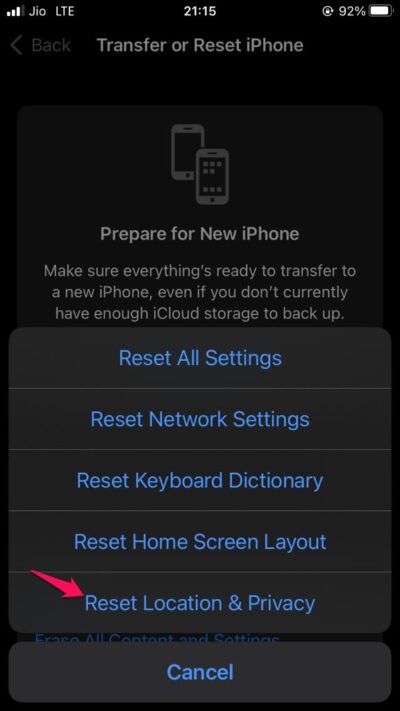
Agora, reinicie seu dispositivo, abra o Google Maps e verifique se o problema foi resolvido ou não.
6. Redefinir configurações de rede
Se redefinir as configurações de localização e privacidade não resolver o problema do Google Maps não funcionando no iPhone, seu próximo passo deve ser redefinir as configurações de rede. Para fazer isso, siga os passos abaixo.
Nota: Certifique-se de que você está ciente de todas as senhas de redes Wi-Fi salvas, pois os passos abaixo redefinirão tudo.
- Vá para Ajustes > Geral > Transferir ou redefinir.
- Escolha Redefinir, e no menu de contexto, toque na opção Redefinir Configurações de Rede.
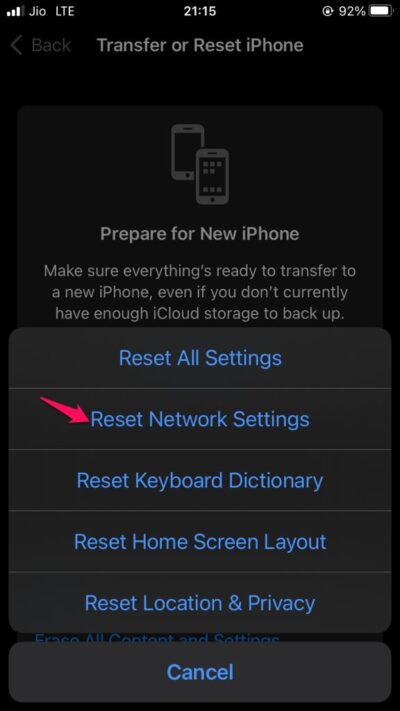
Verifique se o problema persiste.
7. Reinstalar o Google Maps
Se você ainda está enfrentando o problema, a última opção restante é reinstalar o Google Maps. Mas antes de entrar no processo de reinstalação, você também pode verificar se há alguma atualização disponível ou não. Se encontrado, faça o download e verifique se o problema foi resolvido.
No entanto, se baixar a atualização também não fizer diferença, reinstale o aplicativo para resolver o problema.
Palavras Finais
Isso é tudo. Isso foi tudo sobre como corrigir o Google Maps não funcionando no iPhone. Sinta-se à vontade para usar a seção de comentários em caso de qualquer dificuldade ou sugestão em relação ao post.
Se você tem alguma opinião sobre Como corrigir o Google Maps não funcionando no iPhone?, sinta-se à vontade para deixar um comentário abaixo. Além disso, inscreva-se no nosso canal do YouTube DigitBin para tutoriais em vídeo. Saúde!
Receba novas postagens na sua caixa de entrada
Sem spam. Cancele a assinatura a qualquer momento.