Tecnologia · 6 min read · Nov 27, 2025
Como Corrigir o Google Maps Mostrando GPS Errado no iPhone?
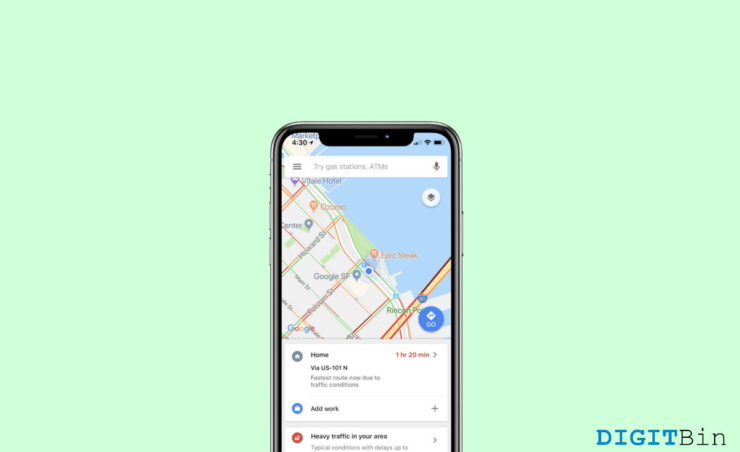
Seja você usuário de iPhone ou Android, o Google Maps é o aplicativo preferido da maioria de nós para nossas necessidades diárias de navegação. E se não funcionar corretamente, coisas engraçadas começam a acontecer. Muitos usuários estão enfrentando atualmente um problema com o Google Maps mostrando a localização errada no iPhone. Isso pode resultar em múltiplos problemas, desde viajar para lugares desconhecidos onde você nunca esteve antes até perder um evento importante devido a direções erradas.
Pode ser irritante quando você precisa usar mapas e a localização simplesmente não está certa! Não é trágico, mas os usuários de iPhone podem enfrentar esse problema. No entanto, isso não é um problema sério e, felizmente, temos algumas soluções fáceis para corrigir isso.
Na maioria dos casos, os serviços de localização estão ligados ao seu cartão SIM ou ao seu provedor de rede. Além disso, o aplicativo Google Maps deve ter acesso às permissões de localização para mostrar a você a localização correta. Em muitos casos, quando você usa vários aplicativos relacionados à localização, os serviços de localização podem ficar confusos ou pode ser devido a uma conectividade de internet ruim. Aqui estão alguns métodos de solução de problemas que você pode tentar para resolver isso, para que você possa usar o Google Maps de forma fácil e confiável.
Melhores Maneiras de Corrigir o Google Maps Mostrando Localização Errada no iPhone
O Google Maps é realmente um salva-vidas para mim e muitos outros por causa de todos os recursos que ele oferece. Incluindo encontrar direções, encontrar lojas e restaurantes próximos e ajudar com o tráfego também – caso você esteja se atrasando. Devido a permissões de localização, internet não confiável e outros problemas técnicos, é bem possível que o aplicativo mostre a localização errada.
1. Reinicie o iPhone
Embora os iPhones tenham uma reputação de bugs e sejam livres de erros, dispositivos técnicos tendem a ter pequenos problemas técnicos. É bem possível que o problema de localização que você está enfrentando seja apenas um erro técnico e possa ser corrigido com uma reinicialização do dispositivo. Então, desligue seu iPhone e ligue-o novamente para ver se o problema foi resolvido.
2. Verifique a Conectividade da Internet
Os serviços de GPS ou serviços de localização dependem muito da sua conexão de internet. Se sua internet estiver lenta, levará algum tempo para sua localização carregar ou atualizar. Portanto, conecte-se ao seu provedor de internet para uma conexão de internet mais rápida, caso você não tenha nenhuma. Se você sentir que a velocidade da sua internet é adequada, abaixo temos mais métodos de solução de problemas para você.
3. Verificação de Hardware
Normalmente, os serviços de localização funcionam sem problemas no iPhone, mas caso não estejam, é devido a alguma falha de hardware. Existem vários aplicativos de verificação de hardware disponíveis na App Store que você pode usar para verificar a saúde dos componentes do seu iPhone. Por favor, certifique-se de reiniciar seu iPhone antes de fazer uma verificação de hardware.
- Baixe e instale Phone Diagnostics no seu iPhone.
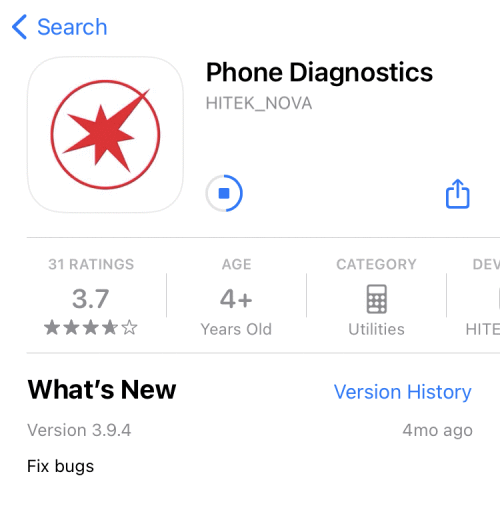
- Abra o aplicativo e verifique o hardware do Compasso e GPS.
- Siga as instruções do aplicativo na tela para verificar esses componentes. O ícone deve ficar verde se eles passarem no teste de hardware.
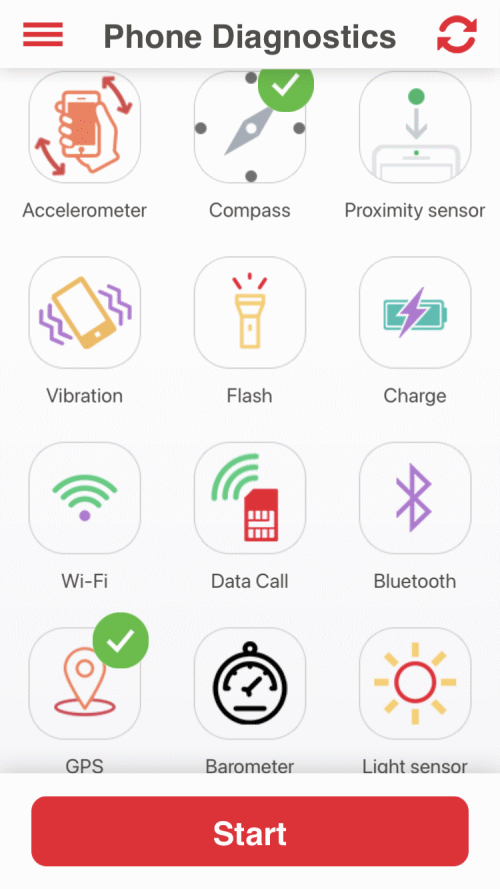
Nota: Se você encontrar algum ícone vermelho, isso significa que seu iPhone tem danos de hardware nos componentes do Compasso/GPS. Nesse caso, você deve levar seu dispositivo para reparo no centro da Apple mais próximo.
4. Verifique as Permissões de Localização
Se você obtiver resultados positivos do aplicativo de verificação de hardware, isso significa que o hardware de localização ou GPS está OK, o problema é devido a outra coisa. Aqui vamos verificar as permissões de localização, pois nenhum aplicativo de mapas funcionará sem acesso às permissões de localização.
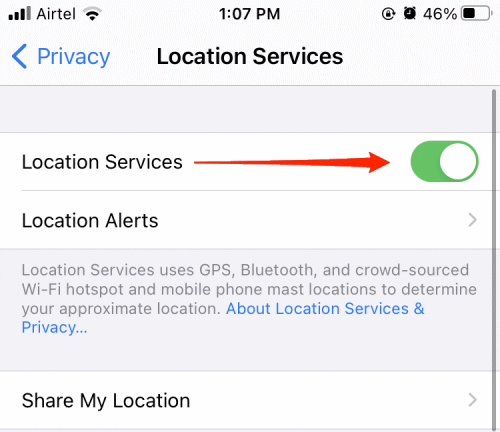
- Abra as configurações do iPhone e navegue até Privacidade > Serviços de Localização.
- Aqui, certifique-se de que os Serviços de Localização estão ativados.
- Role para baixo e encontre o Google Maps.
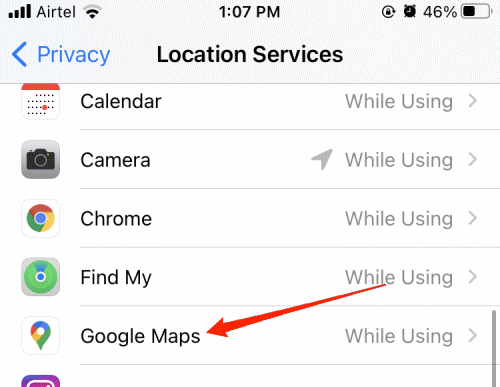
- Selecione a opção “ Enquanto usa o aplicativo ”.
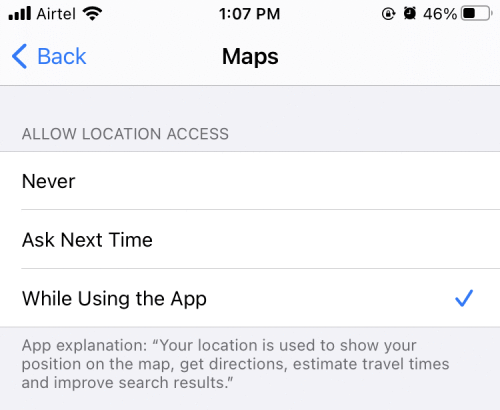
Isso deve corrigir o problema e agora você verá sua localização correta.
5. Ative a Localização Precisa
Com o iOS 13 e acima, a Apple anunciou um recurso de localização precisa que você pode optar por não compartilhar caso não deseje compartilhar sua localização exata. Este é um bom recurso para alguém que está preocupado com sua privacidade no mundo digital, no entanto, não dar permissão de localização precisa ao Google Maps causará problemas de localização. Aqui está como você pode ativá-lo:
- Abra as configurações do iPhone e navegue até Privacidade > Serviços de Localização.
- Role para baixo e encontre o Google Maps.
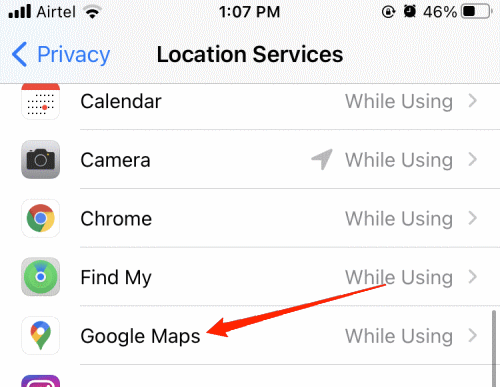
- Aqui, ative o controle deslizante para Localização precisa.
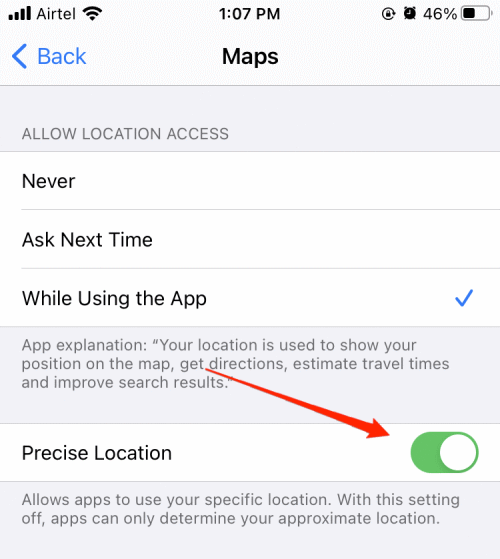
6. Redefinir Serviços de Localização
Outra maneira de corrigir problemas relacionados à localização é redefinir os serviços de localização. Aqui está como você pode fazer isso:
- Abra as configurações do iPhone e navegue até Geral > Redefinir > Redefinir Localização e Privacidade.
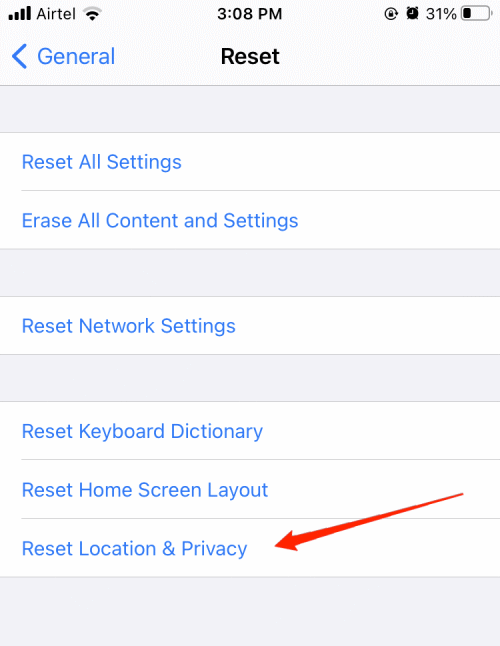
Ele pedirá seu código de acesso para redefinir. Uma vez que a redefinição for concluída, o problema será resolvido.
7. Desative o Modo de Economia de Bateria
Seu iPhone vem com um recurso de economia de bateria que é ativado automaticamente assim que você atinge 20% da capacidade da bateria. Isso desativa muitos recursos, como localização, consumo de internet em segundo plano, etc., para economizar a vida útil da bateria. Portanto, se você estiver usando seu iPhone no modo de economia de bateria, é provável que enfrente alguns problemas de localização ou conexão. Aqui está como você pode desativar isso:
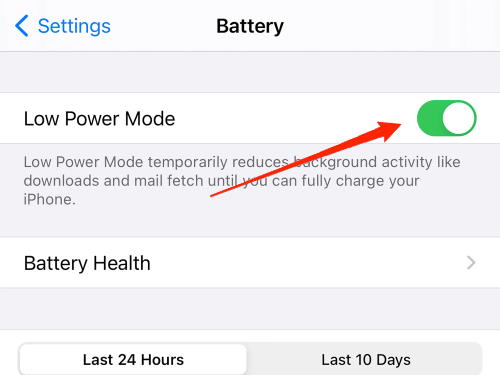
- Abra as Configurações do iPhone e navegue até Bateria.
- Aqui, desative o recurso modo de baixo consumo.
8. Desative Ocultar Meu Endereço IP
Ocultar Endereço IP é um recurso do iOS 14 que oculta seu endereço IP de rastreadores, incluindo aplicativos e sites. Mas seu endereço IP desempenha um papel crucial na obtenção de sua localização exata para aplicativos de mapeamento. Você deve desativar esse recurso se estiver enfrentando problemas de localização com o Google Maps.
- Abra as Configurações do iPhone e navegue até Safari > Ocultar Endereço IP.
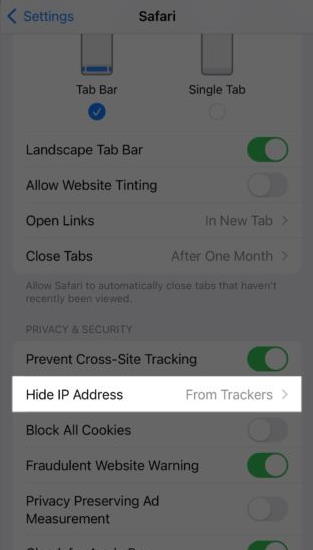
- Aqui, desative o recurso.
9. Reinstale o Google Maps
Se nenhum dos métodos acima funcionar para você, então provavelmente significa que você precisa reinstalar o aplicativo. Reinstalar o aplicativo limpará problemas temporários que você está enfrentando, como mapas não carregando ou problemas de localização. Basta excluir o aplicativo Google Maps e, em seguida, reinstalá-lo na App Store.
Conclusão
Qualquer problema relacionado à localização pode ser corrigido redefinindo os serviços de localização. Além disso, os outros métodos que discutimos acima certamente ajudarão você a corrigir o Google Maps mostrando a localização errada no iPhone. Mas se não, recomendamos que você atualize seu iOS para a versão mais recente, pois atualizar seu iPhone definitivamente ajudará a corrigir esses pequenos problemas.
Se você tiver alguma dúvida sobre Como Corrigir o Google Maps Mostrando GPS Errado no iPhone?, sinta-se à vontade para deixar um comentário abaixo. Além disso, inscreva-se em nosso canal do YouTube DigitBin para vídeos tutoriais. Saúde!
Receba novas postagens na sua caixa de entrada
Sem spam. Cancele a assinatura a qualquer momento.