Tecnologia · 4 min read · Nov 22, 2025
Como Corrigir o Google Meet Não Funcionando no Chrome?
O Google Meet é uma ferramenta popular de videoconferência que milhões de pessoas usam em todo o mundo para trabalho remoto, aprendizado online e para se manter conectado com amigos e familiares.
No entanto, os usuários frequentemente encontram problemas técnicos ao usar o Google Meet no navegador Chrome, como áudio ou vídeo não funcionando, telas congeladas e desconexões. Esses problemas podem ser frustrantes e podem interromper reuniões ou aulas importantes.
Este artigo explorará por que o Google Meet pode não funcionar e sugerirá algumas dicas de solução de problemas para ajudá-lo a resolver a questão.
Razões para o Google Meet Não Funcionar
Os problemas do Google Meet podem ser classificados em três tipos principais: questões relacionadas ao software, hardware e à Internet. Quando se trata de software, os problemas podem envolver o aplicativo não iniciando ou o seu navegador da web travando.
Problemas de hardware podem estar relacionados a falhas com sua webcam ou microfone. A conectividade inconsistente da Internet ou problemas com os serviços online do Google Meet causam problemas de Internet.
Ao abordar esses três tipos de problemas, você pode normalmente encontrar uma solução e fazer o Google Meet funcionar suavemente mais uma vez.
Principais Maneiras de Corrigir o Google Meet Não Funcionando
Aqui estão os Melhores Métodos para Corrigir o problema do Google Meet Não Funcionando no seu Navegador Chrome Desktop.
1. Verifique Sua Conexão de Internet
Uma das principais razões para o Google Meet não funcionar no Chrome é uma conexão de internet ruim. Certifique-se de que sua conexão de internet seja forte e estável. Você pode tentar reiniciar seu modem ou roteador ou se mover para um local com um sinal mais forte.
2. Limpe o Cache e os Cookies do Seu Navegador
Às vezes, o cache e os cookies em seu navegador podem causar problemas com o Google Meet. Limpar o cache e os cookies do seu navegador pode frequentemente resolver o problema.
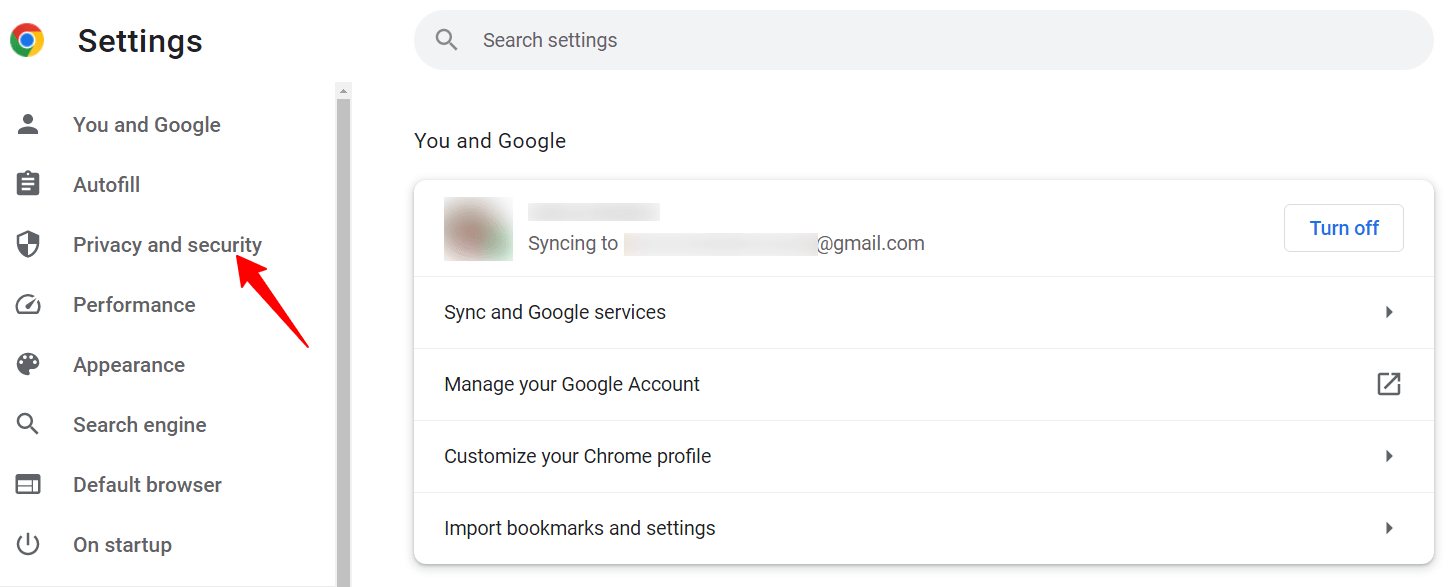
- Para fazer isso, abra as Configurações do seu navegador e vá para Privacidade e Segurança.
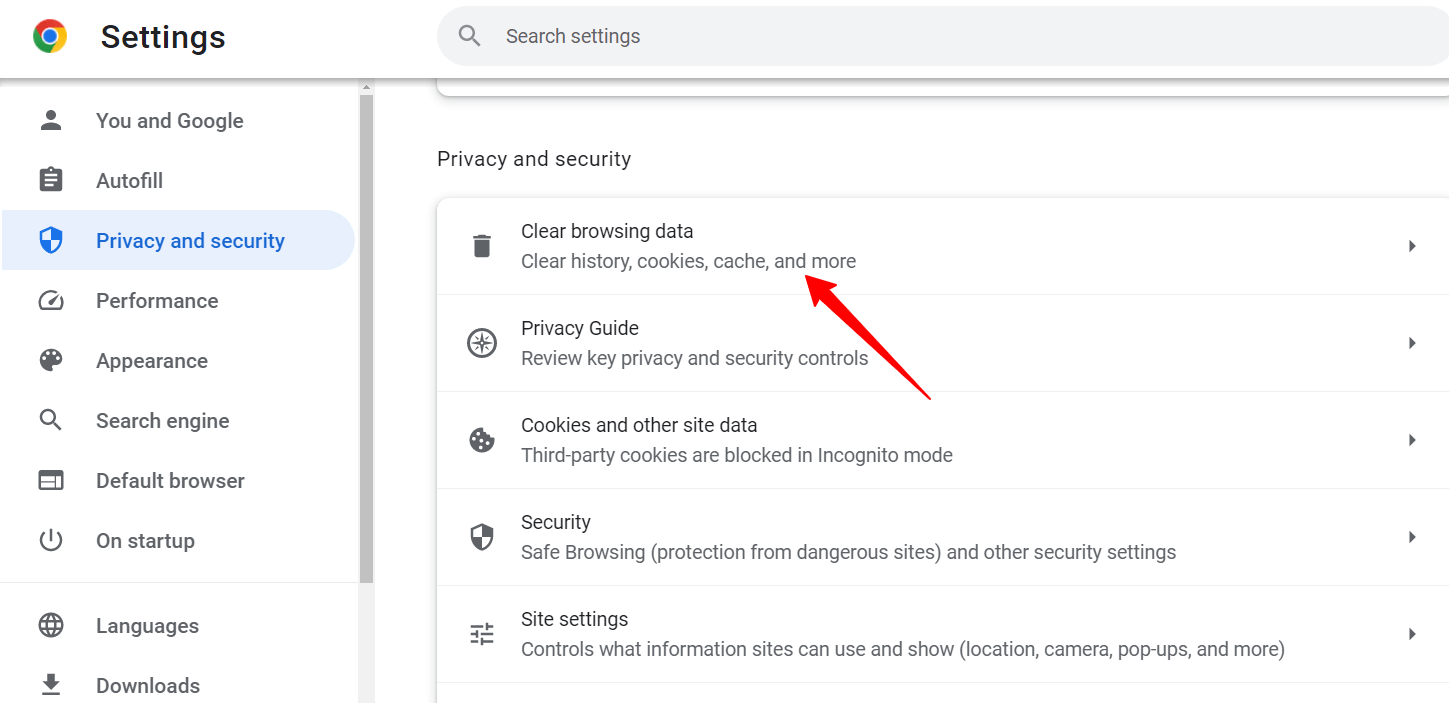
- Selecione Limpar dados de navegação.
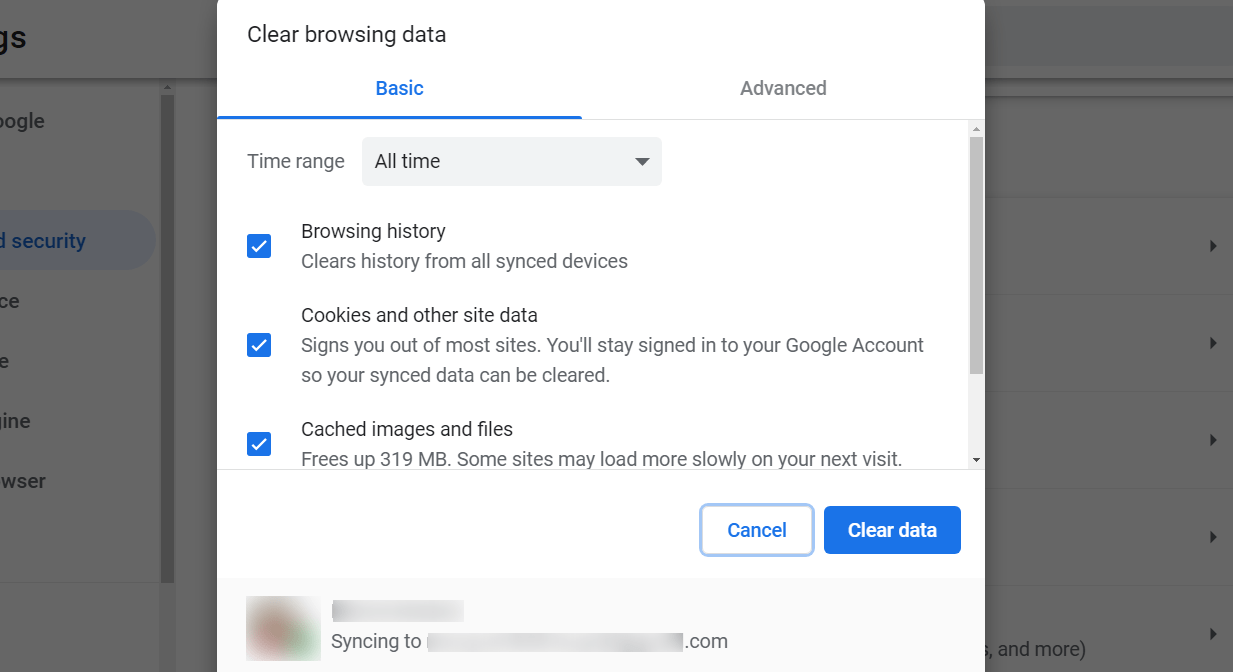
- Em Limpar dados de navegação, marque todas as três caixas e selecione Limpar dados.
3. Desative Extensões e Complementos
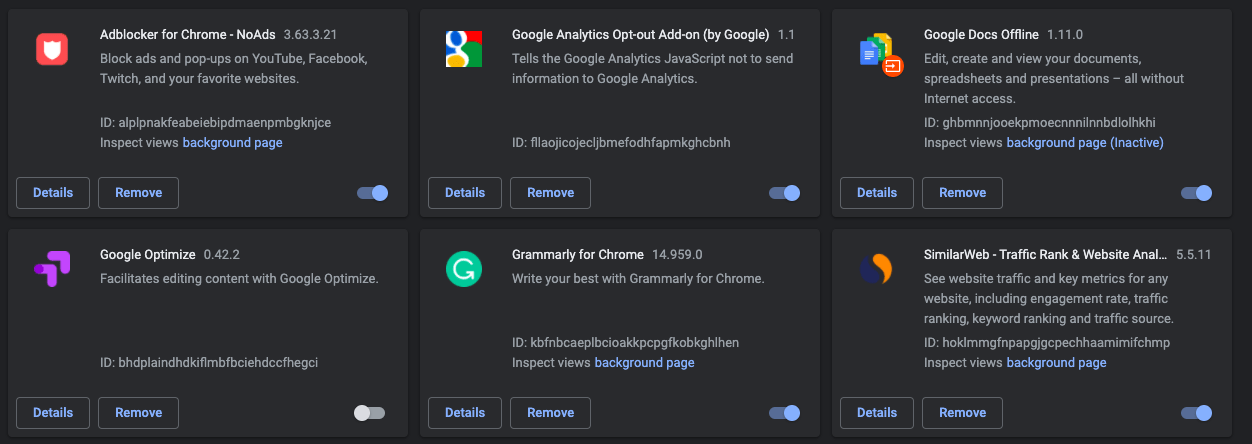
Extensões e complementos podem às vezes interferir com o Google Meet. Desative quaisquer extensões ou complementos que você possa ter instalado em seu navegador e reinicie o navegador. Tente executar o Google Meet novamente e veja se o problema foi resolvido.
4. Verifique o Modo de Aceleração de Hardware e Ative o JavaScript
A solução que você pode aplicar e verificar se resolve os problemas do Google Meet é desativar/ativar o modo de aceleração de hardware no Chrome ou ativar o JavaScript. O JavaScript permite que a mídia funcione suavemente sem problemas. Siga os passos abaixo para desativar o modo de aceleração de hardware no navegador Chrome.
- Abra as Configurações do Chrome.
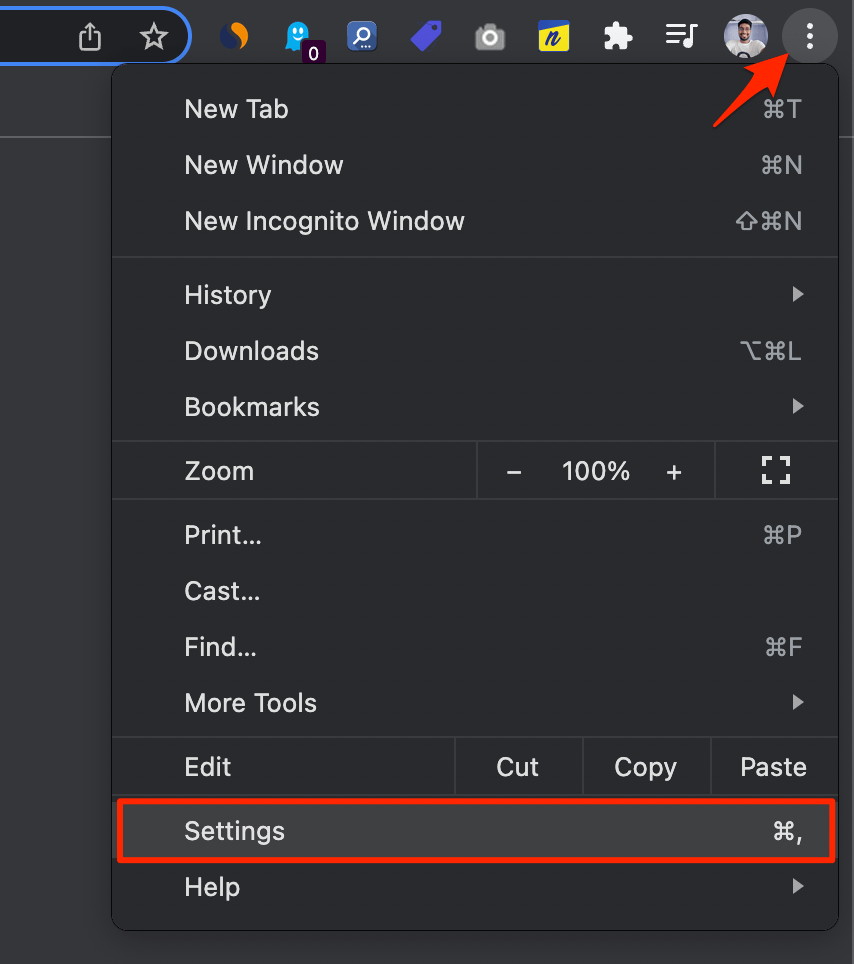
- Expanda a seção Avançado no painel esquerdo e clique em Sistema.
- Agora, simplesmente desative/ative a opção “ Usar aceleração de hardware quando disponível ”.
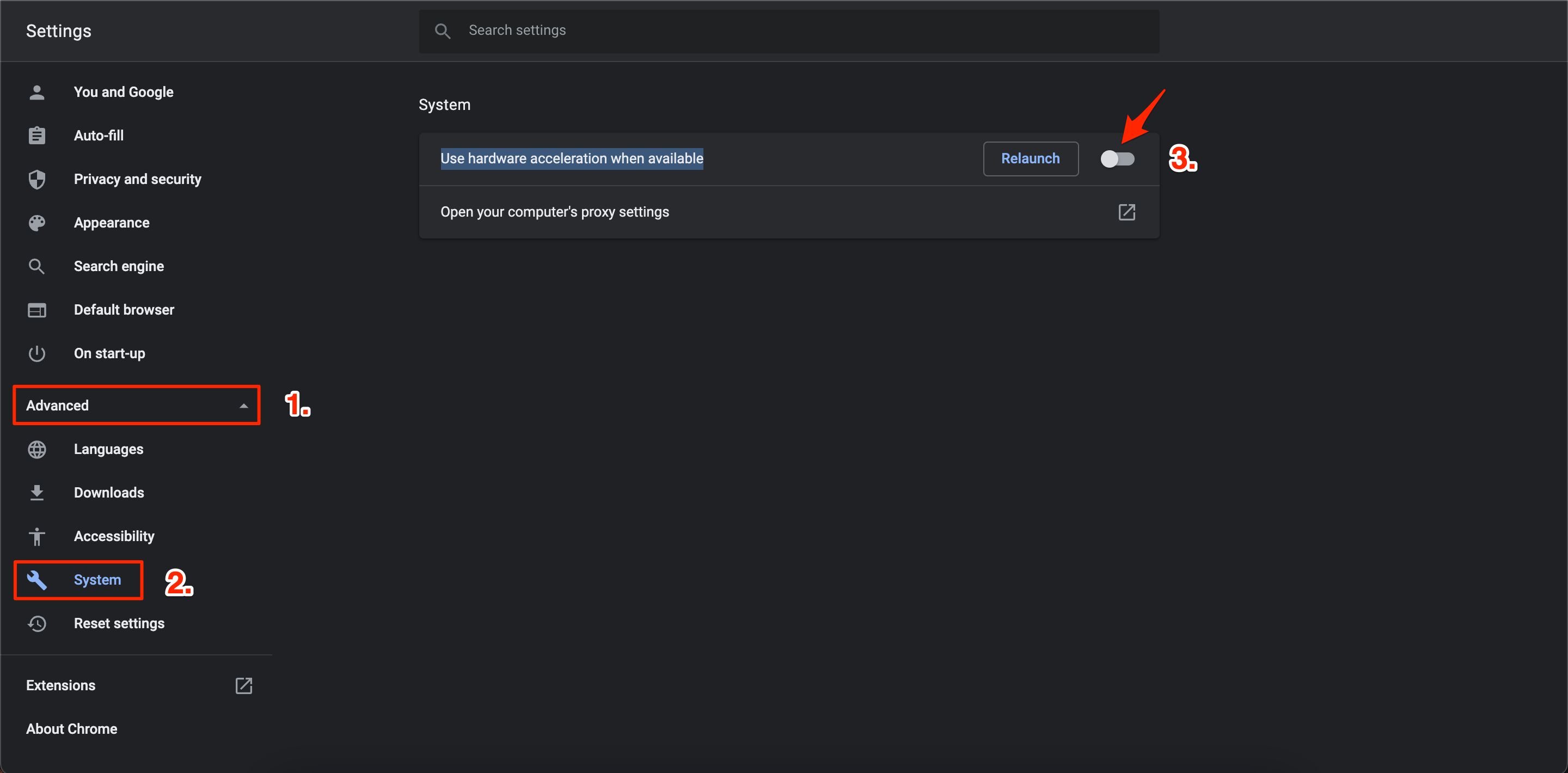
- Reinicie o Chrome e veja se isso resolve o problema ou não.
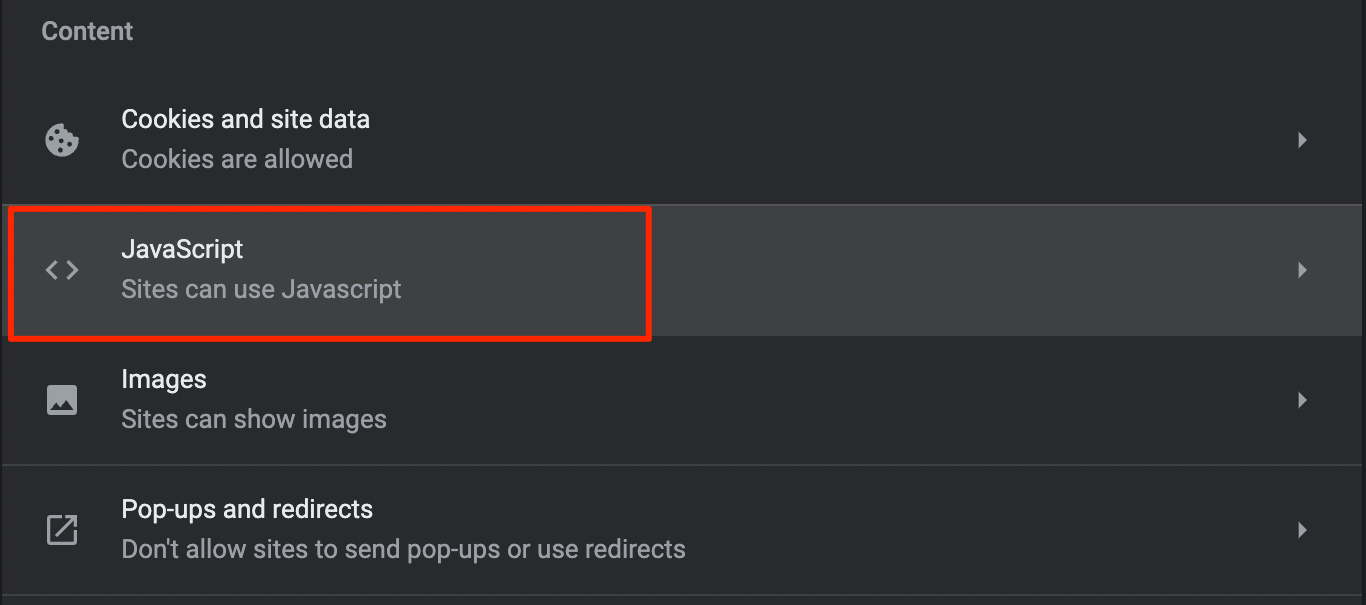
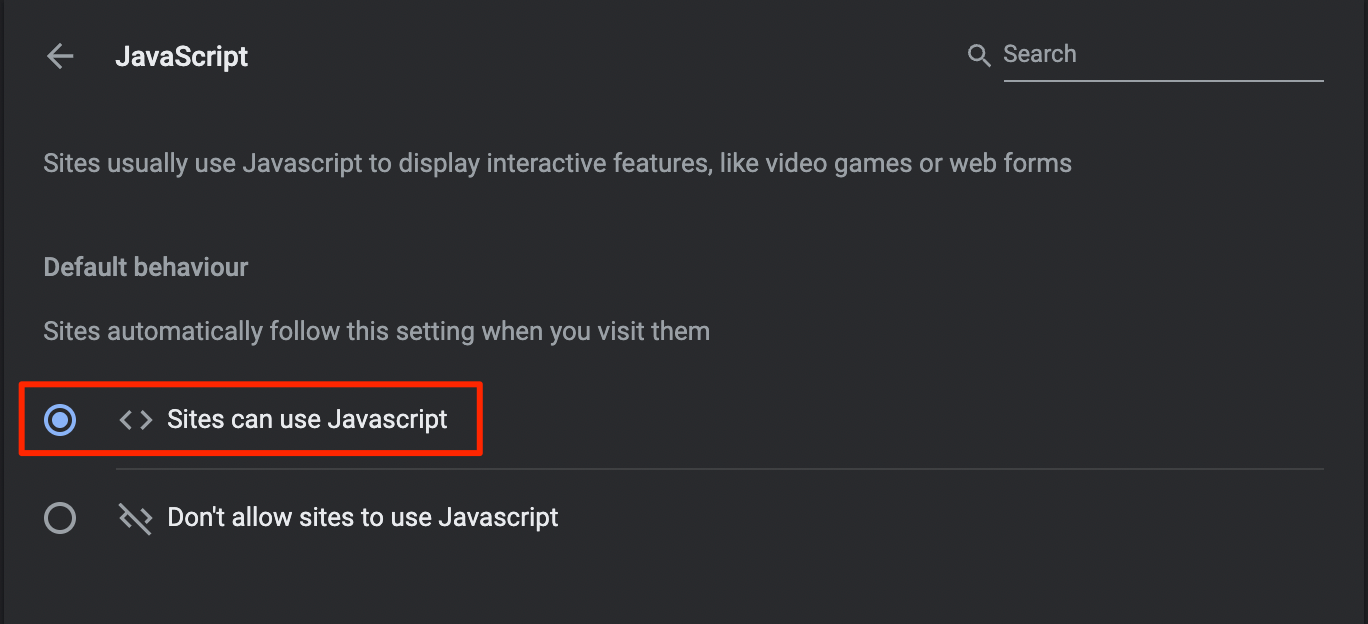
Siga os passos abaixo para ativar o JavaScript no Chrome.
- Abra as Configurações do Chrome e selecione Privacidade e Segurança no painel esquerdo.
- Em seguida, selecione Configurações do Site.
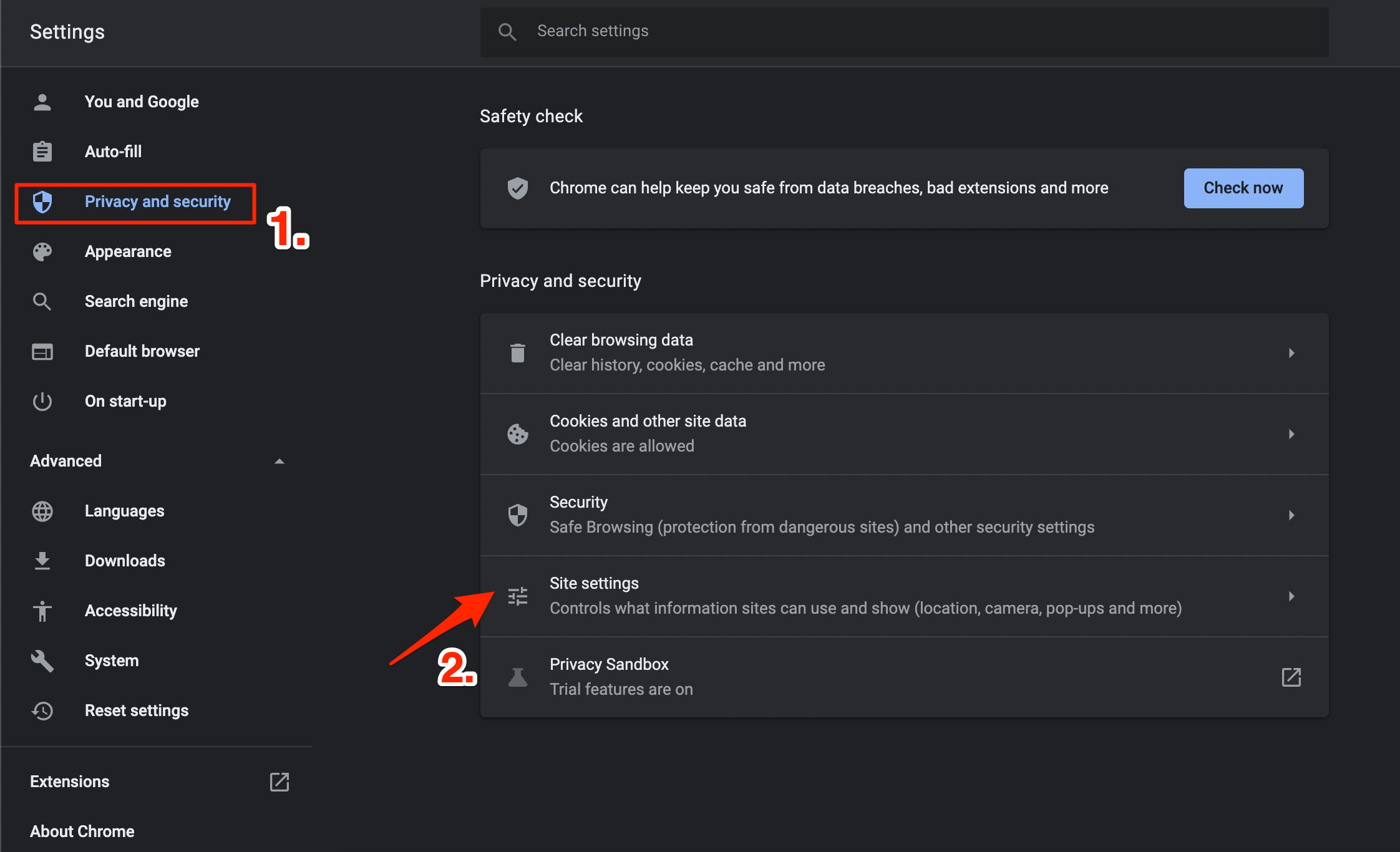
- Role para baixo e selecione JavaScript e marque a opção “ Os sites podem usar JavaScript ”.
5. Mude o DNS
O DNS é uma lista de registros que são buscados do ISP quando solicitado. O PC define automaticamente o DNS com base na rede, é aqui que às vezes o ISP pode não conseguir se conectar ao servidor host do site.
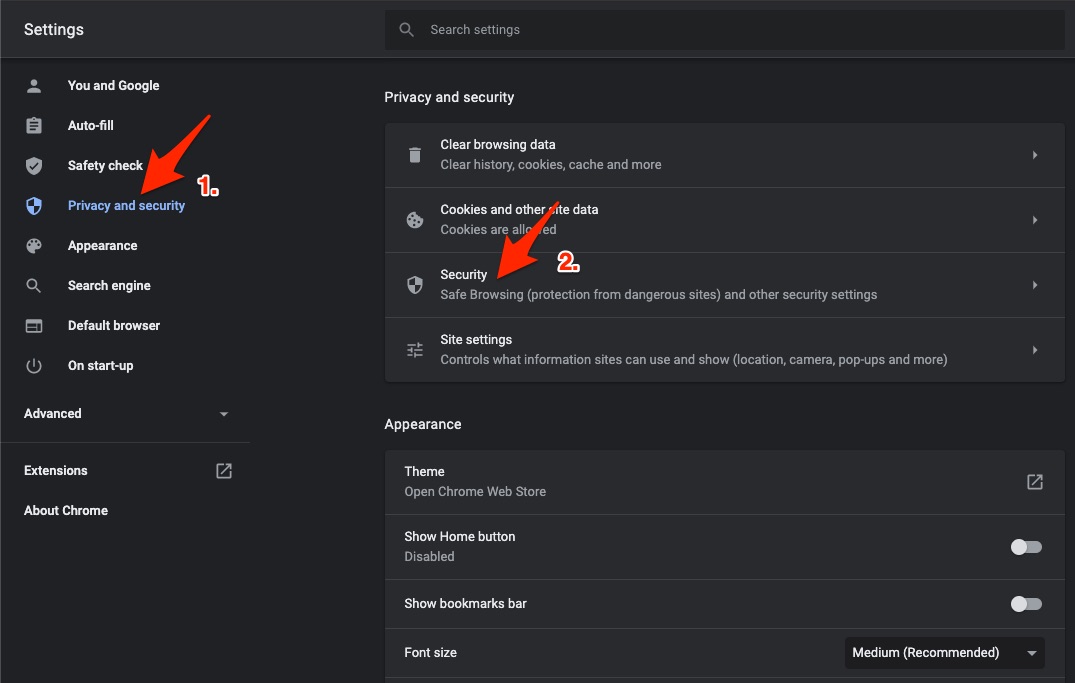
Abra as Configurações do Chrome.
Clique em Segurança e Privacidade.
Clique na opção Segurança.
Selecione DNS personalizado. Você pode adicionar DNS personalizados ou usar qualquer DNS listado no menu suspenso.
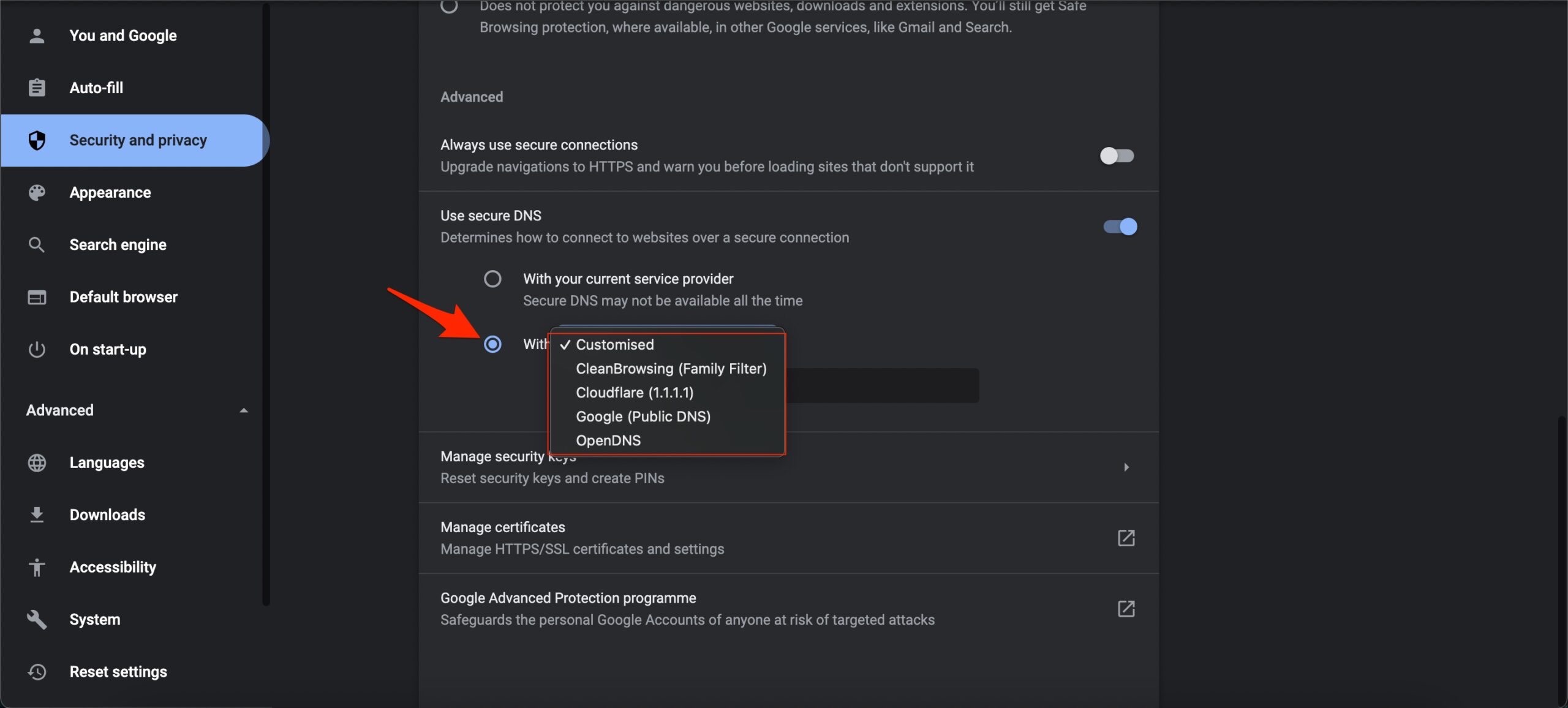
O problema será resolvido e o Google Meet funcionará no navegador Chrome.
6. Problemas no Servidor do Google Meet
Ocasionalmente, o Google Meet pode experimentar problemas de conectividade no Chrome devido a problemas de servidor, que podem ocorrer durante manutenção ou atualizações.
É essencial confirmar se este é o caso antes de tirar conclusões. Para verificar se o servidor do Google Meet está fora do ar, siga estas etapas. No seu navegador, visite o site downdetector.
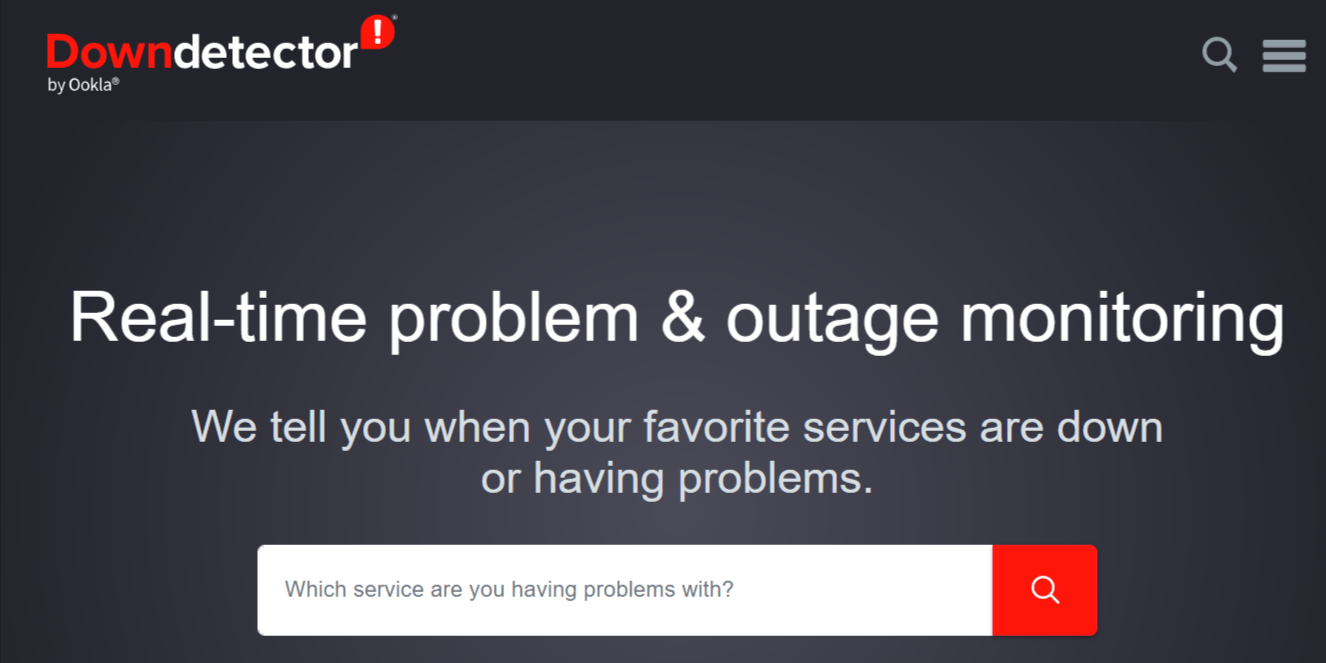
Se o servidor estiver enfrentando problemas, isso será explicitamente indicado. No entanto, se não houver problemas com o servidor, você verá uma mensagem informando: “Sem problemas atuais no Google Meet.”
Caso você perceba que o serviço está fora do ar, é aconselhável esperar pela confirmação de que o serviço está de volta e funcionando normalmente.
Conclusão
O Google Meet não funcionando no Chrome pode ser uma experiência frustrante. No entanto, com essas dicas, você pode solucionar rapidamente o problema e voltar às suas reuniões.
Lembre-se de verificar sua conexão de internet, limpar o cache e os cookies do seu navegador, atualizar seu navegador e o aplicativo Google Meet, desativar extensões e complementos, permitir permissões para câmera e microfone, e tentar usar um navegador diferente.
Se você tiver alguma opinião sobre Como Corrigir o Google Meet Não Funcionando no Chrome?, sinta-se à vontade para deixar um comentário abaixo. Além disso, inscreva-se no nosso canal do YouTube DigitBin para vídeos tutoriais. Cheers!
Receba novas postagens na sua caixa de entrada
Sem spam. Cancele a assinatura a qualquer momento.