Mensagens Google · 5 min read · Dec 16, 2025
Como Corrigir o Google Messages para Web Não Funcionando?
Com o Google Messages para Web, você pode enviar e receber mensagens de texto do seu PC. Basta vincular seu dispositivo Android ao PC para começar. No entanto, alguns usuários frequentemente relatam que o Google Messages para Web não está funcionando. Neste guia, eu apresentei algumas dicas de solução de problemas para corrigir esse problema.
Aqui estão os vários motivos pelos quais o Google Messages para Web pode não estar funcionando: uma sessão expirada de um link da web. Isso significa que seu dispositivo Android foi desvinculado do PC. Caso contrário, pode haver algum bug no aplicativo Messages no telefone. Ter o cache do aplicativo Messages cheio de dados indesejados também pode fazer com que a versão web do aplicativo se comporte de forma inadequada.
Métodos de Solução de Problemas para Corrigir o Google Messages para Web Não Funcionando
Aqui estão as várias correções que você pode usar para resolver esse problema.
1. Atualize o Aplicativo Messages
Comece atualizando o aplicativo Messages para corrigir quaisquer bugs que estejam causando problemas técnicos na versão atual do aplicativo.
- Inicie o aplicativo Play Store.
- Toque no avatar da conta Gmail conectada.
- Em seguida, toque em Gerenciar Apps & Dispositivo > Atualizações Disponíveis.
- Na lista de aplicativos aguardando instalação de atualização, localize o Google Messages.
- Se o aplicativo estiver listado lá, toque em Atualizar para começar a atualizar o aplicativo para sua versão mais recente. Pode levar alguns segundos para o aplicativo ser atualizado.
- Reinicie o aplicativo após terminar a atualização e vincule o dispositivo Android ao computador para começar a usar o aplicativo Google Messages para Web no navegador do PC.
2. Reconecte seu Dispositivo Android ao PC
Frequentemente, o PC e o dispositivo Android se desconectam um do outro. Você pode reconectá-los para fazer o Google Messages para Web funcionar sem problemas.
- Pegue seu smartphone e inicie o aplicativo Messages.
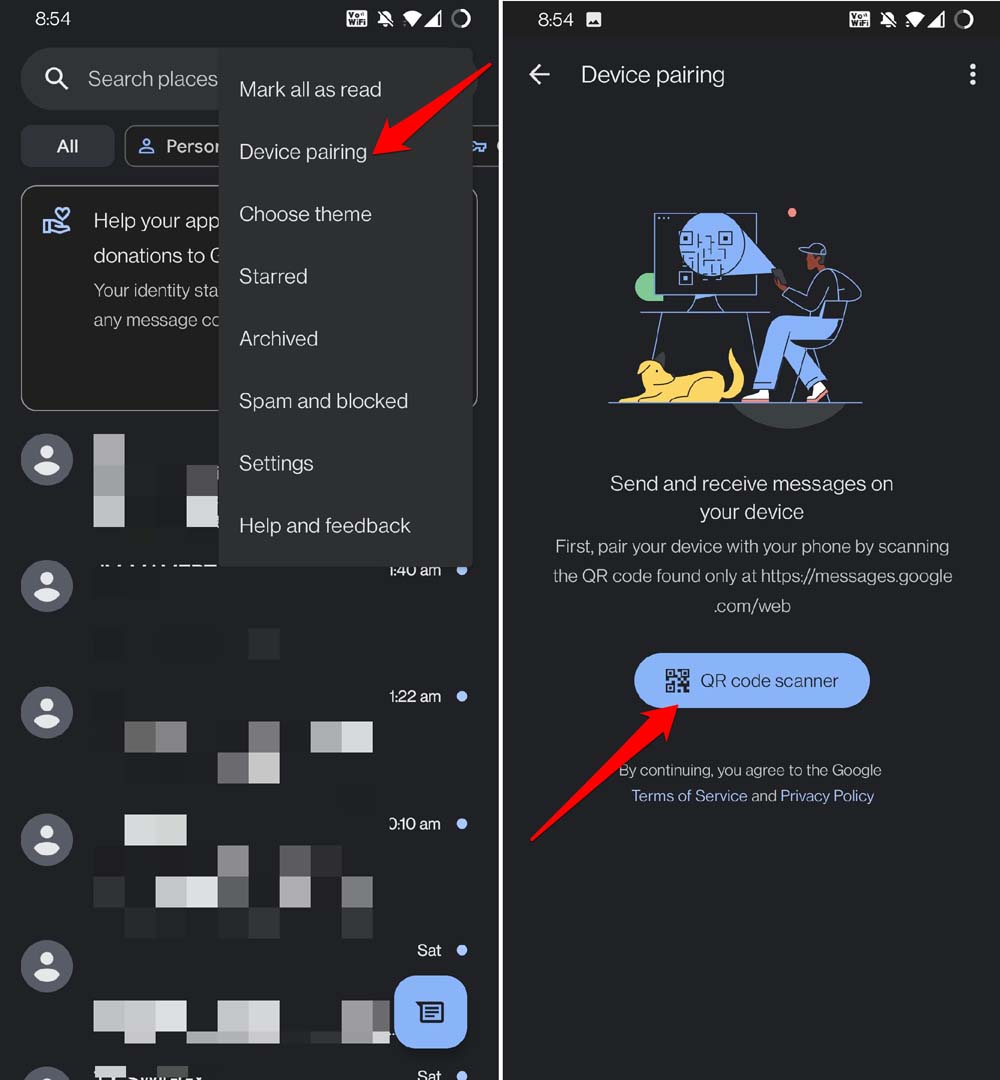
- Toque no botão de 3 pontos e selecione Emparelhamento de Dispositivos.
- Toque em Scanner de Código QR.
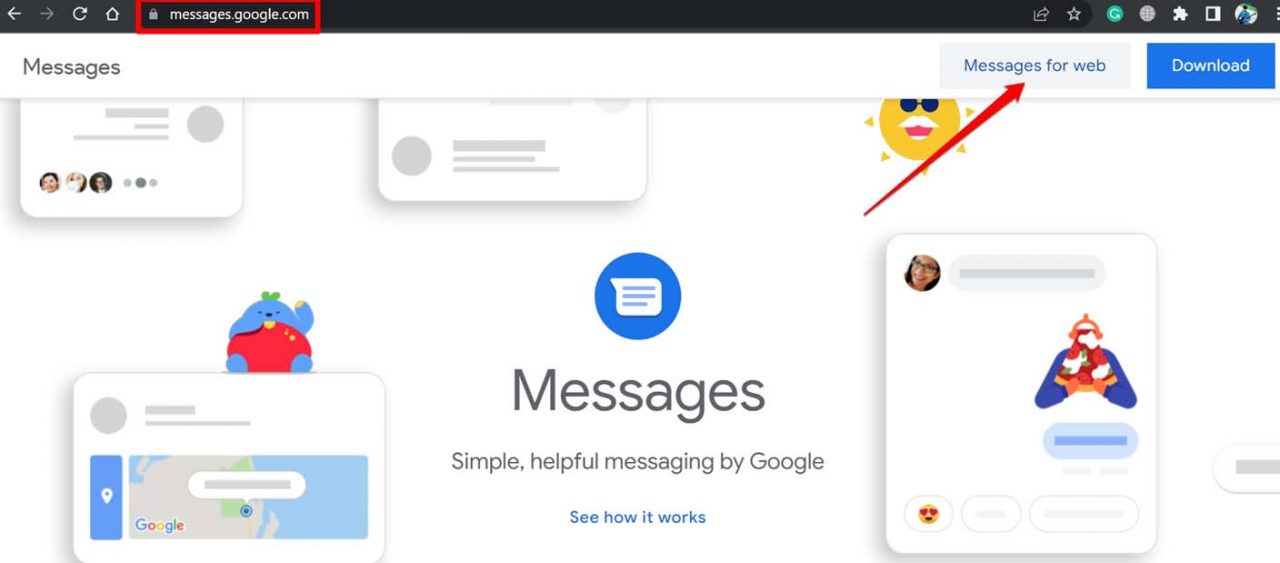
- Agora, no navegador do seu PC, vá para messages.Google.com e clique em Messages para Web.
- Um código QR aparecerá. Aponte o scanner de código QR que você iniciou na Etapa 3 para este código QR exibido no PC.
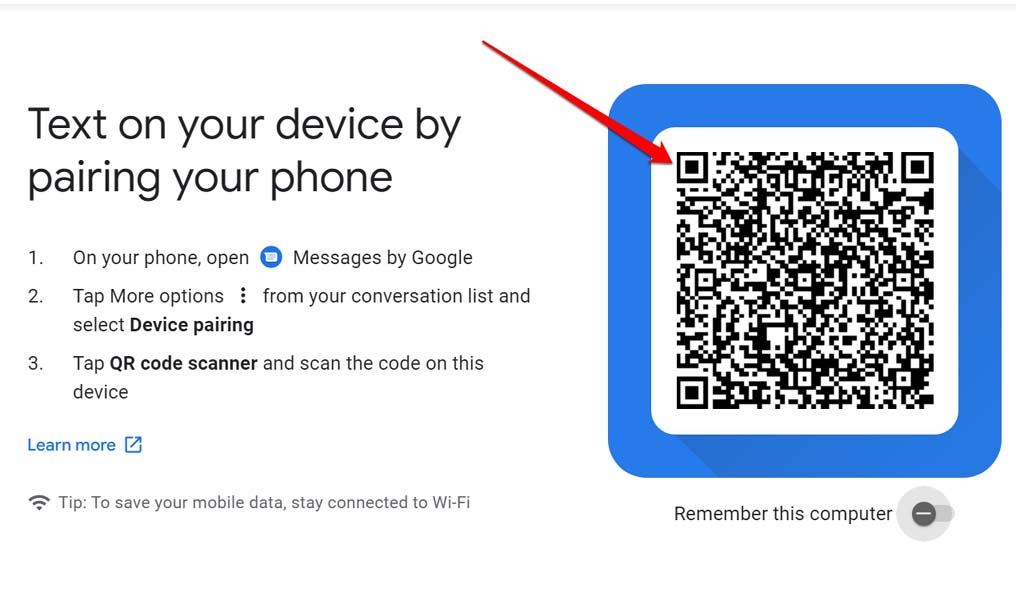
- Dentro de alguns segundos de emparelhamento, o dispositivo Android será vinculado ao PC. Agora você pode usar facilmente o Google Messages para Web.
3. Use Dados Móveis no seu Dispositivo Android
Pode acontecer que seus dispositivos não tenham uma conexão ativa com uma rede WiFi. Então você terá que depender dos dados móveis para usar o aplicativo Google Messages para Web. Certifique-se de que os dados móveis estão ativados no smartphone Android. Além disso, para usar dados móveis, seu plano de telecomunicações deve ter dados móveis suficientes para usar a internet.
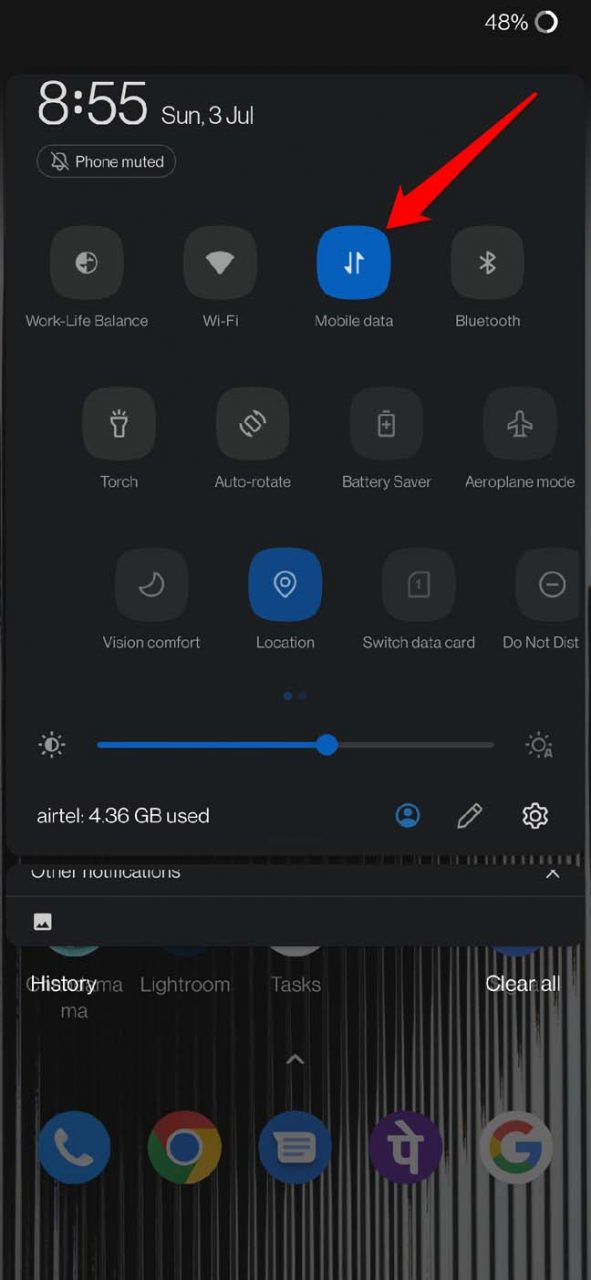
Devo também mencionar que tanto seu dispositivo Android quanto o PC devem estar conectados à mesma rede para usar o Google Messages para Web.
4. Ative o Uso de Dados em Segundo Plano para o Aplicativo Google Messages
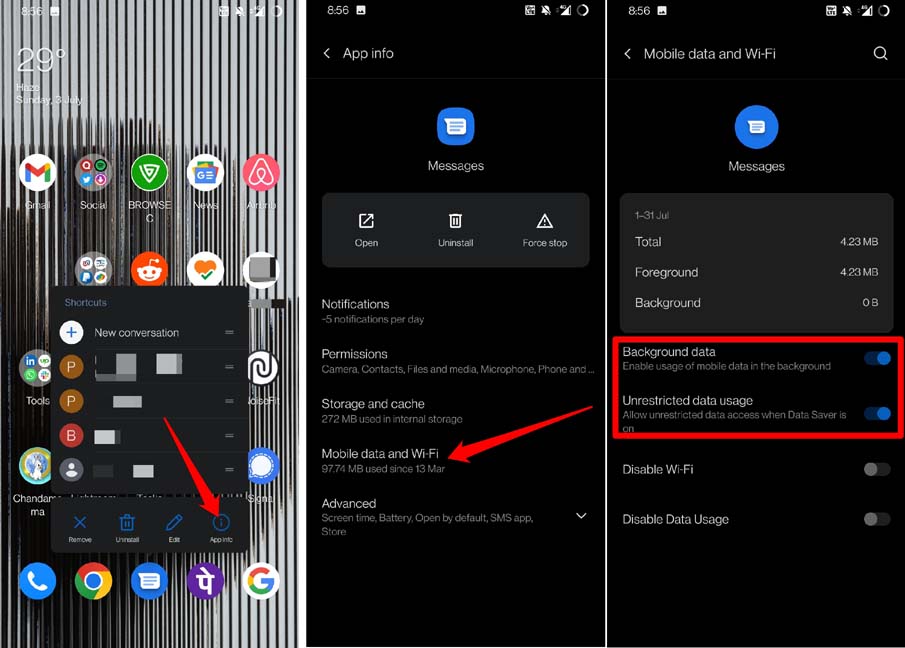
Para atualizar continuamente os dados do aplicativo e sincronizar qualquer nova informação, você deve ativar o uso de dados em segundo plano e o consumo de dados não medidos para o aplicativo Messages.
- Pressione longamente o ícone do aplicativo Google Messages.
- Toque em Informações do Aplicativo.
- Navegue até Dados Móveis & WiFi e toque nele.
- Em seguida, ative Dados em Segundo Plano e Uso de Dados Sem Restrições tocando no interruptor ao lado dos respectivos recursos.
5. Não Use um Aplicativo VPN
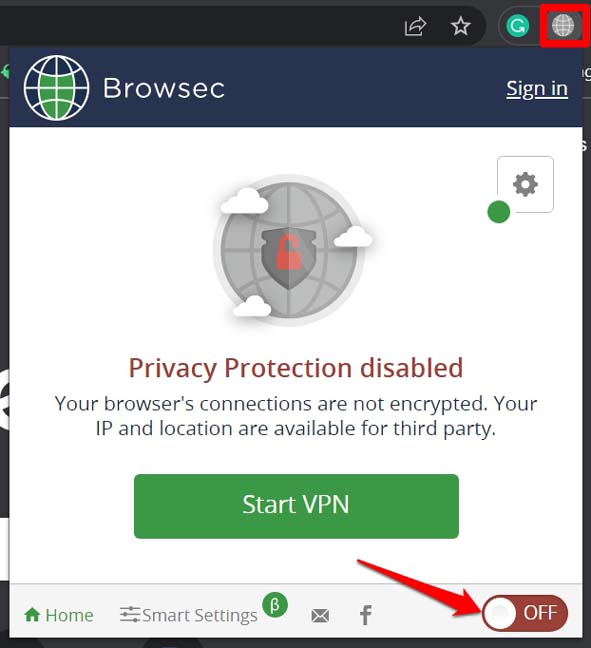
Quando você usa um aplicativo VPN, ele utiliza o servidor remoto de alguma outra região. Pode acontecer que o servidor esteja sobrecarregado quando você tenta usá-lo. Assim, a rede fica interrompida ou a rede se torna não responsiva. Evite usar uma VPN enquanto usa o aplicativo Google Messages para Web.
6. Limpe o Cache do Aplicativo Messages
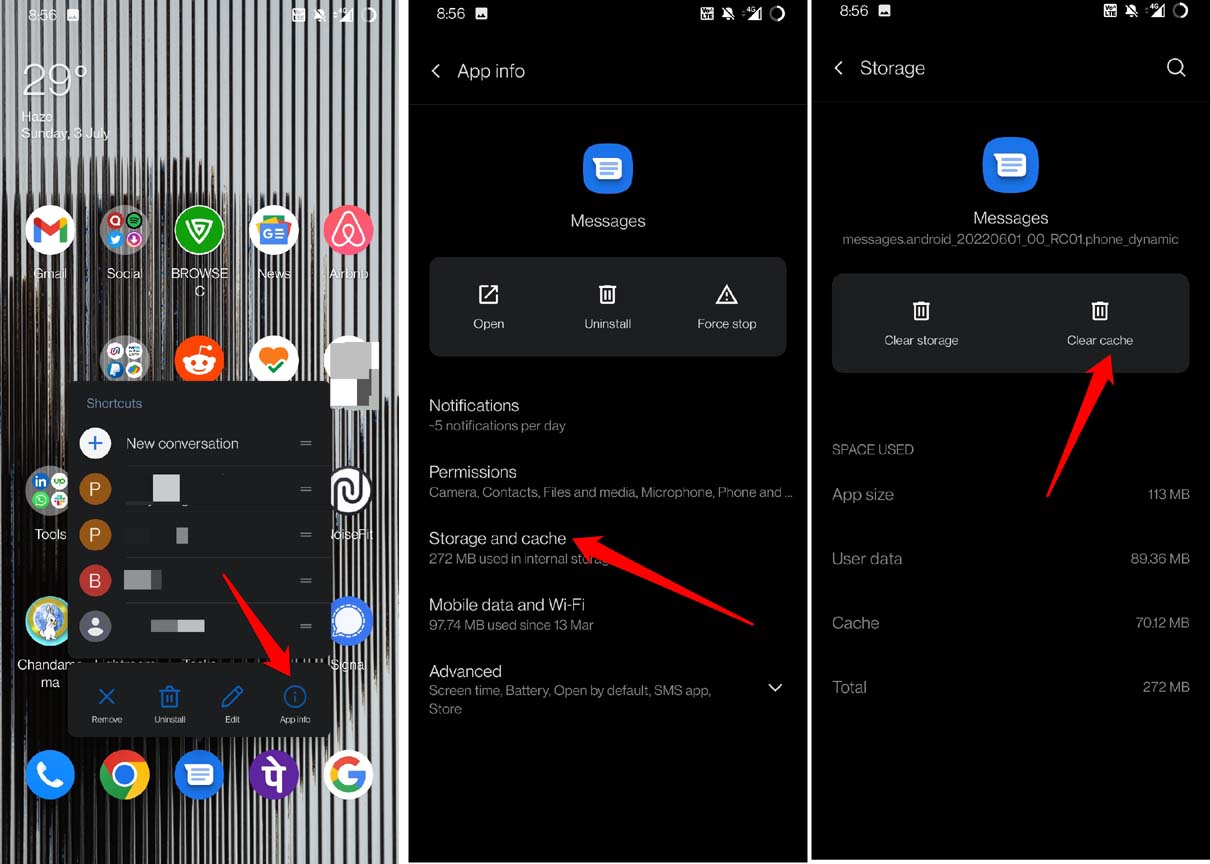
Atualize o cache do aplicativo Messages e limpe os arquivos temporários e outras informações indesejadas dele. Aqui estão os passos fáceis para fazer isso.
- Vá para a gaveta de aplicativos do seu dispositivo Android.
- Pressione longamente o ícone do aplicativo Google Messages.
- Toque em Informações do Aplicativo.
- Em seguida, sob Informações do Aplicativo, toque em Armazenamento & Cache.
- Em seguida, toque em Limpar Cache.
- Inicie o Google Messages e reconecte seu dispositivo Android ao PC.
7. Desative Extensões de Navegador Problemáticas ou Defeituosas no PC
Se você instalou várias extensões na web no navegador do PC, precisa verificá-las. Algumas delas podem ter se tornado problemáticas ou incompatíveis se você não as atualizou a tempo. Algumas das extensões muitas vezes são defeituosas desde o início. Eu observei que seus desenvolvedores abandonaram o aplicativo/serviço no meio do caminho. Esteja sempre ciente do que você instala no navegador do seu PC.
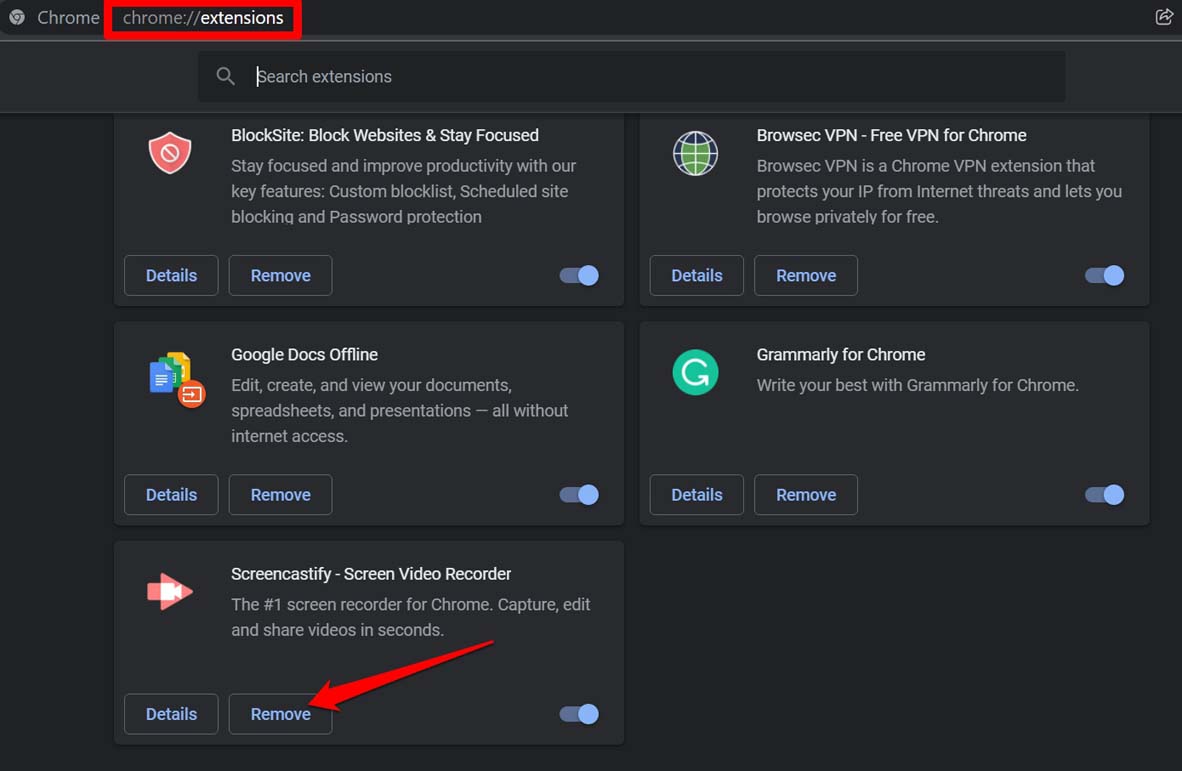
Se você acha que pode ser alguma extensão de navegador corrompida causando o não funcionamento do Google Messages para Web, remova-as imediatamente. Eu descrevi o exemplo para o navegador Chrome, pois o uso. Os passos são praticamente os mesmos para qualquer navegador popular por aí.
- Inicie o navegador Chrome no seu PC.
- Vá para Chrome://Extension na barra de URL.
- Você verá várias extensões da web que você instalou no seu navegador.
- Clique no botão Remover para desinstalá-las imediatamente. Quão simples foi isso? Experimente.
Conclusão
Se nenhum dos outros métodos de solução de problemas corrigiu o problema, você pode tentar usar navegadores alternativos. Além do navegador que você costuma usar no PC, existem muitos navegadores eficientes para usar o aplicativo Google Messages para Web. Com a maioria das correções mencionadas neste guia, o problema do Google Messages para Web não funcionando será resolvido.
Se você tiver alguma opinião sobre Como Corrigir o Google Messages para Web Não Funcionando?, sinta-se à vontade para deixar um comentário abaixo. Além disso, inscreva-se no nosso canal do YouTube DigitBin para tutoriais em vídeo. Saúde!
Receba novas postagens na sua caixa de entrada
Sem spam. Cancele a assinatura a qualquer momento.