Segurança · 3 min read · Sep 30, 2025
Como Corrigir o Google Não Enviando o Código de Segurança para o Telefone?
O Google envia um código de verificação se você fizer login em um novo dispositivo por motivos de segurança. Um código de verificação ajudará o Google a identificar sua identidade para que qualquer tentativa de login suspeita possa ser evitada. Se você ativou a verificação em duas etapas e adicionou um número de celular como uma opção de recuperação de backup, o Google enviará o código de verificação para o número como um SMS.
Verifique se você forneceu o número de telefone correto ao Google e se suas configurações de SMS estão configuradas corretamente. Certifique-se de ter uma conexão de rede estável, uma conexão de rede ruim pode causar falha na entrega do SMS. Caso o código de segurança de verificação não seja recebido no seu telefone, abaixo estão algumas das melhores soluções para corrigir o Google não enviando o código de segurança via SMS.
1. Desconecte-se se estiver em Chamada
Solicitar um código de segurança via SMS enquanto você está em uma chamada é a principal razão para não receber o código de verificação do Google. Quando em uma chamada, a rede SIM às vezes pode não conseguir coletar nenhum SMS do protocolo de serviço devido à restrição da rede. Portanto, é melhor desconectar a chamada e solicitar novamente o código de verificação do Google. Você receberá o código para login bem-sucedido.
2. Reinicie o Celular
O Google pode ter enviado com sucesso o código de segurança para o seu número de celular registrado, mas seu dispositivo não consegue coletar devido a alguns problemas com a rede SIM e o celular. Se esse for o caso, a melhor opção é reiniciar o celular; você pode até desligar e ligar o modo avião. Uma vez feito isso, solicite novamente um SMS de verificação do Google; lembre-se de que você pode receber vários códigos se tiver solicitado algumas vezes; o último código recebido será válido que o Google pode verificar para login.
3. Bloqueio de SMS de Código Curto
O Google usa serviços de código curto para enviar o código de segurança. Você ou seu provedor de celular podem ter bloqueado inadvertidamente o recebimento de mensagens de texto de serviços que usam códigos curtos. Por favor, peça ao seu operador para desbloquear mensagens do Google. Uma vez feito isso, você receberá um código de verificação do Google.
4. Verifique a Lista de Spam do SMS
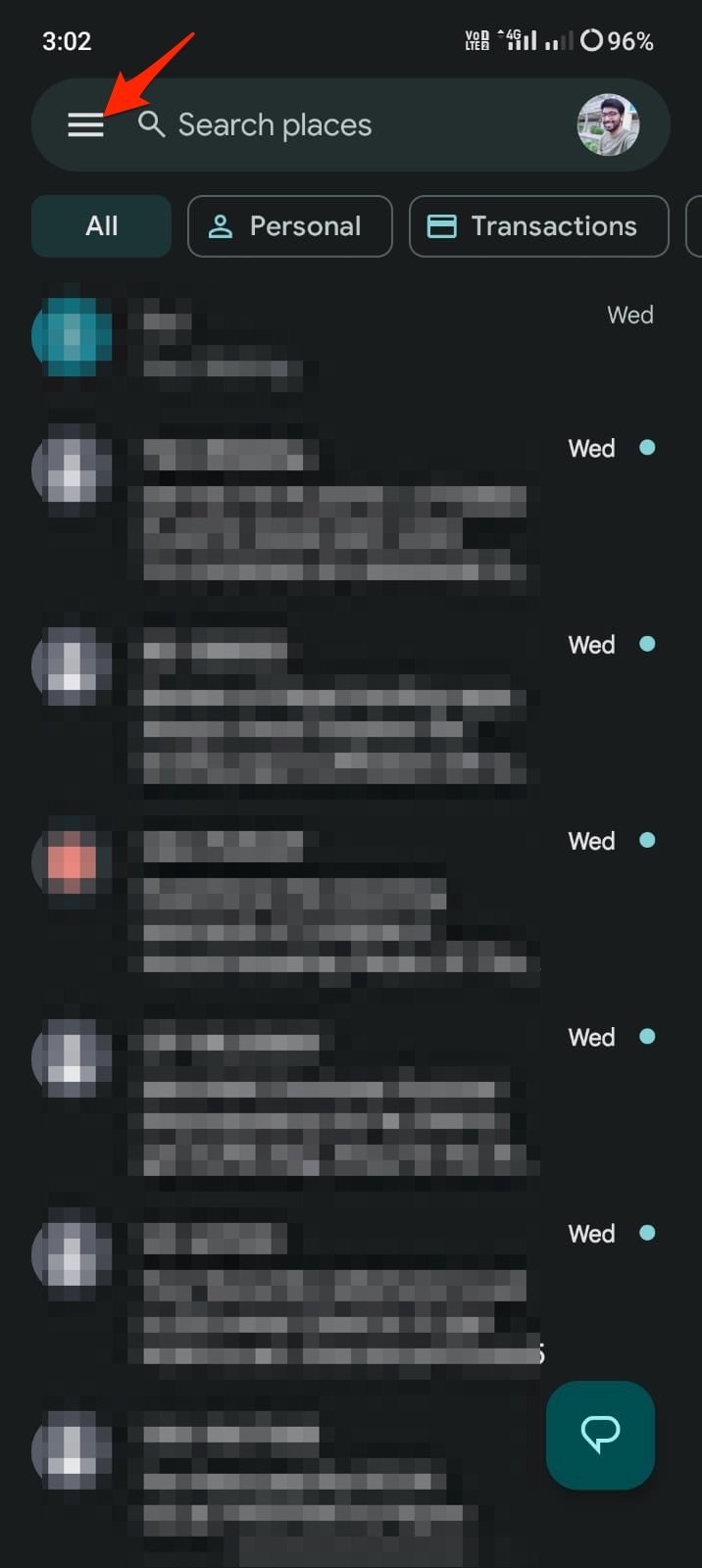
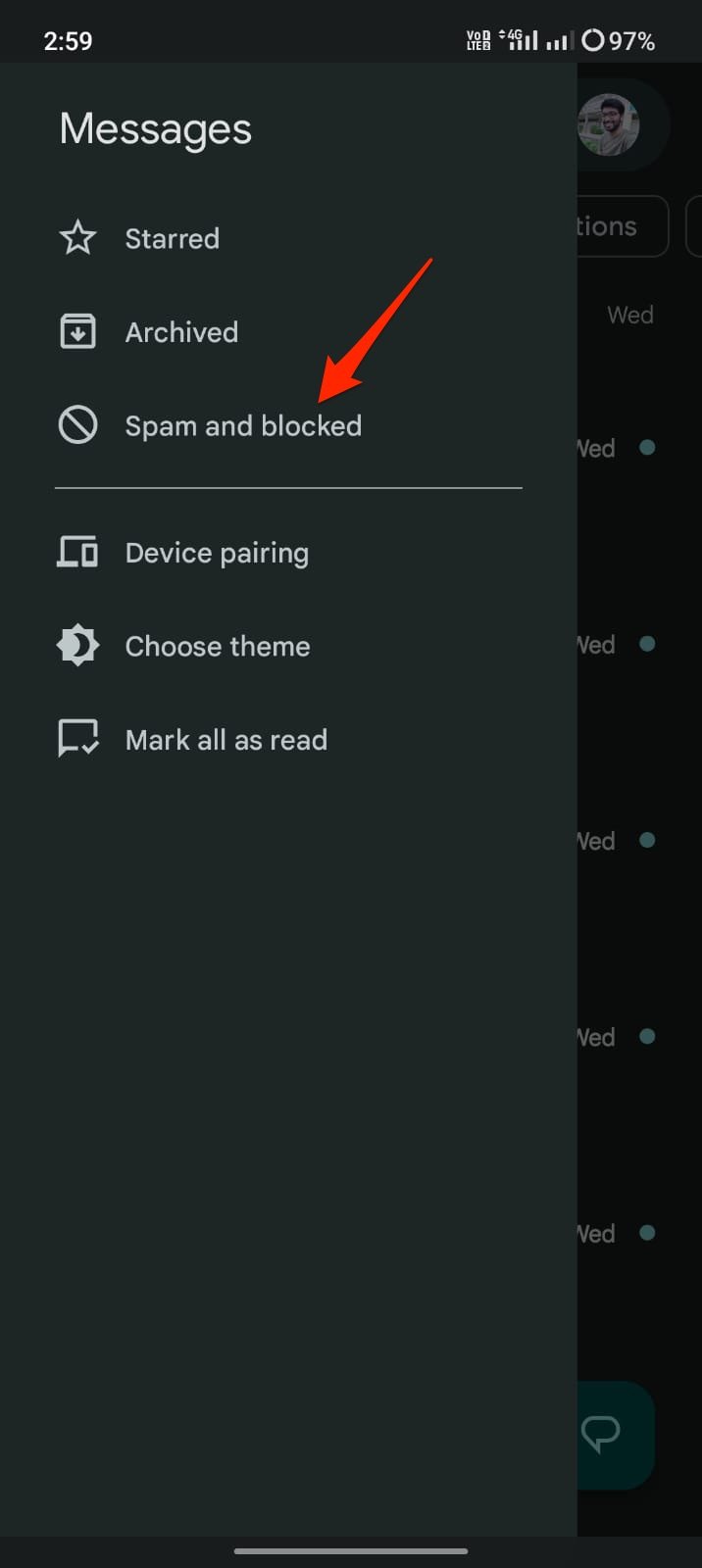
Assim como os serviços de e-mail, os aplicativos de mensagens têm filtros para bloquear spam e outras mensagens potencialmente prejudiciais. Às vezes, pode ficar sobrecarregado e considerar um SMS útil como spam, portanto, é bom verificar se o código de verificação foi enviado para a caixa de spam.
5. Adicione um Número Diferente
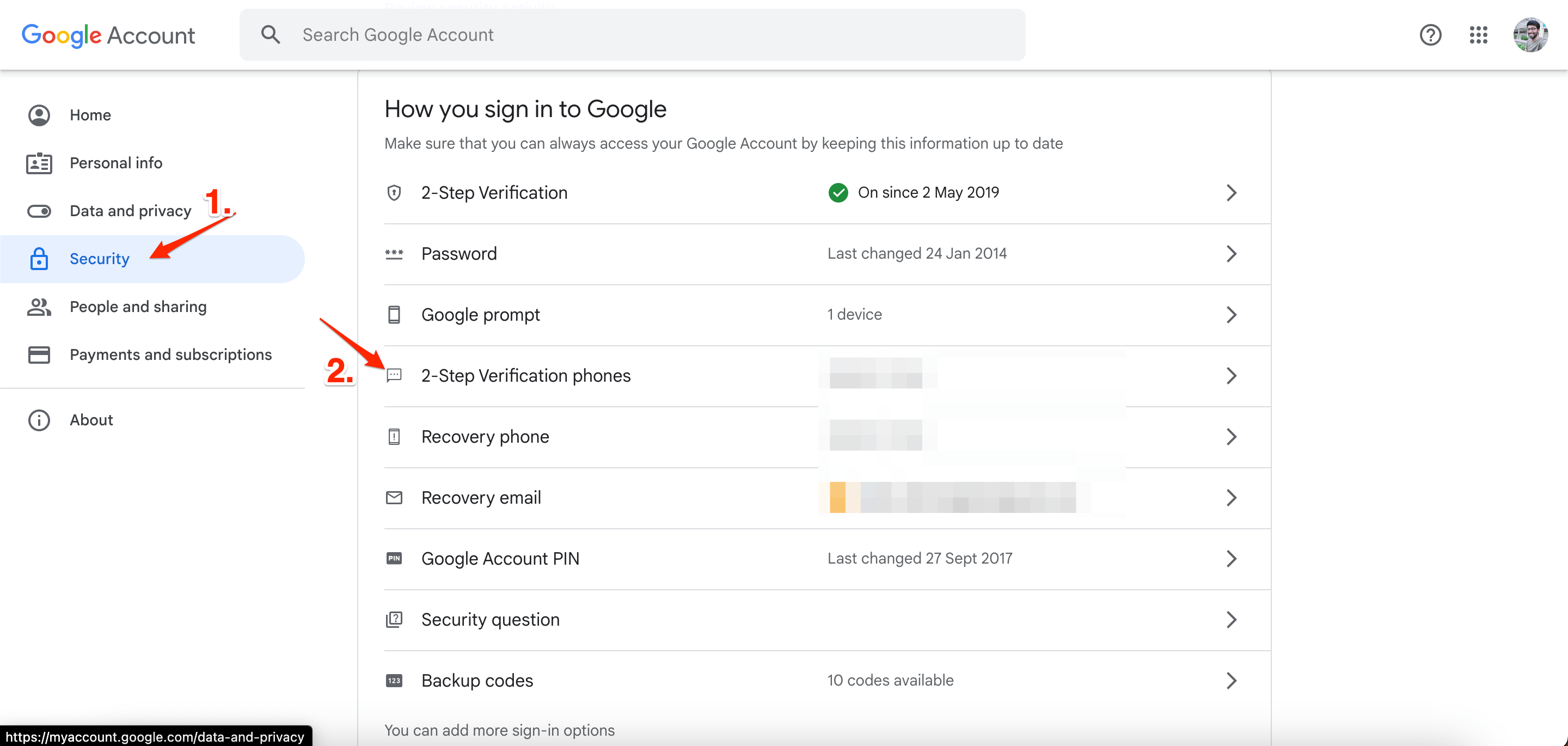
Você pode adicionar um número diferente para a verificação em duas etapas. Se você tiver um número de celular adicional, adicione esse número à sua conta do Google; caso um SMS não seja entregue, você pode tentar um número de celular alternativo para receber o SMS. Para adicionar o número, vá para Conta do Google → clique em Segurança → abra 2 – Verificação em Etapas telefones e adicione seus números de celular.
6. Desative o VPN ou Proxy
Usar um VPN mudará seu endereço IP e localização do servidor. O Google pode considerar isso como uma atividade suspeita e bloquear o login, ou devido a um endereço IP alterado, o servidor do Google pode se confundir. Assim, o SMS pode não ser enviado para o seu número de celular. Portanto, é bom desativar o VPN ou um Proxy em seu dispositivo.
Conclusão
Lembre-se de que o Google oferece várias outras opções para verificação em duas etapas, como usar um aplicativo de autenticação, prompt móvel ou uma chave de segurança, que podem ser mais seguras e confiáveis do que SMS.
Se você tiver alguma dúvida sobre Como Corrigir o Google Não Enviando o Código de Segurança para o Telefone?, sinta-se à vontade para deixar um comentário abaixo. Além disso, inscreva-se em nosso canal do YouTube DigitBin para tutoriais em vídeo. Saúde!
Receba novas postagens na sua caixa de entrada
Sem spam. Cancele a assinatura a qualquer momento.