Google Photos · 6 min read · Jan 10, 2026
Como Corrigir o Google Photos ‘Seu Vídeo Estará Pronto em Breve’?

Você usa o Google Photos? Está recebendo uma mensagem de erro que diz “Seu Vídeo Estará Pronto em Breve” enquanto baixa ou faz upload de um dos seus vídeos do Google Photos? Se sim, você está no lugar certo.
Neste artigo, vamos te contar o método correto para fazer isso e também te informar algumas correções básicas que têm o potencial de resolver a mensagem de erro ‘Seu Vídeo Estará Pronto em Breve’ do Google Photos. Portanto, vamos começar com o guia sem mais delongas.
Por que meu vídeo do Google Photos ainda está processando?
Apesar de ter acesso ao seu vídeo enviado através do Google Photos, você não conseguirá reproduzi-lo. Isso ocorre porque o vídeo ainda está processando no Google Photos pelos seguintes motivos:
Há muitos dados no vídeo enviado.
Há um problema com a velocidade da internet.
Está muito antigo para usar este navegador.
O cache do seu navegador está corrompido.
Há um erro no servidor do Google Drive.
Você tem uma tela de vídeo incompleta ou corrompida.
Como Corrigir a Mensagem de Erro ‘Seu Vídeo Estará Pronto em Breve’ do Google Photos
Existem algumas correções potenciais que você pode tentar para resolver a mensagem de erro Seu Vídeo Estará Pronto em Breve no Google Photos. Então, vamos a elas:
Correção 1: Atualize o Navegador/App
É possível que o navegador/app desatualizado tenha problemas não resolvidos. Se você está enfrentando esse problema, certifique-se de realizar as correções listadas abaixo:
Para Windows:
Para verificar se o upload do vídeo do Google Drive ainda está processando, você precisa atualizar seu navegador, independentemente de estar usando o Google Chrome ou outro navegador. Então, aqui está como fazer isso:
No navegador Chrome, clique em Ajuda > Sobre Google Chrome no canto superior direito.
Ele verificará automaticamente se seu navegador foi atualizado. Começará a baixar automaticamente se houver uma atualização.
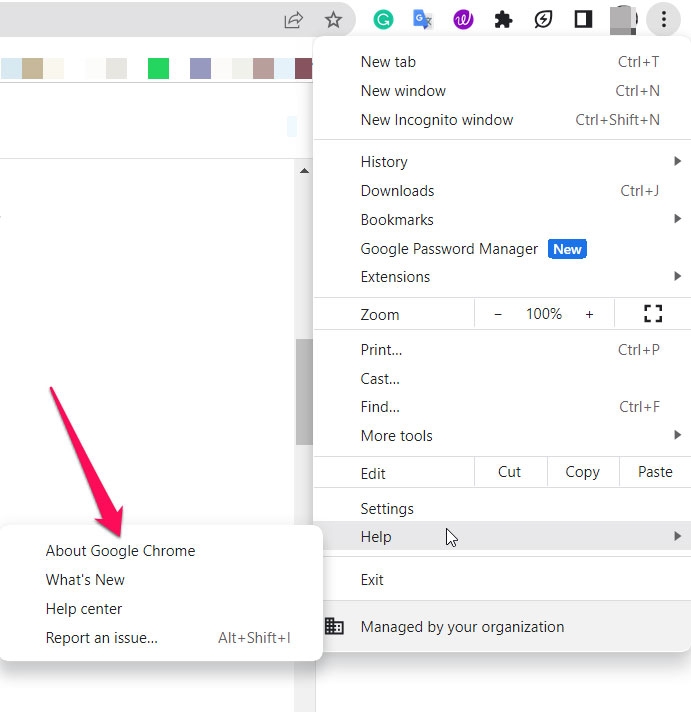
Quando você tiver instalado a versão mais recente do Chrome, clique em Reiniciar, e o Chrome será reiniciado.
Depois disso, verifique se há um erro no processamento do vídeo fazendo login no Google Drive novamente.
Para Móvel:
Para atualizar seu navegador no seu dispositivo móvel, você pode simplesmente abrir a PlayStore ou App Store e procurar pelo app. Em seguida, basta clicar no botão Atualizar.
Correção 2: Verifique o Status do Backup e Ative a Sincronização
Seu vídeo pode não estar fazendo upload porque sua opção de Sincronização foi desativada. Para verificar se a sincronização está ativada, siga estes passos.
No seu smartphone, abra o app Google Photos.
Na parte superior da tela, clique no ícone do seu Perfil.
Na lista, selecione Fotos.
Olhe as opções de Fazer backup e sincronizar. Deve estar Ativado se estiver ligado. Você pode mover o botão para a direita se estiver Desligado. Toque para abrir e toque para abrir se não estiver aberto. Quando você ativar o backup, o botão ficará azul e mais opções aparecerão.
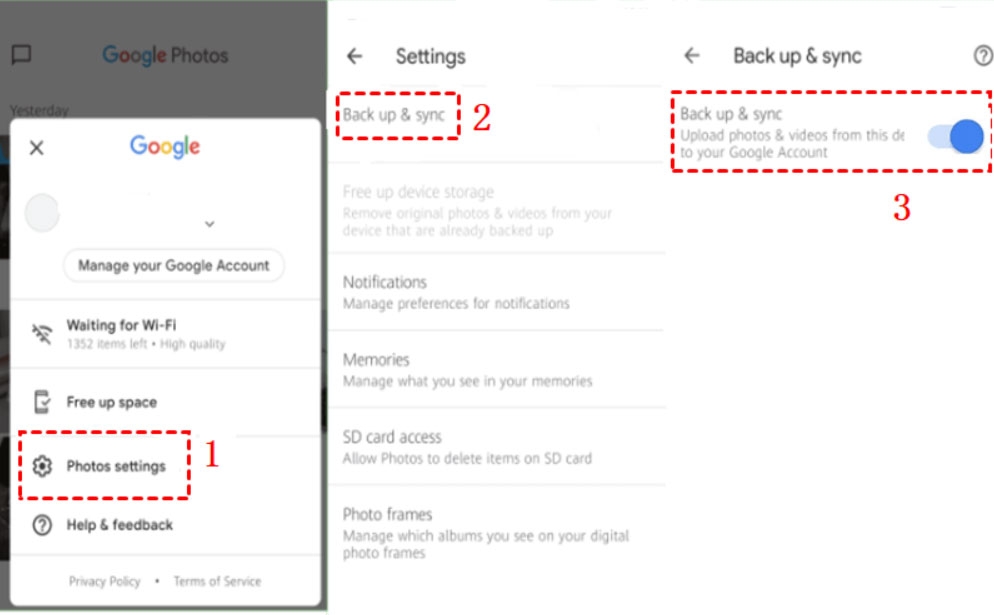
Se você deseja fazer backup de outras pastas além da sua câmera, pode selecionar se deseja usar dados móveis ou roaming para o backup.
O status de sincronização pode ser verificado simplesmente tocando na sua foto de perfil no canto superior direito do Google Photos.
Correção 3: Certifique-se de que Você Está Conectado
Você pode notar que seu backup está aguardando para ir online quando verifica suas configurações de backup. Se você estiver desconectado de uma rede, isso significa que você foi desconectado. Aqui estão os passos que você precisa seguir para garantir que está conectado:
Navegue até suas configurações.
Você precisará encontrar suas configurações de rede e garantir que seu telefone esteja conectado à internet.
Para completar o backup, se não houver rede disponível, ative seus dados móveis.
É possível que suas fotos e vídeos sejam grandes, então você provavelmente consumirá muitos dados.
Correção 4: Limpar o Cache e os Dados do App
Também é possível corrigir fotos que não estão fazendo upload limpando os dados e o cache do seu app. Aqui estão os passos que você precisa seguir:
Navegue até as configurações do seu telefone.
Vá para Apps e procure por Google Photos.
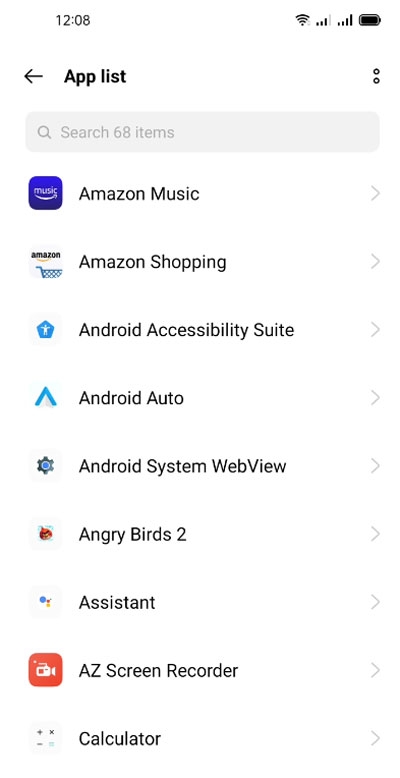
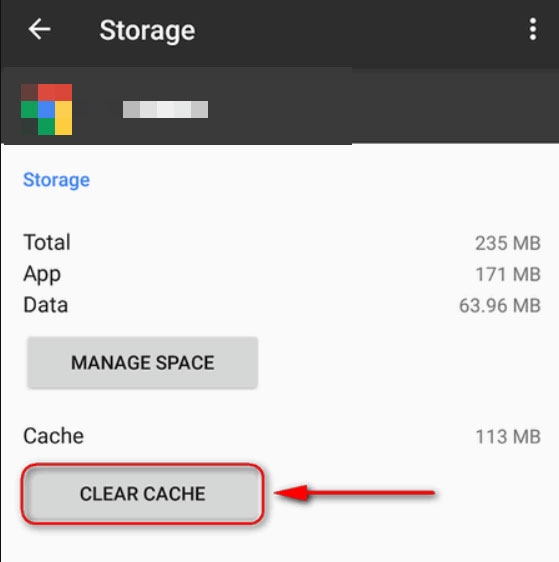
Para visualizar Dados e Cache, toque em Armazenamento.
Em seguida, limpe o cache e os dados.
Correção 5: Reconectar Sua Conta do Google Drive
Para reconectar ao vídeo, tente sair e entrar novamente na sua conta do Google Drive. Isso pode permitir que o servidor restabeleça uma conexão com o vídeo se o vídeo ainda estiver sendo processado no Google Drive. Aqui estão os passos que você precisa seguir:
Na janela pop-up, clique em Sair no canto superior direito da interface do Google Drive.
Para verificar se seu vídeo funciona, visite o site do Google Drive, faça login com suas informações da conta do Google Drive e revisite seu vídeo.
Correção 6: Baixar Vídeos Via Compartilhamento do Link
Se você precisar de um método alternativo para baixar o vídeo, pode usar um link compartilhado no Google Drive para baixar um único vídeo que mostra o erro de processamento por enquanto.
Vá para o Google Drive, faça login e selecione vídeo em processamento.
Simplesmente clique com o botão direito no arquivo e selecione Compartilhar ou clique no ícone de compartilhar para gerar um link de compartilhamento.
Depois disso, clique no ícone de três pontos no vídeo em processamento, em seguida, clique na aba que diz baixar tudo após abrir o link de compartilhamento na nova página da aba.
Método Bônus
Você precisa abrir o vídeo que não reproduz/processa.
No canto superior direito, clique em Mais Opções.
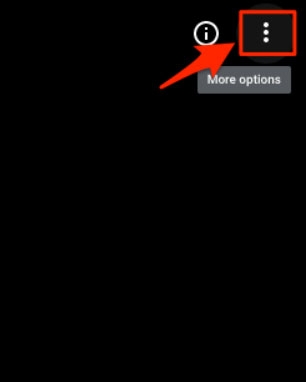
- Para salvar o vídeo, toque no botão baixar.
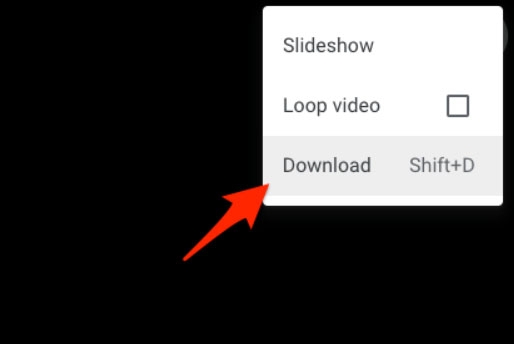
Se você cancelar o download, não perderá nenhum dado, pois só precisamos do link de download, não do vídeo.
Visite a página de download. No entanto, se você estiver usando o Navegador Chrome, pode baixá-lo de chrome://downloads/
Para copiar a URL completa, clique com o botão direito no Link de Download.
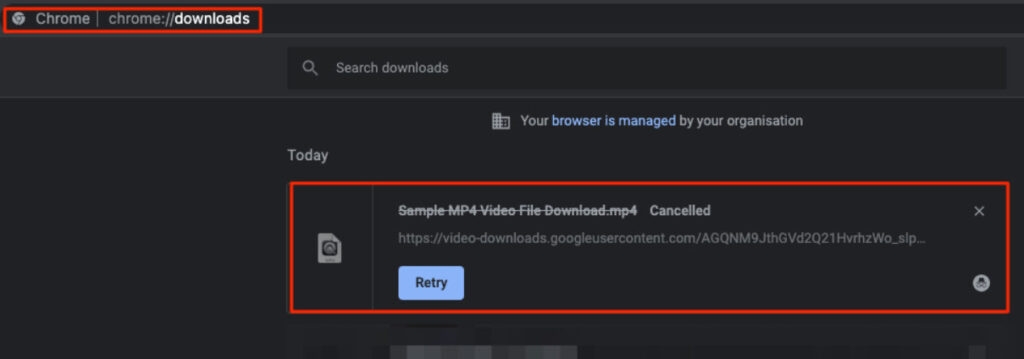
- Agora você pode colar o link em Stream de Rede no VLC Player.
Resumo – Google Photos ‘Seu Vídeo Estará Pronto em Breve’
Então, é assim que você corrige o problema “Seu Vídeo Estará Pronto em Breve” do Google Photos. Obrigado por ler este guia. Esperamos que tenha sido útil. No entanto, caso você precise de mais informações, comente abaixo e nos avise.
Leitura Adicional:
Como Adicionar o Google Drive ao Explorador de Arquivos no Windows 10/11?
Como Corrigir o Erro “Vídeo do Google Drive Ainda Está Processando”?
Como Corrigir o Erro “Cota de Download Excedida para Este Arquivo” no Google Drive?
Receba novas postagens na sua caixa de entrada
Sem spam. Cancele a assinatura a qualquer momento.