Tecnologia · 6 min read · Dec 29, 2025
Como Corrigir o Problema do Carregamento do Telefone Google Pixel?
A série Google Pixel deixou sua marca com seus recursos inventivos e interface de usuário reflexiva, mas como qualquer produto, não está imune a falhas e problemas. A incapacidade de carregar é um dos problemas mais comuns que afligem smartphones, e o Google Pixel não é exceção.
Aprender as prováveis causas e soluções é essencial para lidar e corrigir os problemas subjacentes de por que o Google Pixel não está carregando. Portanto, para ajudá-lo, vamos guiá-lo através das soluções práticas que serão úteis quando você não conseguir carregar seu Google Pixel, de modo que as capacidades de carregamento do dispositivo sejam restauradas.
Solucionando o problema de carregamento do Google Pixel
Encontrar a razão subjacente para o problema é crítico para chegar a uma solução viável. Dado que este problema está relacionado ao carregamento, faz sentido pensar nas razões que causam problemas relacionados ao carregador. A bateria pode parecer o suspeito mais evidente, mas é crucial apontar que os smartphones Google Pixel têm baterias não removíveis.
Como resultado, comprar uma bateria extra para realizar testes não é útil. Portanto, um procedimento metódico de reparo precisa ser adotado. Então, sem perder tempo, vamos às soluções viáveis.
1. Faça Backup do Seu Google Pixel
Antes de prosseguir com as alternativas para resolver o problema, certifique-se de criar um backup do seu telefone Pixel. Proteger seus dados é crítico caso o problema com seu telefone piore. O Google Pixel permite que você ative a opção de backup automático. Para ativar esse recurso, siga estas etapas:
- Abra o aplicativo Configurações no seu smartphone.
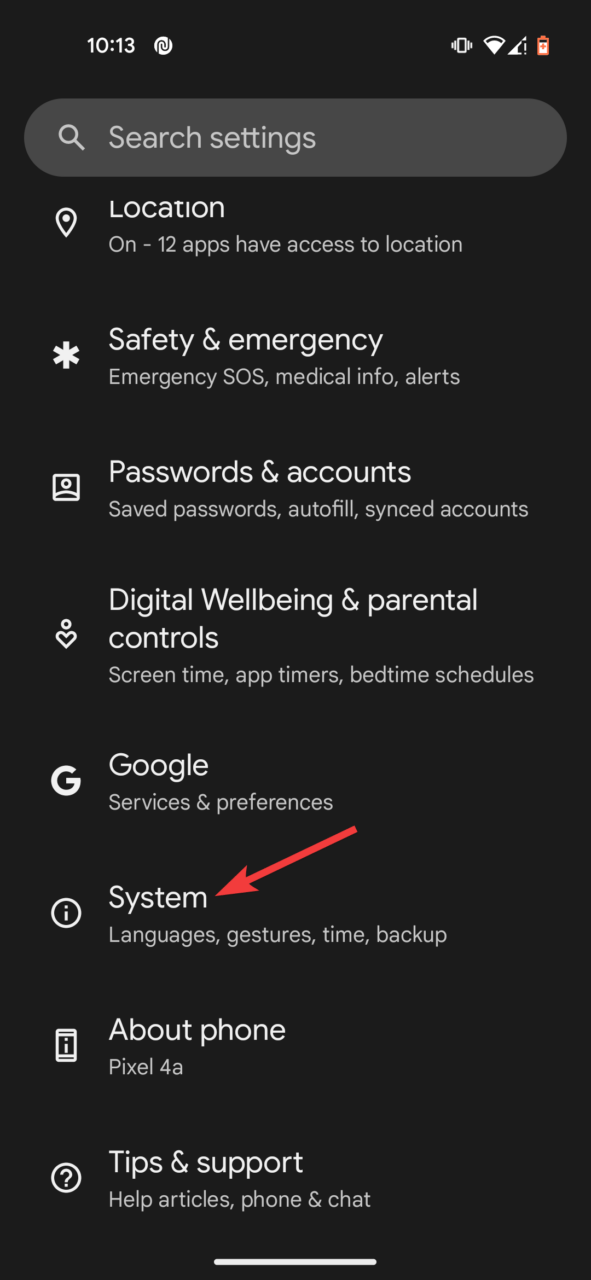
- Role para baixo e toque em Sistema.
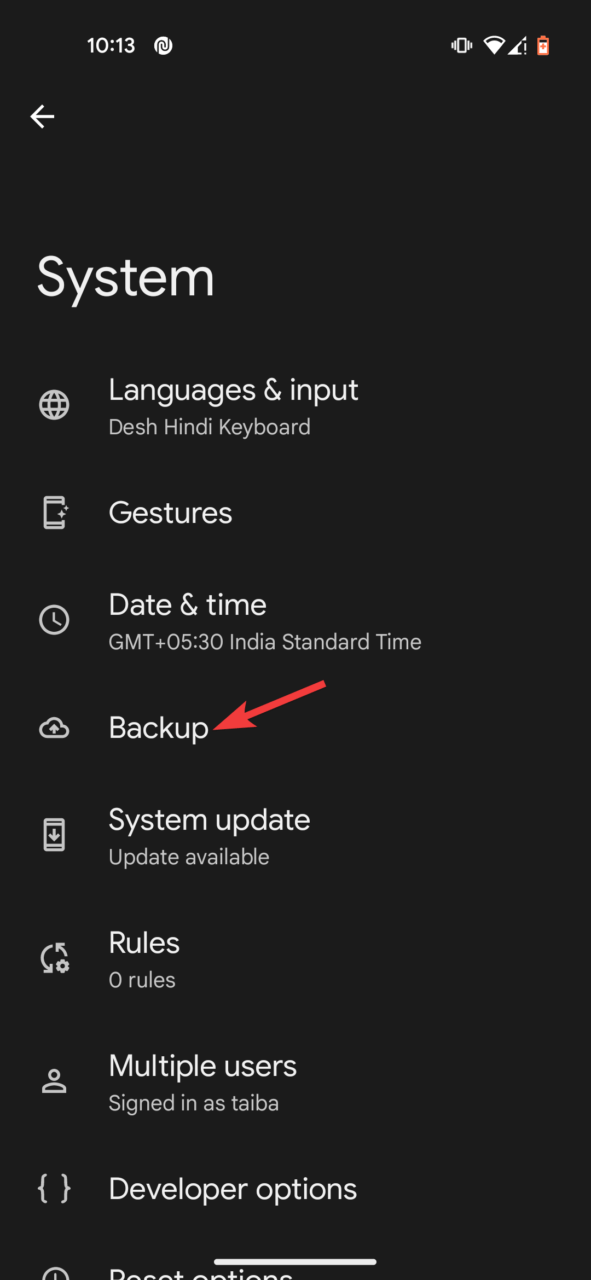
- Selecione a opção Backup.
- Por fim, clique no botão Fazer Backup Agora para iniciar o processo de backup.
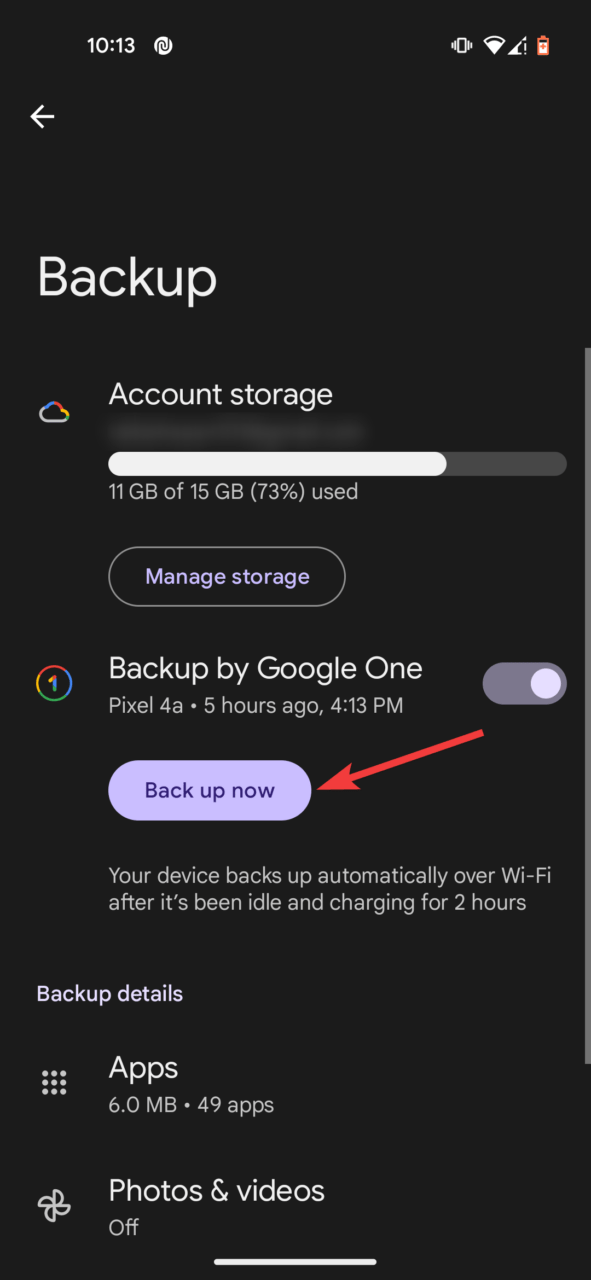
Para aqueles que não utilizaram o recurso de backup automático antes, o backup automático do Google protege uma ampla gama de seus dados, abrangendo contatos, fotos, vídeos, eventos de calendário, mensagens, configurações e muitos aplicativos.
Você pode fazer backup manualmente de arquivos específicos armazenados no seu Pixel para o Google Drive. Se optar por backups manuais, lembre-se de que qualquer dado previamente salvo automaticamente (antes de desativar o recurso) será removido da sua conta do Google. Para fazer backup manualmente dos seus dados, execute estas etapas:
- Acesse o Google Drive e clique no ícone +.
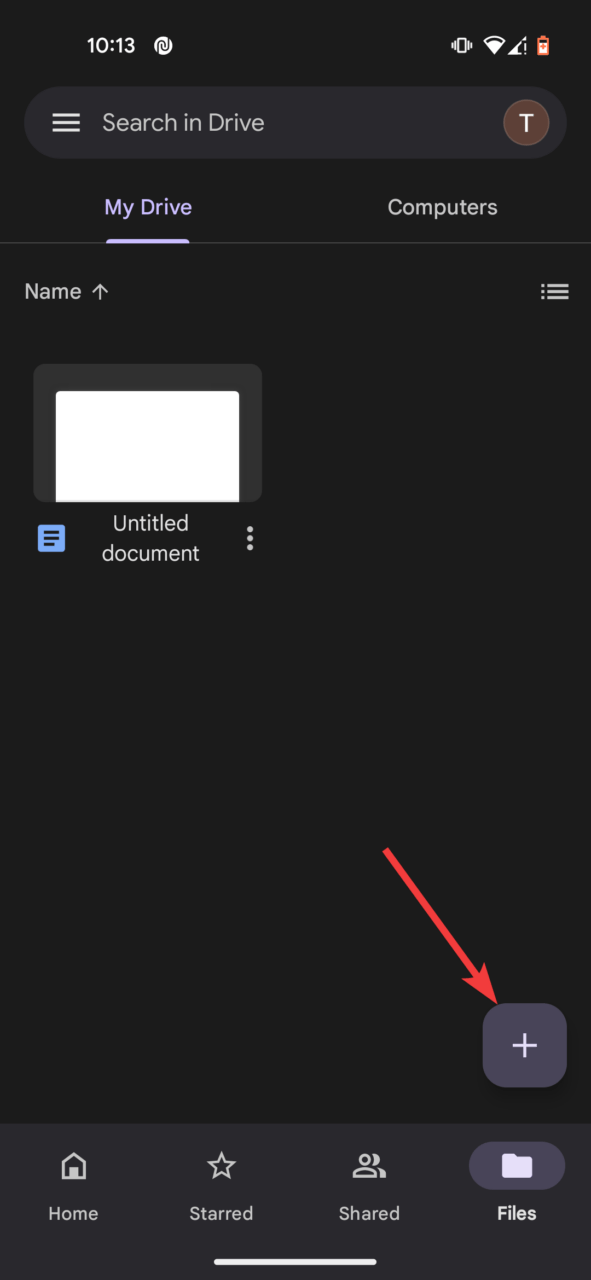
- Em seguida, toque em Fazer Upload, seguido de Fazer Upload de Arquivos.
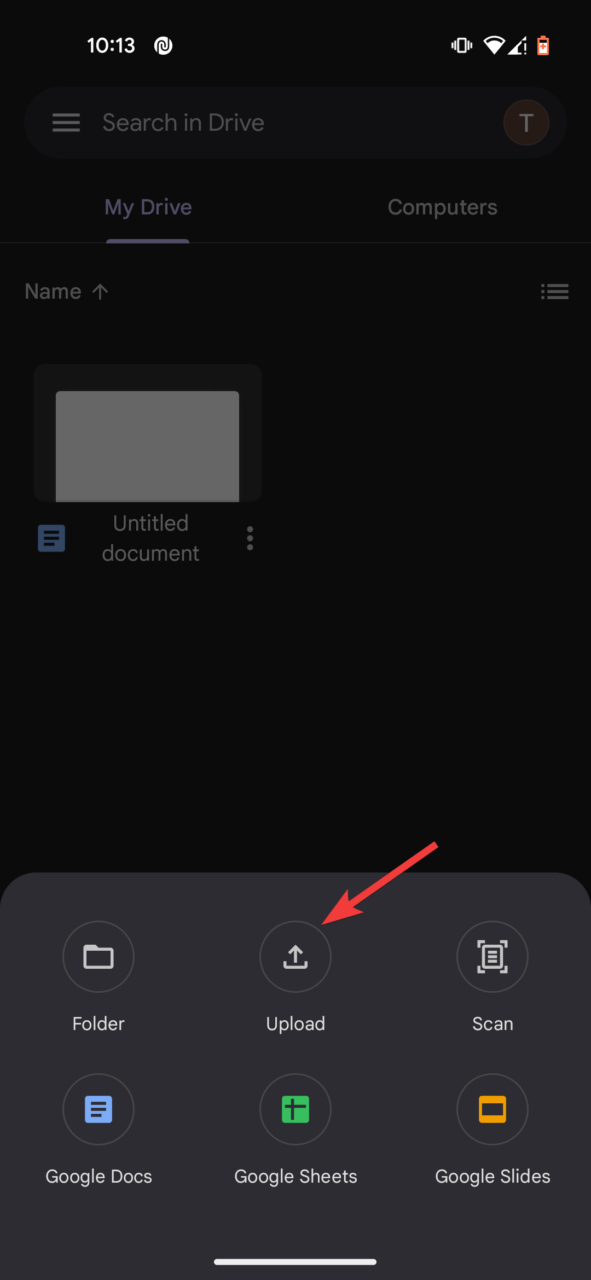
- Você será solicitado a selecionar os arquivos que deseja fazer backup.
Subsequentemente, você pode fazer backup de todos os seus arquivos na sua conta de drive pessoal. Depois que os dados do seu Google Pixel tiverem sido salvos com segurança, você deve prosseguir para os métodos dados a seguir.
2. Verifique se o seu Google Pixel está muito Quente
Seu Google Pixel está muito quente? Operar vários aplicativos simultaneamente ou longas sessões de jogos podem fazer com que a temperatura do seu telefone aumente tremendamente. Se a temperatura do dispositivo estiver elevada, ações específicas, como o carregamento, podem ser desativadas ou significativamente mais lentas para evitar danos potenciais. Sugerimos que você espere seu dispositivo esfriar antes de iniciar o processo de carregamento.
3. Conecte seu Telefone a um Computador
Primeiro, você precisa determinar se o adaptador de energia é o culpado ou se é o seu carregador que está causando o problema. Para isso, você pode conectar o smartphone Google Pixel ao seu laptop ou computador e ver se ele retoma o carregamento instantaneamente.
Você também pode tentar uma tomada diferente para garantir que não seja um problema. Se o telefone não mostrar sinais visíveis de carregamento, o carregador pode ser o culpado. Se seu dispositivo Pixel ainda não responder, você precisa descartar as causas subjacentes relacionadas ao cabo USB.
4. Examine o Cabo USB em Busca de Danos
O cabo USB é crucial para estabelecer a conexão entre o carregador e o dispositivo principal. O processo de carregamento pode ser dificultado se o cabo estiver danificado. Qualquer coisa pode impedir o dispositivo de carregar. Portanto, passe seu dedo indicador ao longo do comprimento do cabo e procure por dobras, rachaduras ou quebras.
Inspecione cuidadosamente o cabo e os conectores em ambas as extremidades em busca de sinais de sujeira, fiapos ou corrosão que possam danificar os conectores e remova-os. Conecte seu carregador na tomada e, em seguida, seu smartphone Pixel. Tente segurar e torcer o cabo em diferentes direções para ver se o carregamento é retomado. Isso ajudará a identificar uma conexão solta que pode estar dificultando o processo de carregamento.
Você também pode usar um cabo diferente para determinar se o problema está no seu cabo ou na porta de carregamento do seu Google Pixel.
5. Inspecione a Porta de Carregamento
Uma vez que você revisou tanto o adaptador de energia quanto o cabo USB e o problema permanece não resolvido, é crítico avaliar a porta de utilidade do seu smartphone Google Pixel. Verifique se há pinos tortos ou corrosão dentro da porta. Se você encontrar sujeira ou fiapos, remova-os cuidadosamente e, para qualquer corrosão, use ar comprimido para limpá-la.
Lembre-se de que uma conexão solta pode não ser visivelmente aparente, mas ainda pode ser uma possível causa. Para determinar isso, insira o cabo na porta de carregamento e conecte o carregador a uma fonte de energia.
Enquanto faz isso, altere gentilmente o ângulo do seu telefone. Se houver uma conexão solta, ela pode ser resolvida ao obter um novo carregador ou cabo.
6. Reinicie seu Google Pixel
A incapacidade do Google Pixel de carregar pode ser resultado de um possível erro de software. Para descartar essa possibilidade, um passo simples que você pode tomar é forçar a reinicialização do seu smartphone Google Pixel. Essa medida envolve reiniciar o telefone, o que irá redefinir a memória cache. Vale mencionar que seus dados, arquivos e aplicativos não serão afetados. Aqui está como reiniciar seu smartphone Google Pixel:
- Pressione e segure o botão Power por alguns momentos.
- Quando o menu de energia aparecer, selecione a opção Desligar.
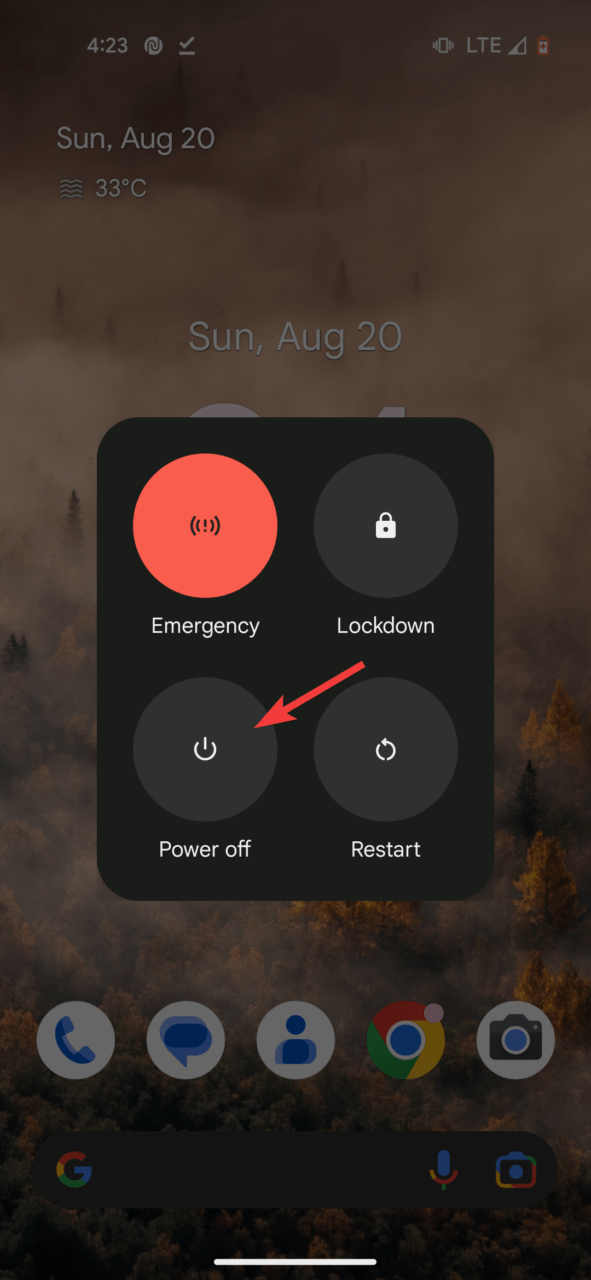
- Após um breve atraso, pressione o botão Power novamente para ligar seu smartphone.
- Assim que o processo de reinicialização for concluído, você pode testar se o carregamento foi retomado no seu dispositivo Google Pixel.
7. Realize uma Redefinição de Fábrica
Se você não conseguiu resolver os problemas relacionados ao carregamento no Google Pixel ou isso o incomoda com frequência, você terá que realizar uma redefinição de fábrica do seu smartphone Google Pixel. Essa ação restaurará seu telefone às configurações padrão iniciais e apagará todos os dados.
Portanto, é crítico criar um backup dos dados do seu telefone pelo processo passo a passo descrito acima. Após criar o backup do seu smartphone Google Pixel, siga os passos abaixo para redefinir seu dispositivo para as configurações de fábrica.
- Clique no ícone de Configurações para acessar as configurações do dispositivo.
- Role para baixo e escolha a opção Sistema.
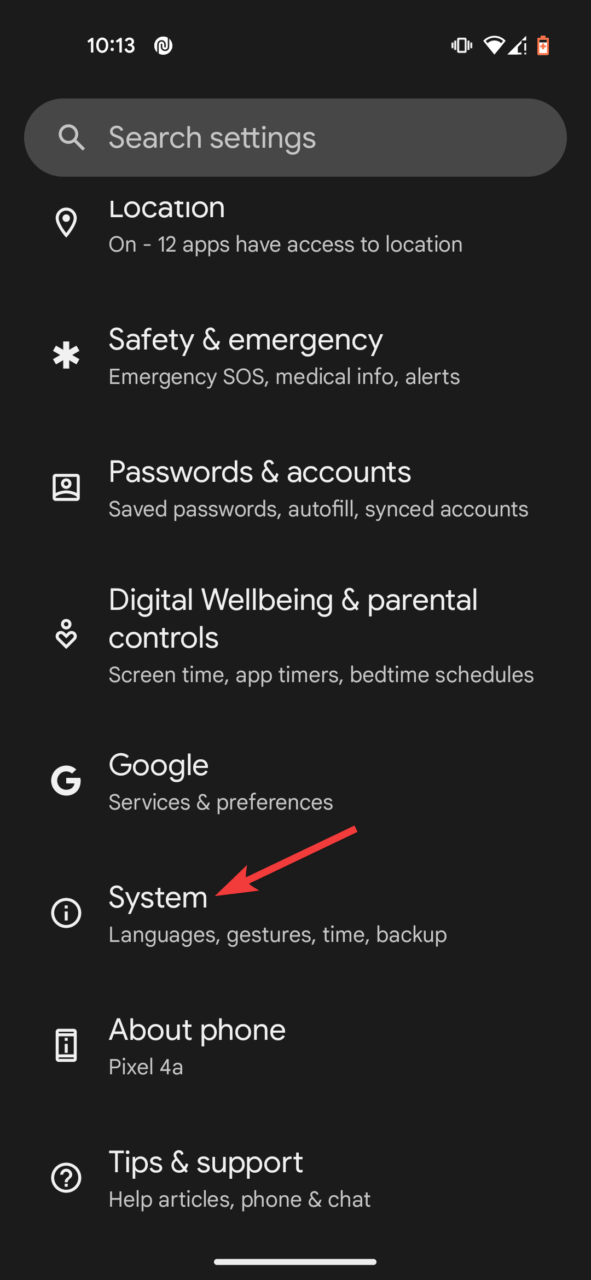
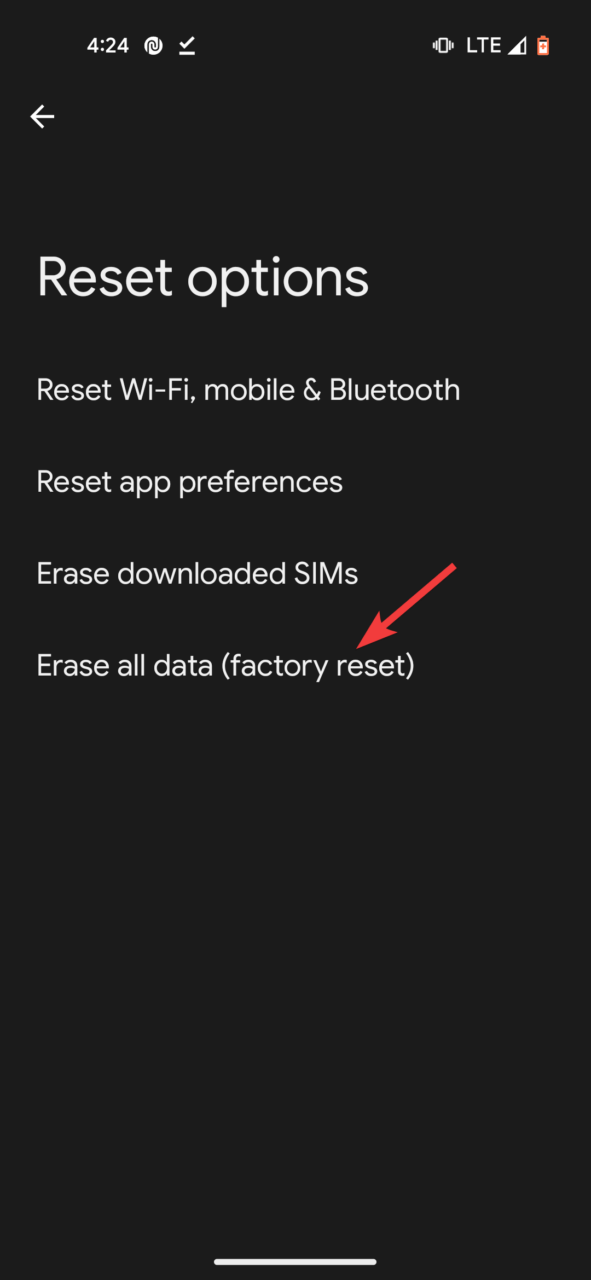
- Em seguida, toque nas Opções de Redefinição.
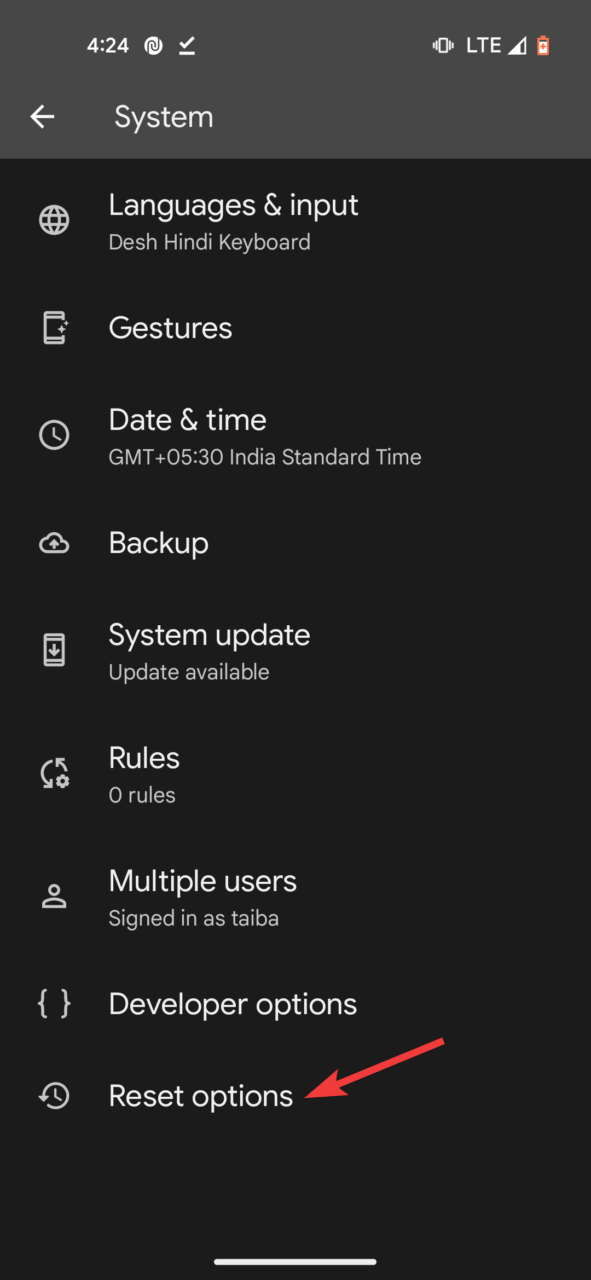
- Agora selecione Apagar todos os dados (redefinição de fábrica).
- Se solicitado, insira seu PIN ou Senha para prosseguir.
- Toque em Apagar todos os dados para confirmar sua ação.
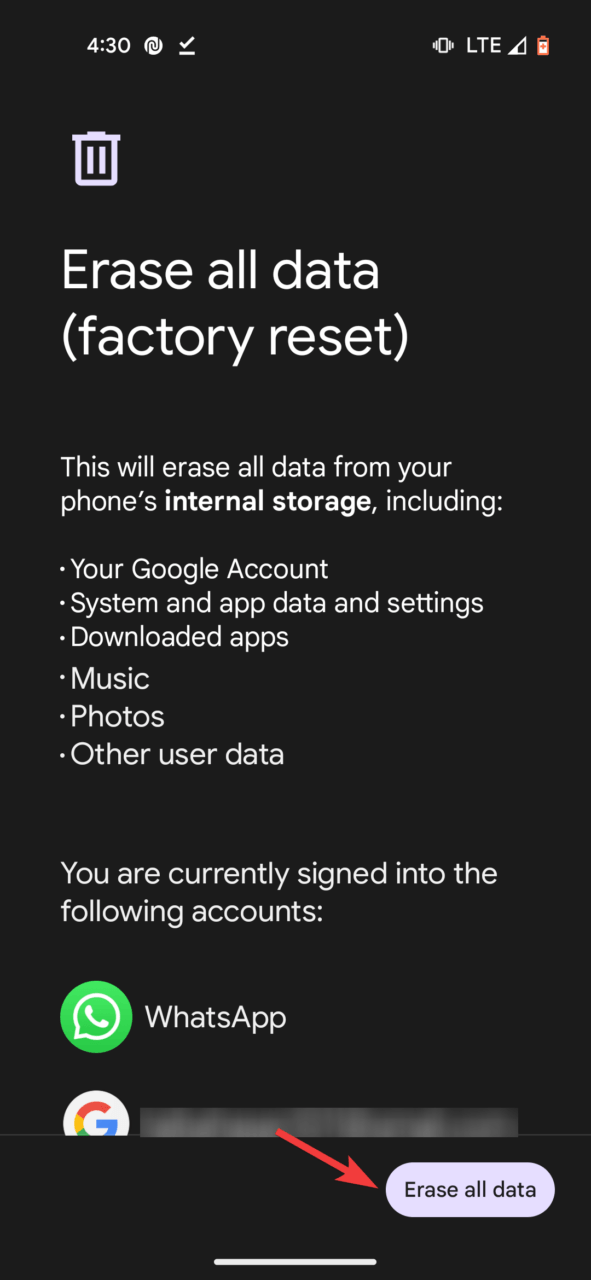
Seu smartphone Google Pixel será reiniciado e iniciará o processo de redefinição de fábrica. Uma vez concluído, os problemas relacionados ao carregamento prevalentes em seu dispositivo serão resolvidos.
Últimas Palavras
Então, você teve sorte em restaurar o processo de carregamento no seu Google Pixel tentando as alternativas dadas acima? Caso o problema ainda não esteja resolvido, é devido a danos físicos ou líquidos no seu smartphone Google Pixel. Você pode entrar em contato com o centro de reparo do Google Pixel, que possui opções de suporte para danos dentro e fora da garantia. https://support.google.com/pixelphone/answer/9004345?hl=en
Se você tiver alguma opinião sobre Como Corrigir o Problema do Carregamento do Telefone Google Pixel?, sinta-se à vontade para deixar um comentário abaixo. Além disso, inscreva-se no nosso canal do YouTube DigitBin para tutoriais em vídeo. Cheers!
Receba novas postagens na sua caixa de entrada
Sem spam. Cancele a assinatura a qualquer momento.