Erro Google Play · 5 min read · Dec 30, 2025
Como Corrigir o Erro de Autenticação do Google Play é Necessário
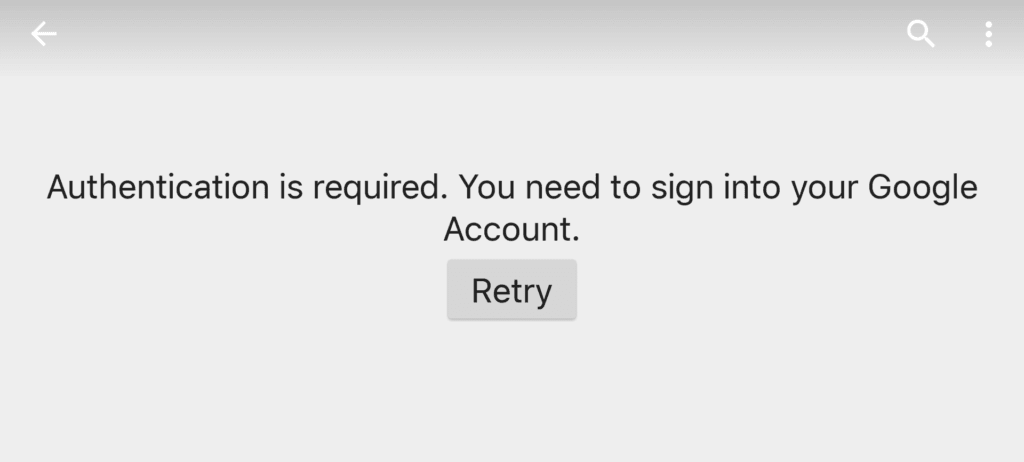
O “Erro de Autenticação do Google Play é necessário” é um erro comum que pode ser corrigido rapidamente em apenas alguns passos simples. Mas às vezes, esse pequeno problema é frustrante quando você precisa de um aplicativo instantaneamente e o erro aparece dizendo que a autenticação do Google Play é necessária, você se sente impotente e não sabe o que fazer. Não se preocupe, vamos discutir todos os métodos possíveis para corrigir o erro de autenticação do Google Play.
É muito irritante sempre que você tenta instalar qualquer aplicativo da loja de aplicativos mais comum do Android, a Google Play Store, e um erro aparece dizendo que a autenticação do Google Play é necessária. Curiosamente, isso também nos faz perceber o quanto dependemos dos produtos do Google para nossas tarefas normais e rápidas. De qualquer forma, vamos começar com as correções e resolver o erro de autenticação do Google Play.
Corrigir o Erro de Autenticação do Google Play é Necessário
Antes de Começar
Antes de prosseguir com qualquer correção, tente essas dicas rápidas, talvez essas pequenas dicas possam resolver seu problema.
- Tente atualizar sua rede. Para atualizar sua rede, você pode ativar o modo avião e depois desativá-lo após alguns segundos.
- Tente reiniciar seu smartphone, na maioria dos casos, reiniciar resolve muitos problemas.
Então, vamos começar com as possíveis correções e resolver o erro de autenticação do Google Play.
1 – Limpar Dados da Play Store
- Vá para as configurações do seu dispositivo.
- Vá para Gerenciamento de Aplicativos ou Apps.
- Selecione Google Play Store.
- Agora, toque em Limpar Dados.
Ou você pode fazer isso de forma mais fácil:
- No seu smartphone, pressione e segure o ícone da Google Play Store.
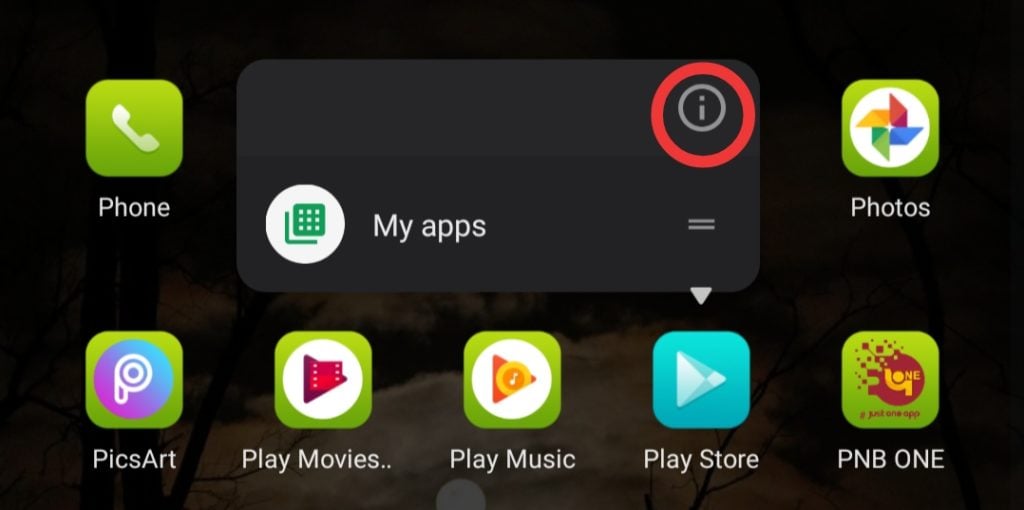
- Toque no ícone “i” dentro de um círculo.
- Vá para Uso de Armazenamento.
- E então limpe os dados.
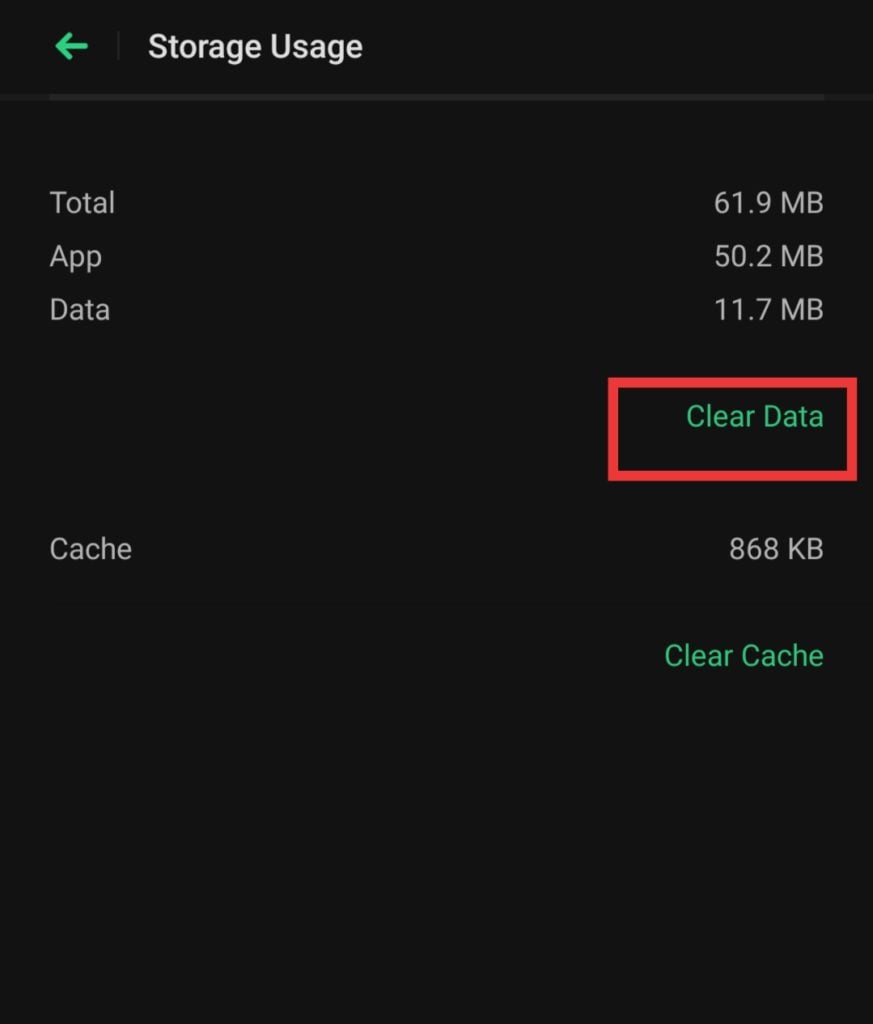
Isso pode resolver o problema, se não, prossiga para o próximo método.
Leia também: Como Corrigir o Erro ‘Nenhum Dispositivo de Saída de Áudio Está Instalado’ no Windows
2 – Desinstalar Atualizações da Play Store
Às vezes, o problema é causado pela própria Play Store, e não com suas credenciais. Então você pode tentar desinstalar as atualizações da Play Store, e na maioria dos casos, esse método resolve o problema. Para fazer isso, siga os seguintes passos:
- Vá para as configurações do seu dispositivo.
- Vá para Gerenciamento de Aplicativos ou Apps.
- Selecione Google Play Store.
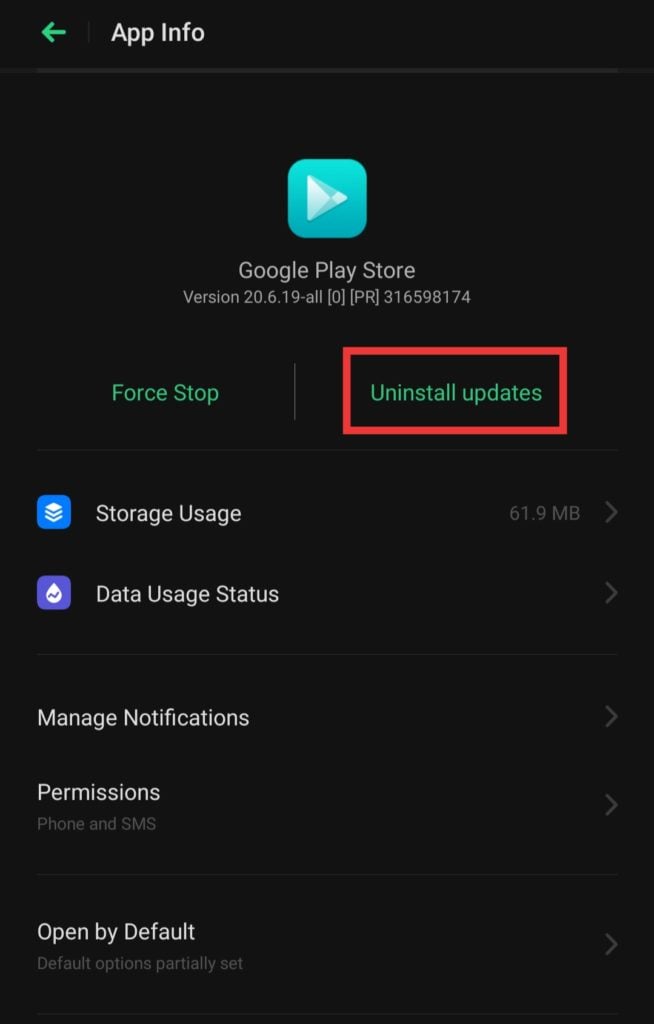
- Agora, clique em Desinstalar atualizações.
Ou você pode fazer isso de forma mais fácil:
- No seu smartphone, pressione e segure o ícone da Google Play Store.
- Toque no ícone “i” dentro de um círculo.
- E toque em Desinstalar atualizações.
Esse método pode corrigir o erro de autenticação do Google Play. Se não, prossiga com o próximo método, ele pode ajudar você.
Leia também: Como Baixar Músicas do SoundCloud
3 – Remover e Re-Adicionar Conta do Google Play
Se o sistema está mostrando erro com suas credenciais, você pode tentar remover a conta da Play Store e depois re-adicioná-la.
- Vá para as configurações do seu dispositivo.
- Role para baixo e vá para Contas e Sincronização.
- E simplesmente toque em remover a conta.
Uma vez removida a conta, agora re-adicione sua conta.
- Novamente, vá para as configurações do seu dispositivo.
- Role para baixo e vá para Contas e Sincronização.
- Agora, toque em Adicionar conta.
- Siga as instruções na tela para completar o procedimento de Adição da conta do Google.
- Abra o aplicativo da Play Store no seu smartphone.
- Toque no menu de hambúrguer no canto superior esquerdo da tela.
- Verifique com qual conta você está logado e use a seta para alternar entre diferentes contas.
Leia também: Como Restaurar o PC com Windows 10 Usando Mídia de Instalação
4 – Tente Atualizar a Sincronização
Pode ser que as contas não estejam sincronizadas devido a algum erro interno ou externo. Você pode tentar atualizar o processo de sincronização. Para fazer isso:
- Novamente, vá para as configurações do seu dispositivo.
- Role para baixo e vá para Contas e Sincronização.
- Então vá para Google.
- Agora, toque no seu endereço de e-mail e então sincronize tudo.
Vá para a Google Play Store e verifique se o problema foi resolvido ou se você está recebendo a mesma mensagem novamente dizendo que a autenticação do Google Play é necessária.
Leia também: Como Espelhar a Tela do Android ou iOS na TV
5 – Use o Navegador em vez do Aplicativo
Se nada está funcionando e você ainda está preso com o erro de autenticação do Google Play é necessário, você pode tentar usar o site do Google Play em vez do aplicativo. Você pode simplesmente abrir qualquer navegador e ir para o site da Play Store, ou clique aqui para visitar o site da Play Store. Pesquise o aplicativo e tente instalá-lo. Espero que esse método tenha resolvido seu problema.
Leia também: Como Redefinir o Windows 10 Para as Configurações de Fábrica
6 – Restaurar Configurações de Fábrica
Se você está lendo isso, significa que nada funcionou para você, e você está cansado de ler e seguir diferentes métodos. Então, por fim, você pode tentar redefinir seu dispositivo para as configurações de fábrica.
Certifique-se de fazer backup de todos os seus dados importantes antes de redefinir o dispositivo. Faça backup dos seus dados em qualquer serviço de nuvem ou em qualquer outro dispositivo. Para armazenar dados na nuvem, conheça os melhores serviços de nuvem disponíveis atualmente.
- Vá para as configurações do seu dispositivo.
- Depois para Configurações Adicionais (isso pode variar de dispositivo para dispositivo).
- Vá para Backup e Redefinir.
- E então para Redefinir para Configurações de Fábrica.
- Aqui, você pode escolher se deseja apenas redefinir as configurações do sistema ou se deseja excluir outros dados também.
- Então, toque em redefinir apenas as configurações do sistema.
- Agora, seu dispositivo será reiniciado e levará algum tempo. Siga todas as instruções na tela corretamente e configure seu dispositivo mais uma vez.
Isso é tudo, esses foram alguns métodos para corrigir o erro de autenticação do Google Play é necessário. Espero que seu erro tenha sido resolvido, deixe-nos saber na caixa de comentários. Se não, escreva seu problema no Suporte do Google para relatar um bug. Se você tiver mais sugestões, por favor, compartilhe-as conosco na seção de comentários.
Receba novas postagens na sua caixa de entrada
Sem spam. Cancele a assinatura a qualquer momento.