Erro Google Play · 6 min read · Oct 25, 2025
Como Corrigir o Código de Erro 492 do Google Play
O Google Play Store é o repositório para baixar e atualizar aplicativos em seus dispositivos Android. Você pode encontrar o Código de Erro 492 na Play Store ao instalar um novo aplicativo. Esta mensagem de erro também pode aparecer quando você instala uma atualização de versão para um aplicativo já instalado em seu telefone.
O Código de Erro 492 do Google Play pode ocorrer devido a problemas com a versão do sistema Android em seu dispositivo. Se você enfrentar o erro ao instalar uma atualização para um aplicativo específico, pode ser um bug no aplicativo causando o problema. O erro pode ocorrer aleatoriamente devido a algum problema com outros aplicativos do sistema. Este guia explica as dicas e truques necessários para resolver o erro 492 na Google Play Store.
Dicas para Corrigir o Código de Erro 492 do Google Play
Compilei algumas dicas de solução de problemas para lidar com o código de erro 492 do aplicativo Play Store. Confira.
1. Forçar o Fechamento do Aplicativo Play Store
Se for um problema técnico aleatório causando o Erro 492 da Play Store, forçar o fechamento do aplicativo deve resolver.
- Deslize na tela do seu dispositivo Android para abrir a tela de Aplicativos Recentes.
- Navegue até o cartão do aplicativo Play Store.
- Segure e deslize para cima o cartão do aplicativo Play Store para forçá-lo a fechar.
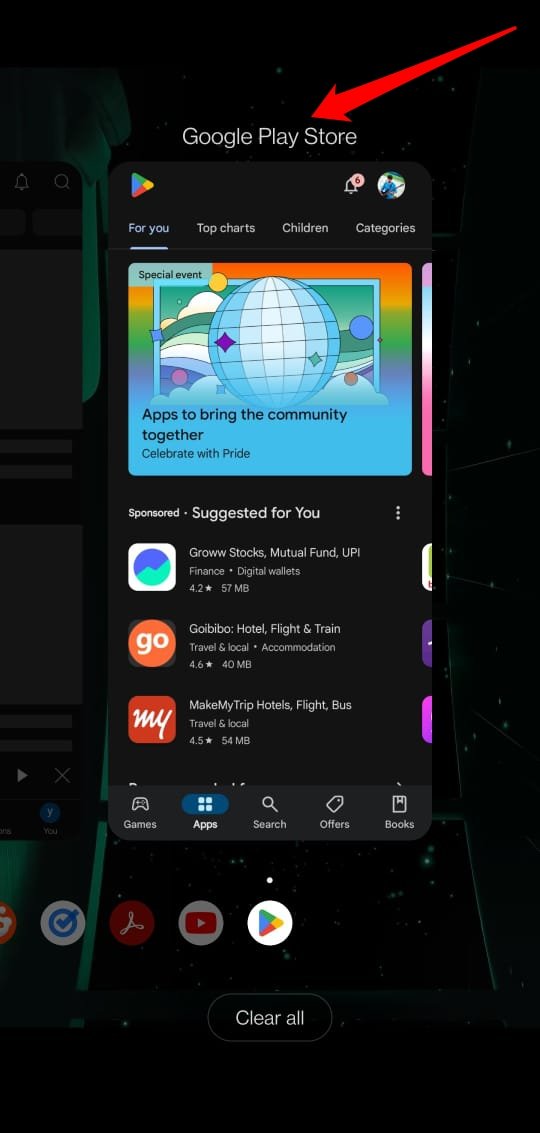
- Vá até a gaveta de aplicativos e inicie o Play Store.
Agora, tente instalar a atualização pendente do aplicativo ou baixar um aplicativo de sua escolha.
2. Reiniciar o Dispositivo
Aqui está outra solução rápida que você pode tentar para lidar com o código de erro 492 da Play Store. Reinicie seu dispositivo Android para se livrar de quaisquer bugs aleatórios do sistema que possam causar tais erros.
- Pressione o botão de energia no seu dispositivo.
- Selecione Reiniciar no menu.
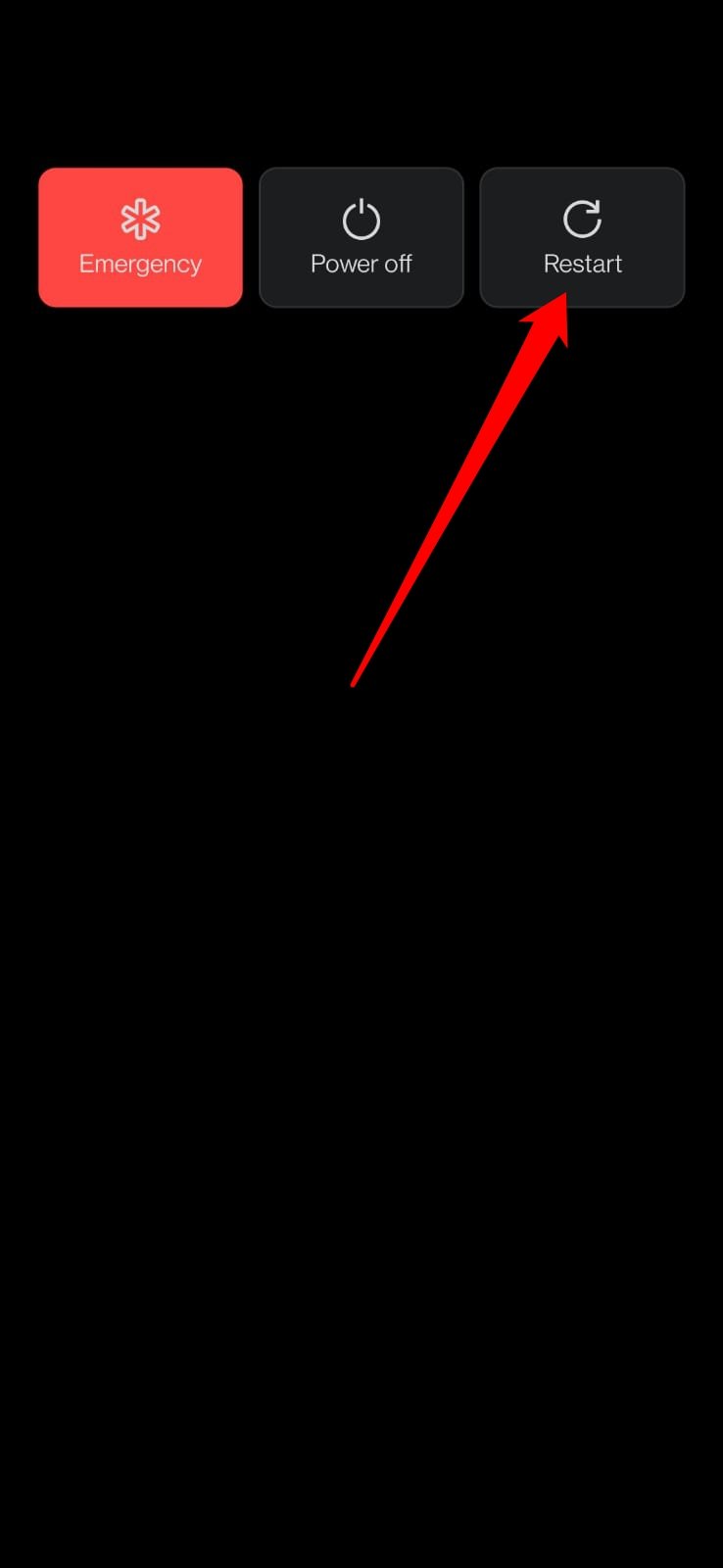
- Após o dispositivo reiniciar, inicie o Play Store.
- Prossiga com o download da atualização pendente na Play Store ou instale um novo aplicativo.
3. Sair da Play Store
Não há um passo exclusivo para sair da Play Store. Você precisa remover a conta associada à Play Store para sair dos Serviços do Google Play. No entanto, você pode fazer login novamente com a mesma conta para acessar a Play Store.
- Abra o aplicativo Configurações.
- Vá para Contas.
- Selecione a conta que você usa para fazer login na Play Store.
- Toque em Remover conta.
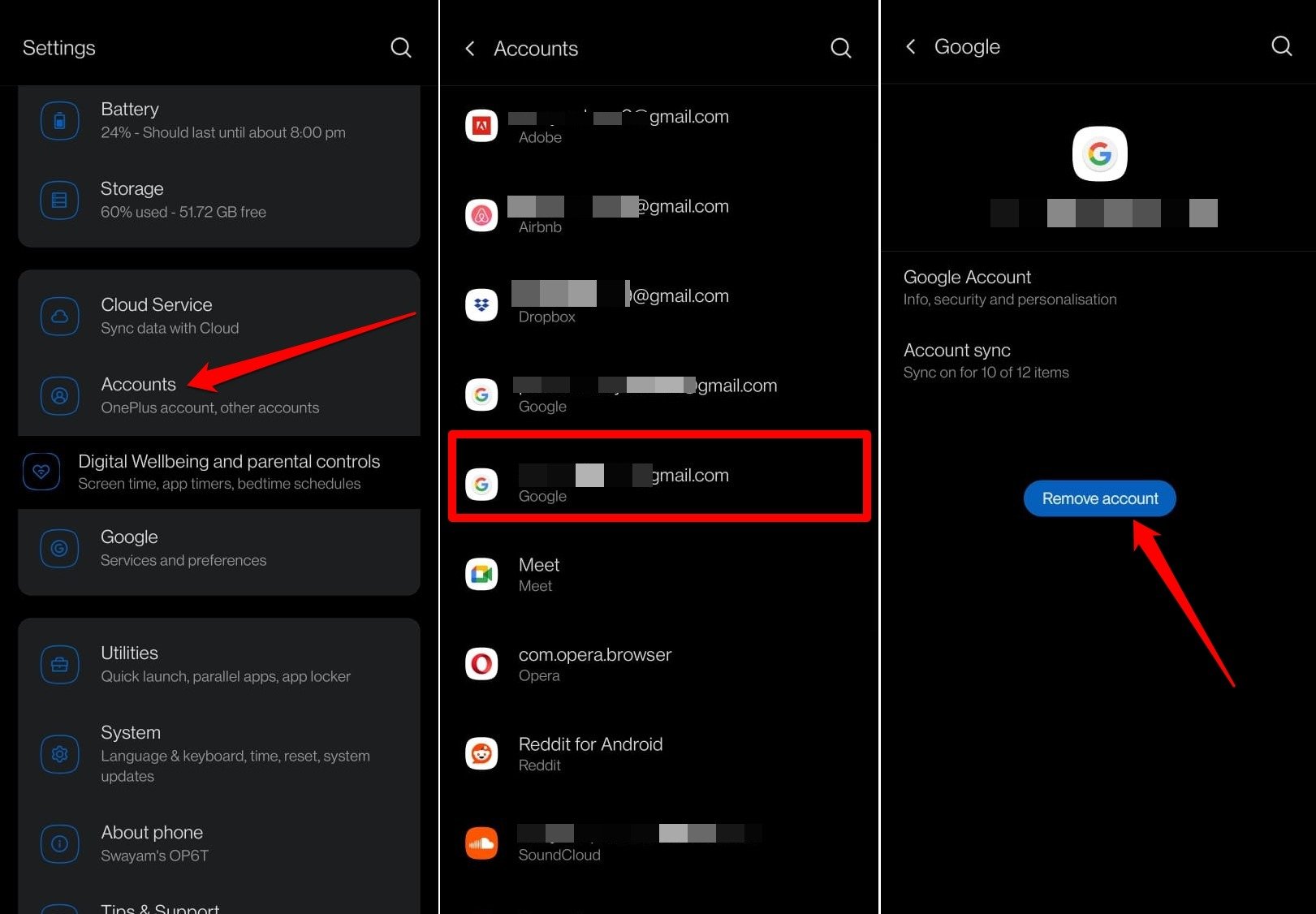
Reinicie o dispositivo e siga estas etapas.
- Abra o aplicativo Configurações.
- Vá para Contas.
- Toque em Adicionar Conta.
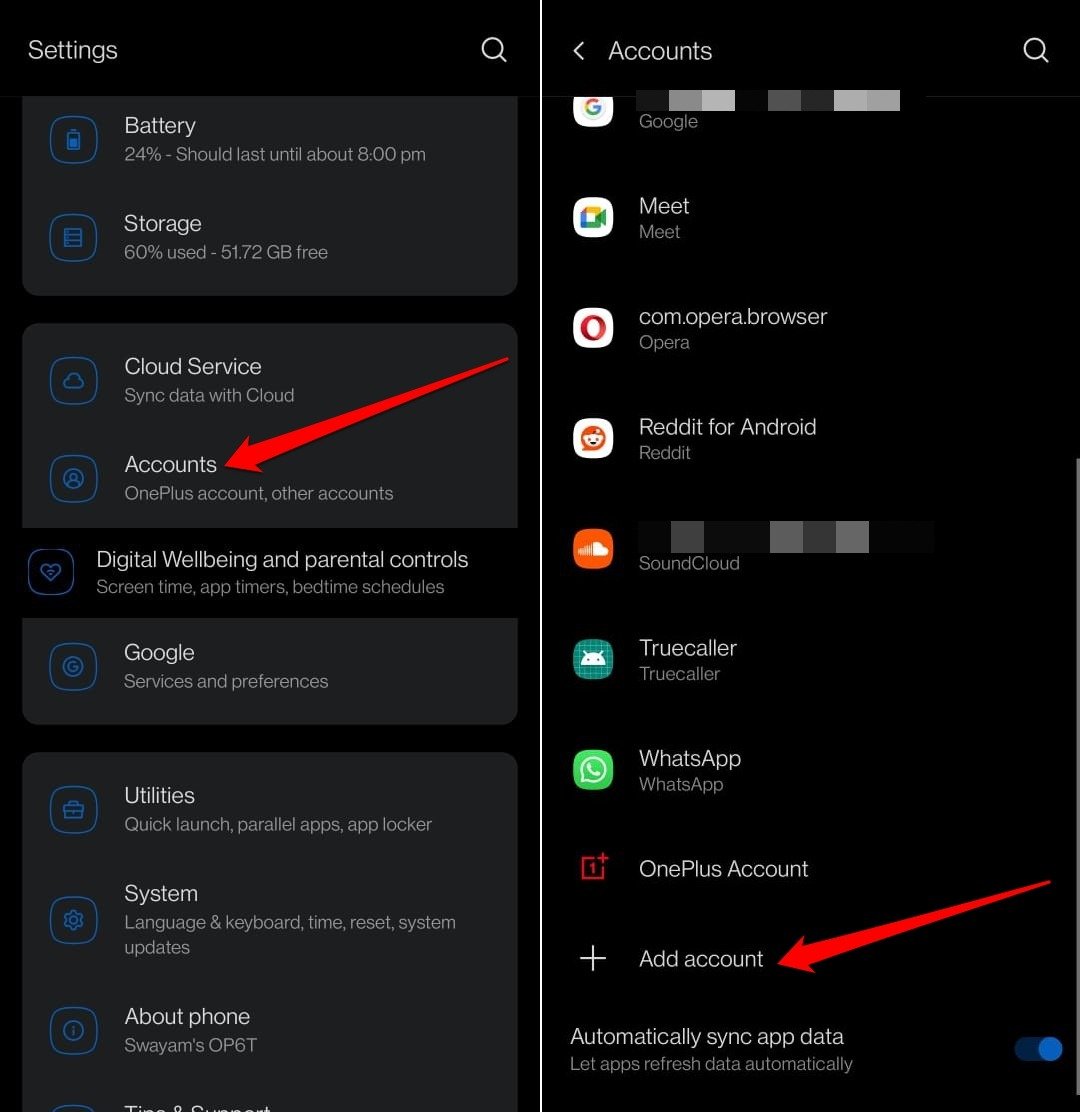
- Selecione Google.
- Autentique-se.
- Adicione o ID e a senha do Gmail quando solicitado para acessar os Serviços do Google Play.
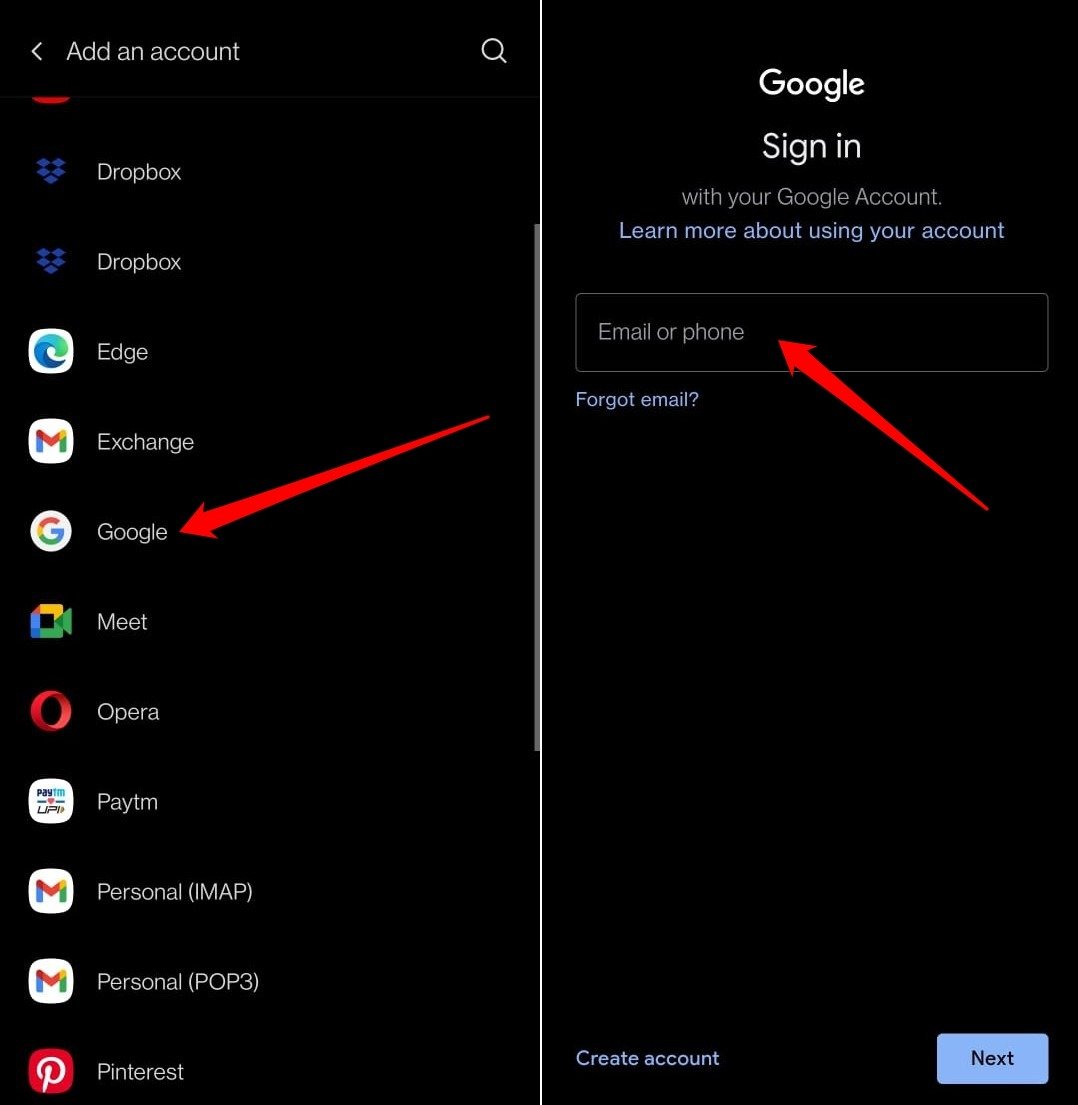
- Agora, inicie o Play Store.
Verifique se o código de erro 492 persiste ao instalar um novo aplicativo ou atualizar um aplicativo existente.
4. Limpar o Cache do Aplicativo Play Store
O cache do aplicativo Play Store pode ter se corrompido. O cache armazena dados temporários relacionados ao aplicativo. Dados em cache corrompidos podem causar problemas técnicos no aplicativo.
Para limpar o cache do aplicativo Play Store,
- Vá até a gaveta de aplicativos do Android.
- Pressione longamente o ícone do aplicativo Play Store.
- Selecione Informações do Aplicativo no menu de atalho.
- Vá para Armazenamento e Cache.
- Toque em Limpar Cache.
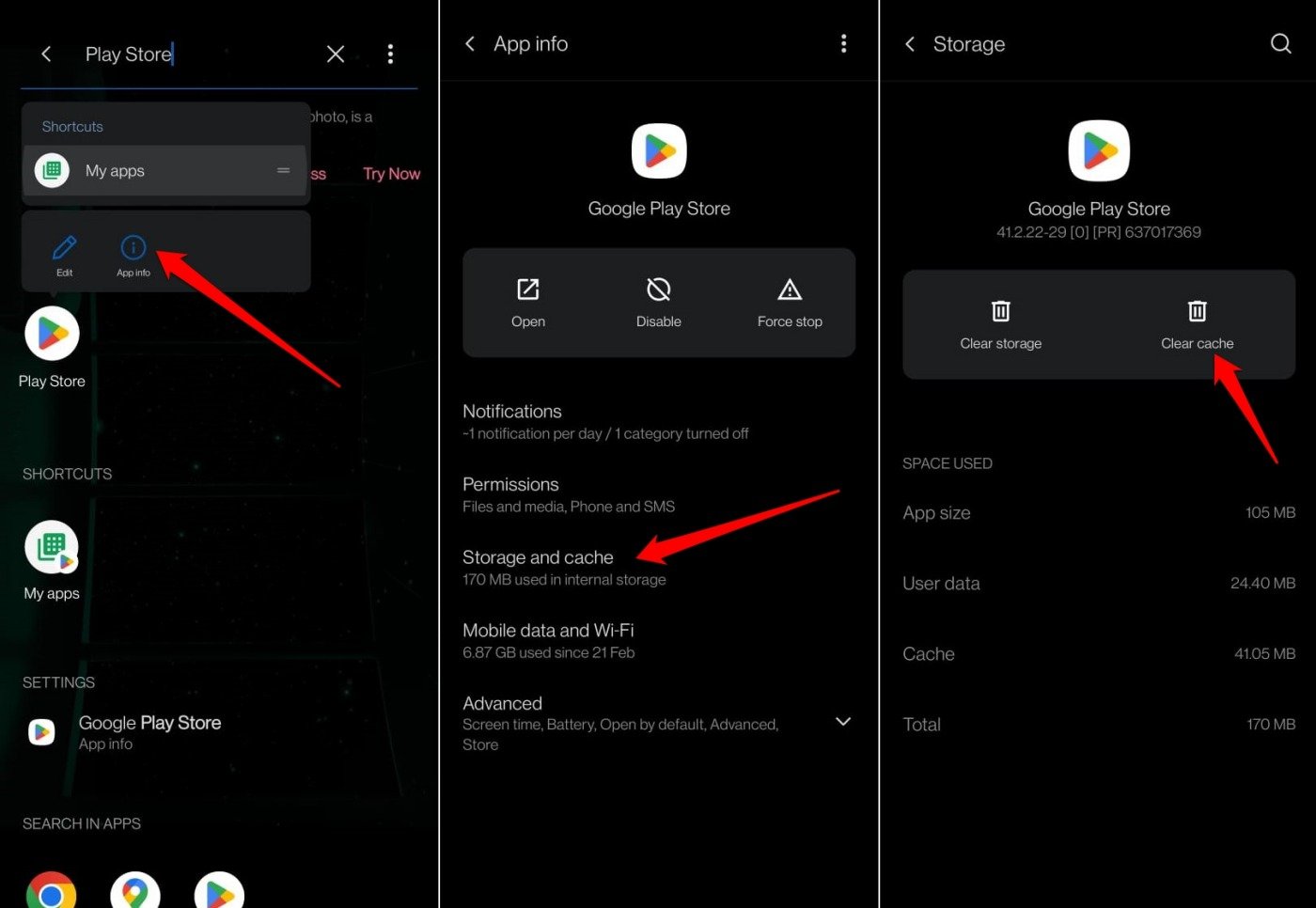
- Reinicie o aplicativo Play Store.
5. Desinstalar Atualizações do Play Store
Você pode desinstalar as atualizações do Play Store para se livrar de qualquer erro no aplicativo que possa estar incomodando o aplicativo.
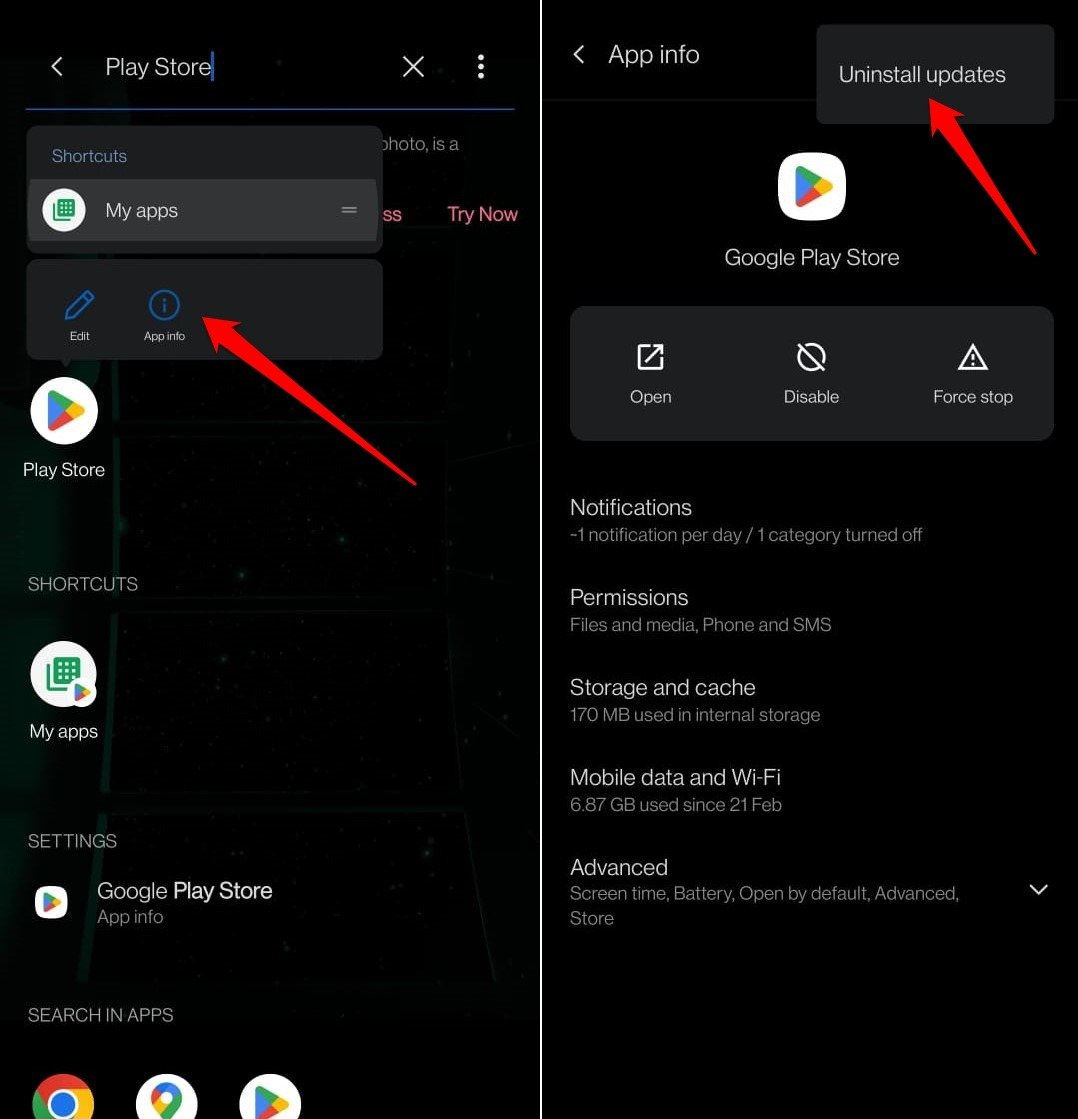
- Na gaveta de aplicativos, procure o Play Store.
- Pressione longamente o ícone do aplicativo Play Store.
- Selecione Informações do Aplicativo no menu.
- Dentro das Informações do Aplicativo, toque no ícone de overflow no canto superior direito.
- Toque em Desinstalar Atualizações.
6. Instalar a Atualização Mais Recente do Play Store
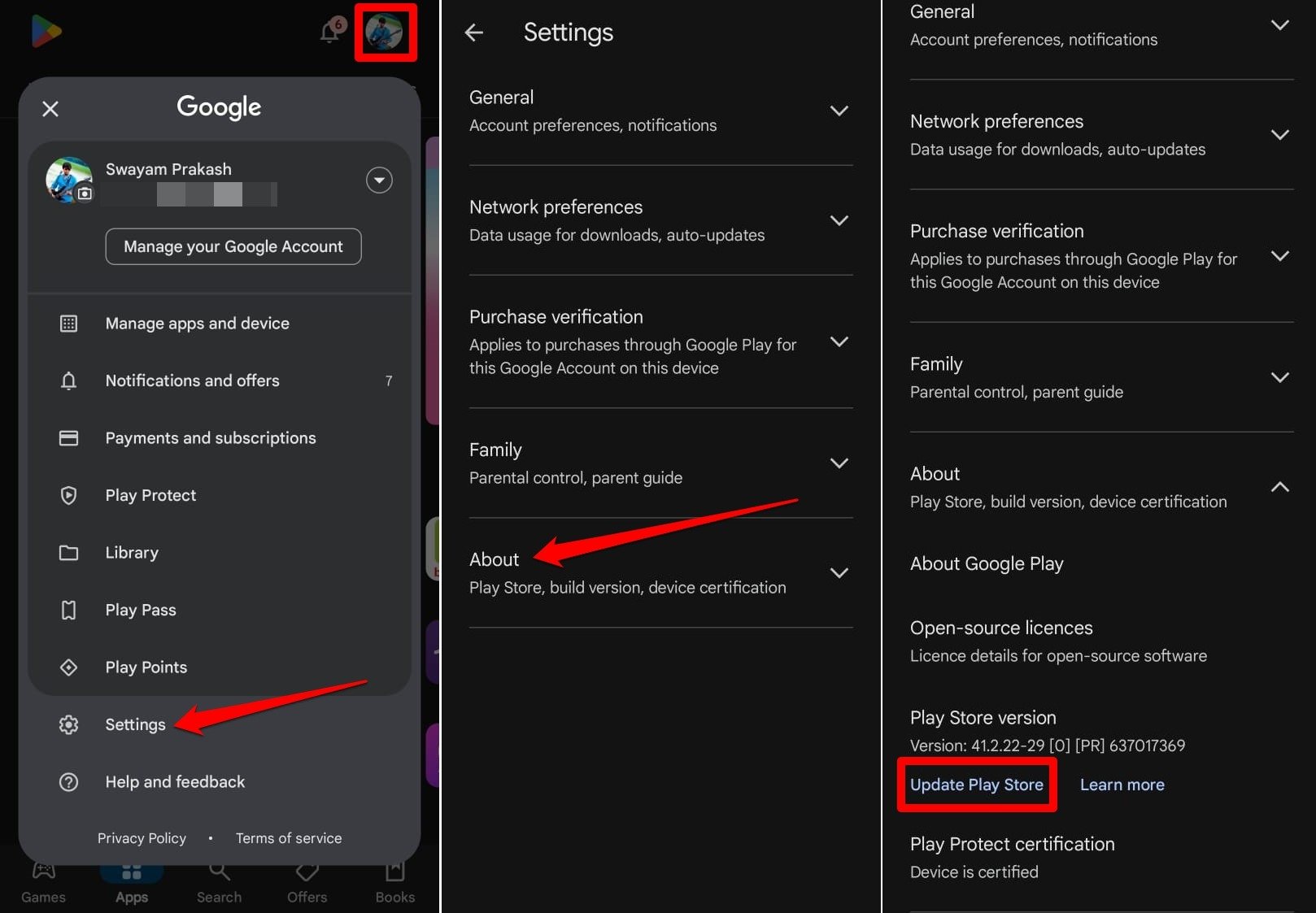
O Play Store geralmente facilita a instalação de atualizações de versão para vários aplicativos instalados em seu dispositivo. Agora, o Play Store também é um aplicativo. Como atualizar o Play Store? Isso pode ser feito nas configurações do aplicativo Play Store.
- Abra o aplicativo Play Store.
- Toque no avatar do Gmail e selecione Configurações no menu.
- Vá para Sobre.
- Toque em Atualizar Play Store.
7. Reinstalar o Aplicativo Problemático
Você encontra o Código de Erro 492 do Google Play com um aplicativo específico quando tenta atualizá-lo na Play Store? Desinstale temporariamente o aplicativo e reinstale-o.
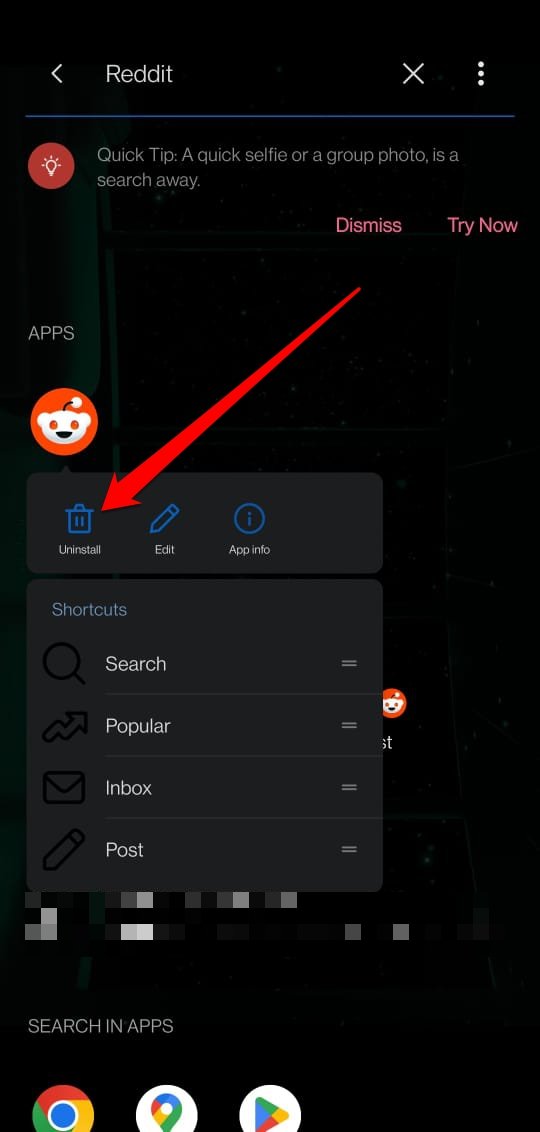
- Na gaveta de aplicativos do dispositivo, procure o aplicativo que deseja desinstalar.
- Pressione longamente o aplicativo e selecione Desinstalar no menu de atalho.
- Forçar o fechamento do aplicativo Play Store usando os passos mencionados acima. [ Você pode até reiniciar seu dispositivo Android ]
- Inicie o Play Store.
- Pesquise o aplicativo que você excluiu anteriormente e reinstale-o.
8. Remover Arquivos Corrompidos no Diretório Android
Durante a instalação ou desinstalação de um aplicativo, alguns arquivos nele podem ficar corrompidos. Você pode encontrá-los na pasta OBB. Um arquivo corrompido é marcado com um ícone de ponto de interrogação (?).
É possível acessar a pasta OBB usando um aplicativo de Gerenciador de Arquivos, após o qual você pode remover o arquivo corrompido.
- Abra o Gerenciador de Arquivos.
- Vá para Armazenamento do Dispositivo.
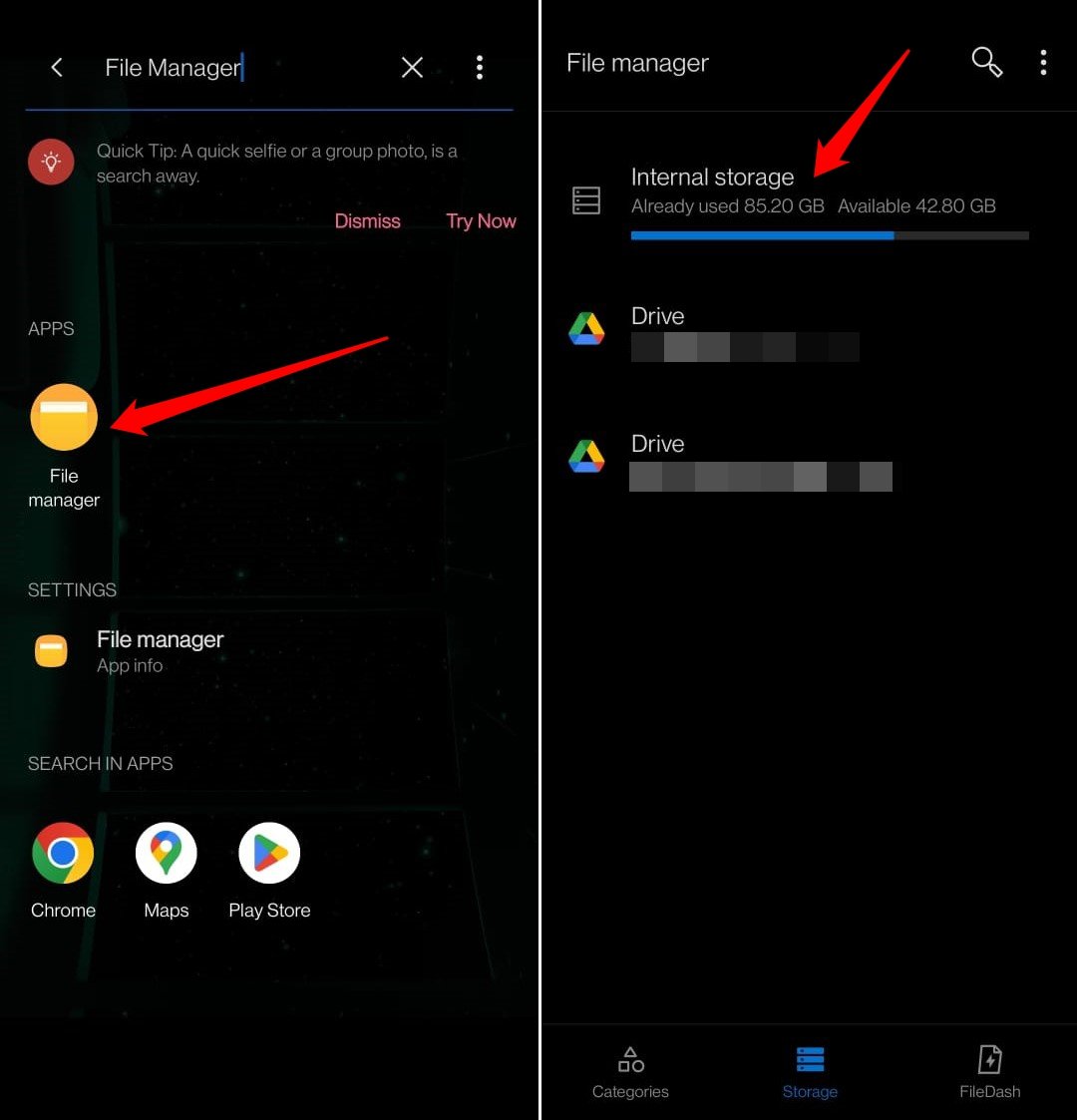
- Toque em Android
- Acesse a pasta OBB.
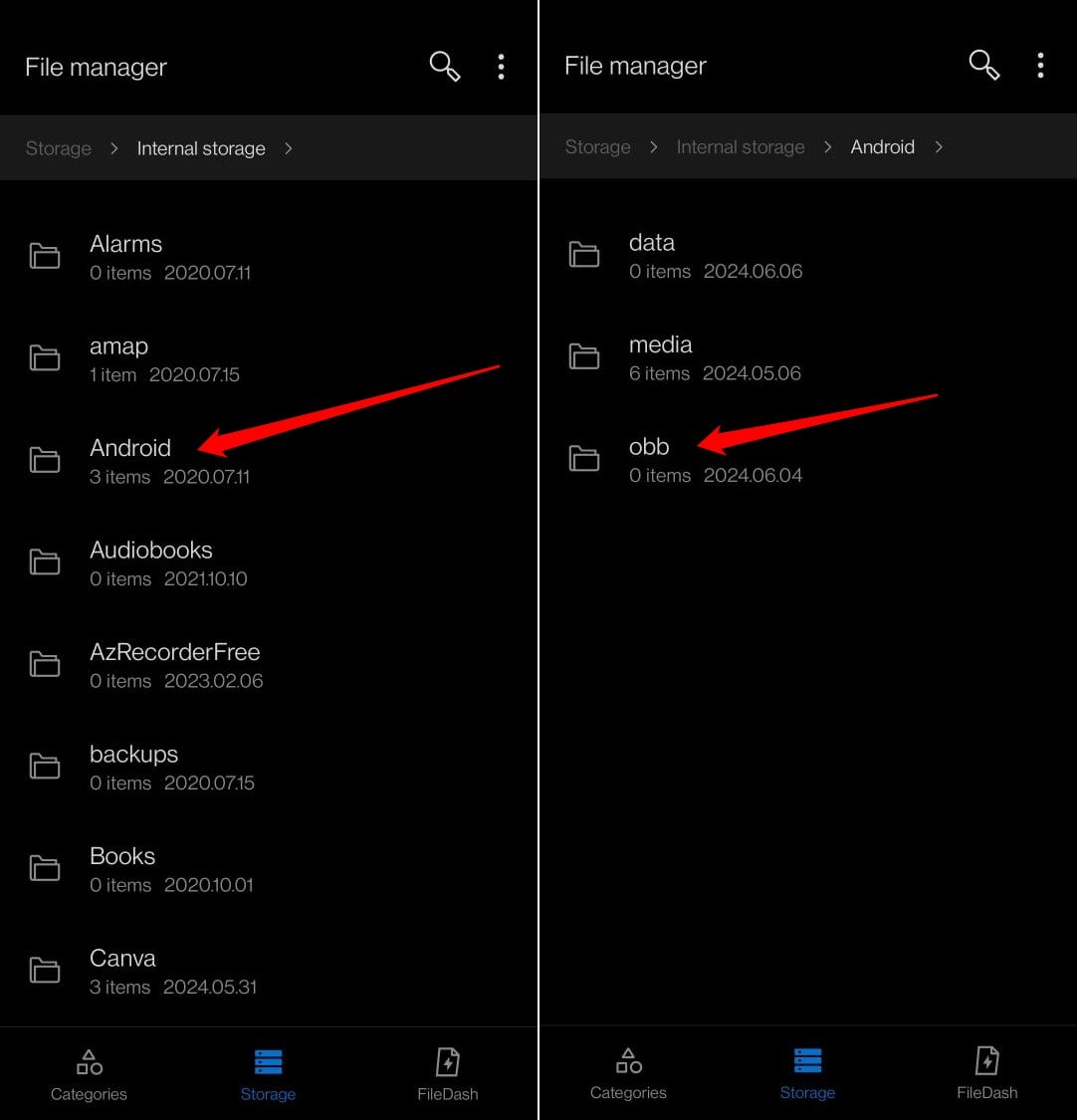
- Pressione longamente os arquivos com um símbolo de “?” para selecionar e excluir.
Reinicie seu dispositivo e acesse o Play Store. Atualize um aplicativo para ver se você ainda encontra o código de erro 492.
9. Instalar a Atualização do Sistema Android
Você perdeu uma atualização de sistema vital que o Google lançou recentemente para dispositivos Android? Pesquise manualmente por atualizações de OS disponíveis e instale-as imediatamente. Isso corrigirá quaisquer bugs ou problemas técnicos que possam ser as razões por trás do código de erro 492 da Google Play Store.
- Abra as configurações do dispositivo Android.
- Vá para Sistema.
- Toque em Atualizações do Sistema.
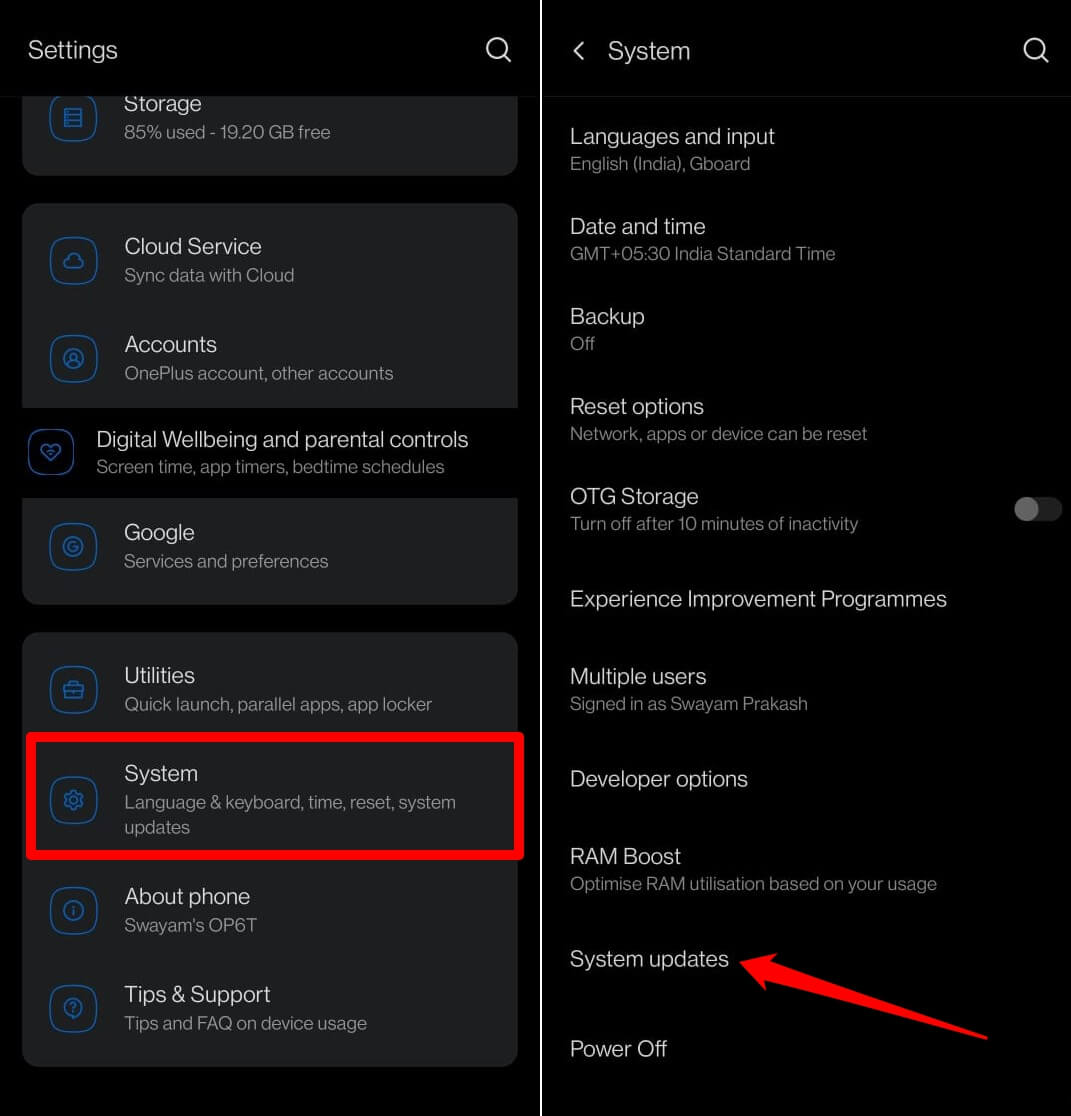
Certifique-se de que seu dispositivo esteja conectado ao Wi-Fi. Qualquer atualização disponível deve ser baixada rapidamente em seu dispositivo. Siga as instruções na tela para instalar a atualização de firmware.
10. Restaurar o Dispositivo Android para as Configurações de Fábrica
Quando outras dicas de solução de problemas não parecem funcionar, restaure seu dispositivo Android para as configurações de fábrica como um último esforço para corrigir o Código de Erro 492 na Play Store.
- Inicie o aplicativo Configurações.
- Vá para Sistema > Opções de Redefinição.
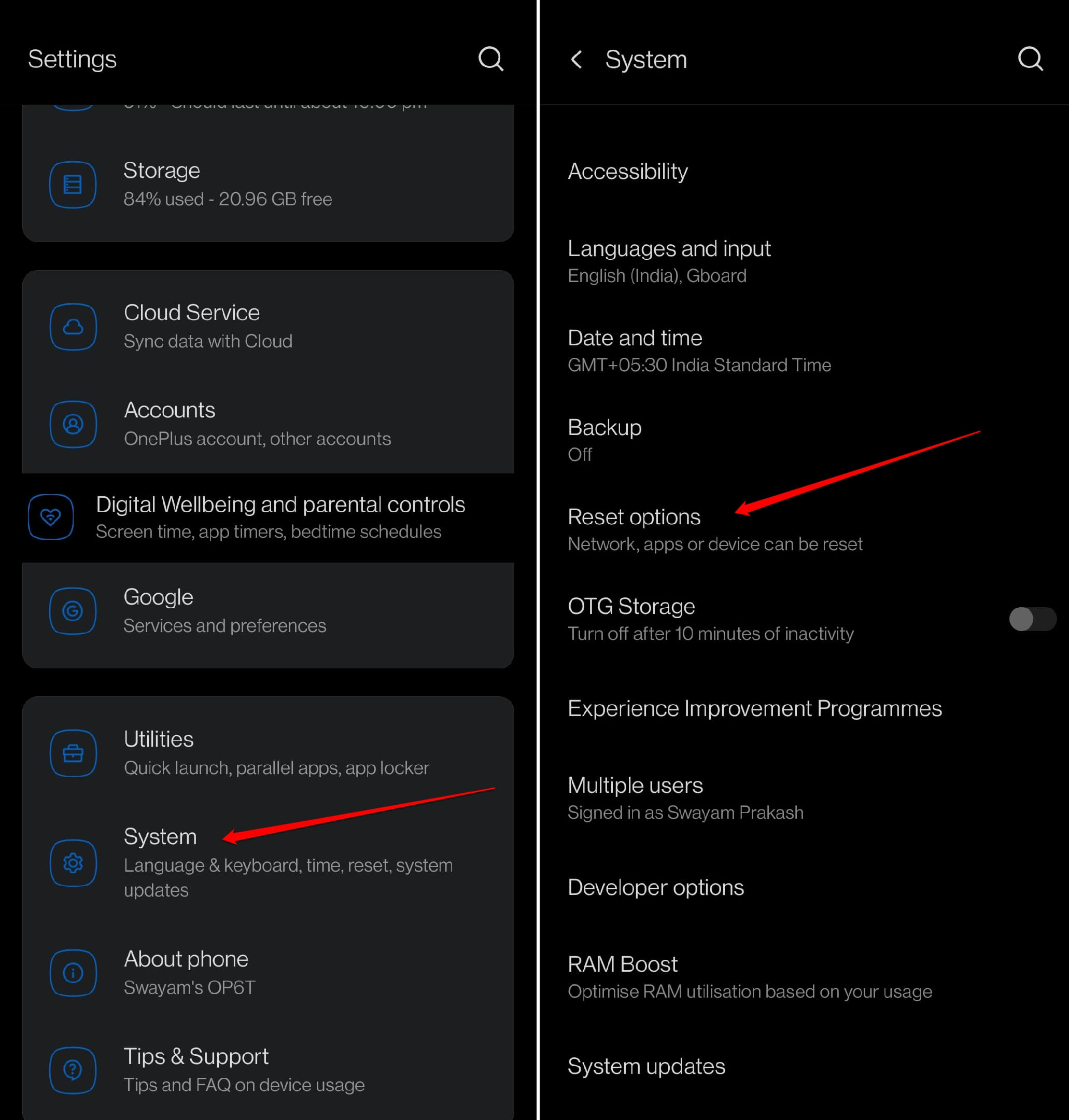
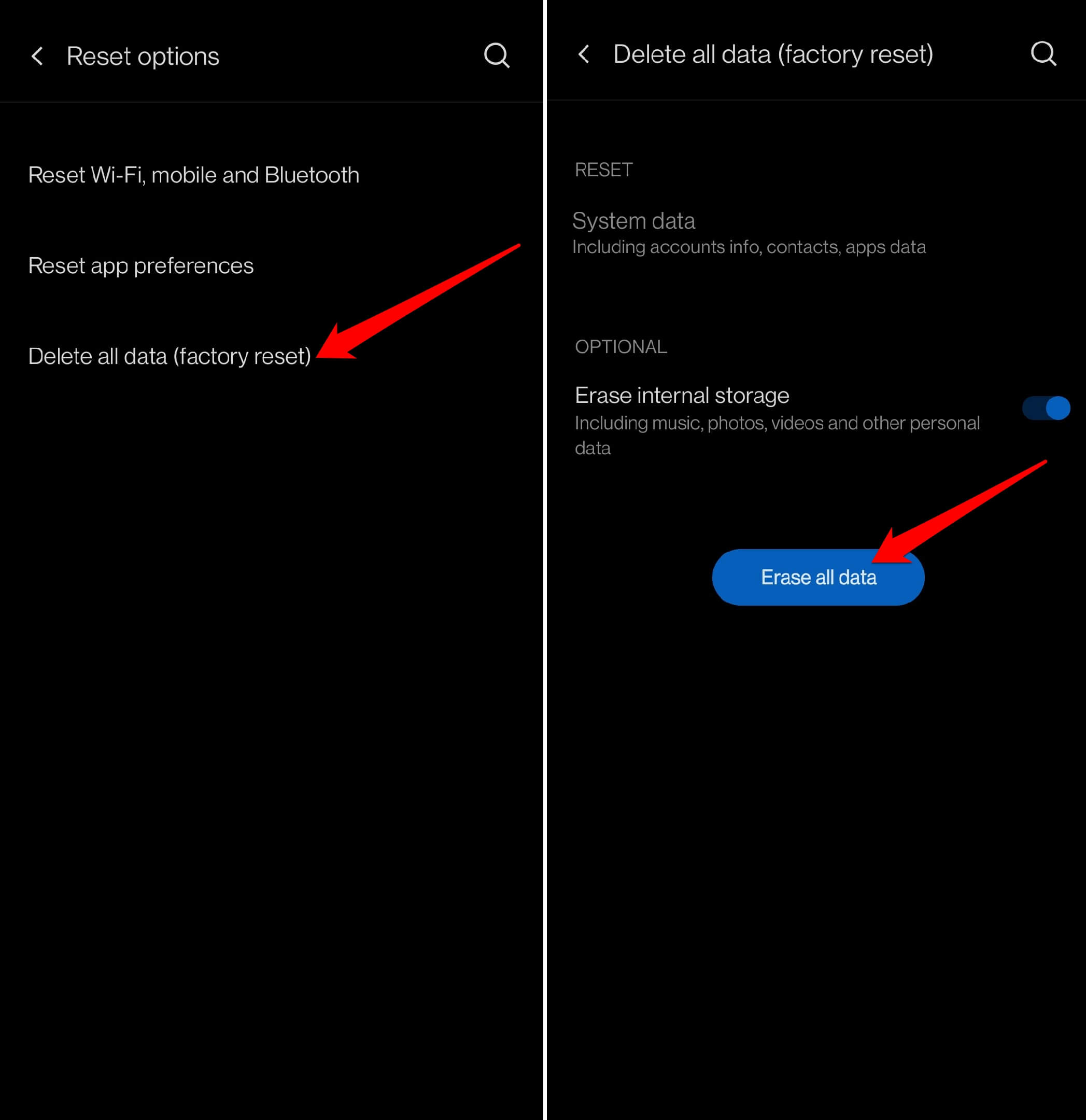
- Selecione Excluir Todos os Dados ( Redefinição de Fábrica)
- Pressione Apagar Todos os Dados para confirmar.
- Reinicie o dispositivo Android.
- Inicie o Play Store e instale aplicativos.
Agora, você não enfrentará nenhum código de erro ao tentar instalar ou atualizar aplicativos.
Conclusão
É frustrante quando você tenta instalar um aplicativo para algum propósito, mas a Play Store lança um código de erro para você. Além disso, se você não atualizar um aplicativo em tempo hábil, ele pode ficar com bugs e você pode não acessá-lo de forma alguma. Portanto, para se manter longe de todos esses problemas, siga as dicas compartilhadas neste guia para corrigir o código de erro 492 da Play Store.
Se você tiver alguma opinião sobre Como Corrigir o Código de Erro 492 do Google Play, sinta-se à vontade para deixar um comentário abaixo. Além disso, inscreva-se em nosso canal do YouTube DigitBin para tutoriais em vídeo. Saúde!
Receba novas postagens na sua caixa de entrada
Sem spam. Cancele a assinatura a qualquer momento.