Jogos · 5 min read · Nov 27, 2025
Como Corrigir o Google Play Games Beta Não Funcionando no PC?
Neste guia, compartilhei algumas dicas de solução de problemas para corrigir o Google Play Games beta se ele não estiver funcionando no seu PC. Recentemente, a versão beta do Google Play Games para PC foi lançada em muitas regiões ao redor do mundo. Já compartilhamos um guia detalhado sobre como baixar jogos do Google Play em um PC.
A beta foi disponibilizada na maioria das regiões do mundo, mas ainda há alguns lugares que ainda não receberam o beta do Play Games para PC. Se você estiver em uma região que não recebeu o beta do Google Play Games, você perderá a oportunidade de jogar os jogos móveis em um PC.
Um grande obstáculo para jogar jogos no Google Play Games pode ocorrer quando seu PC não atende a certos requisitos de hardware. Embora você possa desfrutar de alguns jogos no Google Play Games com recursos de hardware limitados, alguns outros jogos não terão um bom desempenho, levando a uma má experiência de jogo.
Principais Maneiras de Corrigir o Google Play Games Beta Não Funcionando no PC
Aqui estão algumas dicas e sugestões úteis para solucionar o problema básico de não conseguir usar o Google Play Games em um PC.
1. O Google Play Games para PC Beta Está Disponível na Sua Região?
Comece garantindo que o beta do Google Play Games para PC esteja disponível na sua região. Verifique esta lista para saber se sua região recebeu a atualização beta. Se seu território ainda não suporta a atualização beta do Play Games, fique atento ao artigo que vinculamos acima. Até lá, aproveite os jogos no aplicativo do Google Play Games para smartphone.
2. Corrija Sua Conexão de Internet
É importante verificar se a rede à qual seu PC está conectado é estável o suficiente para permitir que você tenha uma sessão de jogo sem interrupções no Google Play Games. Execute um teste de velocidade da internet no navegador do seu PC para verificar a eficiência da rede.
Se você frequentemente experimentar desconexões de rede, informe isso ao seu provedor de internet. Como alternativa à sua rede instável anterior, se você tiver acesso a uma rede WiFi estável, conecte seu computador a essa rede antes de começar a jogar no Google Play Games.
3. Verifique a Compatibilidade dos Recursos de Hardware do Seu PC
Aqui está uma menção detalhada dos requisitos do sistema para o Google Play Games no PC. Seu computador deve atender aos requisitos mínimos ou às configurações recomendadas para experimentar o jogo no Google Play Games sem problemas.
Verifique com o revendedor oficial do seu computador e pergunte aos especialistas técnicos deles se você pode atualizar o hardware do seu PC/laptop. Pela minha experiência, 8GB de RAM com SSD rodando no Windows 11 é o ambiente ideal para aproveitar os jogos no Google Play Games.
4. Ative as Configurações de Virtualização do Windows no PC
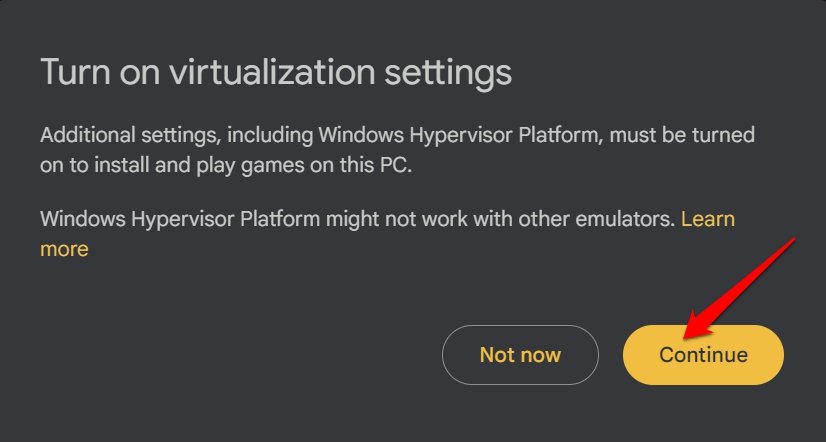
Uma vez que você consiga fazer login no Google Play Games a partir do seu PC, antes de instalar qualquer jogo, você será solicitado a ativar as configurações de virtualização. Se você viu o aviso compartilhado na captura de tela abaixo, mas clicou em Agora Não, ele aparecerá novamente quando você tentar instalar qualquer jogo no Google Play Games.
Certifique-se de clicar em Continuar para permitir que o sistema ative as configurações de virtualização e também instale o Hypervisor no PC. É um processo automático, e o computador será reiniciado para ativar a virtualização e instalar o Hypervisor.
5. Acesse o Google Play Games com a Conta do Gmail Correta
Certifique-se de que você fez login na conta do Gmail correta logo após concluir a instalação do beta e acessar o Google Play Games no seu computador.
- Clique em Entrar com o Google.
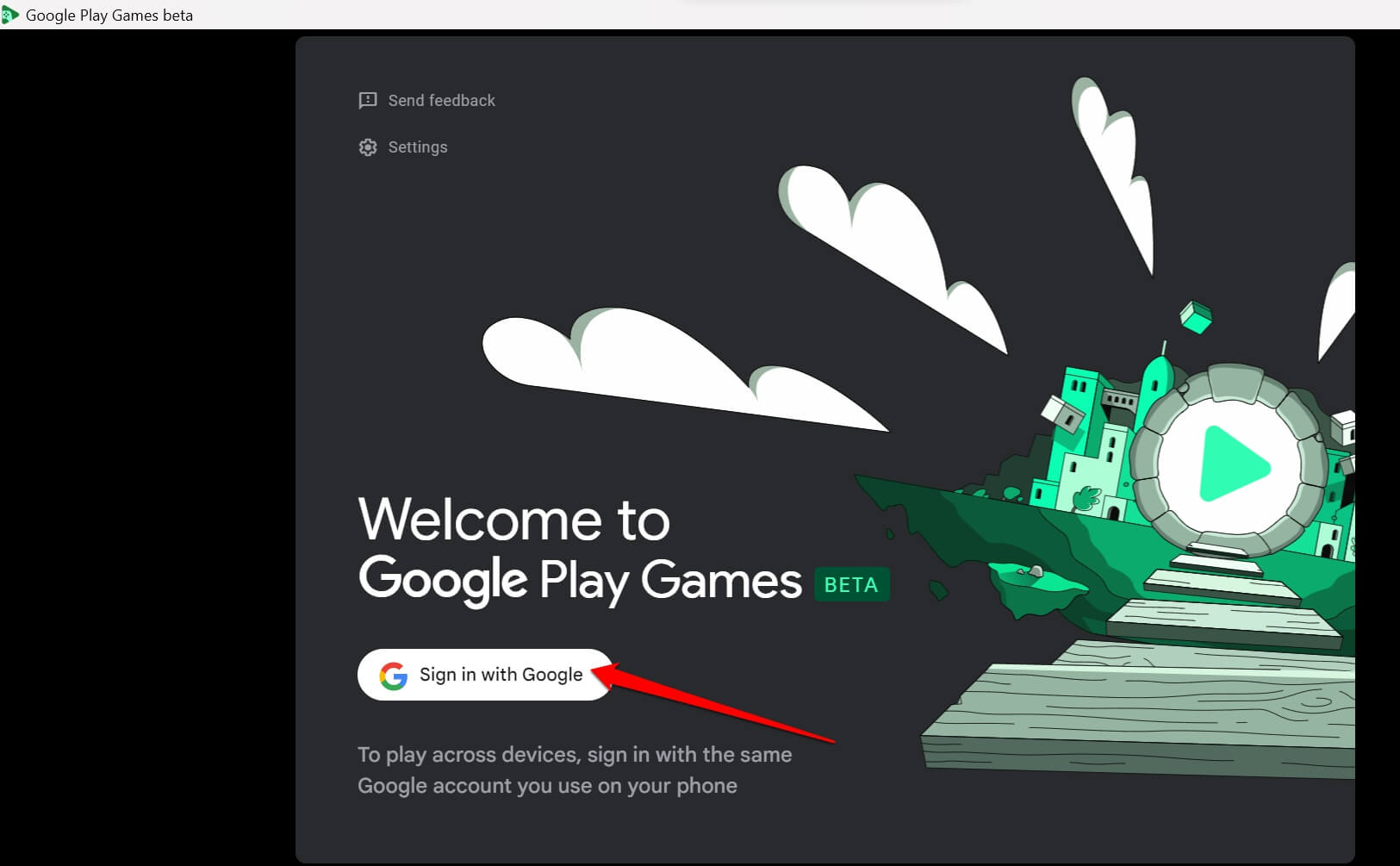
- Em seguida, Escolha uma conta para Continuar no Google Play Games.
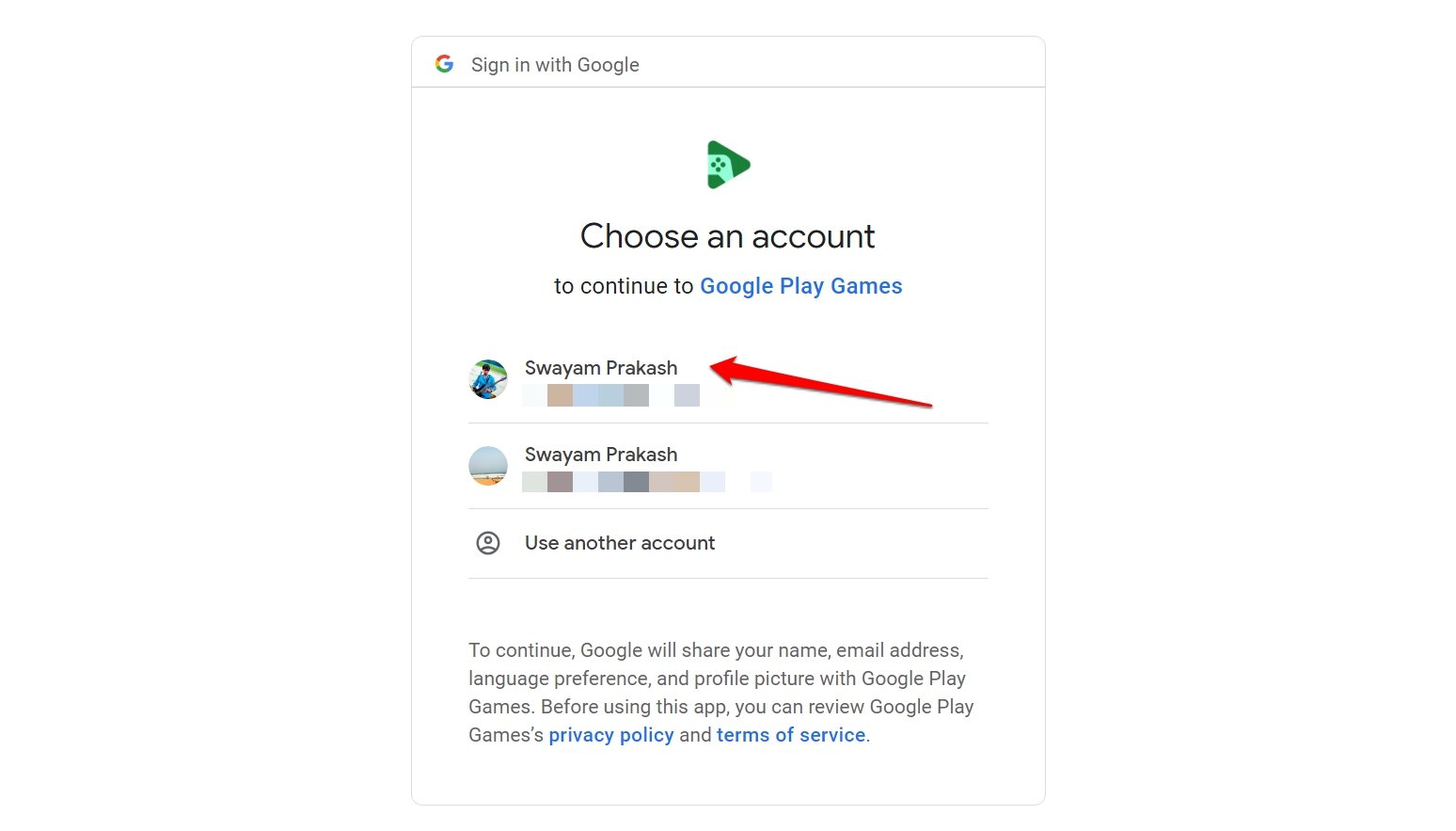
Se você selecionar uma conta no seu PC para jogar jogos no Google Play Games, mas usar outra conta do Gmail para acessar o aplicativo móvel do Google Play Games, você não poderá experimentar a continuidade do jogo.
Em palavras simples, o Play Games para PC permite que você comece um jogo no PC e depois continue no seu telefone ou em qualquer outro dispositivo no qual você tenha feito login no Google Play Games usando a mesma conta do Gmail.
No entanto, você pode fazer login no Google Play Games a partir de várias contas do Gmail. Apenas certifique-se de que toda vez que você estiver jogando um jogo em continuidade ao trocar de dispositivos, seja a mesma conta do Gmail onde você parou o jogo no seu telefone e a mesma conta onde você retoma o jogo no seu PC.
6. Defina a Hora Automática no PC com Windows 11
O Google Play Games pode não abrir se a hora e a data estiverem desajustadas no seu computador. Isso pode acontecer devido a algum problema técnico enquanto seu PC estava atualizando do Windows 10 para o Windows 11.
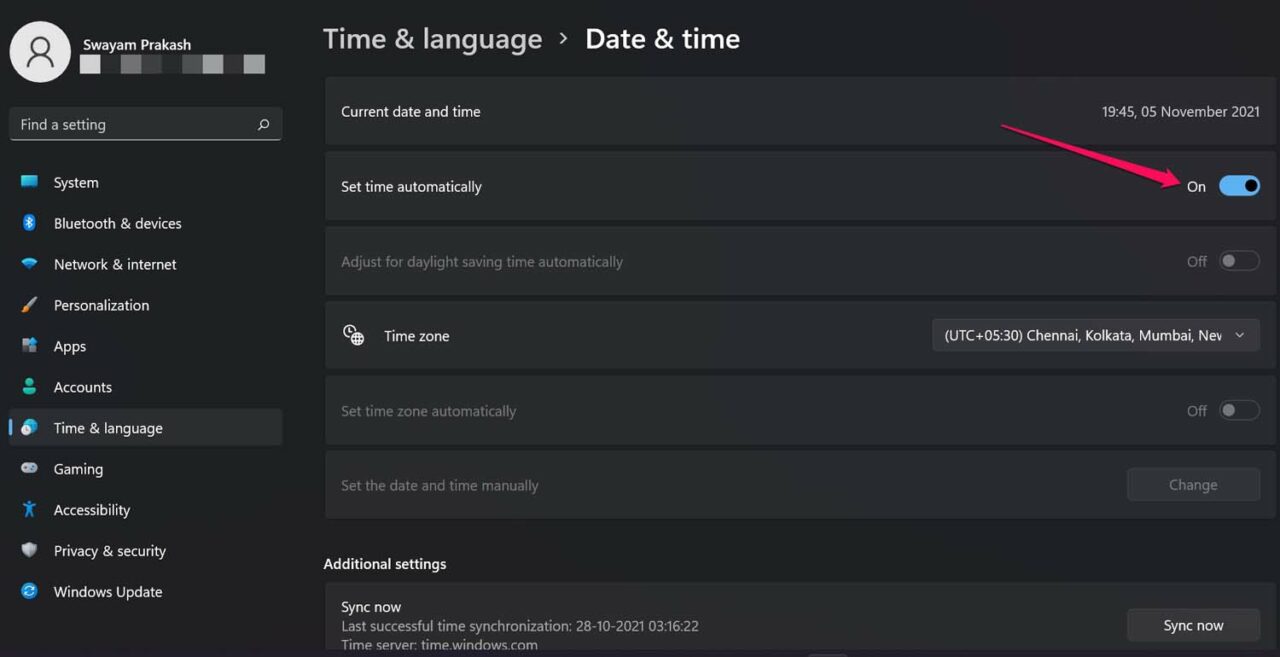
Em vez de configurar manualmente a hora e a data, ative a opção para atualizar a hora e a data no seu computador automaticamente.
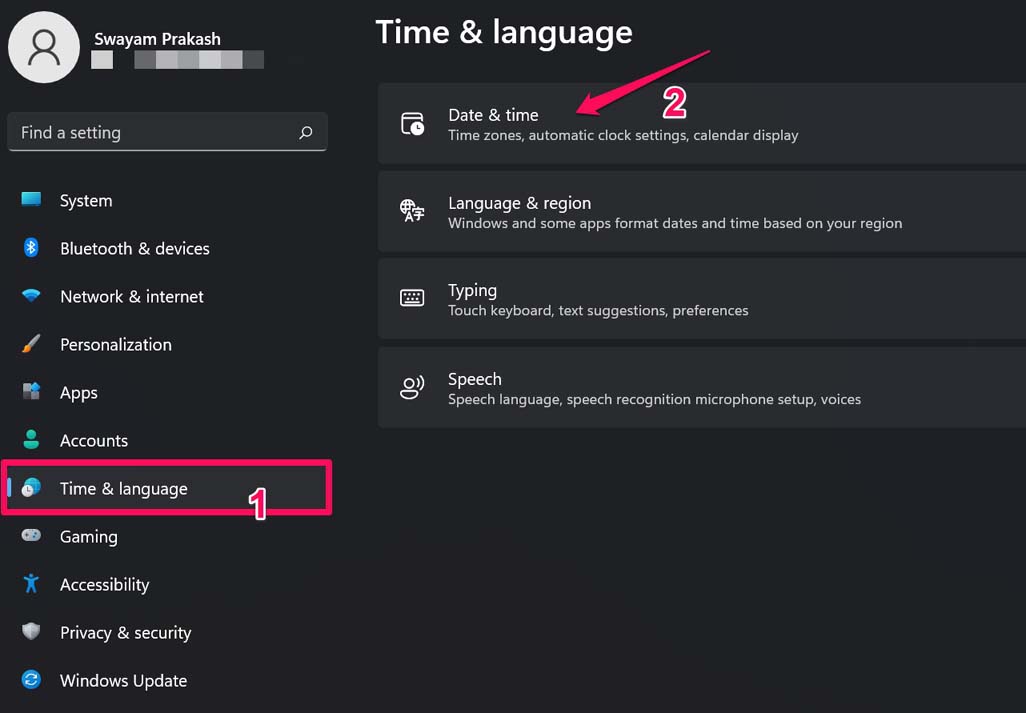
- Abra as configurações do Windows pressionando Windows + I.
- No painel lateral esquerdo, navegue até Hora e Idioma e clique nele.
- Em seguida, clique em Data e Hora para expandi-lo.
- Ao lado da opção Definir a hora automaticamente, clique no botão para ativar essa opção.
- Reinicie o PC e agora tente abrir o aplicativo Microsoft Store.
Obtenha Jogos Móveis no PC com Google Play Games
Jogar em diferentes dispositivos nunca foi tão fácil. Se você estava esperando para testar o Google Play Games para PC, agora é a hora. Para corrigir quaisquer problemas que você esteja enfrentando com o Google Play Games Beta, e se ele não estiver funcionando no seu computador, experimente as dicas de solução de problemas que compartilhei no guia. Isso resolverá o erro de disponibilidade/download/instalação com certeza.
Se você tiver alguma opinião sobre Como Corrigir o Google Play Games Beta Não Funcionando no PC?, sinta-se à vontade para deixar um comentário abaixo. Além disso, inscreva-se em nosso canal do YouTube DigitBin para vídeos tutoriais. Saúde!
Receba novas postagens na sua caixa de entrada
Sem spam. Cancele a assinatura a qualquer momento.