Soluções Android · 9 min read · Dec 09, 2025
Como Corrigir o Erro de Que o Google Play Services Parou de Funcionar
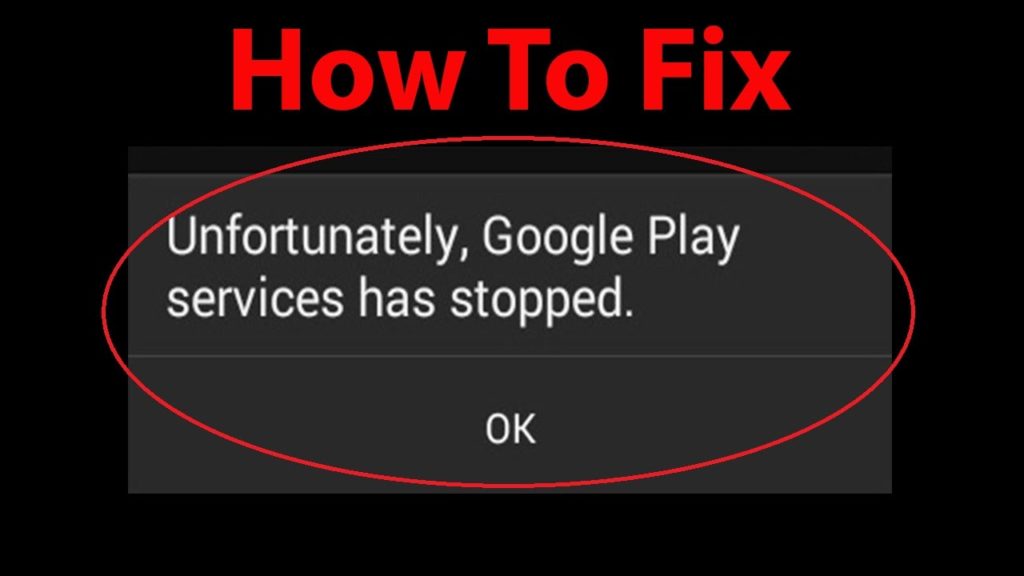
O Google Play Services parou de funcionar, este é um dos erros mais comuns enfrentados pelos usuários do Android. Este não é um erro crítico e não prejudicará seu sistema, mas é irritante muitas vezes quando as mensagens aparecem continuamente e dizem: “Infelizmente, o Google Play Services parou de funcionar”.
Portanto, para aqueles que estão enfrentando o mesmo erro e ainda não conseguem solucionar o problema, listamos algumas das melhores correções possíveis para corrigir o erro de que o Google Play Services parou de funcionar. Você pode experimentá-las sequencialmente e resolver seu problema. Então, vamos começar com todas as correções para resolver o erro “Infelizmente, o Google Play Services parou de funcionar”.
Corrigir o Erro de Que o Google Play Services Parou de Funcionar
Razões
Quase todo tipo de erro do Playstore ocorre devido a problemas de rede ou qualquer problema de hardware ou software. A principal razão é que o Play Store está conectado a um dispositivo específico, e pode acontecer que acidentalmente o Google tenha lançado uma versão errada do Google Play Store em seu dispositivo.
Antes de Começar
Antes de prosseguir com as correções, vamos dar uma olhada em algumas dicas rápidas que podem ajudá-lo a sair do problema também. Se alguma das coisas mencionadas abaixo aconteceu com seu dispositivo, então primeiro execute esses truques rápidos. Na maioria dos casos, esses truques rápidos resolvem o problema.
- Se o aplicativo estiver travando com tanta frequência.
- Se o aplicativo não estiver abrindo.
- Se o aplicativo não responder.
- Se o aplicativo não estiver funcionando corretamente.
Tente esses pequenos truques para corrigir os problemas:
- Atualizar redes.
- Reiniciar seu dispositivo.
- Verificar se o aplicativo está atualizado.
- Verificar se há atualizações de software ou Android.
- No caso do Google Play Services, tente desinstalar as atualizações.
Leia também: Como Corrigir o Erro de Autenticação do Google Play é Necessária
Correções
Então, vamos começar com as possíveis correções e solucionar o erro “Infelizmente, o Google Play Services parou de funcionar”.
Atualizar os Serviços do Google e o Play Store
Muitas vezes, o erro é encontrado devido à versão desatualizada do Google Play Services Framework. Você deve verificar se há atualizações, se não encontrar, baixe a versão mais recente do Google Services Framework. Para fazer isso, siga os seguintes passos:
- Abra o aplicativo Play Store em seu smartphone.
- Toque no menu de hambúrguer no canto superior esquerdo da tela.
- Toque em Meus aplicativos e jogos.
- Encontre o Google Services Framework e atualize-o para a versão mais recente.
- Novamente, toque no menu de hambúrguer no canto superior esquerdo da tela.
- Vá para Configurações.
- Role para baixo até a Versão do Play Store.
- Toque nela e verifique se há atualizações.
- Reinicie seu smartphone e inicie o Play Store novamente.
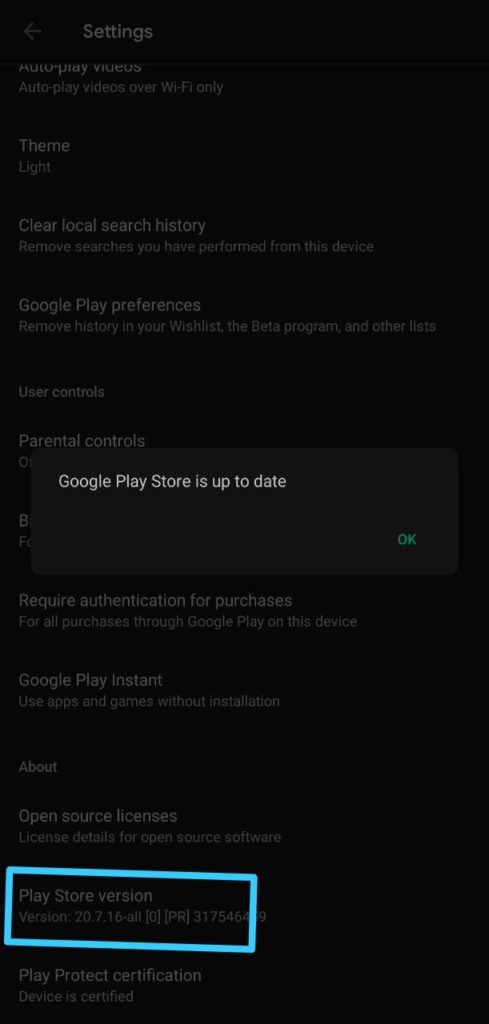
Isso pode resolver o erro “Infelizmente, o Google Play Services parou de funcionar”. Se não, prossiga para o próximo método.
Leia também: Como Corrigir o Erro ‘Nenhum Dispositivo de Saída de Áudio Está Instalado’ no Windows
Atualizar Data e Hora
Isso é estranho, pois como nossas configurações de Data e Hora podem afetar o Google Play Services. Mas foi visto que os Google Play Services e alguns outros aplicativos apresentam mau funcionamento quando a Data e Hora estão incorretas em um sistema. Você pode corrigir isso muito facilmente, para fazer isso siga os passos dados:
- Toque em Data e Hora na tela inicial ou vá para configurações e pesquise Data e Hora.
- Ative a Data e Hora Automática, se não estiver ativada.
- Certifique-se de que seu dispositivo esteja capturando o fuso horário correto.
- Caso contrário, defina seu dispositivo para o formato de hora correto manualmente.
- Reinicie seu smartphone e inicie o Play Store novamente.
Isso pode resolver o erro “Infelizmente, o Google Play Services parou de funcionar”. Se não, prossiga para o próximo método.
Leia também: Como Ativar Legendas ao Vivo em Telefones Android 10 [ROOT]
Verificar se os Serviços do Google Play estão Ativados
- Vá para as configurações do seu dispositivo.
- Vá para Gerenciamento de Aplicativos ou Apps.
- Selecione Google Play Store.
- Certifique-se de que o aplicativo não esteja Parado Forçadamente ou Desativado.
Ou você pode fazer isso de forma mais fácil:
- No seu smartphone, pressione e segure o ícone do Google Play Store.
- Toque no ícone “i” dentro de um círculo.
- Certifique-se de que o aplicativo não esteja Parado Forçadamente ou Desativado.
Isso pode resolver o erro “Infelizmente, o Google Play Services parou de funcionar”. Se não, prossiga para o próximo método.
Leia também: Como Executar Arquivos APK do Android no Windows 10?
Limpar os Dados do Play Store
- Vá para as configurações do seu dispositivo.
- Vá para Gerenciamento de Aplicativos ou Apps.
- Selecione Google Play Store.
- Agora, toque em Limpar Dados.
Ou você pode fazer isso de forma mais fácil:
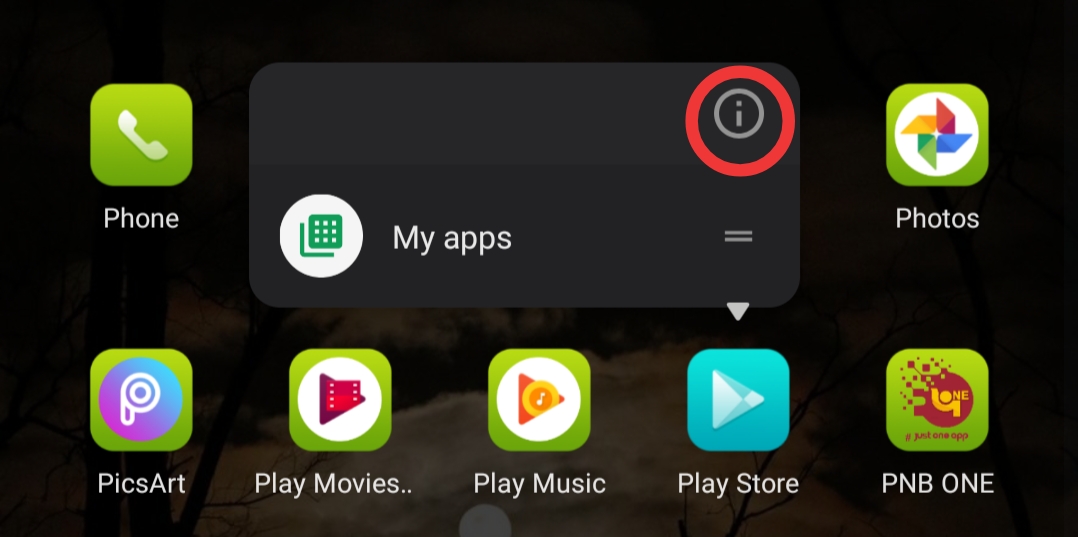
- No seu smartphone, pressione e segure o ícone do Google Play Store.
- Toque no ícone “i” dentro de um círculo.
- Vá para Uso de Armazenamento.
- E então limpe os dados.
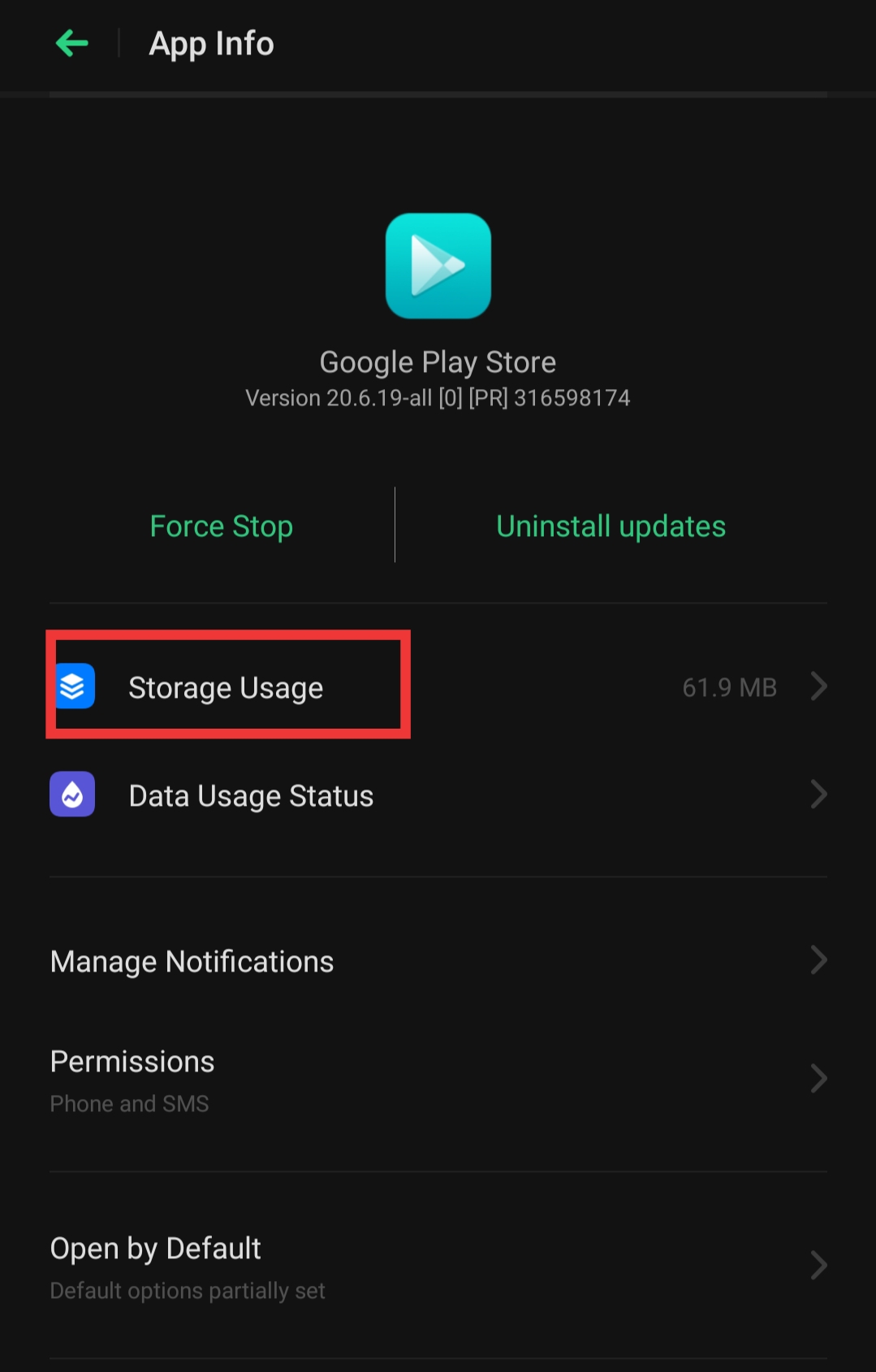
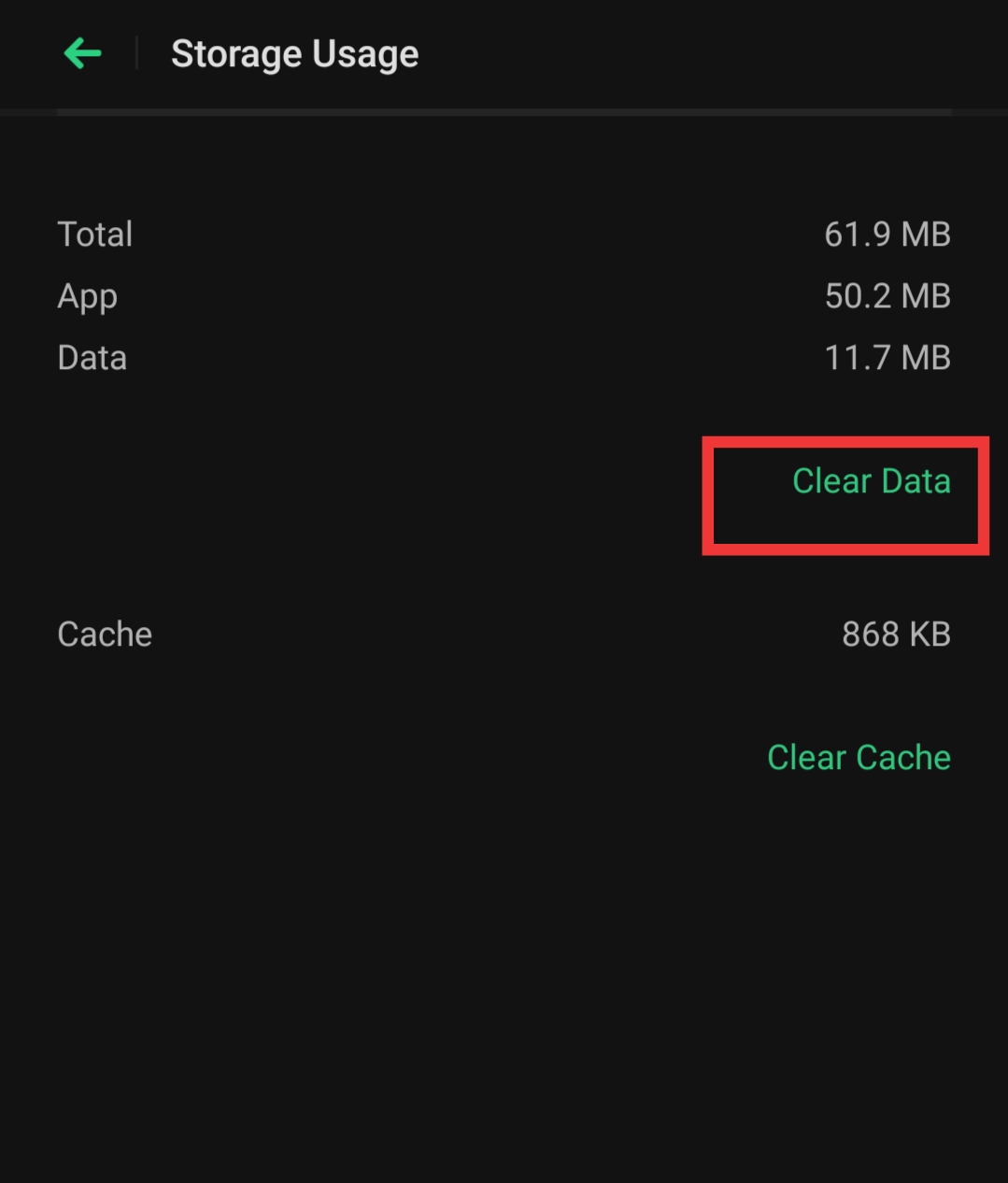
Isso pode resolver o problema, se não, prossiga para o próximo método.
Leia também: Como Remover Anúncios do Youtube no Android? [Sem Root]
Desinstalar Atualizações
Às vezes, atualizações instáveis também podem causar o funcionamento inadequado dos Google Play Services. Portanto, tente desinstalar as atualizações do Google Play Services, para fazer isso siga os passos dados:
- Vá para as configurações do seu dispositivo.
- Vá para Gerenciamento de Aplicativos ou Apps.
- Selecione Google Play Store.
- Agora, clique em Desinstalar atualizações.
Ou você pode fazer isso de forma mais fácil:
- No seu smartphone, pressione e segure o ícone do Google Play Store.
- Toque no ícone “i” dentro de um círculo.
- E toque em Desinstalar atualizações.
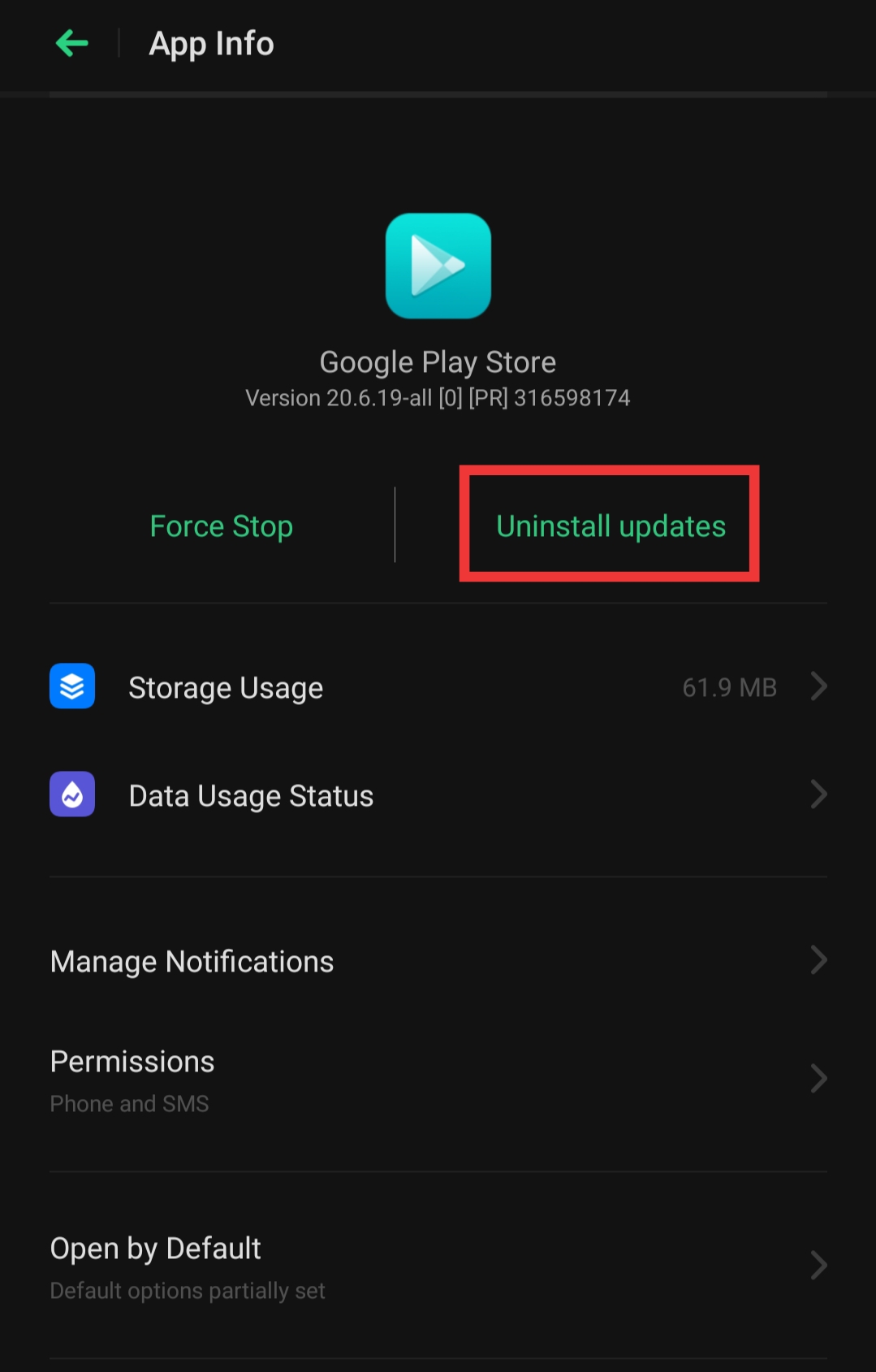
Isso pode resolver o erro “Infelizmente, o Google Play Services parou de funcionar”. Se não, prossiga para o próximo método.
Remover e Re-Adicionar Conta do Google Play
Se o sistema estiver mostrando erro com seus serviços do Google Play, você pode tentar remover a conta da Play Store e depois re-adicioná-la.
- Vá para as configurações do seu dispositivo.
- Role para baixo e vá para Contas e Sincronização.
- E simplesmente toque em remover a conta.
Leia também: Como Obter Emojis do iPhone no Android?
Uma vez removida a conta, agora re-adicione sua conta.
- Novamente, vá para as configurações do seu dispositivo.
- Role para baixo e vá para Contas e Sincronização.
- Agora, toque em Adicionar conta.
- Siga as instruções na tela para completar o procedimento de Adição da conta do Google.
- Abra o aplicativo Play Store em seu smartphone.
- Toque no menu de hambúrguer no canto superior esquerdo da tela.
- Verifique com qual conta você está logado e use a seta para alternar entre diferentes contas.
Isso pode resolver o erro “Infelizmente, o Google Play Services parou de funcionar”. Se não, prossiga para o próximo método.
Inicializar em Modo Seguro
Inicializar em modo seguro é, no entanto, semelhante a reiniciar e isso pode corrigir muitos problemas, incluindo “Infelizmente, o Google Play Services parou de funcionar”, este método não excluirá seus dados. Para fazer isso, siga os passos dados:
- Pressione o botão de energia do seu smartphone, até que você não veja diferentes opções de energia.
- Agora, toque e segure a opção Desligar.
- Um pop-up será exibido pedindo para confirmar a inicialização em modo seguro.
- Toque em OK.
Se este método não funcionar para o seu dispositivo, tente este método para entrar no modo seguro:
- Desligue seu telefone.
- Uma vez desligado, pressione o botão de energia, até que apareça o logotipo do fabricante.
- Agora, solte o botão de energia e pressione o botão de volume.
- Continue pressionando até ver o logotipo do Modo Seguro na parte inferior da tela.
Leia também: 5 Melhores Teclados Android para Experimentar em 2020
Se o mesmo erro não aparecer aqui, então com certeza algum aplicativo de terceiros está causando algum erro pelo qual seu dispositivo está exibindo o erro “Infelizmente, o Google Play Services parou de funcionar” continuamente. Você instalou algum aplicativo recentemente após o qual notou o erro? Então tente desinstalá-lo.
Redefinir Preferências de Aplicativos
Os Google Play Services estão conectados a arquivos de sistema essenciais, e mudar qualquer configuração do sistema com qualquer aplicativo pode causar um erro nos Google Play Services, isso também afeta seu desempenho. Para redefinir suas preferências de aplicativos, siga os passos dados:
- Abra as Configurações do seu dispositivo.
- Vá para Apps/ Gerenciador de Aplicativos/ Gerenciamento de Apps (varia de dispositivo para dispositivo).
- Na seção de todos os aplicativos.
- Toque nos três pontos no canto superior direito da tela.
- Selecione Redefinir Preferências de Aplicativos.
Leia também: Como Baixar Músicas do SoundCloud
Você também pode fazer isso de outra forma:
- Abra as Configurações do seu dispositivo.
- Vá para Sistema.
- Navegue até Opções de Redefinição.
- Agora, Redefinir Preferências de Aplicativos.
Isso pode resolver o erro “Infelizmente, o Google Play Services parou de funcionar”. Se não, prossiga para o próximo método.
Restaurar Configurações de Fábrica
Se você está lendo isso, significa que nada funcionou para você, e você está cansado de ler e seguir diferentes métodos. Então, por fim, você pode tentar redefinir seu dispositivo para as configurações de fábrica.
Certifique-se de que antes de redefinir o dispositivo, faça backup de todos os seus dados importantes. Faça backup dos seus dados em qualquer serviço de nuvem ou em qualquer outro dispositivo. Para armazenar dados na nuvem, conheça os melhores serviços de nuvem disponíveis agora.
Leia também: Como Redefinir o Windows 10 Para Configurações de Fábrica
- Vá para as Configurações do seu dispositivo.
- Depois para Configurações Adicionais (isso pode variar de dispositivo para dispositivo).
- Vá para Backup e Redefinir.
- E então para Redefinir para Configurações de Fábrica.
- Aqui, você pode escolher se deseja apenas redefinir as configurações do sistema ou se deseja excluir outros dados também.
- Então, toque em redefinir apenas as configurações do sistema.
- Agora, seu dispositivo será reiniciado e levará algum tempo. Siga todas as instruções na tela corretamente e configure seu dispositivo mais uma vez.
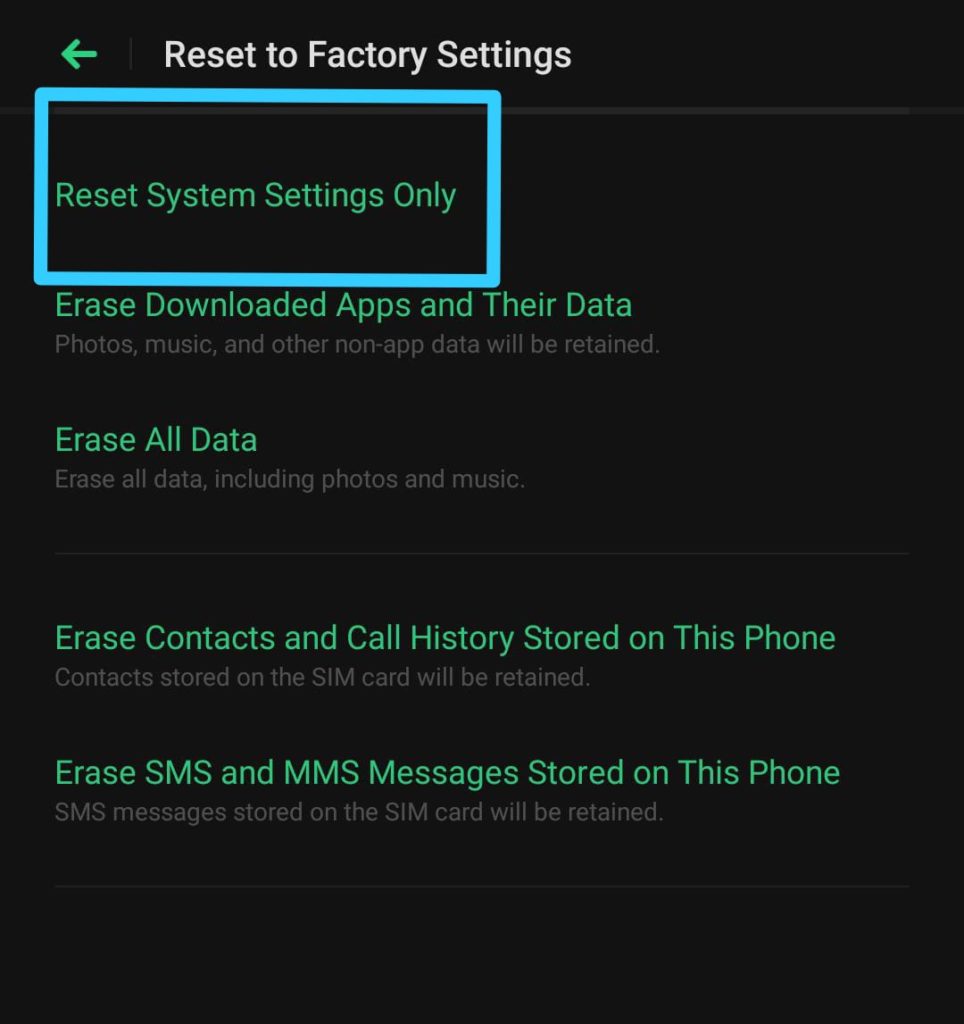
Usar Aplicativo Alternativo
Se você tentou todos os métodos mencionados acima e ainda o erro não foi resolvido. Então, simplesmente encontre uma alternativa ao Google Play Store e desative os serviços do Google Play, e use o aplicativo alternativo para baixar e instalar aplicativos e softwares de terceiros.
Você pode usar Amazon App Store, GetJar, Mobogenie, SlideMe e muitos outros.
Mudar para ROMs Personalizadas
Se nada está funcionando para você e você não quer usar nenhuma outra loja de aplicativos além do Google Play. Então, tente mudar a ROM personalizada do seu dispositivo. Para saber mais sobre Como Rootear Seu Dispositivo Android. Também saiba mais sobre [Top]9 Melhores Aplicativos para Telefone Root.
Então é isso da nossa parte. Espero que você tenha encontrado a melhor solução possível para o problema “Infelizmente, o Google Play Services parou de funcionar”. Se ainda estiver enfrentando o erro, escreva seu problema no Suporte do Google para relatar um bug. Se você tiver mais sugestões, por favor, compartilhe-as conosco na seção de comentários.
Receba novas postagens na sua caixa de entrada
Sem spam. Cancele a assinatura a qualquer momento.