Solução de Problemas · 5 min read · Nov 28, 2025
Como Corrigir o Erro ‘Download Pendente’ da Google Play Store?

Você está enfrentando o erro Download Pendente da Google Play Store no seu telefone Android? Neste guia, compartilhei algumas dicas de solução de problemas para corrigir esse problema rapidamente. Como você pode imaginar, quando tenta baixar um aplicativo da Play Store, ele fica preso no meio do caminho durante o download. A razão comum pode ser o cache da Play Store cheio de dados indesejados, fazendo com que o aplicativo se comporte de forma inadequada.
Além disso, se a conectividade com a internet estiver lenta ou instável, o download em andamento pode ficar preso. Pode ser apenas um bug aleatório que está acontecendo devido a algum problema com outros aplicativos. Até mesmo baixar vários aplicativos ao mesmo tempo pode interromper abruptamente o download de alguns aplicativos. Não ter espaço suficiente no seu dispositivo Android também pode levar a um erro de download pendente na Play Store.
Principais Maneiras de Corrigir o Google Play Store Preso em Download Pendente
Vamos começar com a parte de solução de problemas.
1. Reinicie seu Telefone
Tente reiniciar seu telefone. Se for um problema aleatório de internet ou algo relacionado a outros aplicativos, uma reinicialização geralmente resolve as coisas no seu dispositivo Android.
- Pressione o botão de energia.
- Na tela de desligamento, toque em Reiniciar.
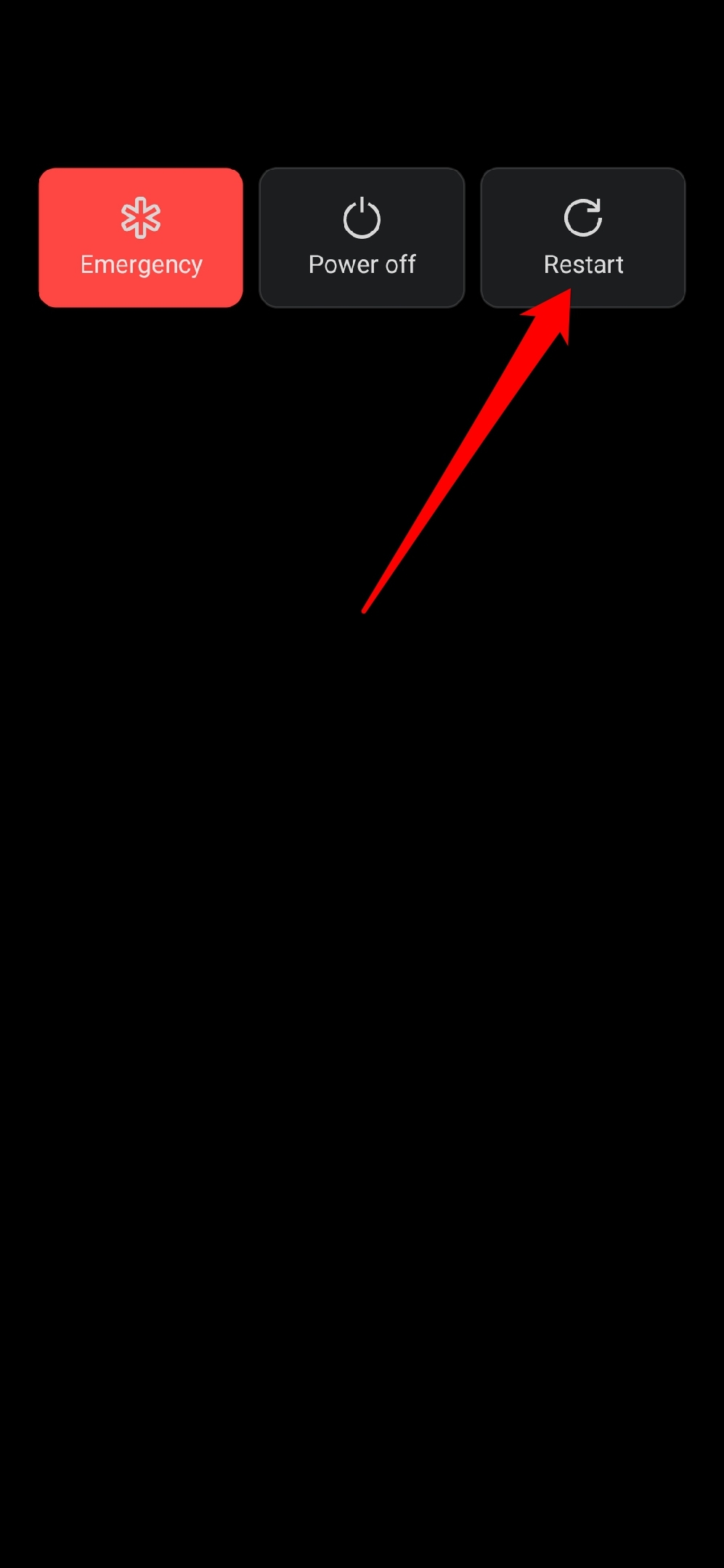
- Aguarde o telefone reiniciar.
- Assim que reiniciar, acesse o aplicativo Play Store e verifique seus downloads.
- Baixe novamente os aplicativos que estavam travados anteriormente.
2. Limpar Dados e Cache da Play Store
Atualizar o cache da Play Store eliminará dados temporários dela. Aqui está como limpar o cache.
- Pressione longamente o ícone do aplicativo Play Store.
- No menu de atalho, toque em Informações do App.
- Em seguida, toque em Armazenamento e Cache.
- Em seguida, toque em Limpar Armazenamento.
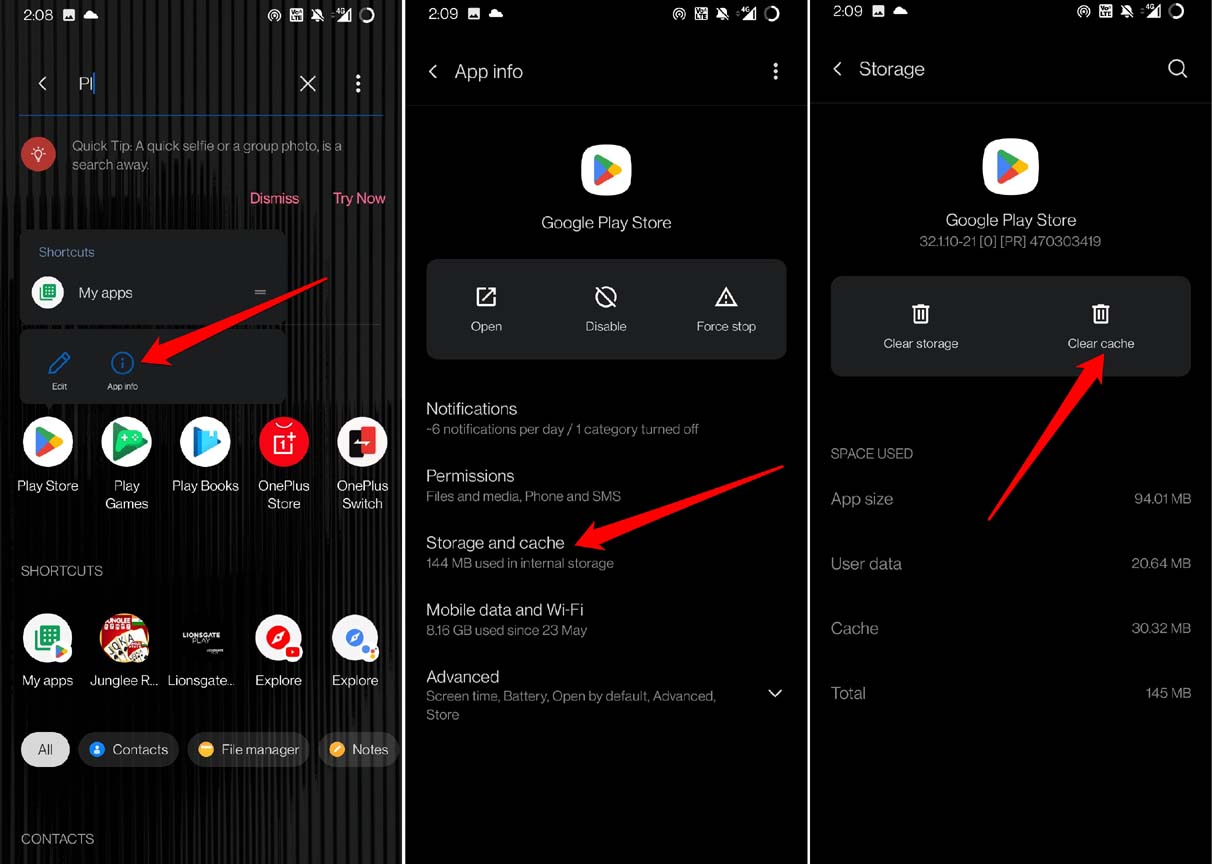
- Reinicie o aplicativo Play Store, o problema de download pendente deve ser corrigido.
3. Verifique a Conexão com a Internet
Você precisa corrigir sua conexão com a internet. Se a rede estiver oscilando ou sendo interrompida, mude para outra rede alternativa. Em segundo lugar, você pode tentar reiniciar o roteador WiFi. No seu dispositivo Android, você pode tentar alternar entre o modo avião. Isso geralmente resolve os problemas de rede facilmente.
4. Atualize o Android OS
Pode ser um bug na versão atual do Android OS causando o erro de download pendente da Play Store. Verifique se uma atualização está disponível para atualizar o Android OS para uma versão mais nova.
- Abra o aplicativo Configurações.
- Navegue até Sistema e toque nele.
- Em seguida, toque em Atualizações do Sistema.
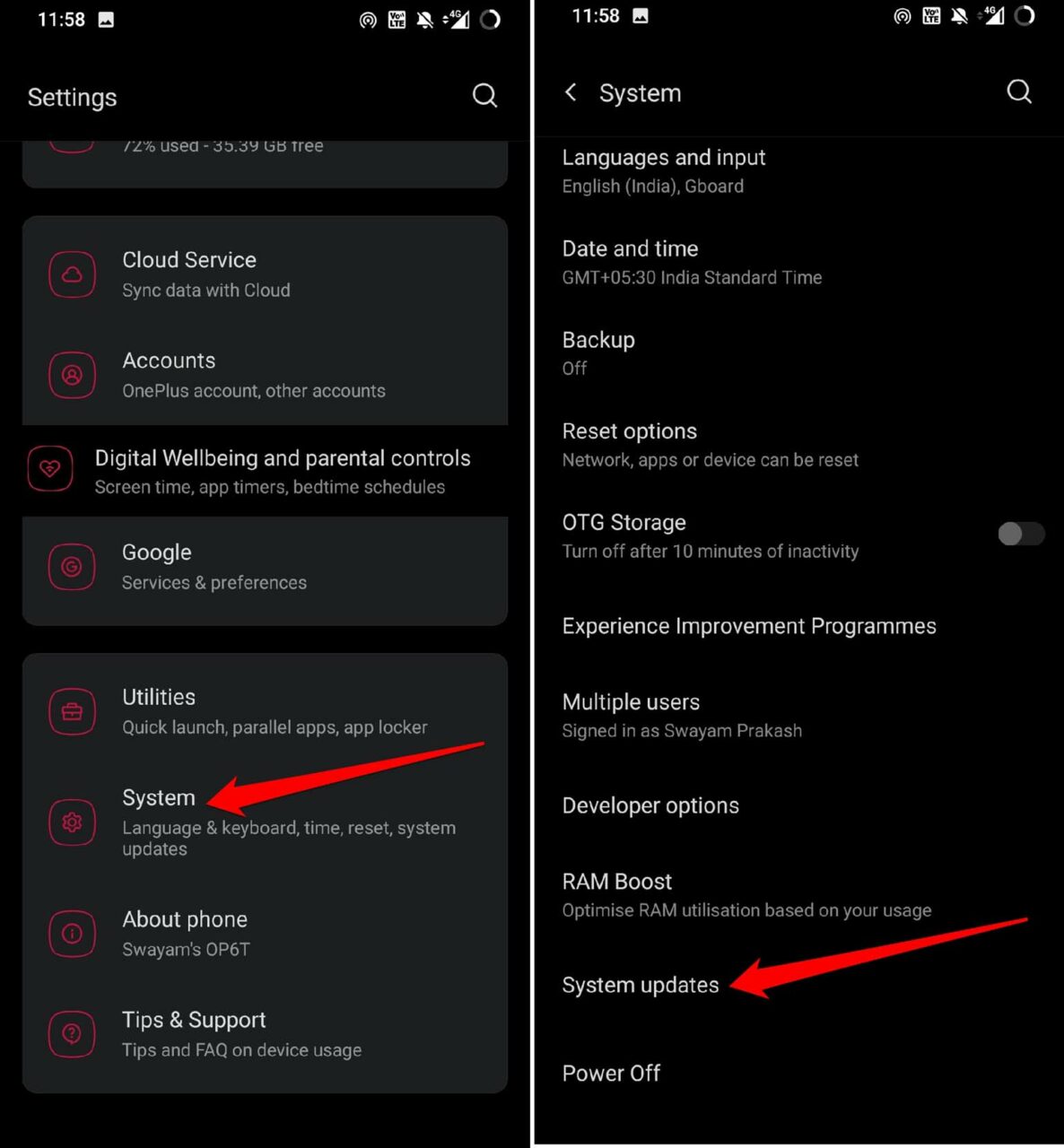
- Siga as instruções na tela e baixe a atualização.
- Reinicie o dispositivo após instalar a nova versão do Android OS.
5. Tente Baixar Aplicativos da Play Store pelo Navegador
Em vez de ficar preso no erro de download pendente no aplicativo Play Store no seu telefone, baixe o mesmo aplicativo pelo PC.
- Abra o navegador no seu PC.
- Acesse a Play Store usando o navegador.
- Pesquise o mesmo aplicativo que você estava tentando baixar no telefone.
- Assim que encontrar o aplicativo, toque em Instalar para continuar.
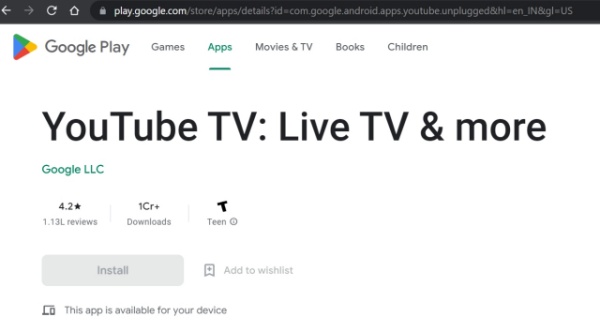 https://play.google.com/store/games?hl=en_IN&gl=US
Apenas certifique-se de que você está logado na mesma conta do Gmail na Play Store que no seu telefone.
6. Desinstalar Atualização da Play Store
Aqui está outra dica eficaz para corrigir o erro de download pendente da Play Store. Você pode desinstalar a atualização da Play Store e instalar a atualização nova disponível.
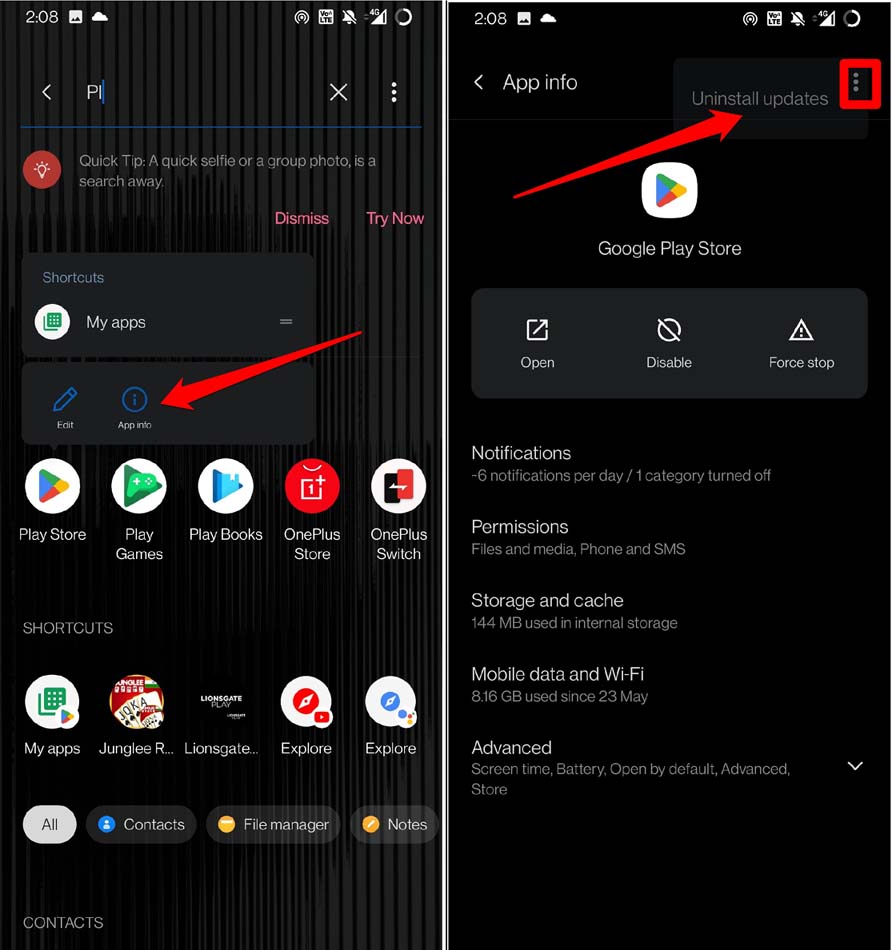
- Pressione longamente o aplicativo Play Store.
- Toque em Informações do App no menu de atalho.
- Agora, toque nos 3 pontos no canto superior direito da tela.
- Selecione Desinstalar Atualizações.
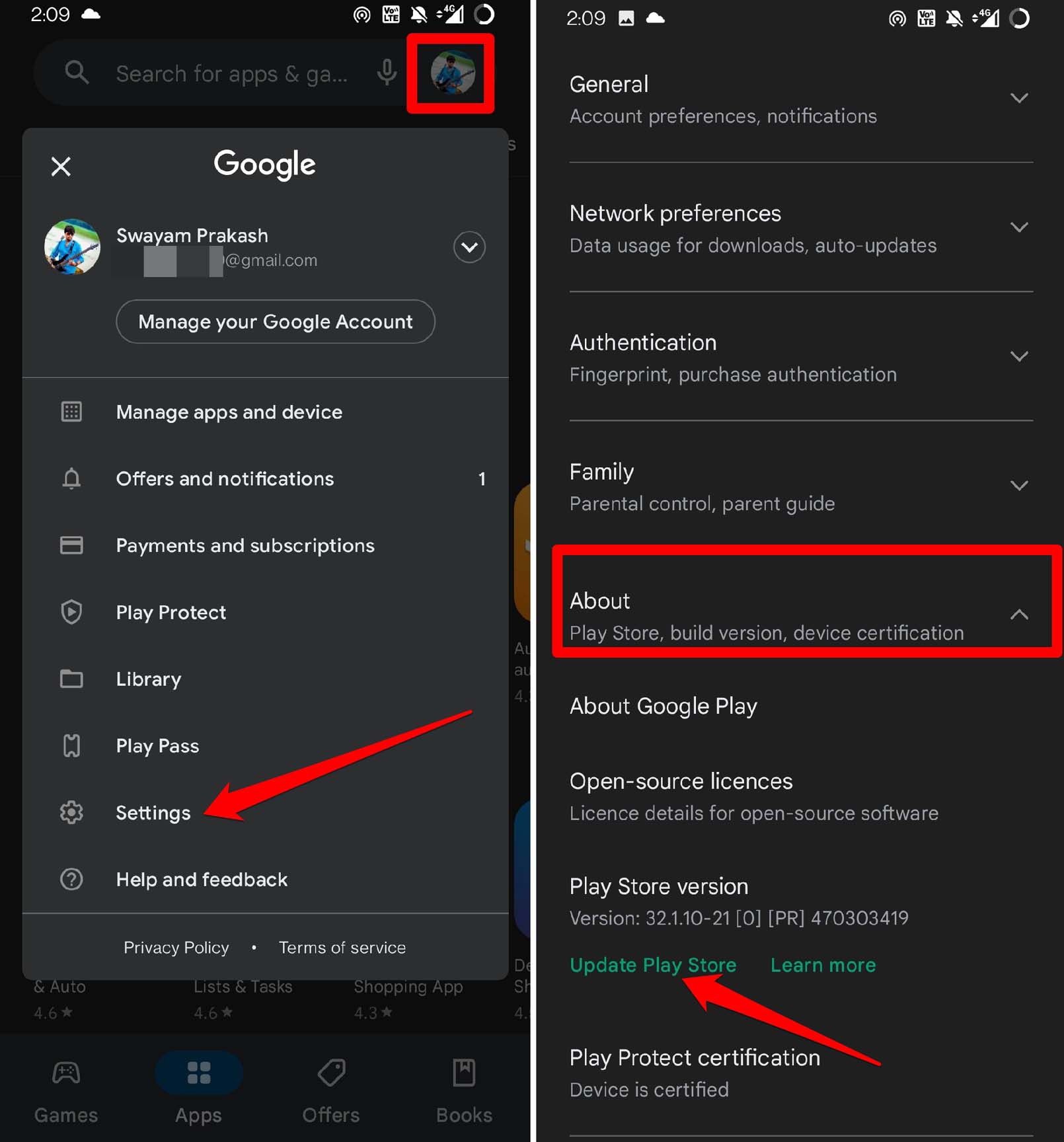
- Em seguida, inicie o aplicativo Play Store.
- Toque no avatar da conta do Gmail > selecione Configurações.
- No menu de configurações, toque em Sobre > Atualizar Play Store.
7. Tenha Armazenamento Suficiente no Seu Dispositivo
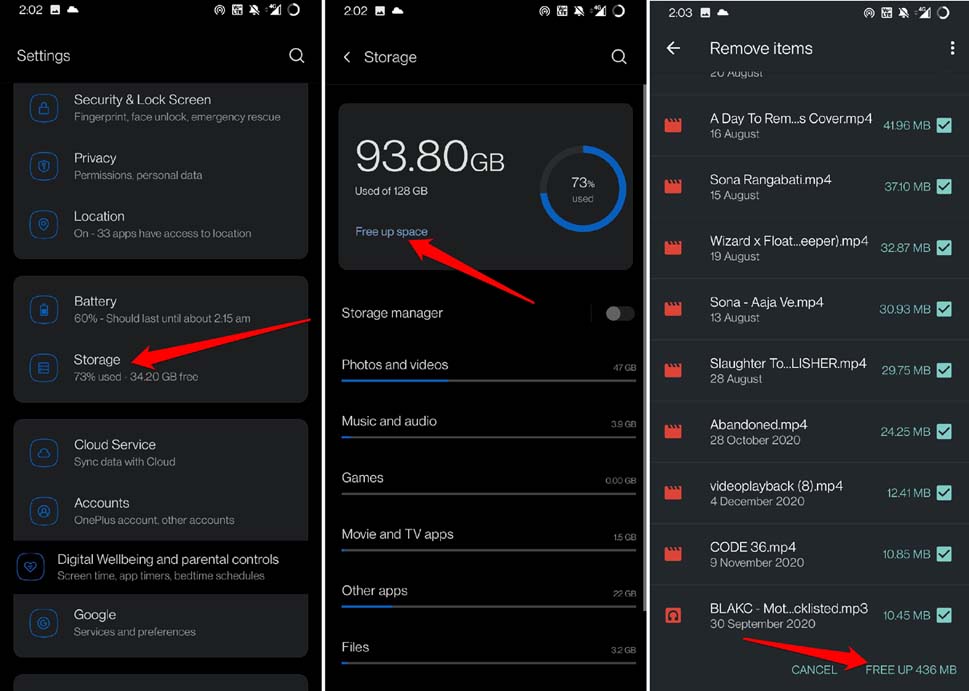
Seu dispositivo pode estar ficando sem espaço para armazenar novas versões de certos aplicativos quando você os atualiza na Play Store. Portanto, você precisa excluir os arquivos ou aplicativos que você raramente usa. Para verificar o armazenamento consumido e disponível no seu dispositivo,
- Abra o aplicativo Configurações.
- Role até Armazenamento e toque nele.
- Em seguida, toque em Liberar Espaço.
- Selecione itens para removê-los permanentemente do seu telefone.
8. Evite Baixar Atualizações para Múltiplos Aplicativos
Se você está enfrentando o erro de download pendente da Play Store, então não baixe atualizações de vários aplicativos ao mesmo tempo. Quando você clica na opção Atualizar Tudo, todas as atualizações pendentes começam a ser baixadas. Se a internet não estiver estável o suficiente, alguns aplicativos podem ficar presos no download.
A solução é baixar um aplicativo por vez. Isso significa que se um determinado aplicativo for importante para o seu trabalho, então instale a atualização para ele primeiro. Normalmente, é o mesmo aplicativo que fica preso no download. Depois, prossiga para baixar as atualizações para os outros aplicativos.
9. Redefinir o Dispositivo Android para as Configurações de Fábrica
Se nenhuma das dicas acima estiver funcionando, então é melhor redefinir o dispositivo Android completamente. É bem fácil de fazer, mas isso apagará todos os dados do seu dispositivo. Antes de realizar uma redefinição do dispositivo, certifique-se de fazer backup dos seus dados na nuvem ou em outros dispositivos, como um PC.
- Abra o aplicativo de configurações do Android.
- Vá para Sistema e toque nele.
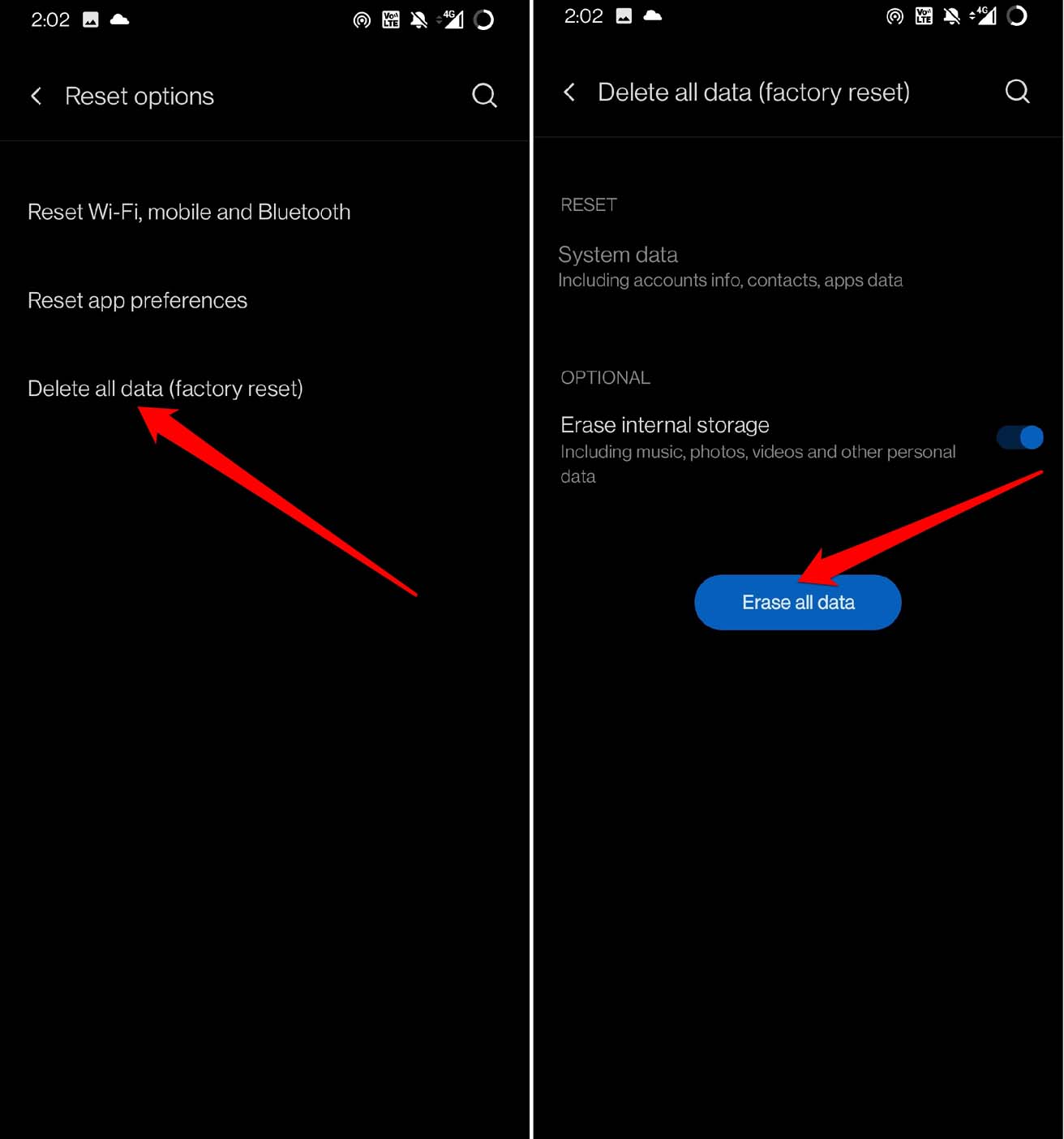
- Em seguida, toque em Opções de Redefinição.
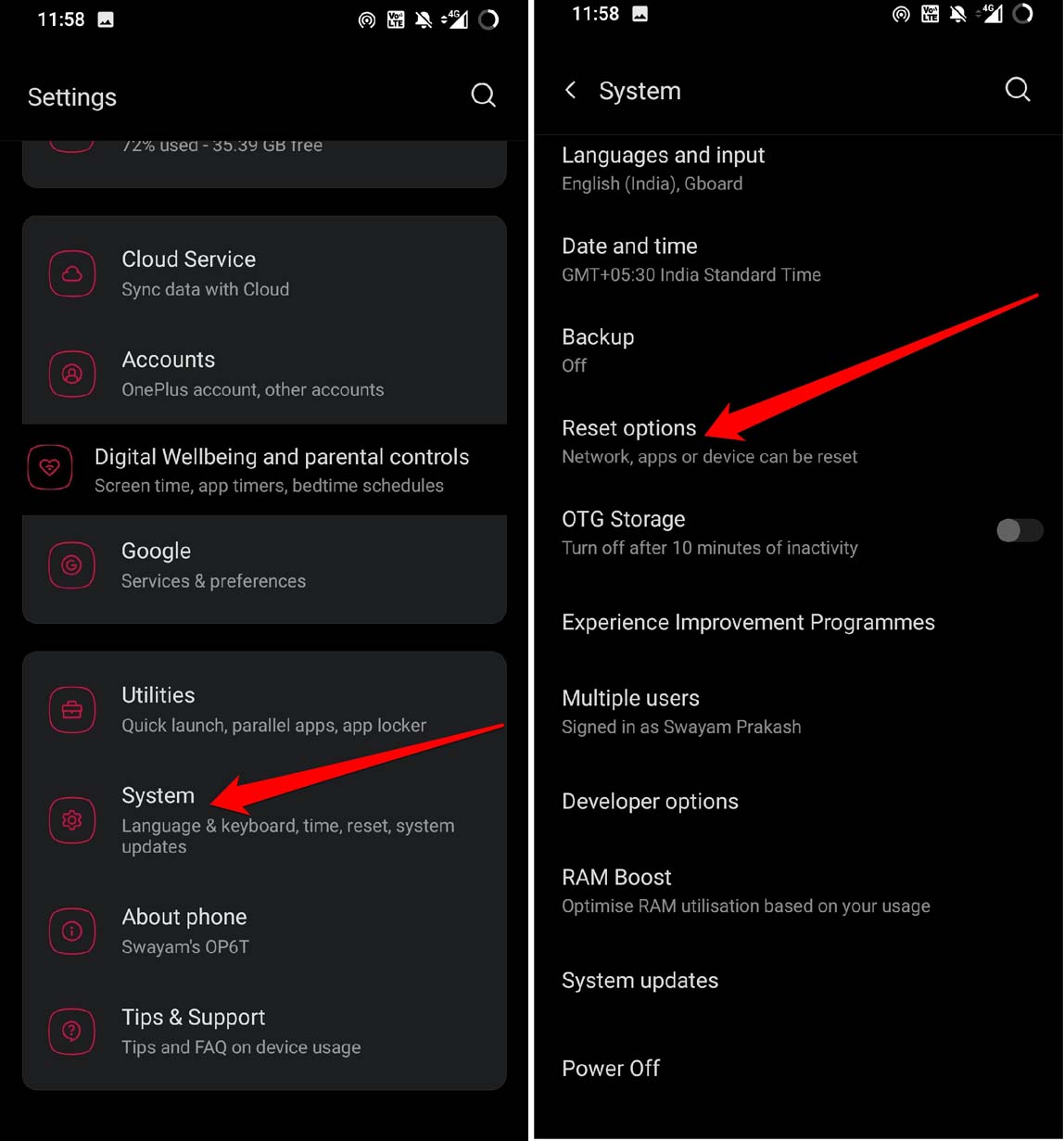
- Toque em Excluir Todos os Dados, que é para redefinir o dispositivo.
- Em seguida, toque em Apagar Todos os Dados para prosseguir com a redefinição.
- Reinicie o dispositivo após a redefinição ser concluída.
- Faça login com sua conta do Gmail e acesse a Play Store.
- Tente baixar novamente os aplicativos pendentes.
Conclusão
Pode ser bastante irritante quando você deseja instalar um aplicativo, mas ele acaba pausando o download infinitamente. Supere isso usando uma ou mais dessas dicas de solução de problemas deste guia. Portanto, isso é tudo sobre como corrigir o erro de download pendente da Google Play Store no seu dispositivo.
Se você tiver alguma opinião sobre Como Corrigir o Erro ‘Download Pendente’ da Google Play Store?, sinta-se à vontade para deixar um comentário abaixo. Além disso, inscreva-se no nosso canal do YouTube DigitBin para vídeos tutoriais. Saúde!
Receba novas postagens na sua caixa de entrada
Sem spam. Cancele a assinatura a qualquer momento.