Erro Google Play · 7 min read · Sep 28, 2025
Como Corrigir o Erro DF-DdFERH-01 da Google Play Store?
Sem dúvida, a Google Play Store se tornou um centro vital para usuários Android, oferecendo uma multitude de aplicativos, jogos, livros e mais.
Além disso, é possível que os usuários enfrentem erros de tempos em tempos, assim como em qualquer outro software. Um desses problemas comuns é o erro DF-DFERH-01.
Existem milhares de usuários em todo o mundo que estão enfrentando esse problema. Bem, essa é a razão pela qual estamos aqui.
Neste artigo, fornecemos algumas correções básicas que têm o potencial de resolver o erro DF-DFERH-01 da Play Store.
O que é o Erro DF-DFERH-01?
Os usuários da Google Play Store frequentemente encontram o erro DF-DFERH-01 ao acessar a loja. Geralmente, isso ocorre ao baixar ou atualizar aplicativos ou até mesmo ao abrir a Google Play Store.
Normalmente, a mensagem de erro incluirá esta mensagem: Erro ao recuperar informações do servidor. [DF-DFERH-01]
Um aspecto frustrante desse erro é que os usuários não conseguem acessar aplicativos ou serviços essenciais. No entanto, é essencial entender a causa raiz desse erro para corrigi-lo.
Quais são as causas do erro DF-DFERH-01?
É possível que o erro DF-DFERH-01 na Google Play Store seja causado por uma variedade de fatores. Existem várias causas comuns para esse problema:
Problemas de Servidor: Esse erro pode ser causado por problemas temporários com os servidores do Google. É provável que o Google resolva esses problemas, mas interrupções podem ocorrer até que sejam resolvidos.
Problemas de Rede: Conexões de internet ruins ou instáveis podem causar dificuldades para a Play Store se comunicar com os servidores do Google.
Corrupção de Cache e Dados: Existem vários erros que podem ser causados por arquivos de cache ou dados corrompidos dentro do aplicativo Google Play Store, incluindo DF-DFERH-01.
Software Desatualizado: Confiar em software desatualizado, como Google Play Store ou Android, pode resultar em problemas de compatibilidade.
Problemas de Conta: Esse erro também pode ser causado por problemas com a conta do Google associada ao dispositivo.
Aplicativos de Terceiros: A Google Play Store pode, às vezes, ser interferida por outros aplicativos ou serviços instalados no dispositivo.
Quais são os Métodos para Corrigir o Erro DF-DFERH-01 da Google Play Store?
Aqui estão algumas correções que ajudarão você a resolver o erro DF-DFERH-01 da Google Play Store:
Correção 1: Reinicie Seu Dispositivo
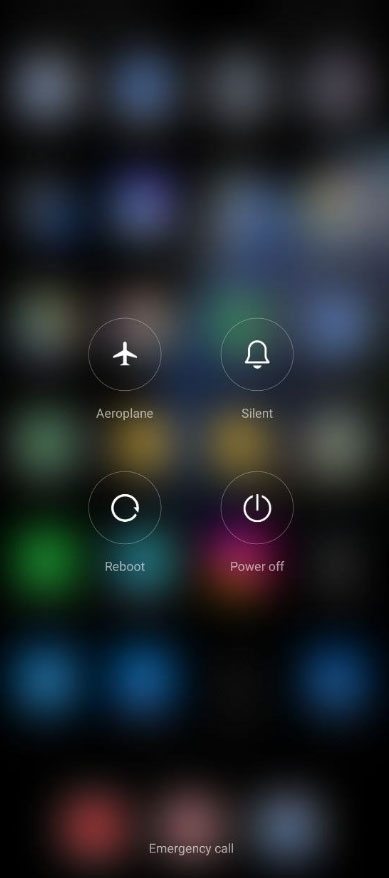
Às vezes, é possível resolver problemas de software com uma simples reinicialização. Para reiniciar seu dispositivo, siga estas etapas:
Por alguns segundos, mantenha pressionado o botão de energia quando um menu pop-up aparecer.
Em seguida, pressione “ Reiniciar.”
Correção 2: Remova e Re-adicione sua Conta do Google
Caso limpar o cache e os dados não tenha resolvido o erro DF-DFERH-01, a sincronização da sua conta do Google pode estar causando o problema.
Se esse for o caso, você pode tentar remover e re-adicionar sua conta do Google:
No seu dispositivo Android, vá para “ Configurações “.
Toque em “ Contas ” ou “ Contas e Sincronização.”
Da lista, selecione sua conta do Google.
Para remover uma conta, toque no menu de três pontos no canto superior direito e pressione o botão Remover.
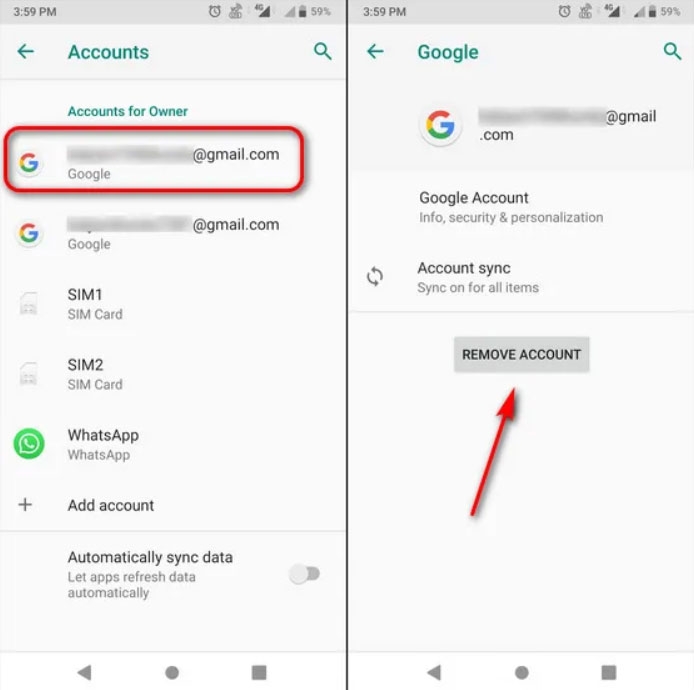
Se solicitado, confirme a ação.
Para adicionar sua conta do Google novamente, reinicie seu dispositivo e vá para “ Configurações ” > “ Contas.”
Se o erro persistir, tente acessar a Play Store novamente.
Correção 3: Ative o Google Services Framework no Seu Dispositivo
Para que a Google Play Store funcione corretamente, o Google Services Framework é um componente do sistema operacional Android.
Você pode encontrar esse erro se desativar o componente mencionado no seu dispositivo Android. Pode ser necessário ativar o Google Services Framework no seu dispositivo nesse caso.
Selecione Aplicativos nas Configurações do seu dispositivo Android.
No canto superior direito, toque nos três pontos verticais e selecione Mostrar Sistema.

- Depois de encontrar Google Services Framework, toque nele.
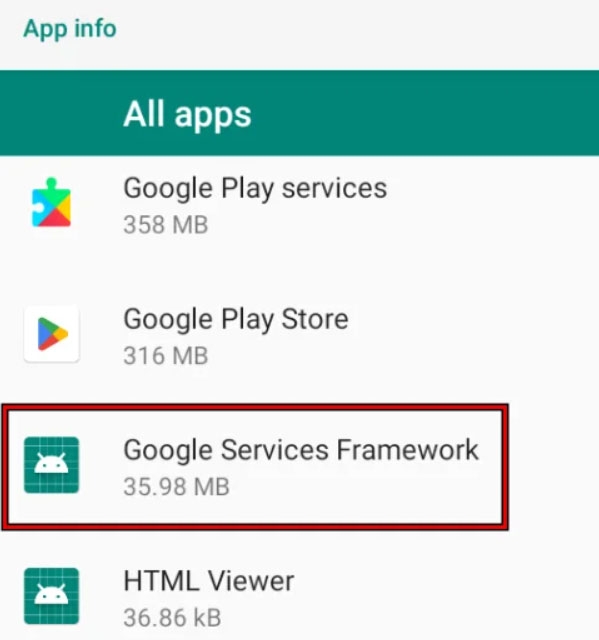
- Para ativar um aplicativo que está desativado, toque no botão Ativar, em seguida, reinicie o dispositivo.
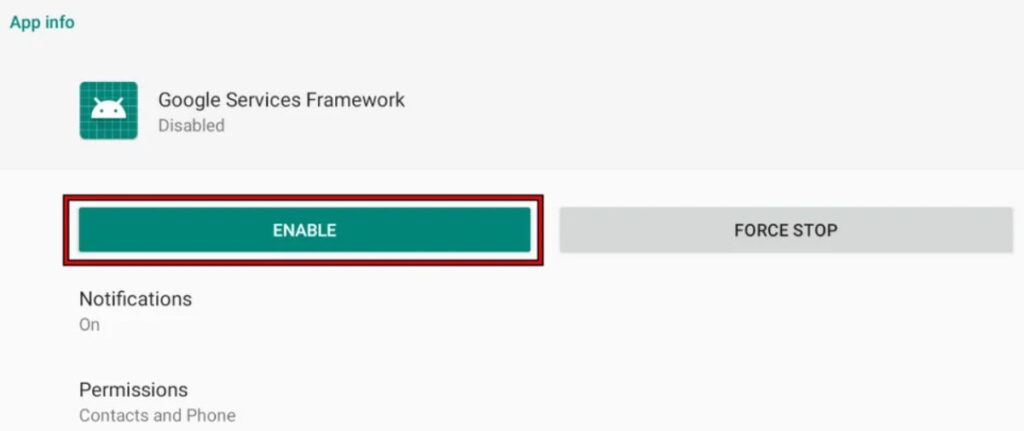
- Você pode verificar se o erro DF-DFERH-01 foi resolvido reiniciando a Google Play Store.
Se isso não funcionar, desinstale o Google Play Services (ou qualquer aplicativo de terceiros) e tente instalá-lo novamente.
Correção 4: Desative e Ative a Google Play Store
É possível que o erro seja devido a um problema de compatibilidade temporário entre a Play Store e outro módulo do dispositivo.
Pode ser útil desativar e ativar a Google Play Store no seu dispositivo nessa situação.
Abra as Configurações do seu dispositivo Android e selecione Aplicativos.
Toque nos três pontos verticais para expandir o menu Mais e, em seguida, selecione Mostrar Sistema.
Localize e toque em Google Play Store.
Depois, confirme que deseja desativar a Google Play Store tocando em Desativar.
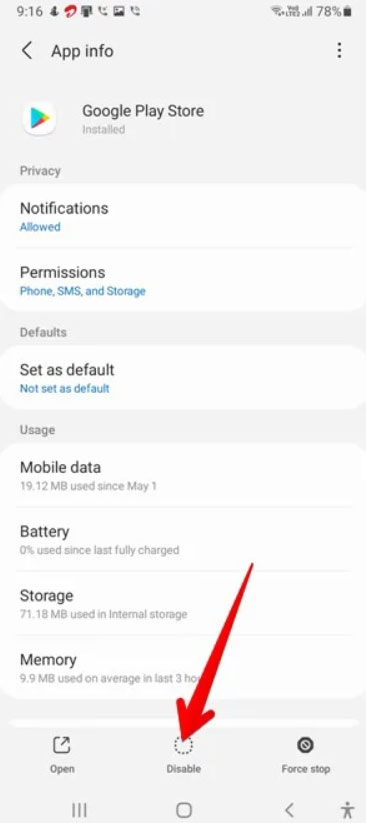
- Se você ainda tiver o erro DF-DFERH-01, reinicie seu telefone. Em seguida, ative a Google Play Store para ver se foi corrigido.
Correção 5: Verifique Sua Conexão de Internet
Em seguida, verifique sua conexão de internet para resolver o problema DF-DFERH-01 da Google Play Store. Certifique-se de ter uma conexão de rede confiável e sólida.
Pode haver um problema de conexão ou uma conexão inconsistente que causa a aparição desse erro. Pode ser uma boa ideia mudar para outra rede Wi-Fi ou usar temporariamente dados móveis se você suspeitar que sua rede atual é a culpada.
Também é possível reiniciar seu roteador, caso em que você o desliga, espera um curto período e depois o liga novamente.
O erro DF-DFERH-01 pode ser resolvido realizando esse procedimento simples. Muitas vezes, isso corrige problemas relacionados à rede.
Correção 6: Atualize a Google Play Store e os Serviços da Play
Em alguns casos, erros podem ocorrer devido a versões desatualizadas da Google Play Store e dos Serviços da Google Play. Para as últimas atualizações, siga estas etapas:
Você precisará abrir o aplicativo Google Play Store no seu dispositivo.
No canto superior esquerdo, toque nas três linhas horizontais (menu hambúrguer) para abrir o menu lateral.
Em “ Configurações,” role para baixo até “ Versão da Play Store ” ou “ Histórico de versões da Play Store.”
Se uma atualização estiver disponível, seu aplicativo solicitará que você a instale. Para atualizar a Play Store, siga as instruções na tela.
Se uma atualização estiver disponível para os Serviços da Google Play, repita o processo.
Correção 7: Limpe o Cache e os Dados do Aplicativo Google Play Store
Para ver se isso ajuda, tente limpar o cache e os dados do aplicativo. Para fazer isso, siga estas etapas:
Vá para as Configurações do seu smartphone.
Clique em Todos os Aplicativos/Gerenciar Aplicativos nas configurações do aplicativo.
Em seguida, role para baixo para localizar a Google Play Store e toque em Armazenamento.
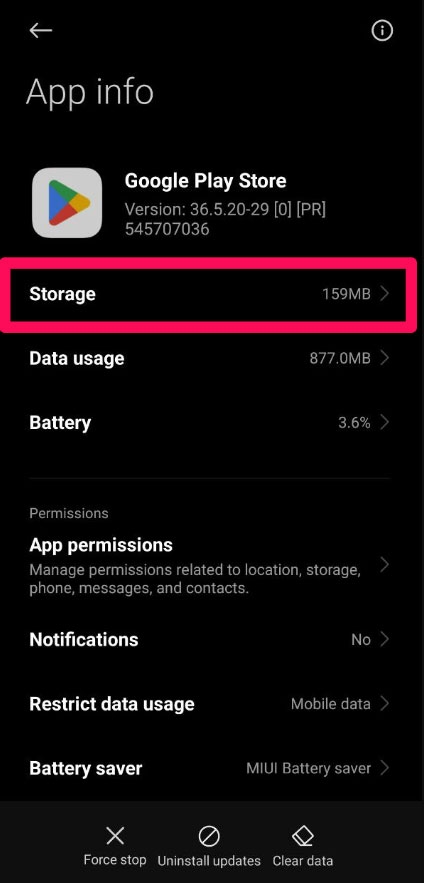
- Nas opções de Armazenamento, selecione a opção para limpar cache e dados.
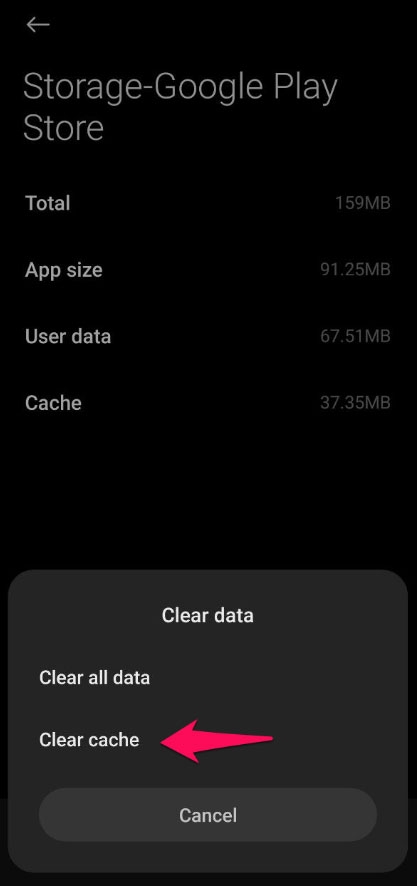
- Para confirmar, toque em OK.
Correção 8: Verifique as Configurações de Data e Hora
É também possível encontrar esse erro se seu dispositivo não estiver configurado com a hora correta:
No seu smartphone, abra o aplicativo “ Configurações ”.
Na barra de pesquisa, digite “ Data e hora “.
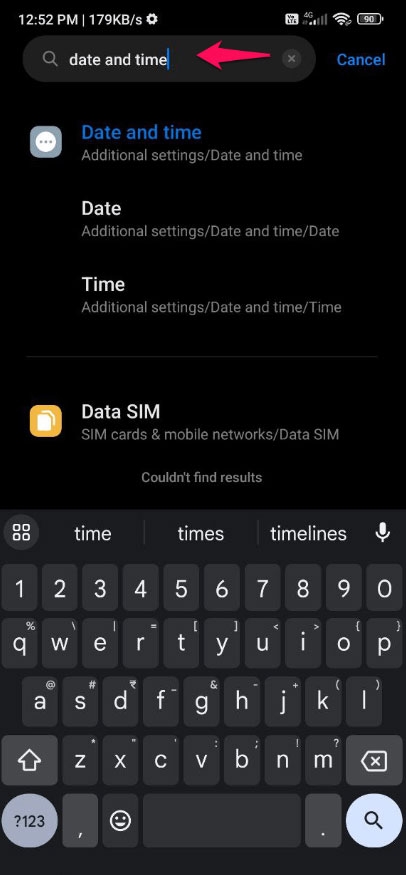
- Na seção “ Data e Hora ”, selecione a opção “ Definir Hora Automaticamente ”.
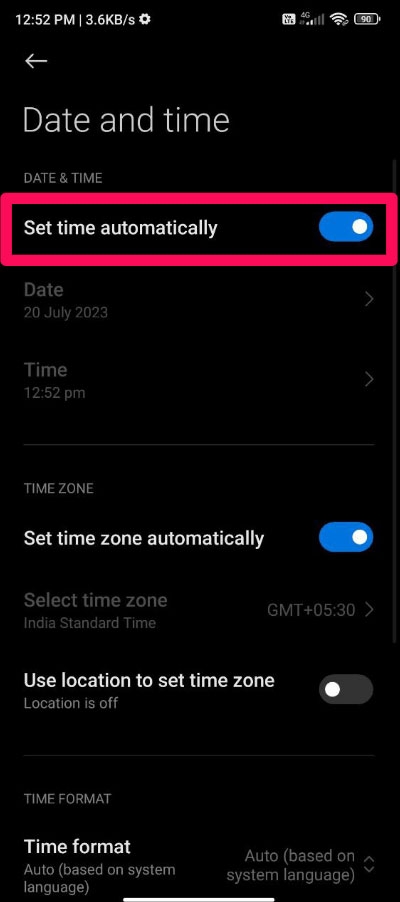
- É necessário reiniciar seu dispositivo para que as alterações tenham efeito.
Correção 9: Redefinição de Fábrica (Opcional)
Pode valer a pena tentar uma redefinição de fábrica no seu dispositivo se nenhuma dessas opções funcionar. É importante criar um backup de seus arquivos críticos antes de passar por essa etapa, pois isso destruirá todos os dados do seu telefone.
No seu smartphone, abra o aplicativo “ Configurações ”.
Vá para “ Sobre o Telefone “
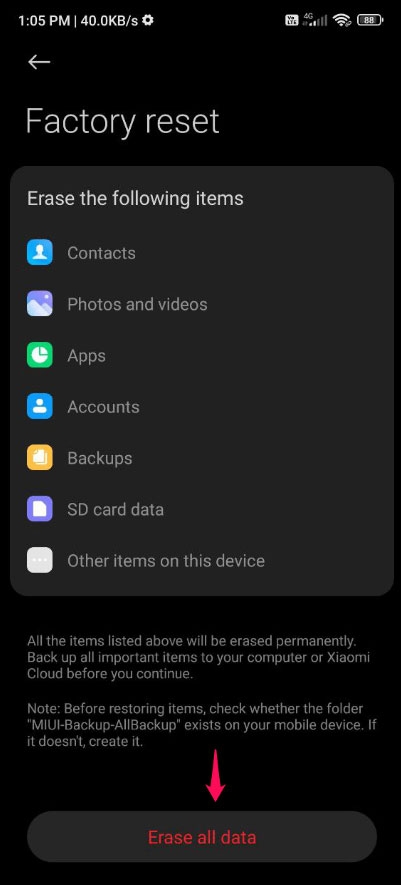
Em seguida, selecione “ Redefinir ” ou “ Redefinição de dados de fábrica.”
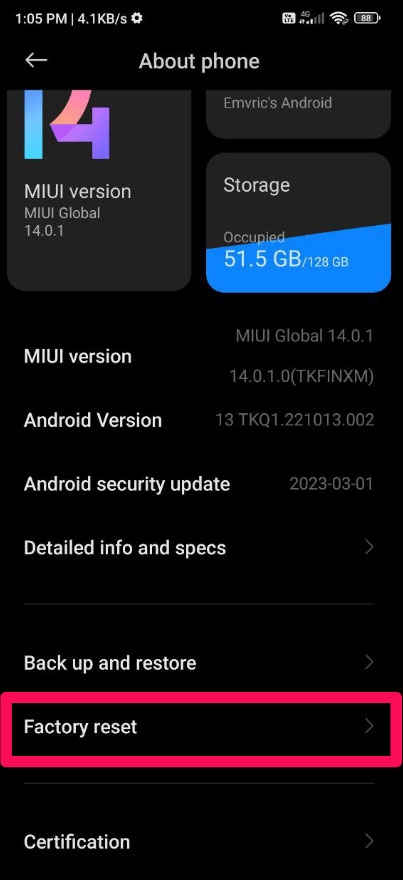
- Na nova janela, selecione “ Apagar todos os dados (redefinição de fábrica) ” e siga as instruções na tela.
O suporte da Google Play pode ser capaz de resolver seu problema DF-DFERH-01 se você tentou todas as técnicas de solução de problemas acima.
Então, isso é tudo que temos para você sobre como corrigir o erro DF-DFERH-01 da Play Store. Esperamos que este guia tenha ajudado você. Se você quiser mais informações, por favor, comente abaixo.
Receba novas postagens na sua caixa de entrada
Sem spam. Cancele a assinatura a qualquer momento.